Загрузка товаров из внешнего файла: автоматическое создание номенклатуры при импорте
Расширение дополняет типовую загрузку в документах закупки и продажи: на первом шаге задаются настройки для новых товаров, а позиции из Excel или прайс-листа попадают в документ без ручного заведения карточек.
Что меняется для пользователя
В табличной части документов "Приобретение товаров и услуг" и "Реализация товаров и услуг" по-прежнему доступна команда "Загрузить из внешнего файла". Мастер загрузки работает как в типовой УТ 11, но на первом шаге появляется блок "Настройки для новых товаров": пользователь указывает вид номенклатуры и ставку НДС для автоматически создаваемых позиций. Если товар не найден в справочнике, программа создаёт номенклатуру с выбранными настройками, а не оставляет строку без сопоставления.
Поставка в виде расширения
Доработка поставляется как расширение конфигурации "Доработка загрузки данных из внешних файлов". Его можно подключить к рабочей базе без изменения основной конфигурации, что упрощает установку, сопровождение и последующее обновление типовой УТ 11. Расширение дорабатывает форму типовой обработки "Загрузка товаров из внешних файлов": добавляет блок настроек для новых товаров и логику автоматического создания номенклатуры.
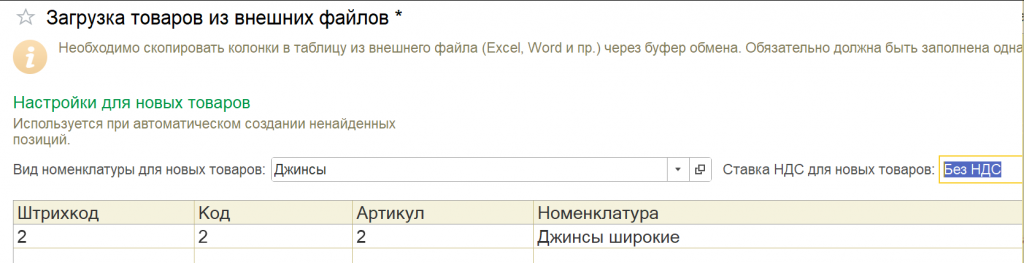
Общий вид шага 1 мастера загрузки: блок "Настройки для новых товаров" и таблица с колонками штрихкода, кода, артикула и номенклатуры после вставки данных из Excel
Вставка из Excel
Столбцы из внешнего файла копируются в таблицу мастера через буфер обмена. Подходит Excel, Word и любой документ с табличными данными.
Умный подбор
Программа сопоставляет позиции по штрихкоду, коду, артикулу, наименованию, характеристике и данным поставщика — как в типовой УТ 11.
Автосоздание
Если однозначного совпадения в базе нет, создаётся новая номенклатура по данным из файла с видом и ставкой НДС из блока настроек на шаге 1.
Как загрузить товары в документ
Загрузка выполняется из документа закупки или продажи через двухшаговый мастер. Данные из внешнего файла не открываются напрямую — их нужно скопировать и вставить в таблицу на первом шаге.
Порядок работы
- Откройте документ "Приобретение товаров и услуг" или "Реализация товаров и услуг".
- Заполните основные реквизиты документа: организацию, контрагента, склад и другие обязательные поля.
- В табличной части "Товары" нажмите "Загрузить из внешнего файла".
- На шаге 1 в блоке "Настройки для новых товаров" укажите вид номенклатуры и ставку НДС для автоматически создаваемых позиций. При выборе вида ставка НДС подставляется из его настроек, при необходимости её можно изменить вручную.
- Скопируйте столбцы из Excel в таблицу мастера. Должна быть заполнена хотя бы одна колонка: Штрихкод, Код, Артикул или Номенклатура. Нажмите "Далее >>".
- На шаге 2 проверьте сопоставление строк. При необходимости вручную уточните номенклатуру. Нажмите "Перенести и закрыть".
Настройки для новых товаров
Перед переходом на шаг 2 обязательно нужно заполнить вид номенклатуры и ставку НДС. Эти значения используются только для позиций, которые не удалось найти в справочнике. Без них кнопка "Далее >>" не сработает — программа попросит указать недостающие поля.
Над таблицей также отображается типовая подсказка: колонки нужно скопировать из внешнего файла через буфер обмена. Обязательно должна быть заполнена одна из колонок идентификации товара — Штрихкод, Код, Артикул или Номенклатура.
Какие колонки можно загружать
Набор колонок на втором шаге зависит от документа, из которого вызвана загрузка. В закупках и продажах обычно доступны колонки для количества, цен и сумм. Порядок столбцов при вставке должен соответствовать макету типовой обработки.
Обязательные для поиска
Достаточно заполнить одну из колонок: Штрихкод, Код, Артикул или Номенклатура. Без хотя бы одного идентификатора строка не будет обработана.
Дополнительные колонки
В зависимости от документа можно загрузить Характеристику, Количество, Цену, суммы и НДС, ручные скидки, номер ГТД, страну происхождения, минимальный и максимальный остаток.
Порядок колонок
При вставке из Excel соблюдайте порядок столбцов макета: Штрихкод → Код → Артикул → Номенклатура → Характеристика → Количество → Цена и далее по макету. Лишние столбцы из файла можно не копировать.
Правила сопоставления и создания номенклатуры
Сначала программа ищет товар в справочнике по данным из файла. Расширение добавляет автоматическое создание номенклатуры, если однозначного совпадения не найдено.
Сначала поиск в базе
Сопоставление выполняется по штрихкоду, коду, артикулу, наименованию и характеристике. В документах закупки дополнительно учитывается номенклатура поставщика.
Автосоздание при отсутствии
Если товар не найден, создаётся новая позиция: наименование и артикул из файла, код из файла или автоматически, единица измерения шт, вид номенклатуры и ставка НДС — из блока "Настройки для новых товаров" на шаге 1.
Несколько совпадений
Если найдено несколько вариантов, программа сообщает об этом. Пользователь выбирает нужную номенклатуру вручную на шаге 2.
Что происходит с характеристиками
- если в файле указана характеристика, программа ищет её у найденной номенклатуры;
- если характеристика не найдена, она создаётся для соответствующей номенклатуры;
- при создании нового товара учитывается, использует ли выбранный вид номенклатуры характеристики;
- на шаге 2 в таблице видны и загружаемые данные, и подобранные значения из базы — их можно сравнить и при необходимости исправить.
Что проверить после загрузки
После нажатия "Перенести и закрыть" строки попадают в табличную часть документа. Перед записью и проведением стоит убедиться, что данные соответствуют ожиданиям.
Проверить новые позиции
Убедитесь, что автоматически созданные товары получили ожидаемый вид номенклатуры и ставку НДС — те, что были указаны в настройках на шаге 1. При необходимости откройте карточку и уточните данные.
Проверить количество и цены
Сверьте количество, цены и суммы в документе с исходным файлом. При расхождениях исправьте значения в табличной части вручную.
Записать документ
После проверки документ можно записать и провести обычным способом.
Что входит в поставку
Состав расширения
- расширение конфигурации "Доработка загрузки данных из внешних файлов" с префиксом объектов "ДЗД_";
- доработанная форма обработки "Загрузка товаров из внешних файлов" с блоком настроек новых товаров и логикой автоматического создания номенклатуры;
- роль "ДЗД_ОсновнаяРоль", язык и стиль "ПоясняющийТекст", необходимые для работы расширения.
Подключение
Расширение подключается штатно через раздел администрирования 1С. После подключения и перезапуска сеанса доработка действует при вызове команды "Загрузить из внешнего файла" из документов закупки и продажи. Пользователю должны быть назначены права на работу с документами и подключенным расширением.
Новые товары из файла попадают в документ без ручного заведения карточек
Расширение закрывает типовой сценарий приёмки и отгрузки: прайс-лист или накладная из Excel переносятся в документ через привычный мастер загрузки. Пользователь заранее задаёт вид и НДС для новых товаров, ненайденные позиции создаются в справочнике автоматически, а результат можно проверить на шаге сопоставления перед переносом в документ.
Меньше ручной работы
Не нужно заранее заводить каждую новую позицию — достаточно один раз указать настройки на шаге 1.
Привычный мастер
Интерфейс загрузки остаётся таким же, как в типовой УТ 11: два шага и команда из документа.
Гибкие настройки
Вид номенклатуры и ставка НДС для новых товаров задаются пользователем, а не фиксируются в коде.
Проверено на версии
Доработка тестировалась на платформе 1С:Предприятие 8.3.27.1936 и конфигурации Управление торговлей, редакция 11.5.26.116. Для КА и ERP требуется проверка на релизах с совместимой обработкой "Загрузка товаров из внешних файлов" и командой "Загрузить из внешнего файла" в документах закупки и продажи.
Проверено на следующих конфигурациях и релизах:
- Управление торговлей, редакция 11, релизы 11.5.27.50, 11.5.26.116
Вступайте в нашу телеграмм-группу Инфостарт