Скриншотер для 1С: Захват, редактирование
Приложение, которое работает незаметно в фоне, вызывается по горячей клавише PrtSc, и позволяет не просто захватить экран, но и отметить, а затем передать его в 1С.
Полноценный графический редактор на лету любых окон и областей на экране
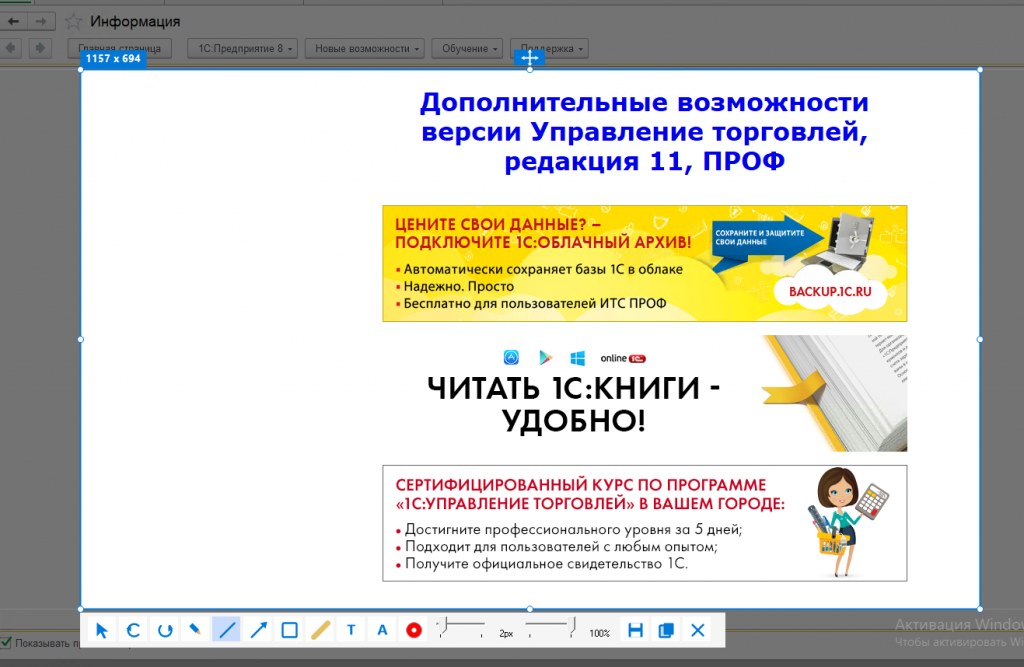
После выделения области экрана пользователь попадает в удобный интерфейс редактирования. Все инструменты оптимизированы для быстрой разметки багов, инструкций или важных документов.
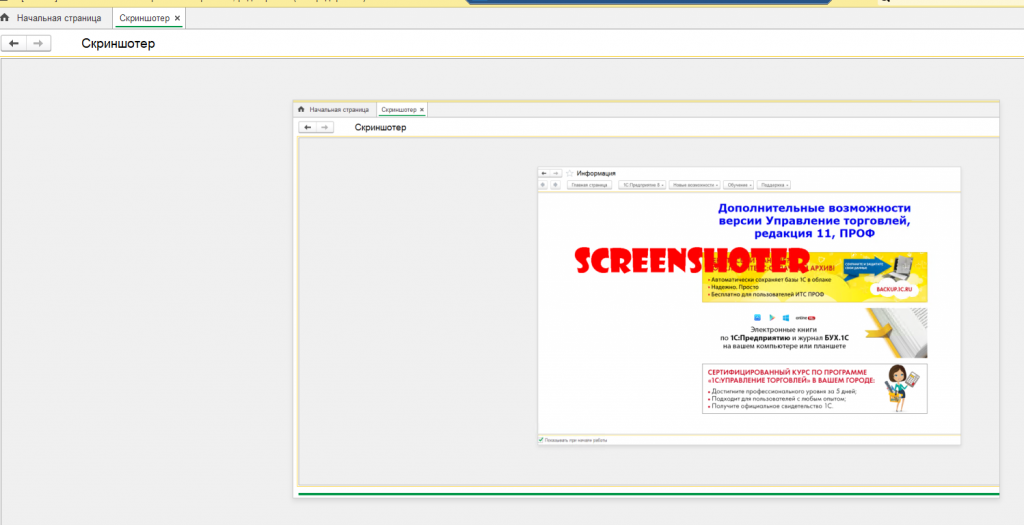
Результат в 1С
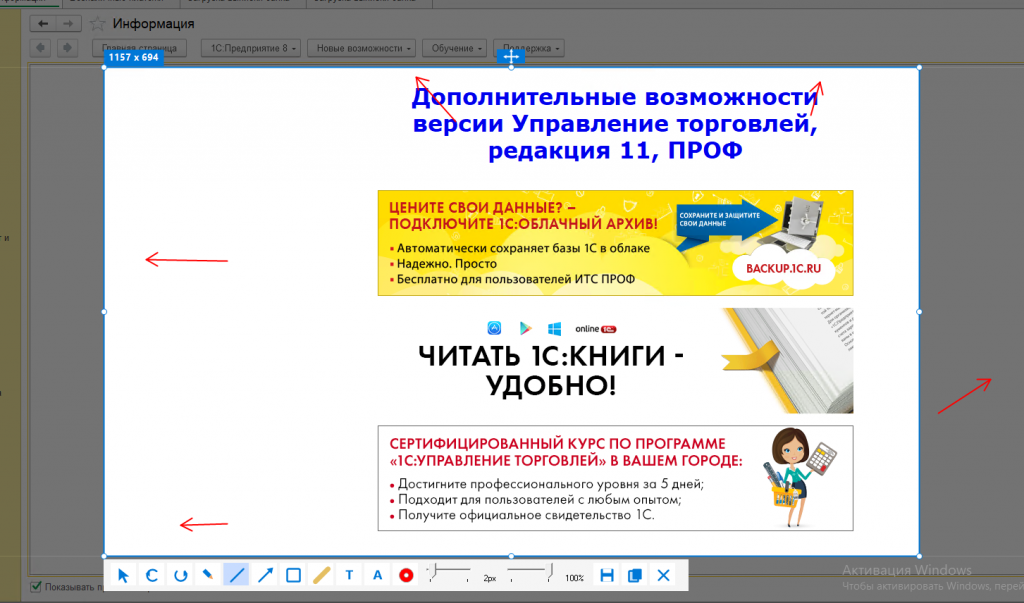
Инструменты рисования и аннотирования:
1.  Карандаш — свободное рисование от руки. Идеально для обводки мелких деталей.
2.  Линия — ровные линии с регулируемой толщиной.
3. Стрелка — незаменима для указания «куда нажать» или направления взгляда. Стрелки автоматически строятся под нужным углом.
4.  Рамка — выделение областей интерфейса ровными рамками.
5.  Кисть — полупрозрачная кисть. Подчеркивайте текст на скриншотах, не перекрывая его.
5. Текст — добавление комментариев и подписей. Поддерживается выбор любого шрифта, размера и начертания (полужирный, курсив и т.д.).
6.  Курсор — перемещает объекты и поворачивает объекты
Гибкие настройки внешнего вида:
 Палитра цветов — полный выбор любого цвета через системный диалог (RGB).
- Толщина линии — плавная регулировка от 1 до 20 пикселей с помощью удобного ползунка.
- Прозрачность — Вы можете сделать любой инструмент (от линий до маркера) полупрозрачным от 10% до 100%. Это позволяет создавать слои и не перекрывать важные элементы интерфейса на скриншоте.
Выделение и управление объектами
Скриншотер работает не как примитивный Paint, а как полноценный векторный редактор на лету:
- Подсветка вне фокуса: При выделении области всё, что находится за её пределами, затемняется. Вы всегда видите четкие границы захвата.
- Размеры в реальном времени: Возле рамки выделения отображается точный размер в пикселях (Ширина x Высота).
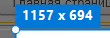
- Ручное растягивание границ: Схватили не тот кусок экрана? Не нужно переделывать скриншот! Просто потяните за специальные маркеры (хэндлы) по краям выделения.
- Векторная логика: Каждый нарисованный элемент — это отдельный объект. Вы можете вернуться к стрелке, нарисованной 5 минут назад, изменить её цвет, толщину или переместить, не затрагивая остальное.
- Ограничение области: Фигуры не вылезают за пределы выделенного скриншота, сохраняя его аккуратный вид.
- Плавающее меню: Панель инструментов автоматически прячется под выделенной областью (или сверху, если нет места) и имеет специальный "крестик-перетаскиватель" для перемещения всей группы фигур вместе с рамкой.
Безопасность данных и история действий
- Отмена / Повтор
 : Полная поддержка истории действий. Ошиблись? Нажмите Ctrl+Z или кнопку на панели.
 - Удаление клавишей Del: Выберите ненужный объект и нажмите Delete, чтобы мгновенно его стереть.
- Защита от случайного закрытия: Нажали "Esc"? Режим захвата закроется, ничего не сломав.
Экспорт и интеграция с 1С
Три варианта завершения работы, закрывающие любые потребности:
 Сохранить: Открывает системный диалог для сохранения файла (PNG, JPEG, BMP) на диск. Параллельно изображение кодируется в Base64 и отправляется в 1С, а также копируется в буфер обмена.
 Копировать: Мгновенно отправляет картинку в 1С и буфер обмена без создания файла на диске. Идеально для быстрых ответов в таск-трекере 1С.
 Закрыть : Прервать работу без сохранения (или "Esc").
Кому это нужно?
- Внедренцам и аналитикам: Для создания красивых инструкций и ТЗ прямо на лету, с затемнением фона и стрелками.
- Техподдержке: Пользователь нажимает PrtScn, обводит красным ошибку, нажимает "Сохранить" — и скриншот сам прилетает в задачу 1С-Сервис-Деска.
- Разработчикам 1С: Для быстрого логирования визуальных интерфейсов и отправки отчетов об ошибках.
Сделайте процесс создания скриншотов в 1С быстрым, удобным без выгрузки картинок на чужие сервера!
Проверено на следующих конфигурациях и релизах:
- 1С:Библиотека стандартных подсистем, редакция 3.1, релизы 3.1.12.281
- Управление торговлей, редакция 10.3, релизы 10.3.88.3
Вступайте в нашу телеграмм-группу Инфостарт