







1. Аннотация
База растёт годами: заведённая «на пробу» номенклатура, черновики документов, помеченные на удаление объекты, которые никто не решается вычистить, присоединённые файлы от давно удалённых объектов, дубли контрагентов. Штатное «Удаление помеченных объектов» показывает только то, что уже помечено, и молча отказывается удалять всё, на что есть ссылки, — без объяснения причин.
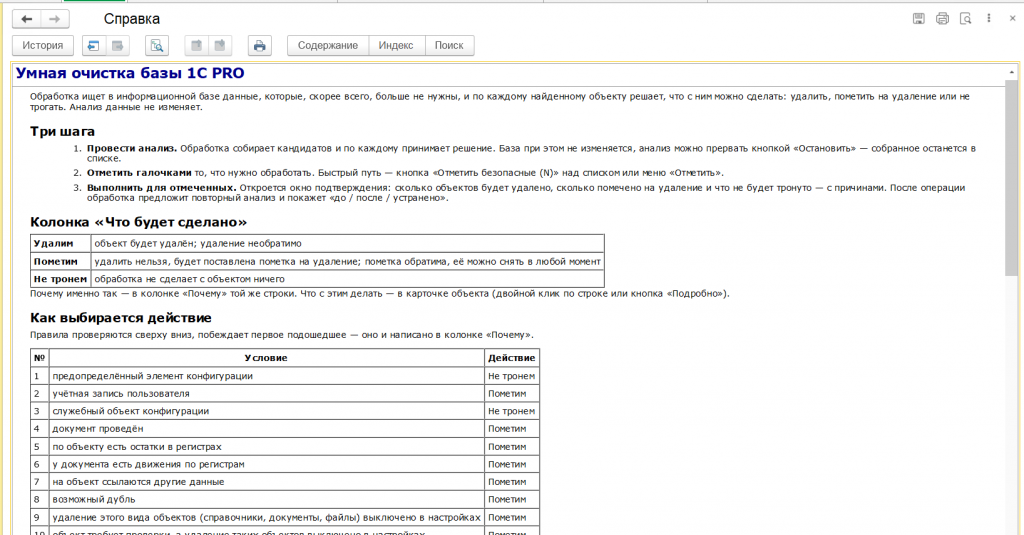
В обработке по кнопке F1 реализована справка
2. Преимущества решения
2.1. Объясняет каждое решение, а не просто «нельзя удалить»
В строке списка написано, что именно произойдёт с объектом и почему: «На объект ссылаются другие данные: 3 шт.», «По объекту есть остатки в регистрах», «Удаление документов выключено в настройках». Двенадцать правил проверяются сверху вниз, побеждает первое подошедшее — и именно оно показано пользователю. Полный порядок правил напечатан в справке обработки.
2.2. Даёт работающее действие там, где обычно тупик
Объект со ссылками удалить нельзя — но его можно пометить на удаление, и это обратимо. Такой объект попадает в группу «Пометим» и обрабатывается одной операцией вместе с остальными, а не остаётся «не удаляющимся» без объяснений.
2.3. Безопасность встроена в процесс
- Анализ работает только на чтение — данные базы при анализе не изменяются.
- Ни один объект не удаляется по одному признаку.
- Непосредственно перед удалением каждый объект повторно проверяется на ссылки: между анализом и очисткой данные могли измениться.
- Удаление идёт пакетами в транзакциях; ошибка на одном объекте не срывает пакет — он откатывается и повторяется по одному, сбойный объект пропускается с пояснением.
- Что разрешено удалять — четыре явных переключателя, состояние которых всегда видно на главной форме.
- Удаление выполняется только штатными средствами платформы.
2.4. Предсказуемый интерфейс
Три шага: провести анализ → отметить → выполнить. Меню «Отметить» только добавляет отметки, «Снять отметки» только снимает — команды не затирают ручной выбор. Число отмеченных всегда на виду и совпадает с числом в окне подтверждения.
2.5. Держит большую базу
Анализ идёт пакетами и прерывается кнопкой «Остановить» без потери собранного. Размеры пакетов, лимит объектов на тип и объём одного запуска очистки настраиваются; лишние типы объектов отключаются галочками — это главный способ ускорить анализ на базе в сотни тысяч объектов.
2.6. Никаких изменений в конфигурации
Обычная внешняя обработка: открыл, поработал, закрыл. Обращения к метаданным идут по строковым именам, поэтому обработка запускается в любой конфигурации на управляемых формах, включая доработанные.
2.7. Проверяемое качество
108 автоматизированных тестов на тестовой конфигурации, 100 % покрытие процедур ядра, статические проверки интерфейса (каждая кнопка связана с существующим обработчиком, мёртвых настроек нет), проверка построения запросов на реальной базе УТ 11.5.27.70: 830 ссылочных типов, 294 типа документов, 158 справочников файлов — без единой ошибки.
3. В чём польза
|
Кому |
Что даёт |
|
Администратору 1С |
понятный ответ на вопрос «что в базе лишнее и что с этим можно сделать» без ручного перебора справочников и запросов |
|
Бухгалтеру, оператору НСИ |
безопасная уборка справочников: дубли и неиспользуемые позиции видно сразу, а рискованное удаление обработка не даст выполнить |
|
Руководителю ИТ |
журнал каждой операции с причиной по каждому объекту — есть что показать при разборе «кто и что удалил» |
|
Внедренцу |
одна обработка на все базы клиентов: адаптеры для типовых конфигураций и универсальный режим для доработанных |
Практический результат:
- Порядок в НСИ. Неиспользуемые элементы справочников, дубли по наименованию, артикулу, ИНН и КПП — найдены и показаны с объяснением, почему они считаются дублями.
- Меньше мусора в документах. Старые непроведённые документы и черновики видно отдельной категорией.
- Помеченные на удаление перестают копиться. Обработка проходит по всем ссылочным типам базы и показывает, какие помеченные объекты действительно можно удалить, а какие держатся ссылками — с указанием, чем именно.
- Файлы без владельца. Присоединённые файлы, чей объект-владелец удалён или помечен, находятся отдельно, с объёмом.
- Обоснованное решение вместо гадания. По каждому объекту — карточка со всеми зависимостями: ссылки, движения, остатки, подчинённые данные, места использования.
4. Пример использования
Задача. В базе торговой компании за пять лет накопилось несколько тысяч позиций номенклатуры, часть из которых заводилась под разовые заказы. Нужно понять, что можно удалить, и убрать это безопасно.
Шаг 1. Провести анализ
Открываем обработку через «Файл → Открыть» и нажимаем «Провести анализ». Обработка идёт пакетами: собирает кандидатов, проверяет остатки и движения, затем самое долгое — ссылки штатным механизмом платформы. Индикатор показывает этап и число найденного, кнопка «Остановить» активна всё время: если анализ пошёл дольше, чем есть времени, его можно прервать — собранное останется в списке.
Шаг 2. Прочитать результат
В шапке четыре показателя: найдено, удалим, пометим, не тронем. Ниже — строка разрешений: она показывает, что сейчас разрешено удалять настройками, и это самая частая причина, по которой объект попадает в «Пометим».
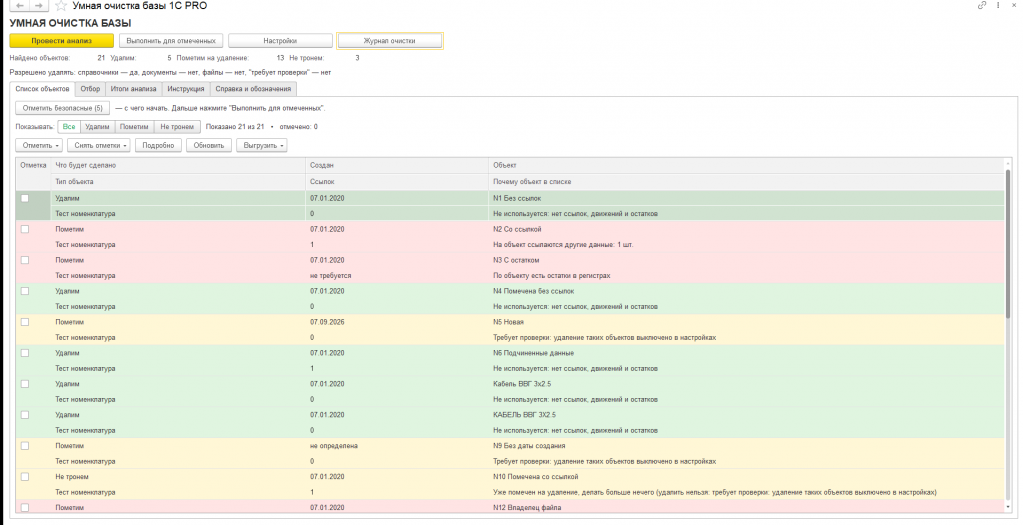
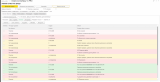
В списке у каждого объекта видно решение и его причину: «N1 Без ссылок» → Удалим («Не используется: нет ссылок, движений и остатков»), «N2 Со ссылкой» → Пометим («На объект ссылаются другие данные: 1 шт.»), «N10 Помечена со ссылкой» → Не тронем («Уже помечен на удаление, делать больше нечего»). Переключатель «Показывать» над списком одним нажатием оставляет только «Удалим», только «Пометим» или только «Не тронем».
Шаг 3. Разобраться с конкретным объектом
Двойной клик по строке (или кнопка «Подробно») открывает карточку объекта: даты, ссылки — всего, блокирующих и из объектов этого же списка, движения, остатки, подчинённые данные, места использования. Оттуда же объект можно отметить к очистке.

Шаг 4. Отметить нужное
Кнопка «Отметить безопасные (N)» ставит галочки на всём, что можно удалить сразу. Для точечной работы — галочки в списке или меню «Отметить»: зелёные, жёлтые, по текущему отбору, помеченные на удаление. Сузить список помогает вкладка «Отбор».

Шаг 5. Выполнить и подтвердить
Кнопка «Выполнить для отмеченных» открывает окно подтверждения с тремя группами: сколько будет удалено, сколько помечено на удаление и что не будет тронуто — с перечислением причин. Пока операция не подтверждена, не происходит ничего.

Шаг 6. Проверить результат
После операции обработка предлагает повторный анализ и показывает «до / после / устранено». В журнале очистки — строка по каждому объекту с результатом и причиной пропуска.

5. Функциональные возможности
5.1. Анализ
- Неиспользуемые элементы справочников (НСИ) — без ссылок, движений и остатков.
- Старые непроведённые документы с учётом порога устаревания.
- Помеченные на удаление объекты по всем ссылочным типам базы.
- Присоединённые файлы: без владельца, с удалённым или помеченным владельцем; с объёмом.
- Неактивные и помеченные учётные записи пользователей.
- Возможные дубли НСИ по наименованию, артикулу, ИНН и КПП с нормализацией строк.
- Определение даты создания по реквизитам объекта, а при включённой настройке — по журналу регистрации.
- Пакетный анализ ссылок штатным механизмом платформы с настраиваемым размером пакета.
- Прерывание анализа в любой момент без потери собранного.
5.2. Решение по каждому объекту
- Три исхода: «Удалим», «Пометим», «Не тронем» — прямо в списке.
- Двенадцать правил, проверяемых сверху вниз; побеждает первое, и именно оно показывается.
- Уровень риска (зелёный, жёлтый, красный) цветом строки.
- Причина отказа и что нужно сделать, чтобы стало можно.
- Уже помеченный объект второй раз не помечается.
5.3. Очистка
- Удаление и пометка на удаление одной операцией, по решению для каждого объекта.
- Окно подтверждения с тремя группами и перечислением причин.
- Повторная проверка ссылок непосредственно перед удалением.
- Пакетные транзакции; при ошибке пакет откатывается и повторяется по одному объекту.
- Несколько проходов для объектов, ссылающихся друг на друга.
- Ограничение объёма одного запуска — очистка порциями на больших базах.
- Автоматическое предложение повторного анализа и сравнение «до / после / устранено».
5.4. Отбор и работа со списком
- Переключатель «Показывать»: все, удалим, пометим, не тронем.
- Отбор по уровню риска, категории, типу объекта, тексту, дате создания, возрасту, количеству ссылок, только отмеченные, только дубли.
- Массовые команды отметок и снятия отметок.
- Карточка объекта с зависимостями и местами использования.
5.5. Результаты и документы
- Журнал очистки с выгрузкой в табличный документ и возможностью очистки.
- Отчёт об очистке — сводка перед операцией.
- Выгрузка списка результатов в табличный документ, Excel и CSV (UTF-8, разделитель «;»).
5.6. Установка
- Разовый запуск через «Файл → Открыть» в любой конфигурации на управляемых формах.
- Подключение к базе как дополнительной обработки: обработка сама сообщает конфигурации наименование, версию и команду запуска.
- Работа в безопасном режиме: привилегированный режим, внешние компоненты и доступ к файлам сервера не нужны.
- Изменять конфигурацию и снимать её с поддержки не требуется.
6. Установка и запуск
Обработку можно открыть разово через «Файл → Открыть», а можно один раз подключить к базе — тогда она появится в интерфейсе программы как штатная команда и будет доступна всем, кому её разрешит администратор. Ни тот, ни другой способ не меняет конфигурацию и не добавляет объектов метаданных.
6.1. Разовый запуск: «Файл → Открыть»
- Скопировать файл УмнаяОчисткаБазыPRO.epf в удобное место.
- В 1С:Предприятии выбрать «Файл → Открыть» и указать этот файл.
- При первом запуске открыть «Настройки» и проверить, что разрешено удалять; по умолчанию разрешены только элементы справочников.
- Нажать «Провести анализ».
Способ работает в любой конфигурации на управляемых формах и не требует ничего, кроме права открывать внешние обработки.
6.2. Подключение к базе: «Дополнительные отчёты и обработки»
В конфигурациях на «Библиотеке стандартных подсистем» — Управление торговлей, Комплексная автоматизация, ERP, Бухгалтерия предприятия, Розница, Управление нашей фирмой и других — обработку подключают один раз, и дальше она открывается из меню раздела, без поиска файла на диске.
- «НСИ и администрирование» (в некоторых конфигурациях — «Администрирование») → «Печатные формы, отчёты и обработки» → включить флажок «Дополнительные отчёты и обработки».
- Там же открыть список «Дополнительные отчёты и обработки» и нажать «Создать».
- Выбрать файл УмнаяОчисткаБазыPRO.epf. Программа прочитает сведения, которые обработка сообщает о себе, и сама заполнит наименование, версию и команду запуска.
- На закладке «Размещение» указать разделы, в меню которых появится команда, — например «Администрирование».
- При необходимости ограничить доступ на закладке «Быстрый доступ»: там указывают пользователей, у которых команда будет в меню.
- Нажать «Записать и закрыть». Дальше обработка открывается командой «Умная очистка базы» в разделе «Дополнительные обработки».
7. Главное окно
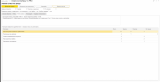
Верхняя панель видна на любой вкладке и содержит четыре команды. Во время работы к ним добавляется «Остановить». Под панелью — четыре показателя и строка разрешений.
|
Элемент |
Назначение |
|
Провести анализ |
запускает поиск кандидатов; данные базы не изменяются |
|
Выполнить для отмеченных |
открывает окно подтверждения и выполняет операцию |
|
Настройки |
пять вкладок: основные, что анализировать, типы объектов, что разрешено удалять, нагрузка |
|
Журнал очистки |
история операций с результатом по каждому объекту |
|
Остановить |
прерывает анализ или очистку; собранное остаётся |
|
Найдено объектов |
сколько кандидатов нашёл анализ |
|
Удалим / Пометим / Не тронем |
что произойдёт с найденным, если отметить всё |
|
Строка разрешений |
что сейчас разрешено удалять настройками |
8. Вкладка «Список объектов»
Колонки списка
|
Колонка |
Что показывает |
|
Отметка |
галочка: объект попадёт в операцию. Обрабатывается только отмеченное |
|
Что будет сделано |
«Удалим», «Пометим» или «Не тронем» — решение обработки по этому объекту |
|
Тип объекта |
вид объекта метаданных: справочник, документ и так далее |
|
Создан |
дата из реквизита объекта или из журнала регистрации; «не определена», если даты нет |
|
Ссылок |
сколько мест в базе ссылается на объект; «не требуется» — проверка не выполнялась, так как удаление запрещено по другой причине; «не проверялось» — анализ был остановлен |
|
Объект |
представление объекта |
|
Почему |
для удаляемых — почему объект в списке; для остальных — что мешает удалению |
Команды над списком
|
Команда |
Действие |
|
Отметить безопасные (N) |
отмечает всё, что можно удалить сразу; появляется, когда такие объекты есть |
|
Показывать: Все / Удалим / Пометим / Не тронем |
быстрый отбор по решению обработки |
|
Отметить `62; |
все безопасные, зелёные, жёлтые, по отбору, помеченные на удаление — только добавляет отметки |
|
Снять отметки `62; |
все отметки или по отбору — только снимает |
|
Подробно |
карточка текущего объекта |
|
Обновить |
перечитать список по текущему отбору |
|
Выгрузить `62; |
отчёт об очистке, табличный документ, Excel, CSV |
8.1. Варианты списка: «Все», «Удалим», «Пометим», «Не тронем»
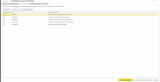
Переключатель «Показывать» над списком — самый быстрый ответ на вопрос «а что вообще можно удалить»: одно нажатие вместо перехода на вкладку «Отбор». Он не меняет результаты анализа, а только то, что видно в списке; счётчик «Показано N из M» всегда говорит, сколько строк скрыто. Ниже — все четыре варианта на одних и тех же данных. Вариант «Все» показан выше.

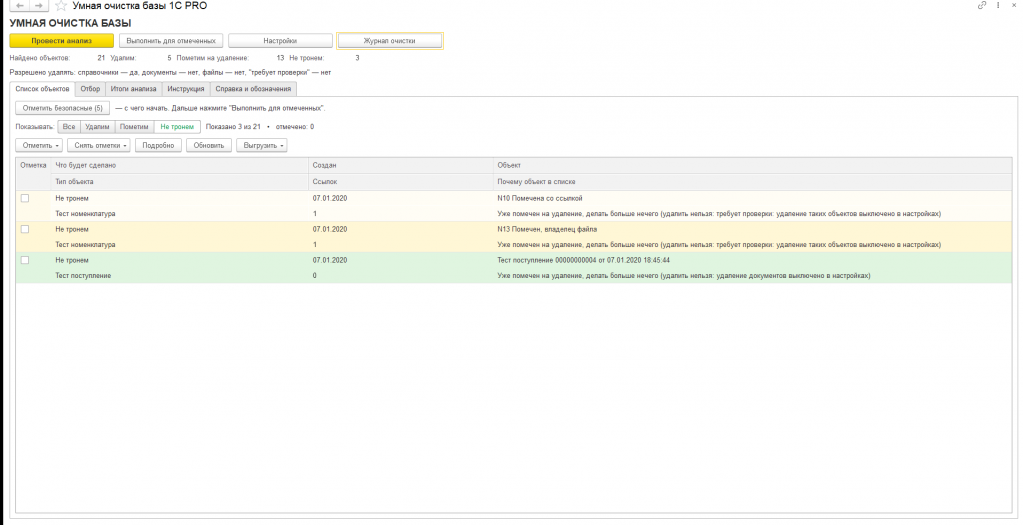
9. Вкладка «Отбор»
Отбор влияет только на то, что показано в списке, и на команды «по отбору». Результаты анализа он не меняет и повторный анализ не запускает.
|
Условие |
Назначение |
|
Уровень риска |
зелёный, жёлтый, красный или все уровни |
|
Категория |
НСИ, документы, помеченные, файлы, пользователи, дубли |
|
Тип объекта |
конкретный справочник или документ из числа найденных |
|
Поиск по тексту |
часть названия, типа или причины |
|
Создан раньше |
дата создания объекта |
|
Возраст объекта |
30, 90, 180, 365 дней и больше |
|
Ссылок не более |
ноль, один, пять, двадцать или не учитывать |
|
Только отмеченные к очистке |
показать текущий выбор |
|
Только возможные дубли |
показать группы дублей |
|
Сбросить отбор |
вернуть все условия в исходное состояние |
10. Вкладка «Итоги анализа»

Показывает время последнего анализа, предупреждения (например, что конфигурация не распознана и анализируются все справочники) и разбивку найденного по категориям с числами «удалим», «пометим», «не тронем». Двойной клик по строке категории оставляет в списке только её.
11. Вкладка «Инструкция»
 Также инструкция есть по кнопке F1.
12. Вкладка «Справка и обозначения»
 Подробный справочник: полный порядок правил выбора действия, значения всех колонок, что делает каждая группа настроек, как работать с большой базой. Та же информация доступна по клавише F1 — обработка содержит штатную справочную информацию платформы.
13. Карточка объекта
Открывается двойным кликом по строке или кнопкой «Подробно». Содержит реквизиты объекта, даты, счётчики ссылок (всего, блокирующих удаление, из объектов этого же списка, подчинённых данных), движения, остатки, размер, что будет сделано и почему, уровень риска, список мест использования и кнопку отметки к очистке.
14. Окно подтверждения очистки
Показывает три группы: «Удалим», «Пометим на удаление», «Не тронем» — с количеством и причинами. Если среди отмеченного есть объекты уровня «Требует проверки», подлежащие удалению, требуется ввести слово УДАЛИТЬ. Если включено ограничение объёма одного запуска, окно сообщает, сколько объектов останется отмеченными до следующего раза.
15. Журнал очистки
Хранит историю операций: дата, пользователь, объект, действие, результат и пояснение, если объект пропущен. Журнал выгружается в табличный документ и может быть очищен.
16. Отчёт об очистке

Сводка перед операцией: что найдено, что отмечено, что будет сделано, разбивка по категориям и уровням риска.
17. Результаты в табличном документе

Полный список результатов в виде табличного документа: его можно сохранить, распечатать или передать коллегам. Ширина колонок подбирается по самому длинному значению, поэтому ничего не обрезается. Те же 18 колонок выгружаются в Excel и в CSV (UTF-8, разделитель «;»).
|
№ |
Колонка |
Что содержит |
|
1 |
Риск |
«Можно удалить», «Требует проверки» или «Не рекомендуется удалять» |
|
2 |
Категория |
НСИ, помеченные, старые непроведённые документы, возможные дубли, присоединённые файлы, неактивные пользователи |
|
3 |
Тип объекта |
синоним объекта метаданных |
|
4 |
Объект |
представление объекта |
|
5 |
Код |
код или номер |
|
6 |
Создан |
дата создания или «не определена» |
|
7 |
Последнее использование |
дата последнего использования или «нет данных» |
|
8 |
Ссылок всего |
сколько мест базы ссылается на объект |
|
9 |
Внешних ссылок |
из них блокирующих удаление |
|
10 |
Документов |
сколько документов использует объект |
|
11 |
Движений |
число движений по регистрам |
|
12 |
Остатки |
«есть» или «нет» |
|
13 |
Размер |
объём данных, если он измерим (для файлов) |
|
14 |
Пометка удаления |
«да» или «нет» |
|
15 |
Причина |
почему объект попал в список |
|
16 |
Рекомендация |
что делать с объектом |
|
17 |
Зависимости |
где встречается объект, по типам |
|
18 |
Отмечен к очистке |
«да» или «нет» на момент выгрузки |
18. Настройки
18.1. Основные

|
Настройка |
По умолчанию |
Что делает |
|
Считать устаревшими объекты старше, месяцев |
36 |
объект моложе этого срока не считается устаревшим и попадает в «Требует проверки» |
|
Если дату создания определить невозможно |
Отнести к требующим проверки |
поведение, когда даты нет ни в реквизитах, ни в журнале |
|
Учитывать движения по регистрам |
да |
любое движение по регистрам запрещает удаление |
|
Учитывать остатки |
да |
ненулевой остаток запрещает удаление |
|
Учитывать ссылки из других объектов |
да |
проверка ссылок штатным механизмом платформы |
|
Учитывать дату последнего использования |
да |
недавно использованный объект переводится в «Требует проверки» |
|
Читать журнал регистрации (даты создания и установки пометки) |
нет |
источник дат создания и установки пометки; заметно замедляет анализ |
|
Показывать системные объекты |
нет |
включает в анализ защищённые справочники |
18.2. Что анализировать

|
Категория |
По умолчанию |
Что ищется |
|
Неиспользуемые элементы справочников (НСИ) |
да |
НСИ без ссылок, движений и остатков |
|
Старые непроведённые документы |
да |
непроведённые документы старше порога устаревания |
|
Помеченные на удаление объекты |
да |
объекты всех ссылочных типов базы |
|
Присоединённые файлы без владельца |
да |
файлы без владельца или с помеченным владельцем |
|
Неактивные пользователи |
да |
отключённые и помеченные учётные записи |
|
Искать потенциальные дубли НСИ |
нет |
совпадения по наименованию, артикулу, ИНН, КПП |
18.3. Типы объектов

Список всех справочников и документов конфигурации. По умолчанию отмечены все — анализируются только отмеченные. Три команды: «Отметить все», «Снять все», «Только рекомендуемые» (набор адаптера конфигурации). Снятие лишних галочек — главный способ ускорить анализ большой базы.
18.4. Что разрешено удалять

|
Удалять только объекты уровня «Можно удалить» (остальные — помечать) |
да |
18.5. Нагрузка

|
Настройка |
По умолчанию |
Зачем |
|
Количество объектов в транзакции |
100 |
при ошибке пакет откатывается и повторяется по одному объекту |
|
Объектов в одной проверке ссылок |
1 000 |
один вызов платформы просматривает всю базу, поэтому большой пакет почти не дороже маленького |
|
Максимум объектов одного типа за анализ |
100 000 |
защита от очень больших справочников |
|
Максимум строк, показываемых в списке |
5 000 |
на отметки и очистку не влияет — они работают со всем набором |
|
Максимум проходов удаления связанных объектов |
5 |
сколько раз повторять удаление для объектов, ссылающихся друг на друга |
|
Обрабатывать за один запуск не более, объектов |
0 (без ограничения) |
очистка порциями: остаток остаётся отмеченным до следующего запуска |
19. Как принимается решение
Обработка отвечает на один вопрос по каждому объекту: что с ним будет сделано. Ответов три.
|
Значение |
Что произойдёт |
|
Удалим |
объект будет удалён; удаление необратимо |
|
Пометим |
удалить нельзя, будет поставлена пометка на удаление; пометка обратима |
|
Не тронем |
обработка не сделает с объектом ничего |
Правила проверяются сверху вниз, побеждает первое подошедшее — оно и написано в колонке «Почему».
|
№ |
Условие |
Действие |
|
1 |
предопределённый элемент конфигурации |
Не тронем |
|
2 |
учётная запись пользователя |
Пометим |
|
3 |
служебный объект конфигурации |
Не тронем |
|
4 |
документ проведён |
Пометим |
|
5 |
по объекту есть остатки в регистрах |
Пометим |
|
6 |
у документа есть движения по регистрам |
Пометим |
|
7 |
на объект ссылаются другие данные |
Пометим |
|
8 |
возможный дубль |
Пометим |
|
9 |
удаление этого вида объектов выключено в настройках |
Пометим |
|
10 |
объект требует проверки, а удаление таких объектов выключено |
Пометим |
|
11 |
прочие причины уровня «Не удалять» |
Пометим |
|
12 |
ничего из перечисленного не сработало |
Удалим |
Отдельное правило поверх остальных: если объект уже помечен на удаление и удалить его нельзя, ставить пометку второй раз незачем — будет «Не тронем», а причина начинается словами «Уже помечен на удаление».
Правила 9 и 10 снимаются в настройках; правила 1–8 — только изменением данных: снять проведение, списать остатки, убрать ссылки.
20. Уровни риска
|
Цвет строки |
Уровень |
Когда |
|
зелёный |
Можно удалить |
ссылок, движений и остатков нет, объект не системный и старше порога устаревания |
|
жёлтый |
Требует проверки |
объект слишком новый, дату создания определить нельзя, есть возможный дубль или зависимости от других объектов этого же списка |
|
красный |
Не удалять |
есть ссылки, движения, остатки; документ проведён; объект предопределённый, системный или запрещён настройками
|
Ограничения
- Обработка не удаляет объекты, на которые есть ссылки, движения или остатки. Для них доступна только пометка на удаление — это осознанное ограничение, а не недоработка.
- Учётные записи пользователей обработка не удаляет: их удаляют в разделе администрирования.
- Предопределённые и служебные объекты конфигурации не удаляются и не помечаются.
- Дата создания объекта в 1С отдельно не хранится. Она берётся из реквизитов объекта или, если включена настройка, из журнала регистрации; если источника нет, значение не выдумывается — пишется «не определена».
- Дата установки пометки удаления по журналу регистрации — оценка: журнал не сообщает, какое именно поле изменилось.
- Полнотекстовый поиск, регистры бухгалтерии и расчёта как отдельные источники зависимостей не анализируются — они попадают в общую проверку ссылок платформы.
Проверено на следующих конфигурациях и релизах:
- 1С:Комплексная автоматизация 2, релизы 2.5.27.82
- 1С:ERP Управление предприятием 2, релизы 2.5.27.82
- Управление торговлей, редакция 11, релизы 11.5.27.82
- Розница, редакция 3.0, релизы 3.0.14.143
- Управление нашей фирмой, редакция 3.0, релизы 3.0.14.143
- Документооборот КОРП, релизы 2.1.37.5
- Документооборот КОРП, редакция 3.0, релизы 3.0.21.3
- CRM КОРП, редакция 1.4, релизы 1.4.11.3
- 1С:Управление холдингом 3.2 (русский и английский интерфейсы), релизы 3.2.11.20
Вступайте в нашу телеграмм-группу Инфостарт