1. О решении
Внешняя обработка предназначена для пакетной работы с проводимыми документами. Пользователь задаёт период, операцию, порядок, ограничения и виды документов; формирует список без записи; проверяет состав; затем отдельной командой запускает изменение данных.
|
Главный принцип Сначала предпросмотр, затем осознанное подтверждение и только после этого запись документов. |
1.1. Для кого
• бухгалтеры и специалисты по закрытию периода;
• сотрудники сопровождения и внедрения 1С;
• администраторы информационных баз;
• интеграторы, разбирающие последствия обменов и загрузок.
1.2. Проверенная среда
|
Компонент |
Проверенное значение |
|
Конфигурация |
Управление торговлей, редакция 11, версия 11.5.27.70 |
|
Платформа |
1С:Предприятие 8.3.27.2214 |
|
Пользователь теста |
Admin, без пароля |
|
Место тестирования |
Изолированная копия демонстрационной базы |
|
Версия обработки |
1.2.2 |
Список видов строится по метаданным текущей базы. Совместимость с другой конфигурацией необходимо подтвердить отдельным тестом на её копии.
2. Подготовка к работе
|
Важно Обработка изменяет учётные данные. Перед массовой операцией сделайте резервную копию либо убедитесь, что действует проверенный механизм восстановления. |
1. Проверьте права пользователя на чтение, запись и проведение выбранных документов.
2. Запустите обработку сначала на копии информационной базы.
3. Определите период и виды документов, которые действительно входят в задачу.
4. Для первой проверки используйте небольшой лимит и конкретные номера документов.
5. После успешной проверки повторите сценарий в рабочей базе в согласованное время.
2.1. Запуск
Подтверждён прямой запуск файла EPF. При первом открытии платформа может показать стандартное предупреждение безопасности. Разрешайте открытие только для файла, полученного из доверенного источника.
• Файл → Открыть → выберите «МассовоеПроведениеДокументов.epf».
• Регистрация через подсистему «Дополнительные отчёты и обработки» предусмотрена регистрационными данными, но в текущем цикле отдельно не проверялась.
3. Интерфейс и настройки
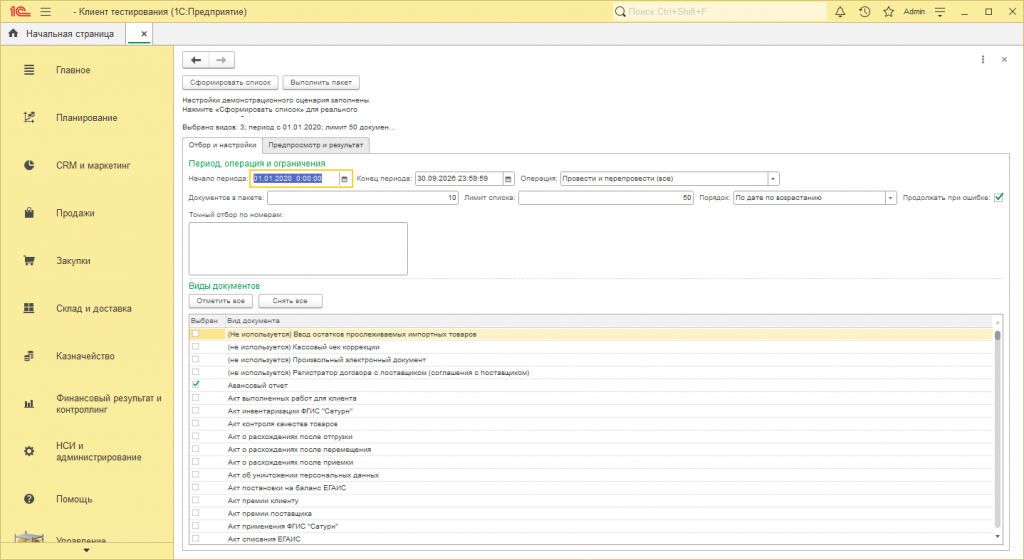
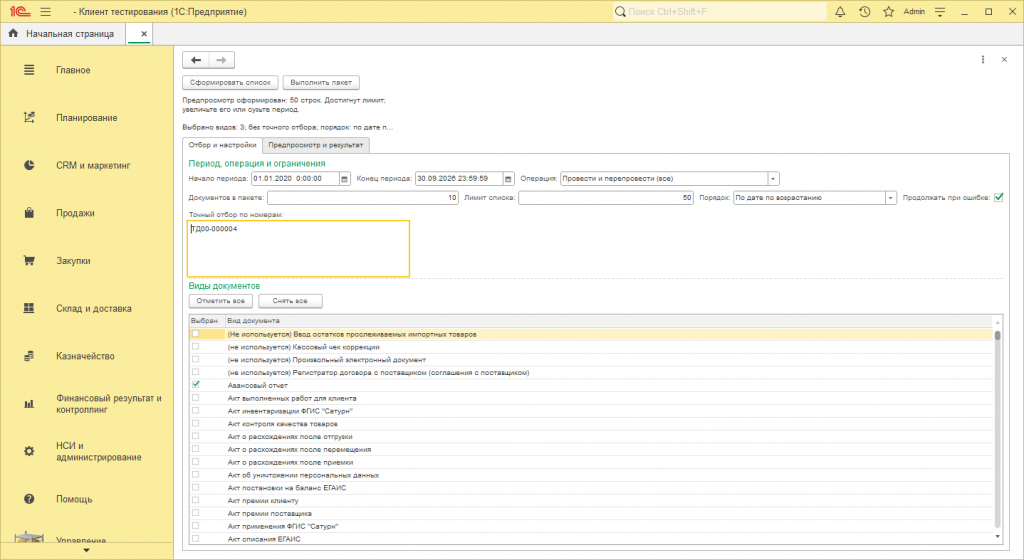
В тестовой базе обработка обнаружила 294 вида документов, поддерживающих проведение. Пользователь отмечает только нужные виды; команды «Отметить все» и «Снять все» ускоряют массовый выбор.
3.1. Параметры отбора
| Параметр | Назначение | Допустимое значение |
| Начало / конец периода | Отбор по дате документа | Начало не позже конца |
| Операция | Как изменить состояние проведения | 4 режима |
| Документов в пакете | Количество строк за один серверный вызов | 1–1 000 |
| Лимит списка | Максимум строк предпросмотра | 1–100 000 |
| Порядок | Последовательность по дате | По возрастанию / убыванию |
| Продолжать при ошибке | Не останавливать остальные строки | Вкл. / выкл. |
| Точный отбор | Ограничение конкретными номерами | Запятая, ; или новая строка |
3.2. Точный отбор
4. Режимы операции
| Режим | Что попадает в список | Что делает запись |
| Провести | Только непроведённые | Проводит |
| Перепровести | Только уже проведённые | Повторно проводит |
| Провести и перепровести | Оба состояния | Проводит весь отмеченный список |
| Отменить проведение | Только проведённые | Отменяет проведение |
5. Формирование предпросмотра
1. Укажите период, операцию, пакет, лимит и порядок.
2. Отметьте один или несколько видов документов.
3. При необходимости вставьте точные номера.
4. Нажмите «Сформировать список».
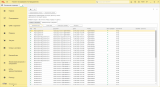
5. После успешного отбора обработка автоматически откроет вкладку «Предпросмотр и результат».
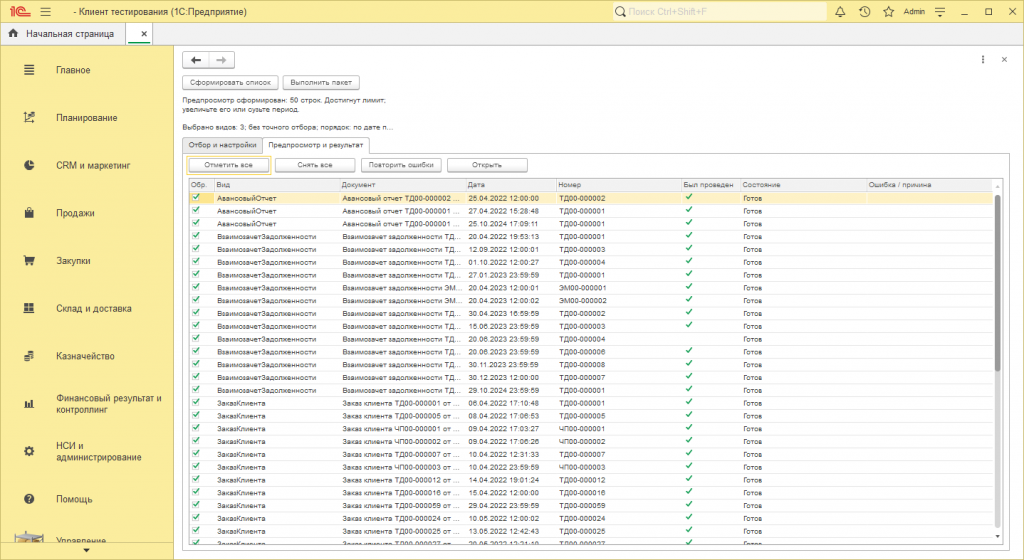
Безопасный этап
Формирование списка только читает данные. Снимите отметки со строк, которые не должны участвовать в массовой операции.
5.1. Колонки предпросмотра
| Колонка | Содержание |
| Обр. | Флаг участия строки в текущем запуске |
| Вид | Внутреннее имя вида документа |
| Документ | Представление ссылки |
| Дата / номер | Реквизиты, зафиксированные при предпросмотре |
| Был проведён | Исходное состояние на момент отбора |
| Состояние | Готов, Выполнено, Ошибка или Пропущено |
| Ошибка / причина | Выполненная операция либо диагностическое пояснение |
6. Выполнение пакета
1. Проверьте состав списка и снимите лишние отметки.
2. Нажмите «Выполнить пакет».
3. Сверьте в вопросе подтверждения операцию и количество документов.
4. Подтвердите выполнение. Каждый документ будет обработан в отдельной транзакции.
5. Дождитесь итоговой строки со счётчиками; не закрывайте форму во время выполнения.
Контроль актуальности
Если после предпросмотра изменились настройки, дата документа или состояние проведения, обработка не использует устаревший список: требуется новый предпросмотр либо строка будет пропущена.
7. Проверка результата
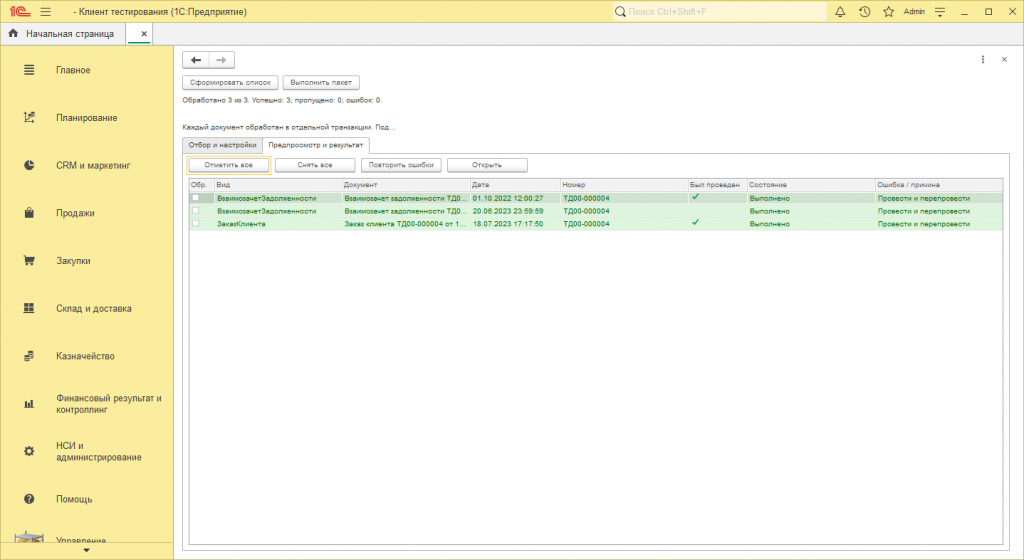
• «Выполнено» — операция записана успешно.
• «Ошибка» — транзакция конкретного документа отменена, причина выведена в таблицу и журнал регистрации.
• «Пропущено» — документ не обработан из-за изменения после предпросмотра, удаления, пометки удаления либо остановки пакета.
• Команда «Открыть» показывает выбранный документ для ручной проверки.
7.1. Повтор ошибок
После устранения причины нажмите «Повторить ошибки». Обработка отмечает только строки со статусом «Ошибка», возвращает их в состояние «Готов» и не включает уже успешные либо пропущенные документы. Затем повторно нажмите «Выполнить пакет».
8. Типовые сценарии
| Задача | Рекомендуемые настройки |
| Закрытие периода | Период месяца; нужные виды; перепроведение; порядок по возрастанию |
| Последствия обмена | Точные номера; режим «Провести и перепровести»; небольшой пакет |
| Исправление одной группы | Один вид; узкий период; лимит по ожидаемому объёму |
| Отмена ошибочного проведения | Точные номера; режим «Отменить проведение»; обязательный предпросмотр |
9. Ошибки и диагностика
| Симптом | Проверка / действие |
| Список пуст | Проверьте режим: перепроведение показывает только проведённые, проведение — только непроведённые. Уточните период и номера. |
| Нет нужного вида | В список включаются только метаданные документов, поддерживающих проведение. |
| Запуск заблокирован | Настройки изменились после предпросмотра — сформируйте список заново. |
| Строка пропущена | Откройте документ и проверьте изменение даты, состояния, удаление или пометку удаления. |
| Ошибка записи | Проверьте права, блокировки и корректность данных; затем используйте «Повторить ошибки». |
Проверено на следующих конфигурациях и релизах:
- 1С:Комплексная автоматизация 2, релизы 2.6.1.64
- 1С:ERP Управление предприятием 2, релизы 2.6.1.64
- Управление торговлей, редакция 11, релизы 11.6.1.64
- Управление нашей фирмой, редакция 3.0, релизы 3.0.14.159
- Розница, редакция 3.0, релизы 3.0.14.159
- Документооборот КОРП, редакция 3.0, релизы 3.0.21.3
- Бухгалтерия предприятия, редакция 3.0, релизы 3.0.206.19
- Зарплата и управление персоналом, редакция 3.1, релизы 3.1.38.92
Вступайте в нашу телеграмм-группу Инфостарт