Контроль регламентных заданий - универсальный отчёт для всех типовых конфигураций
База данных - Инструменты администратора БД
Файлы
ВНИМАНИЕ: Файлы из Базы знаний - это исходный код разработки. Это примеры решения задач, шаблоны, заготовки, "строительные материалы" для учетной системы. Файлы ориентированы на специалистов 1С, которые могут разобраться в коде и оптимизировать программу для запуска в базе данных. Гарантии работоспособности нет. Возврата нет. Технической поддержки нет.
Подписка PRO — скачивайте любые файлы со скидкой до 85% из Базы знаний
Оформите подписку на компанию для решения рабочих задач
Оформить подписку и скачать решение со скидкойВы можете заказать платную доработку или адаптацию этой разработки под вашу конфигурацию на «Бирже заказов».
- 0% комиссии — оплата напрямую исполнителю;
- Исполнители любого масштаба — от отдельных специалистов до команд под проект;
- Прямой обмен контактами между заказчиком и исполнителем;
- Безопасная сделка — при необходимости;
- Рейтинги, кейсы и прозрачная система откликов.
1. О решении
Обработка предназначена для администраторов 1С, специалистов сопровождения и ответственных за устойчивость фоновых процессов. Она показывает регламентные задания в одном рабочем окне, сопоставляет расписание с доступной историей запусков и выделяет отклонения, требующие внимания. Ядро решения использует платформенные механизмы 1С и не привязано к прикладным объектам конкретной конфигурации.
Что получает пользователь
- сводный список с текущим состоянием, расписанием, последним запуском, длительностью и пояснением;
- быстрый отбор проблемных заданий и поиск по пользовательскому или техническому имени;
- историю известных запусков и подробности ошибки без перехода между несколькими формами;
- ручной запуск, прерывание, открытие карточки задания и формирование отчёта по текущему отбору;
- автоматическое обновление формы и уведомление о новых проблемах.
Поддерживаемые состояния
|
Состояние |
Когда устанавливается |
Рекомендуемое действие |
|
Ошибка |
Последний известный запуск завершился аварийно. |
Изучить подробности и журнал регистрации, устранить причину. |
|
Выполняется долго |
Активный запуск превысил заданный порог длительности. |
Оценить нагрузку и целесообразность прерывания. |
|
Пропущен запуск |
Ожидаемый запуск не найден после допустимого опоздания. |
Проверить расписание и наличие рабочего сеанса/кластера. |
|
Выполняется |
Фоновое задание активно в пределах порога. |
Наблюдать; вмешательство обычно не требуется. |
|
Норма |
Проблемные признаки не обнаружены. |
Действия не требуются. |
|
Отключено |
У задания снят признак использования. |
Проверить, является ли отключение ожидаемым. |
2. Требования и права
Техническая среда
- управляемое приложение 1С:Предприятия 8.3;
- доступ к механизмам регламентных и фоновых заданий;
- для регистрации как дополнительной обработки — совместимая БСП с интерфейсом регистрации не ниже 2.2.2.1;
- проверенная среда: платформа 8.3.27.2214, демонстрационная база «Управление торговлей», редакция 11.5.27.
Права доступа
Пользователю нужны права на чтение сведений о регламентных и фоновых заданиях. Для ручного запуска, прерывания, изменения расписания и открытия административных форм нужны соответствующие административные права конфигурации и платформы.
|
Важно. Обработка регистрируется без безопасного режима, поскольку обращается к фоновым заданиям, журналу регистрации и стандартным административным формам. Предоставляйте доступ только доверенным пользователям. |
Особенности файловой базы
В файловом варианте регламентные задания выполняются только при наличии открытого сеанса. История фоновых запусков хранится в памяти сеанса и может быть неполной после перезапуска. Для постоянного фонового выполнения предпочтителен клиент-серверный вариант.
Универсальность и границы использования БСП
Основная логика контроля максимально отделена от конкретной конфигурации. Получение регламентных и фоновых заданий, анализ расписаний и запусков, классификация состояний, отборы, история и табличный отчёт построены на платформенных механизмах 1С. Обработка не обращается к документам, справочникам или регистрам конкретной прикладной конфигурации.
- При непосредственном открытии EPF доступны основная форма мониторинга, параметры контроля, поиск и отборы, история запусков, ручной запуск и прерывание, а также табличный отчёт.
- БСП используется точечно: для регистрации в подсистеме дополнительных отчётов и обработок, публикации серверной команды проверки и переходов к стандартным административным формам.
- Без совместимой БСП основная диагностика сохраняется, но регистрация в подсистеме и команды открытия стандартных форм БСП могут быть недоступны.
- Совместимость с другой конфигурацией следует проверить на её версии платформы, режиме работы и правах пользователя.
3. Первый запуск: быстрый сценарий
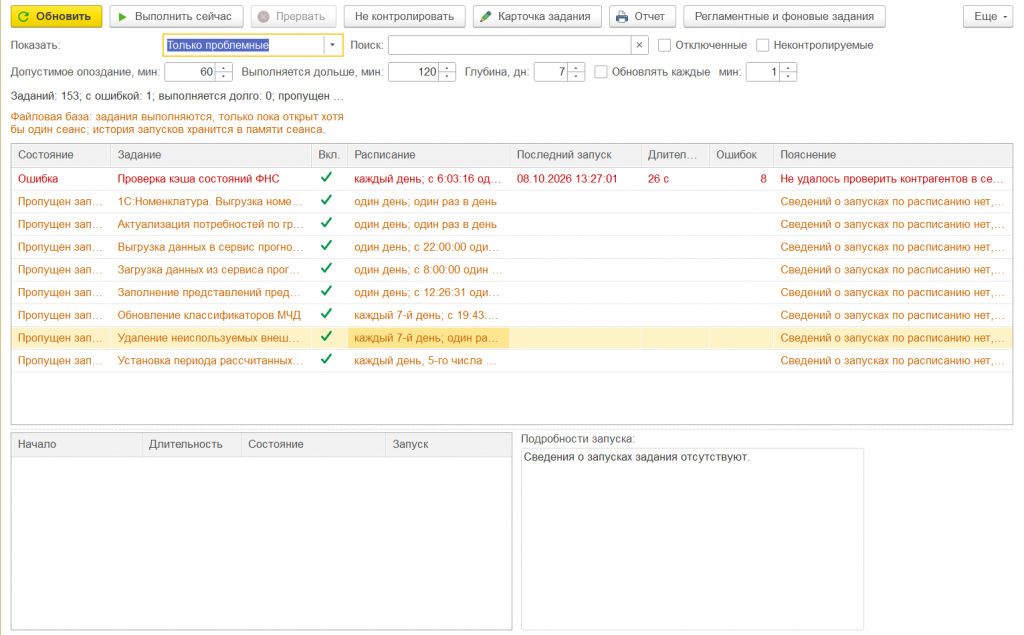
1. Откройте форму. При открытии обработка автоматически получает список заданий и доступную историю запусков.
2. В поле «Показать» выберите «Только проблемные».
3. Оставьте стартовые пороги: допустимое опоздание — 60 минут, длительное выполнение — 120 минут, глубина анализа — 7 дней.
4. Нажмите «Обновить» (или F5), если данные нужно перечитать немедленно.
5. Выберите проблемную строку. Внизу проверьте историю запусков и поле «Подробности».
6. Перейдите в карточку задания для проверки расписания либо выполните допустимое оперативное действие.
7. Нажмите «Отчёт», чтобы получить табличный документ только по видимым строкам.
|
Безопасный порядок. Сначала изучите причину и назначение задания. Ручной запуск или прерывание могут повлиять на прикладные процессы; обе команды требуют подтверждения. |
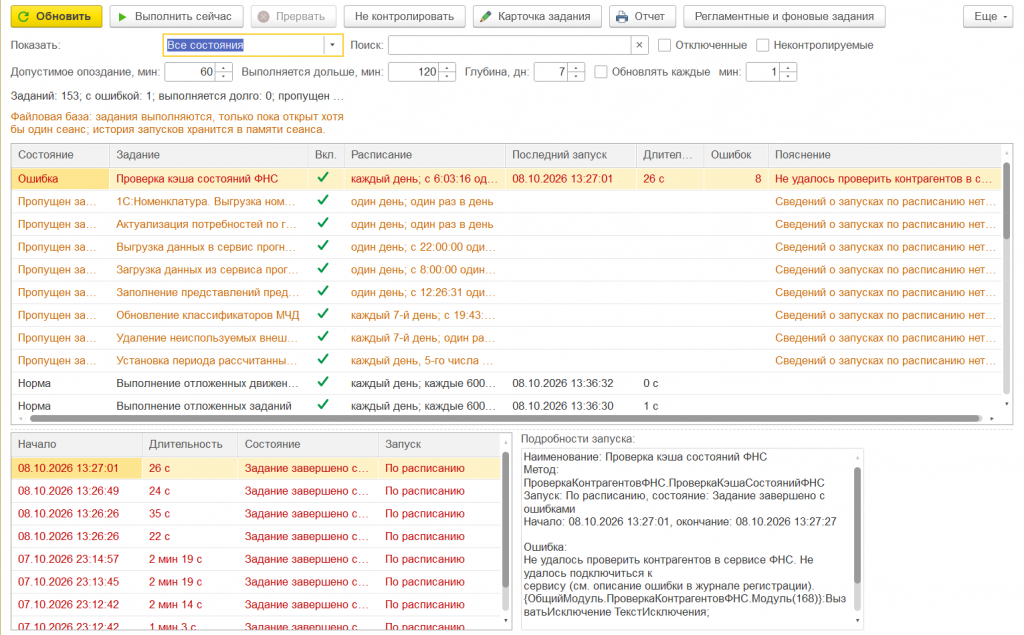
4. Интерфейс формы
Командная панель
|
Команда |
Назначение |
Условия |
|
Обновить / F5 |
Повторно получает состояние и историю заданий. |
Доступна всегда. |
|
Выполнить сейчас |
Запускает выбранное задание в фоне вне расписания. |
Недоступна, если задание уже выполняется. |
|
Прервать |
Запрашивает отмену активного фонового задания. |
Только для состояний «Выполняется» и «Выполняется долго». |
|
Не контролировать |
Исключает выделенные задания из контроля или возвращает их. |
Можно использовать для одной или нескольких строк. |
|
Карточка задания |
Открывает стандартную форму БСП. |
Нужны права на соответствующую форму. |
|
Отчёт |
Формирует табличный документ по видимым строкам. |
Учитывает текущий отбор и поиск. |
|
Регламентные и фоновые задания |
Открывает стандартную административную форму. |
Требуется совместимая БСП и права доступа. |
Основной список
По умолчанию видны состояние, наименование, использование, расписание, последний запуск, длительность, число ошибок и пояснение. Форма также содержит технические поля — имя метаданных, имя метода, окончание запуска, число известных запусков и ожидаемое время пропущенного запуска; часть из них скрыта по умолчанию.
Нижняя область
История содержит начало, длительность, состояние и способ запуска. Поле «Подробности» показывает сообщение выбранного запуска. Записи располагаются от новых к старым; объём зависит от данных платформы.
5. Отбор, поиск и параметры
Поле «Показать»
Доступны варианты «Все состояния», «Только проблемные» и каждое отдельное состояние. Проблемными считаются «Ошибка», «Выполняется долго» и «Пропущен запуск».
Поиск
Строка поиска сопоставляется без учёта регистра с наименованием задания, именем объекта метаданных и именем метода. Можно вводить фрагмент, например «обмен», «полнотекст» или часть технического имени.
Дополнительные флажки
- «Отключенные» — показывает задания, у которых снят признак использования; выполняющееся отключённое задание остаётся видимым.
- «Неконтролируемые» — показывает задания, исключённые пользователем из контроля. Они не считаются проблемными и не участвуют в проверке пропущенного запуска.
Параметры контроля
|
Параметр |
По умолчанию |
Назначение |
|
Допустимое опоздание, мин |
60 |
Задержка после планового времени, после которой запуск считается пропущенным. |
|
Выполняется дольше, мин |
120 |
Порог присвоения активному запуску состояния «Выполняется долго». |
|
Глубина, дн |
7 |
Период анализа расписания. Допустимо от 1 до 31 дня. |
|
Обновлять каждые, мин |
задаётся пользователем |
Интервал автообновления открытой формы; минимум 1 минута. |
6. Работа с проблемой
Ошибка
Ошибка
1. Выберите строку со статусом «Ошибка».
2. В истории выберите последний аварийный запуск и прочитайте «Подробности».
3. При необходимости откройте карточку задания и журнал регистрации.
4. После устранения причины решите, допустим ли ручной запуск; затем обновите список и убедитесь, что новый запуск завершён штатно.
Выполняется долго
Сравните фактическую длительность с обычным временем работы и нагрузкой. Прерывайте только после оценки последствий: выполненные заданием изменения данных не откатываются автоматически.
Пропущен запуск
Проверьте признак использования, расписание, доступность сервера и наличие рабочего сеанса в файловой базе. Учитывайте время сервера и установленное допустимое опоздание.
Исключение из контроля
Если задание сознательно не должно участвовать в ежедневной проверке, выделите его и нажмите «Не контролировать». Настройка сохраняется для текущего пользователя. Чтобы вернуть задание, включите показ неконтролируемых строк, выделите его и выполните команду повторно.
|
Не путайте. Исключение из контроля не отключает само регламентное задание и не меняет его расписание. Оно влияет только на мониторинг в этой обработке. |
7. Отчёт по текущему представлению
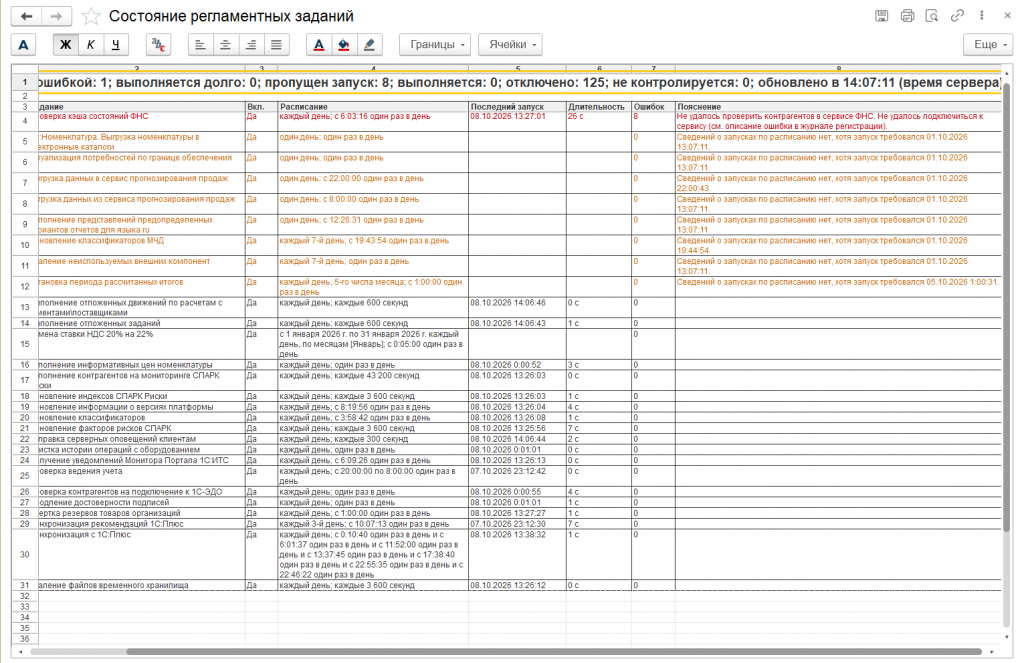
Команда «Отчёт» формирует табличный документ в альбомной ориентации. В него попадают только строки, которые видимы после применения поля «Показать», поиска и флажков. Это удобно для передачи списка отклонений ответственному специалисту или сохранения средствами 1С.
1. Настройте отбор и убедитесь, что список содержит нужные строки.
2. Нажмите «Отчёт».
3. Проверьте заголовок, время формирования, итоговые показатели и строки таблицы.
4. Используйте стандартные команды табличного документа 1С для печати или сохранения.
Проверка по расписанию через БСП
При регистрации обработки доступна серверная команда проверки. Её можно назначить по расписанию. Обнаруженные проблемы записываются в журнал регистрации, что позволяет встроить контроль в регулярные административные процедуры без постоянно открытой формы.
8. Типовые вопросы
|
Ситуация |
Что проверить |
|
Список пуст |
Права пользователя, наличие регламентных заданий, фильтр «Показать», поиск и флажки видимости. |
|
Нет истории запусков |
История платформы ограничена; в файловой базе она зависит от текущего сеанса. Обновите форму. |
|
Задание отмечено как пропущенное ошибочно |
Время сервера, расписание, допустимое опоздание и глубину анализа. |
|
Неактивна команда запуска |
Задание уже выполняется либо строка не выбрана. |
|
Неактивна команда прерывания |
Команда доступна только для активного запуска. |
|
Не открывается карточка |
Совместимость БСП и административные права пользователя. |
|
Автообновление не включается |
Интервал должен быть не меньше одной минуты. |
|
Отчёт не содержит ожидаемую строку |
Отчёт учитывает только текущие видимые строки; сбросьте поиск или измените отбор. |
Диагностический минимум
- зафиксируйте состояние, время последнего запуска и пояснение;
- сохраните текст подробностей последнего запуска;
- проверьте расписание и признак использования в карточке задания;
- сопоставьте время с журналом регистрации и технологическим журналом, если он настроен;
- после изменений нажмите «Обновить» и повторно оцените состояние.
Проверено на следующих конфигурациях и релизах:
- 1С:ERP Управление предприятием 2, релизы 2.6.1.70
- Управление торговлей, редакция 11, релизы 11.6.1.70
- 1С:Комплексная автоматизация 2, релизы 2.6.1.70
- Зарплата и управление персоналом, редакция 3.1, релизы 3.1.38.123
- Управление нашей фирмой, редакция 3.0, релизы 3.0.14.168
- Розница, редакция 3.0, релизы 3.0.14.168
- Документооборот КОРП, редакция 3.0, релизы 3.0.21.3
Вступайте в нашу телеграмм-группу Инфостарт

