Сравнение настроек двух баз 1С: поиск причины, почему в одной базе работает, а в другой нет - УНИВЕРСАЛЬНО
База данных - Инструменты администратора БД

Файлы
ВНИМАНИЕ: Файлы из Базы знаний - это исходный код разработки. Это примеры решения задач, шаблоны, заготовки, "строительные материалы" для учетной системы. Файлы ориентированы на специалистов 1С, которые могут разобраться в коде и оптимизировать программу для запуска в базе данных. Гарантии работоспособности нет. Возврата нет. Технической поддержки нет.
Подписка PRO — скачивайте любые файлы со скидкой до 85% из Базы знаний
Оформите подписку на компанию для решения рабочих задач
Оформить подписку и скачать решение со скидкойВы можете заказать платную доработку или адаптацию этой разработки под вашу конфигурацию на «Бирже заказов».
- 0% комиссии — оплата напрямую исполнителю;
- Исполнители любого масштаба — от отдельных специалистов до команд под проект;
- Прямой обмен контактами между заказчиком и исполнителем;
- Безопасная сделка — при необходимости;
- Рейтинги, кейсы и прозрачная система откликов.
1. Преимущества решения
|
Возможность |
Чем удобно пользователю |
|
Снимок настроек в файл |
Базы не нужно подключать друг к другу. Снимок снимают в каждой базе отдельно, а файл передают по почте, через общую папку или в задаче. Сравнить можно в любой базе, даже в третьей. |
|
Широкий охват настроек |
В снимок попадают версия и режимы конфигурации, константы, функциональные опции, расширения, регламентные задания, структура конфигурации, по желанию — пользователи и роли, а также любые таблицы с настройками. Всё сверяется за один проход. |
|
Вероятные причины в начале отчёта |
Отличия сгруппированы по объектам и упорядочены по важности: выключенная функциональная опция окажется выше сотни изменённых реквизитов. Если в разделе много отличий, они сворачиваются в одну причину с примерами. |
|
Честная пометка «Нельзя сравнить» |
Если в одной из баз раздел не прочитан (не хватило прав, нет в версии платформы), обработка не выдаёт ложное «есть только в А». Вместо этого строка помечается «Нельзя сравнить», а в разделе «Что удалось собрать» указана причина. |
|
Отчёт для коллег |
Кнопка «Сохранить отчёт…» создаёт один HTML-файл, который открывается в любом браузере без 1С. В отчёте есть поиск и фильтры по виду отличия и разделу. |
|
Безопасность данных |
Обработка только читает базу. Пароли не читаются, токены и ключи распознаются по названиям полей и признакам в тексте и скрываются. Адреса серверов и логины по умолчанию заменяются контрольной суммой. |
|
Одинаковые правила для двух баз |
Настройки сбора сохраняются в файл и загружаются в другой базе, поэтому оба снимка собираются одинаково. |
|
Не привязана к одной конфигурации |
Имена констант, опций, заданий и таблиц обработка берёт из метаданных базы, а не из заранее заданного списка. |
2. В чём польза
Администратору и специалисту сопровождения
- Не нужно по очереди открывать формы настроек в двух базах: одна кнопка в каждой базе и одна — для сравнения.
- Сразу видно, какие функциональные опции, константы и регламентные задания отличаются, со значениями в обеих базах.
- Перед переносом настроек из тестовой базы в рабочую можно проверить, что перенесено всё, а после переноса — что не изменилось лишнее.
- Снимок можно сохранить как «эталон» и через время сравнить с ним текущее состояние базы.
Внедренцу и консультанту
- Отчёт показывает отличия на языке настроек программы, без доступа к Конфигуратору.
- Снимок из базы клиента можно получить файлом и разобрать у себя, не подключаясь к его базе.
- HTML-отчёт удобно приложить к письму или задаче: его откроет любой коллега.
Разработчику 1С
- Раздел «Структура конфигурации» показывает расхождения объектов, реквизитов и их типов между базами, в том числе принадлежность расширению.
- На вкладке «Дополнительные таблицы» можно сравнить любой регистр, справочник или результат своего запроса.
- Файл результата в формате JSON подходит для автоматической обработки и для пакетного запуска по расписанию.
3. Пример использования
Шаг 1. Исходная задача
Шаг 1. Исходная задача
В тестовой базе менеджеры по продажам работают с соглашениями с клиентами. После переноса настроек в рабочую базу соглашения там не появились. Нужно понять, какие настройки рабочей базы отличаются от тестовой.
А — эталонная база, где всё работает (здесь — тестовая), Б — проверяемая база, где есть проблема (здесь — рабочая).
Шаг 2. Выбор данных и настройка
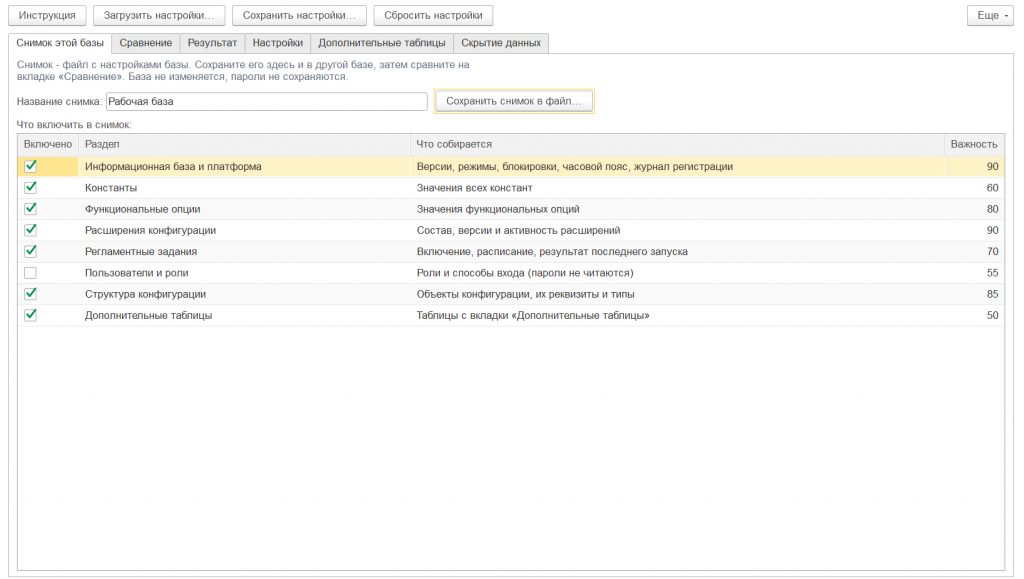
В рабочей базе откройте обработку. На вкладке Снимок этой базы укажите название снимка «Рабочая база» и проверьте, какие разделы войдут в снимок. Пользователи и роли по умолчанию не собираются.
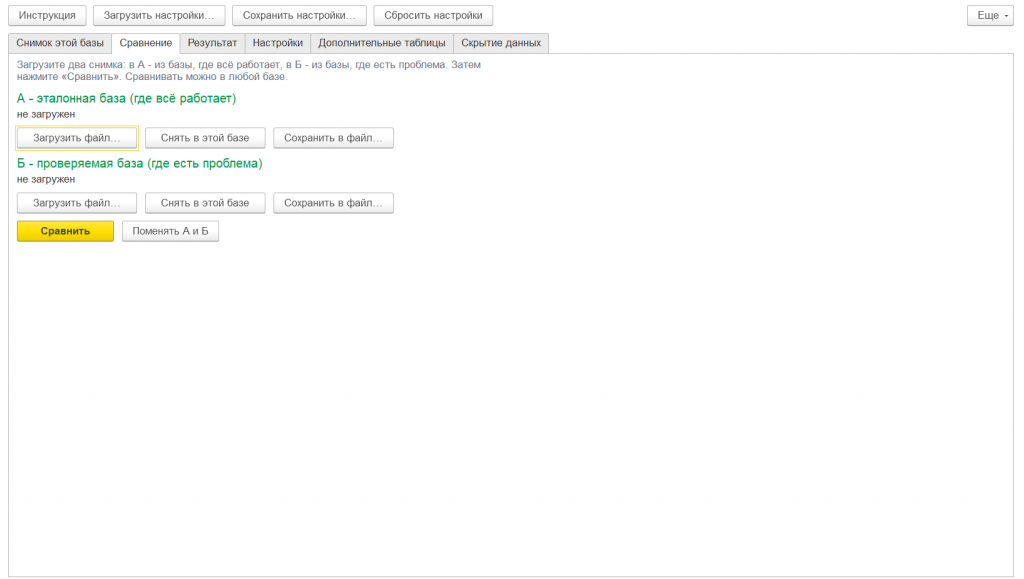
- В группе А нажмите Снять в этой базе: снимок тестовой базы снимается сразу, без сохранения в файл.
- В группе Б нажмите Загрузить файл… и выберите снимок рабочей базы.
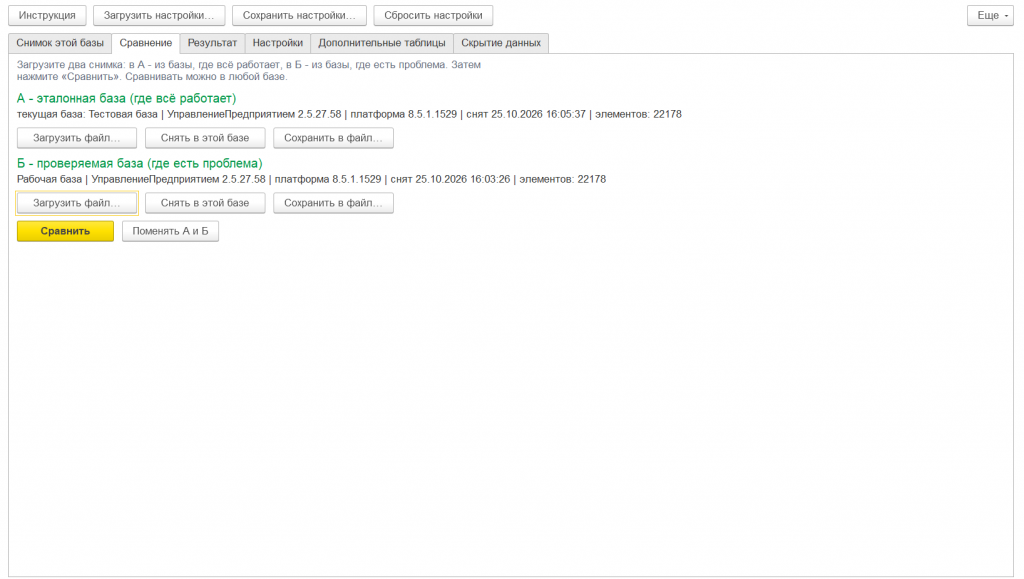
- Под заголовками групп появились описания снимков: название, конфигурация, версия платформы, время снятия и число элементов. Нажмите Сравнить.
Шаг 4. Полученный результат
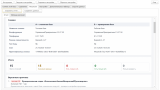
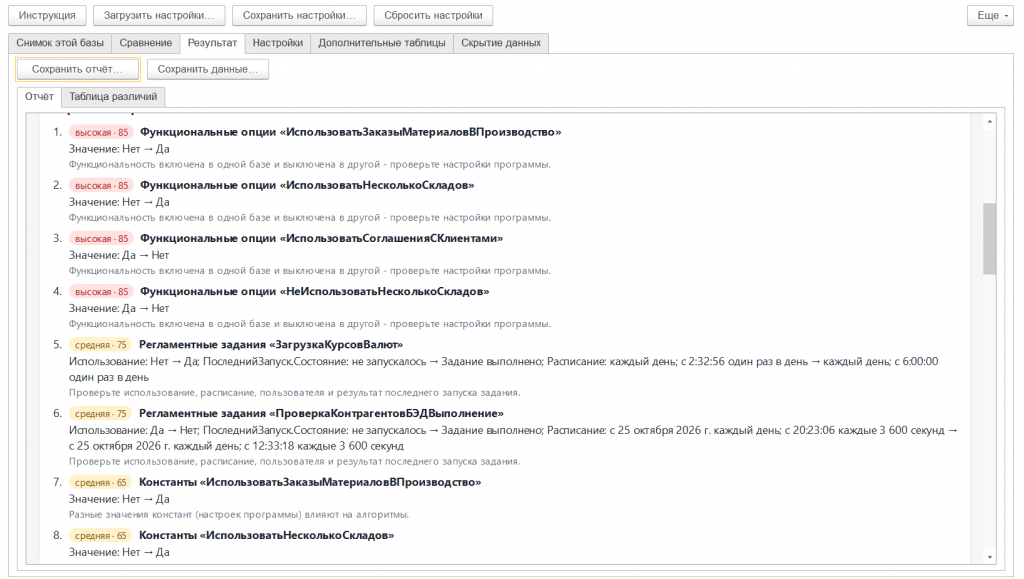
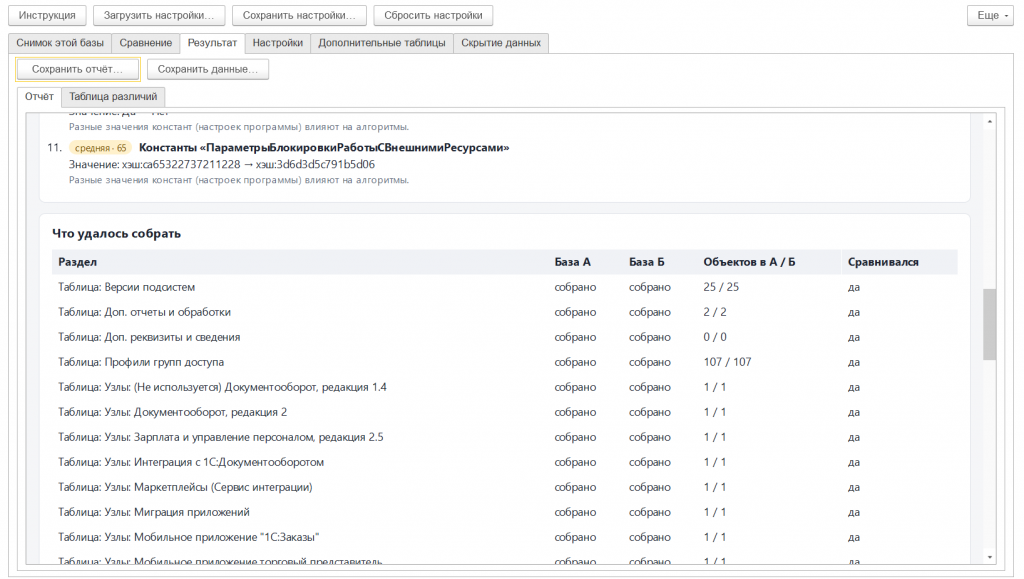
Сравнение заняло меньше минуты. Открылась вкладка Результат. Вверху отчёта — какие снимки сравнивались и итоги: 15 отличий, все они — «Значения разные». Объектов, которые есть только в одной из баз, и строк «Нельзя сравнить» нет.

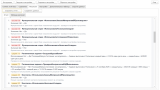
Ниже — вероятные причины. Первыми стоят функциональные опции с важностью 85. Среди них — «ИспользоватьСоглашенияСКлиентами»: в тестовой базе «Да», в рабочей «Нет». Это наиболее вероятная причина: в рабочей базе выключена функциональная опция соглашений с клиентами. Отчёт показывает расхождение настроек, а не проверяет работу программы, поэтому вывод подтверждается на шаге 5. Ниже — другие опции, два регламентных задания и константы, в которых хранятся эти опции.
Шаг 5. Проверка результата и дальнейшая работа
Раздел Что удалось собрать показывает, что каждый раздел прочитан в обеих базах и сравнивался. Значит, ложных «есть только в А» из-за нехватки прав в отчёте нет.
Дальше включите в рабочей базе использование соглашений с клиентами (в ERP — в разделе НСИ и администрирование, настройки продаж), проверьте, что соглашения появились, и повторите сравнение: строка с этой опцией должна исчезнуть. Чтобы передать результат коллегам, нажмите Сохранить отчёт… (HTML-файл) или Сохранить данные… (файл JSON).
4. Функциональные возможности
4.1. Назначение и область применения
Обработка сравнивает настройки двух информационных баз 1С и помогает найти, какие из них объясняют разное поведение программы. Типичные случаи:
- в тестовой базе функция работает, в рабочей — нет (или наоборот);
- после обновления, переноса настроек или восстановления из копии программа ведёт себя иначе;
- нужно зафиксировать состояние настроек и позже сравнить с ним текущее;
- нужно сравнить настройки базы клиента со своей базой без подключения к базе клиента.
Обработка не сравнивает документы и движения регистров, не сравнивает модули и формы конфигурации. Данные учёта попадают в сравнение, только если вы сами добавили таблицу на вкладке «Дополнительные таблицы».
4.2. Требования, проверенная среда и права
Конфигурация на УФ. Платформа 8.3 / 8.5
4.3. Подключение и запуск
Через «Дополнительные отчеты и обработки» (конфигурации на БСП)
- Откройте Администрирование → Печатные формы, отчеты и обработки → Дополнительные отчеты и обработки (в 1С:ERP раздел называется «НСИ и администрирование»).
- Нажмите Добавить из файла… и выберите файл ДиагностикаНастроекPro.epf. Подтвердите предупреждение безопасности.
- В карточке проверьте: вид — дополнительная обработка, команда «Диагностика настроек Pro» (открытие формы). Нажмите Записать и закрыть.
- Обработка открывается из списка дополнительных обработок раздела администрирования. При выходе новой версии используйте в карточке команду Обновить из файла….
Через «Файл → Открыть» (любая конфигурация)
В главном меню выберите Файл → Открыть… и укажите файл ДиагностикаНастроекPro.epf. Платформа покажет стандартное предупреждение безопасности: разрешите открытие, если файл получен из надёжного источника.
.4. Первый запуск и последовательность работы
- Откройте обработку в базе, где всё работает (А). При необходимости настройте разделы, дополнительные таблицы и правила скрытия, затем нажмите Сохранить настройки….
- Нажмите Сохранить снимок в файл… на вкладке Снимок этой базы.
- Откройте обработку в базе, где есть проблема (Б), нажмите Загрузить настройки… и снимите снимок так же.
- В любой базе перейдите на вкладку Сравнение, загрузите снимок А в группу А и снимок Б в группу Б. Если одна из баз — та, где открыта обработка, вместо загрузки файла нажмите Снять в этой базе.
- Нажмите Сравнить и изучите вкладку Результат.
Кнопка Инструкция в верхней части формы открывает краткий порядок работы, описание вкладок и ответы на частые вопросы.
Вкладка «Настройки»
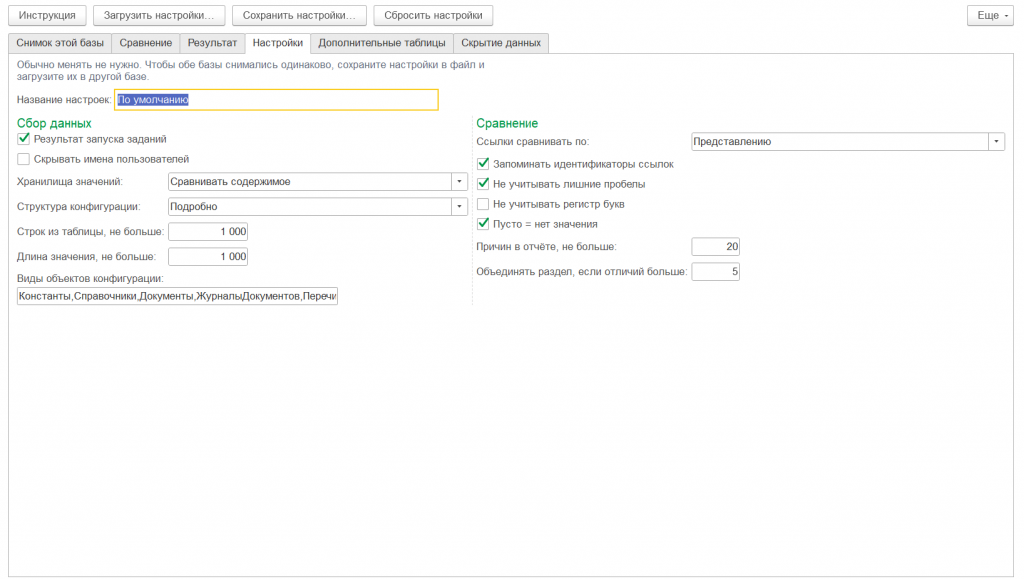
4.6. Настройка отборов: дополнительные таблицы и скрытие данных
Дополнительные таблицы
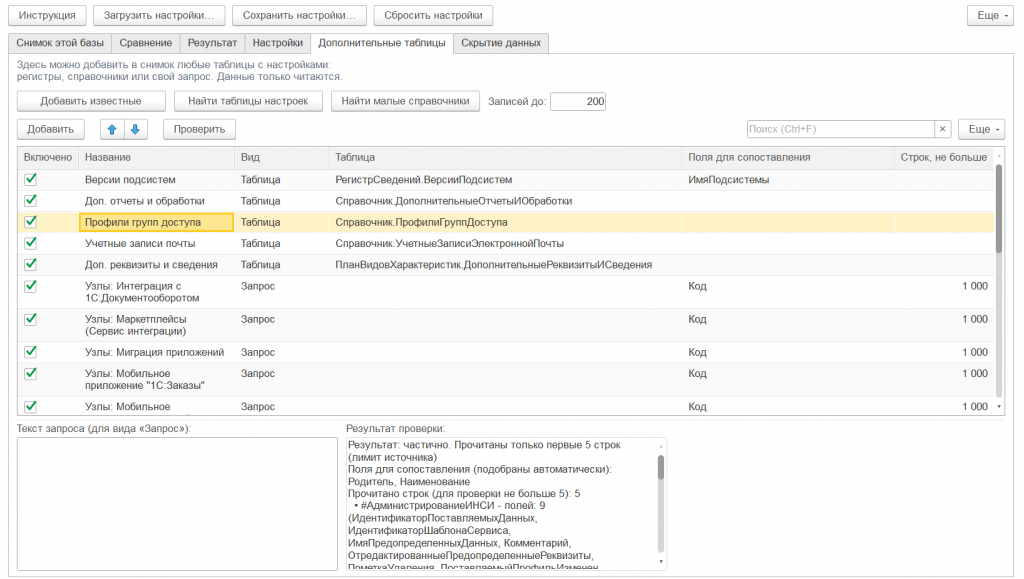
Вкладка позволяет добавить в снимок любые настроечные данные конфигурации. Каждая строка — один источник:
|
Колонка |
Что указать |
Пример |
|
Включено |
Включить таблицу в снимок (флажок) |
Установлен |
|
Название |
Как таблица будет называться в отчёте (строка) |
Версии подсистем |
|
Вид |
Таблица — объект конфигурации целиком; Запрос — свой текст запроса (выбор из списка) |
Таблица |
|
Таблица |
Полное имя объекта конфигурации (строка). Кнопка выбора в поле открывает список таблиц конфигурации |
РегистрСведений.ВерсииПодсистем |
|
Поля для сопоставления |
По каким полям находить одну и ту же строку в двух базах, через запятую. Если пусто — подбираются автоматически |
ИмяПодсистемы |
|
Строк, не больше |
Лимит строк (число); 0 — значение с вкладки «Настройки» |
0 |
|
Текст запроса |
Текст запроса 1С для строки с видом «Запрос». Запрос только читает данные |
ВЫБРАТЬ Т.Код, Т.Наименование ИЗ Справочник.Валюты КАК Т |
Если поля для сопоставления не указаны, обработка подбирает их сама: «Код» или «Наименование» (с владельцем и родителем), «Номер, Дата» для документов, период и измерения для регистров сведений. Предопределённые элементы сопоставляются по имени.
Кнопки: Добавить известные — находит известные настроечные таблицы конфигурации; Найти таблицы настроек и Найти малые справочники — находят регистры сведений и справочники, в которых не больше записей, чем указано в поле Записей до (число, например 200); Добавить — новая строка; стрелки меняют порядок; Проверить — пробное чтение первых пяти строк выбранной таблицы с выводом результата в поле «Результат проверки».
Отбор строк: условия на значения разных типов
Отдельного конструктора отбора в обработке нет. Чтобы сравнивать не всю таблицу, а только нужные строки, выберите вид Запрос и задайте условие в секции ГДЕ текста запроса. Условия пишутся на языке запросов 1С; после ввода нажмите Проверить и убедитесь, что запрос выполняется и возвращает нужные строки. Примеры ниже проверены на демонстрационной базе 1С:ERP: условия для строки и булева значения — в запросе к справочнику «Валюты» (ИЗ Справочник.Валюты КАК Т), для числа, даты и ссылки — к регистру «Курсы валют» (ИЗ РегистрСведений.КурсыВалют КАК Т).
|
Тип значения |
Пример условия в тексте запроса |
Что отбирается |
|
Строка |
ГДЕ Т.Наименование ПОДОБНО "%руб%" |
Валюты, в наименовании которых есть «руб» |
|
Число |
ГДЕ Т.Курс > 50 |
Записи с курсом больше 50 |
|
Дата |
ГДЕ Т.Период >= ДАТАВРЕМЯ(2026, 1, 1) |
Записи начиная с 1 января 2026 года |
|
Булево |
ГДЕ НЕ Т.ПометкаУдаления |
Валюты без пометки удаления |
|
Ссылка |
ГДЕ Т.Валюта.Код = "840" |
Записи по валюте с кодом 840 |
Пример полного запроса для курсов валют: ВЫБРАТЬ Т.Период, Т.Валюта, Т.Курс ИЗ РегистрСведений.КурсыВалют КАК Т ГДЕ Т.Период >= ДАТАВРЕМЯ(2026, 1, 1). Поля для сопоставления: Период, Валюта. Имена таблиц и полей зависят от конфигурации — в примере они даны для 1С:ERP.
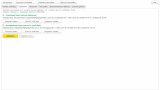
На рисунке ниже в настройки добавлен источник «Валюты без пометки удаления» с видом «Запрос». В поле Текст запроса видно условие ГДЕ НЕ Т.ПометкаУдаления, а в поле Результат проверки — что источник прочитан, сколько строк он вернул (в демонстрационной базе — одна валюта) и какие поля попадут в снимок.
Скрытие данных
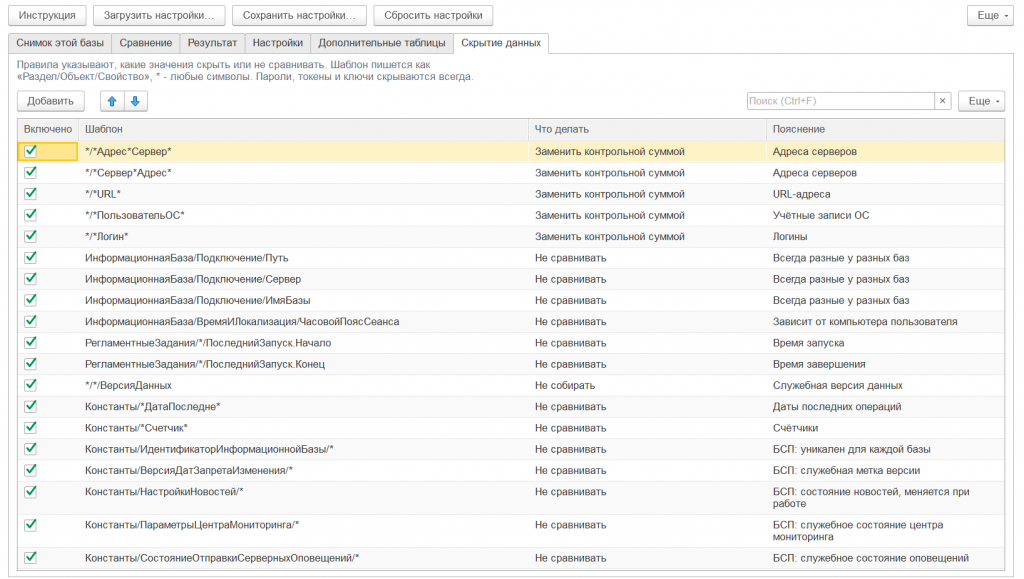
Каждое правило — это шаблон пути «Раздел/Объект/Свойство» и действие. В шаблоне «*» означает любые символы, «?» — один символ, регистр букв не учитывается.
|
Действие |
Когда действует |
Результат |
|
Скрыть значение (***) |
При снятии снимка |
Вместо значения записывается ***, видно только, заполнено ли оно |
|
Заменить контрольной суммой |
При снятии снимка |
Видно, что значения разные, но не сами значения |
|
Не собирать |
При снятии снимка |
Свойство не попадает в файл |
|
Не сравнивать |
При сравнении |
Свойство есть в файле, но не сравнивается |
|
Шаблон |
Действие |
Для чего |
|
Константы/*Адрес* |
Заменить контрольной суммой |
Все константы, в имени которых есть «Адрес» |
|
*/*URL* |
Заменить контрольной суммой |
Любые URL-адреса (правило по умолчанию) |
|
ИнформационнаяБаза/Подключение/Путь |
Не сравнивать |
Путь к базе всегда разный у разных баз (по умолчанию) |
|
РегламентныеЗадания/*/ПоследнийЗапуск.* |
Не сравнивать |
Не учитывать результат последнего запуска заданий |
|
Данные:Склады/*/Комментарий |
Не собирать |
Не включать комментарии из дополнительной таблицы «Склады» |
Чтение и проверка результата
Отчёт на вкладке «Результат» состоит из разделов:
|
Раздел отчёта |
Что показывает |
|
Снимки |
Название снимка, конфигурация, платформа, режим совместимости, тип базы, время снятия каждого снимка. |
|
Итоги |
Всего отличий и сколько из них «Значения разные», «Есть только в А», «Есть только в Б», «Нельзя сравнить». |
|
Вероятные причины |
Отличия, сгруппированные по объектам, с уровнем важности (высокая, средняя, низкая), значениями в А и Б и подсказкой, что проверить. |
|
Что удалось собрать |
Удалось ли прочитать каждый раздел в обеих базах, число объектов в А и Б, сравнивался ли раздел. |
|
Все отличия |
Полный список с поиском и фильтрами по разделу и виду отличия. |
|
Что отличается |
Что означает |
|
Есть только в А |
Объект или свойство есть в эталонной базе, а в проверяемой отсутствует |
|
Есть только в Б |
Объект или свойство есть только в проверяемой базе |
|
Значения разные |
Есть в обеих базах, значения отличаются — см. колонки «Значение в А» и «Значение в Б» |
|
Нельзя сравнить |
В одной из баз данные не удалось прочитать: не хватило прав или раздел не собирался |
Как проверить результат: сначала посмотрите раздел «Что удалось собрать» — если раздел где-то не прочитан, отличия по нему не показаны. Затем пройдите по вероятным причинам сверху вниз. После исправления настройки снимите снимок заново и повторите сравнение: исправленная строка должна исчезнуть.
Важность причины — это важность раздела, плюс 5 за отсутствие объекта целиком и плюс 5 за ключевые свойства («Использование», «Значение», «Активно», «Версия» и т. п.). Важность влияет только на порядок строк.
Сообщения, типовые ошибки и действия пользователя
|
Сообщение или ситуация |
Причина |
Что сделать |
|
Предупреждение безопасности при открытии |
Стандартная проверка платформы для любой внешней обработки |
Разрешить открытие, если файл получен из надёжного источника |
|
«Загрузите или снимите оба снимка: А (эталон) и Б (проверяемая база).» |
Нажата «Сравнить», а один из снимков не загружен |
Загрузить файл или нажать «Снять в этой базе» в пустой группе |
|
«Файл не является корректным JSON» или «Файл не является снимком настроек» |
Выбран не тот файл или файл повреждён |
Выбрать файл, сохранённый кнопкой «Сохранить снимок в файл…» |
|
«Файл не является файлом настроек обработки» |
В «Загрузить настройки…» выбран снимок или другой файл |
Выбрать файл, сохранённый кнопкой «Сохранить настройки…» |
|
«Нечего сохранять: сначала выполните сравнение или снимите снимок.» |
Нажата кнопка сохранения до сравнения |
Выполнить сравнение |
|
«Выберите строку в таблице, которую нужно проверить.» |
Нажата «Проверить», а строка не выбрана |
Выделить строку дополнительной таблицы |
|
Раздел помечен «нет доступа» |
Не хватает прав администратора |
Снять снимок под администратором или выключить раздел в обеих базах |
|
Строки «Нельзя сравнить» |
Раздел или свойство не прочитаны в одной из баз |
Посмотреть причину в разделе «Что удалось собрать» |
|
Раздел дополнительной таблицы «частично» |
Строк больше лимита |
Увеличить «Строк, не больше» или сузить запрос |
|
Снимок снимается долго |
Дольше всего собирается структура конфигурации |
Выбрать «Только список объектов» или выключить раздел; для дополнительных таблиц уменьшить «Строк из таблицы, не больше» (вкладка «Настройки») или «Строк, не больше» у таблицы |
|
Много отличий в ссылках |
Базы созданы независимо, а ссылки сравниваются по идентификатору |
Сравнивать ссылки по представлению (вкладка «Настройки») |
Ошибки и итог снятия снимка записываются в журнал регистрации базы (события «Диагностика настроек.Снимок настроек», «.Сравнение снимков», «.Работа с файлами», «.Пакетный режим», «.Дополнительные таблицы»). Кратко о них сообщается в окне сообщений. Если недоступны только свойства, которых нет в этой версии платформы, сообщение не выводится — они видны в отчёте в разделе «Что удалось собрать».
Проверено на следующих конфигурациях и релизах:
- Управление торговлей, редакция 11, релизы 11.6.2.68
- 1С:ERP Управление предприятием 2, релизы 2.6.2.68
- 1С:Комплексная автоматизация 2, релизы 2.6.2.68
- Бухгалтерия предприятия, редакция 3.0, релизы 3.0.209.16
- Зарплата и управление персоналом КОРП, редакция 3.1, релизы 3.1.39.53
- Документооборот КОРП, редакция 3.0, релизы 3.0.21.3
- Управление нашей фирмой, редакция 3.0, релизы 3.0.14.178
- Розница, редакция 3.0, релизы 3.0.14.178
Вступайте в нашу телеграмм-группу Инфостарт