Загрузка начальных остатков из Excel для УТ 11
Интеграция - Загрузка и выгрузка в Excel
Файлы
ВНИМАНИЕ: Файлы из Базы знаний - это исходный код разработки. Это примеры решения задач, шаблоны, заготовки, "строительные материалы" для учетной системы. Файлы ориентированы на специалистов 1С, которые могут разобраться в коде и оптимизировать программу для запуска в базе данных. Гарантии работоспособности нет. Возврата нет. Технической поддержки нет.
Подписка PRO — скачивайте любые файлы со скидкой до 85% из Базы знаний
Оформите подписку на компанию для решения рабочих задач
Оформить подписку и скачать решение со скидкойВы можете заказать платную доработку или адаптацию этой разработки под вашу конфигурацию на «Бирже заказов».
- 0% комиссии — оплата напрямую исполнителю;
- Исполнители любого масштаба — от отдельных специалистов до команд под проект;
- Прямой обмен контактами между заказчиком и исполнителем;
- Безопасная сделка — при необходимости;
- Рейтинги, кейсы и прозрачная система откликов.
Общая настройка
-
После подключения расширения выдать пользователю роль «ЗНО_ЗагрузкаОстатков» и штатные права на нужные документы и справочники УТ. Роль расширения открывает новый раздел и обработку.
-
Перезапустить клиент и открыть обработку в разделе «Загрузка начальных остатков».
-
На вкладке «Настройки» выбрать организацию, дату документа, тип остатков и способ получения таблицы.
Навигационная ссылка: e1cib/app/Обработка.ЗНО_ЗагрузкаОстатков
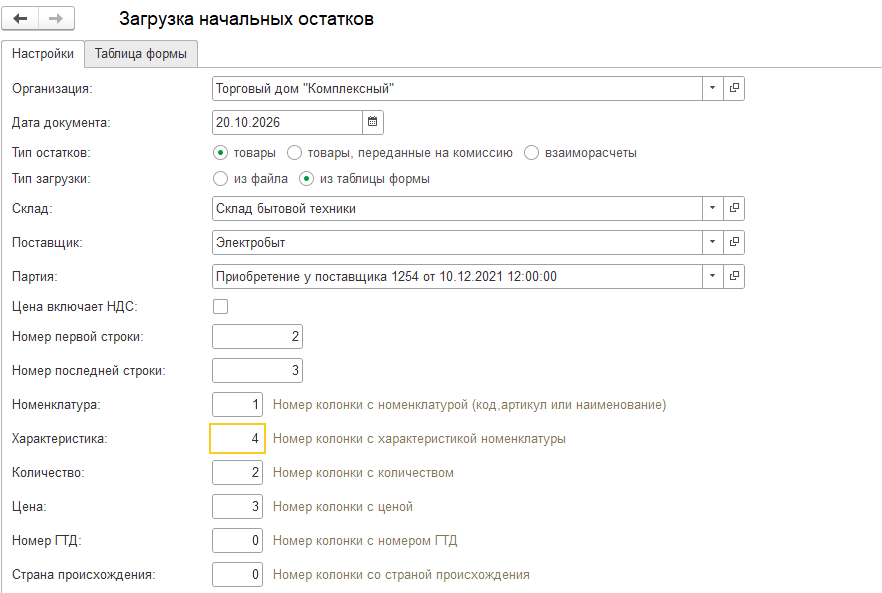
Настройки загрузки товаров: общие параметры и номера колонок
Пример первой загрузки
В примере загружаем две строки одного товара с характеристикой «С дистанционным управлением»: 2 и 3 единицы по цене 123,45. Код товара в файле — 000000054. Первую строку занимает шапка, поэтому диапазон данных начинается со строки 2 и заканчивается строкой 3.
| Колонка | Содержимое |
|---|---|
| 1 | Код номенклатуры |
| 2 | Количество |
| 3 | Цена |
| 4 | Наименование характеристики |
Коды с ведущими нулями лучше хранить в исходном файле как текст. Номенклатура и характеристики должны существовать в базе. Поиск товара выполняется по коду, наименованию, артикулу, затем по штрихкоду.
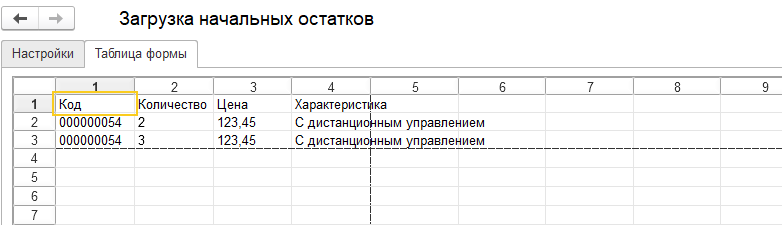
Исходные строки на вкладке «Таблица формы» после чтения Excel
-
Выбрать тип остатков «товары», указать склад, поставщика и заранее созданный документ партии.
-
Выбрать «из файла» и указать XLSX или XLS кнопкой выбора поля «Имя файла». Установка Microsoft Excel не требуется. Содержимое можно посмотреть на вкладке «Таблица формы».
-
Для этого примера указать номера колонок: номенклатура — 1, количество — 2, цена — 3, характеристика — 4. Для ГТД и страны оставить 0.
-
Проверить диапазон строк и флажок «Цена включает НДС». По умолчанию он снят. В нашем примере цены уже содержат НДС, поэтому флажок устанавливаем.
Можно выбрать «из таблицы формы» и вставить ячейки непосредственно в табличный документ. Номера колонок в обоих вариантах задаются с 1. Значение 0 отключает необязательную колонку; в поле последней строки 0 означает конец таблицы.
Ошибка в строке и проведение документа
До записи открываем меню «Еще» внизу формы и выбираем «Проверить данные». Команда проверяет строки без создания документов. Результат открывается отдельным окном «Протокол» с номером строки и причиной ошибки.
В демонстрационном файле вместо количества во второй строке данных указано слово «ошибка». Проверка находит одну корректную строку и одну ошибочную. Для товаров этого достаточно, чтобы отменить загрузку целиком: документ с частью остатков не создаётся.
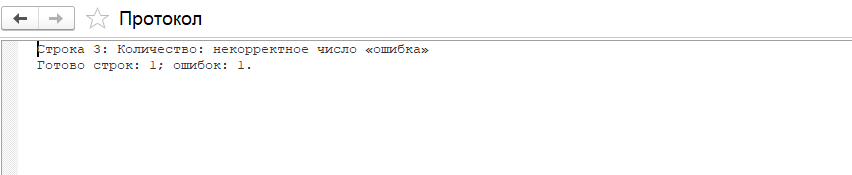
Протокол проверки: некорректное количество в строке 3
-
Исправить количество в файле на 3 и снова прочитать книгу командой «Еще», «Загрузить файл Excel». Проверить обновлённую таблицу и повторить «Проверить данные».
-
Нажать жёлтую кнопку «Загрузить» внизу формы. Команда создаёт документ и сразу пытается его провести.
-
После просмотра протокола выбрать «Еще», затем «Открыть документ». Сверить организацию, дату, склад, строки, суммы и результат проведения.
В проверенном примере сохранены обе строки: количество 2 и 3, цена 123,45 с НДС, сумма строк 617,25. Проведение и движения по складу проверены, документ закрыт и повторно открыт с чтением сохранённых данных.
Повторная загрузка
Каждый успешный запуск создаёт новый документ ввода остатков. Повторное чтение и загрузка того же файла повторно введут остатки. Если нужно исправить уже загруженные данные, сначала открываем созданный документ и решаем, какие изменения требуются. Автоматического обновления ранее созданного документа в этой версии нет.
При ошибке записи или проведения товарная загрузка откатывается. Если для неё создавались новые номера ГТД, они также не остаются в базе после отказа.
Товары, переданные на комиссию
Для комиссионных остатков выбираем «товары, переданные на комиссию». В форме появляется поле «Комиссионер». Указываем организацию, дату, комиссионера, склад и документ партии, затем задаём колонки с номенклатурой, характеристикой, количеством и ценой.
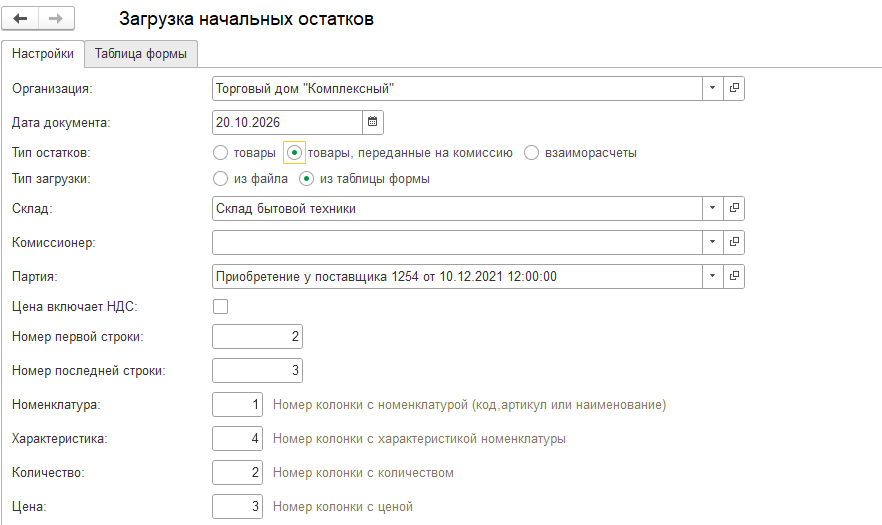
Форма в режиме комиссии; комиссионера выбираем перед загрузкой
Соглашение и договор доступны через «Еще», команду «Дополнительные параметры». Там же находятся подразделение и менеджер. Если подходящий вариант соглашения или договора единственный, он подбирается автоматически.
Поддерживается ввод товаров, переданных на комиссию, в том числе при схеме учёта комиссии 2.5. Перед загрузкой нужно проверить настройки комиссионной торговли в своей базе и выбранную аналитику. Ошибки товарных строк отменяют загрузку целиком и в этом режиме.
Характеристики, ГТД и НДС
Характеристика ищется среди характеристик номенклатуры и её вида. Это позволяет загрузить остатки по конкретному варианту товара, сохранив связь с существующей карточкой.
При загрузке собственных товаров можно указать колонки с номером ГТД и страной происхождения. Отсутствующий номер ГТД создаётся при записи со страной из файла. Предварительная проверка новых номеров не создаёт.
Суммы и НДС пересчитываются типовыми механизмами УТ. Для валютных данных учитывается курс на дату документа. До загрузки стоит проверить дату, цены и признак включения НДС в цену.
Взаиморасчёты с клиентами и поставщиками
В режиме «взаиморасчеты» доступны четыре типа: долг клиентов, долг перед поставщиками, авансы от клиентов и авансы поставщикам. Для одного запуска выбираем нужный тип и заполняем соответствующую таблицу.
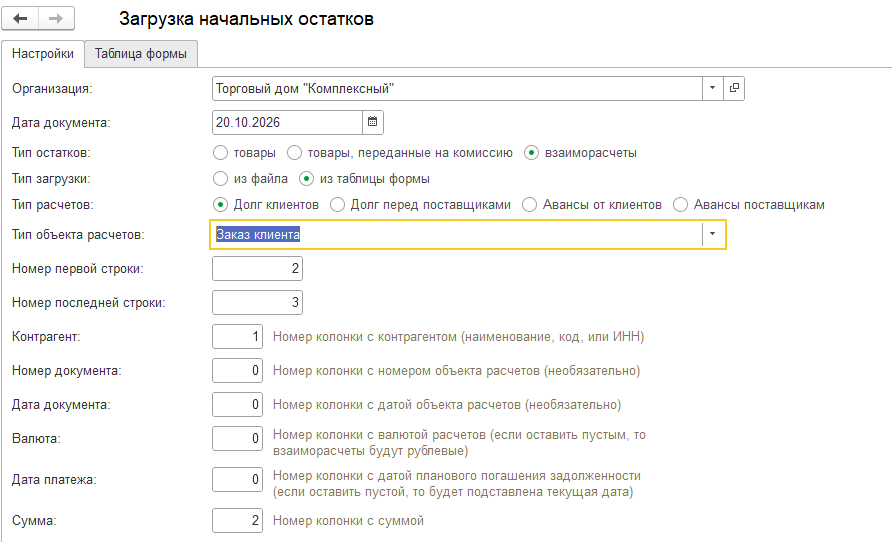
Настройки взаиморасчётов: тип долга, объект расчётов и колонки
Контрагент ищется по ИНН, наименованию или полному наименованию. Если найдено несколько подходящих карточек, строка считается ошибочной. Указывать номер колонки нужно по фактическому содержимому файла.
Тип объекта расчётов выбирается из выпадающего списка. Доступны расчёты без объекта, по основному договору, заказу клиента, заказу поставщику, реализации или приобретению. Колонка существующего договора задаётся в дополнительных параметрах. При выборе основного договора подходящий договор создаётся, если его нет.
Для заказов и накладных могут создаваться непроведённые документы прежней системы: они сохраняют номер, дату и сумму для аналитики долга, без выдуманного товарного состава. Движения остатков делает проведённый документ ввода остатков.
Во взаиморасчётах ошибочные строки пропускаются с записью в протокол, а корректные попадают в один проведённый документ. Если корректных строк нет, документ не создаётся. После загрузки обязательно сверяем протокол с исходной таблицей.
Поля таблицы взаиморасчётов
| Поле | Как заполняется |
|---|---|
| Контрагент | ИНН, наименование или полное наименование |
| Номер документа | Номер объекта расчётов, если он используется |
| Дата документа | Дата исходного документа; пустая заменяется датой ввода остатков |
| Валюта | Код или наименование; пустая означает рубли |
| Дата платежа | Плановая дата погашения; пустая заменяется текущей датой |
| Сумма | Сумма долга или аванса |
Даты принимаются в формате ДД.ММ.ГГГГ или ГГГГ-ММ-ДД. Для необязательных данных, которых нет в источнике, можно оставить номер колонки 0. Номер колонки суммы нужно указать явно.
Перед массовой загрузкой
Сначала выполняем «Проверить данные», исправляем ошибки и сверяем общие параметры. Для товаров проверяем склад, поставщика, партию и НДС; для взаиморасчётов — вид долга, объект расчётов, валюту и даты.
Вспомогательные документы, договоры и ввод остатков записываются одной транзакцией. Если запись или проведение завершаются ошибкой, изменения этого запуска откатываются. При успешном проведении сверяем созданный документ с источником и учитываем его перед следующим запуском.
Проверено на следующих конфигурациях и релизах:
- Управление торговлей, редакция 11, релизы 11.5.27.68
Вступайте в нашу телеграмм-группу Инфостарт
См. также
5490 руб.
12.08.2021 48473 654 71
6000 руб.
11.12.2019 68063 1163 3
12444 руб.
29.10.2014 237916 777 544
6000 руб.
26.11.2020 51298 865 4
6000 руб.
01.03.2021 13443 89 0

