Если вам необходимо загрузить УПД в XML-формате в 1С, предлагаем простой способ импорта через программу «Сканы в 1С одним нажатием». Пошаговая инструкция от выбора файлов до их контроля: посмотрите, как это работает.
Если контрагенты отправляют вам УПД в формате XML и необходимо загружать данные файлы в 1С, этот способ загрузки будет вам полезен. В этой статье мы рассматриваем максимально простой процесс загрузки XML в 1С без необходимости вникать в функционал решения. Все, что нужно – выбрать ваши файлы XML и нажать кнопку загрузки.
Все операции загрузки файлов XML будем выполнять в программе «Сканы в 1С одним нажатием». В данном примере загружать будем в 1С:Управление торговлей 11 (для остальных конфигураций процесс аналогичный).
1. Запускаем программу «Сканы в 1С одним нажатием»
Как это сделать, если у вас управляемые (новые) формы:
- В правом верхнем углу нажать значок:
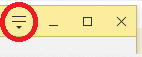
- В открывшемся меню выбрать «Файл» → «Открыть».
- В появившемся окне найти и выбрать программу-обработку.
Если у вас обычные формы:
- В главном меню 1С нажать «Файл» → «Открыть».
- В появившемся окне найти и выбрать программу.
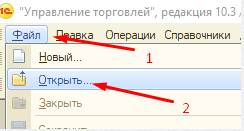
Также можно открыть программу, просто перетащив мышкой файл программы в окно 1С. Все версии программы можно подключить в справочник дополнительных обработок.
Когда откроется основная форма программы, добавляем в нее файлы XML. Для этого просто перенесем их в поле для загрузки или выберем папку с этими файлами.
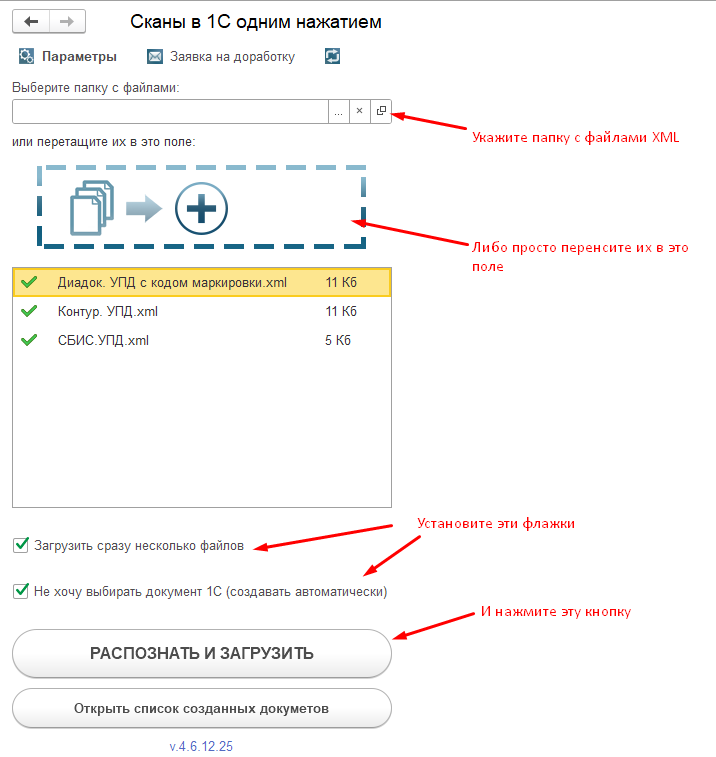
2. Запускаем процесс загрузки
Нажимаем кнопку «РАСПОЗНАТЬ И ЗАГРУЗИТЬ» и ждем, пока программа распознает данные. По окончании процесса программа выведет «Форму подбора» по каждому файлу.
В этих формах вы можете проконтролировать процесс загрузки, пока программа еще ничего не перенесла в вашу 1С. На этом этапе она лишь показывает вам, какие данные планирует загрузить.
В этой же форме корректируем процесс загрузки: например, если неправильно найдена номенклатура, можно указать правильное значение вручную. Программа запомнит выбор, чтобы вам не пришлось каждый раз заново вводить нужные значения. Более подробную информацию по использованию формы подбора вы можете посмотреть в видео, нажав кнопку «Смотреть видеоинструкцию».
Если в вашем файле присутствуют коды маркировки, то они будут указаны в отдельной колонке «Коды маркировки».
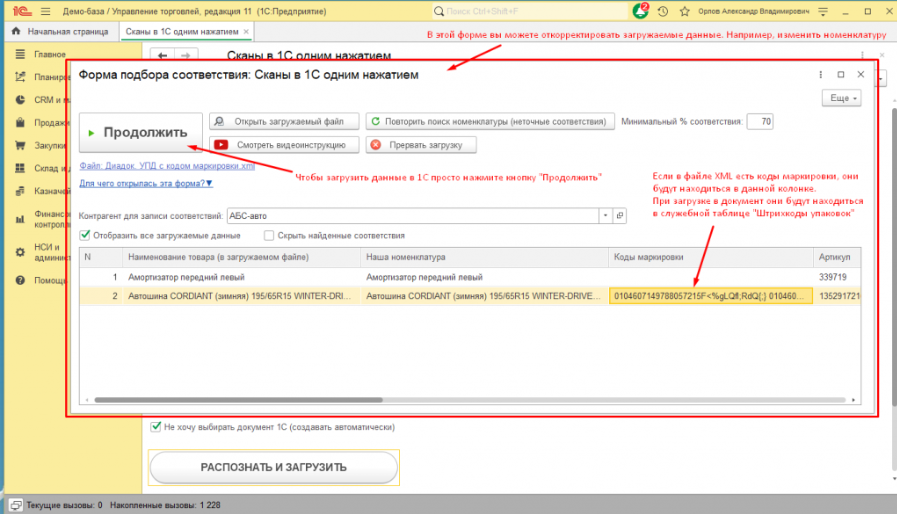
3. Нажимаем кнопку «ПРОДОЛЖИТЬ»
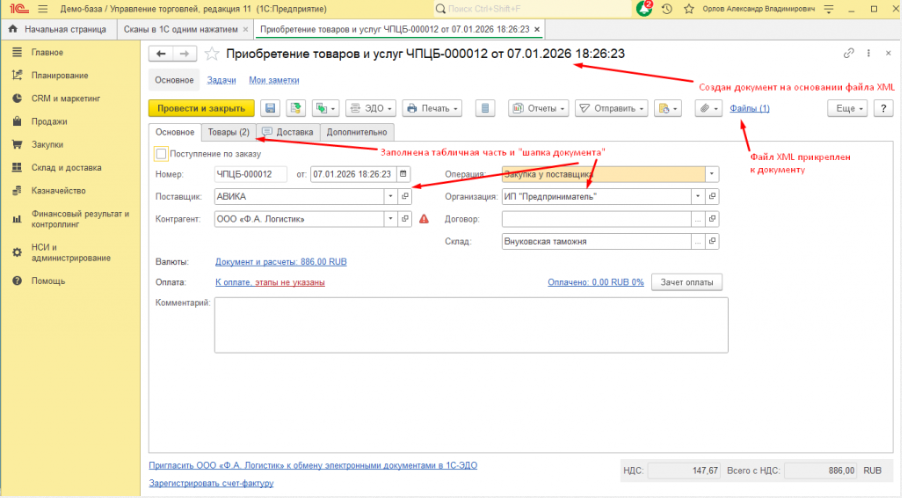
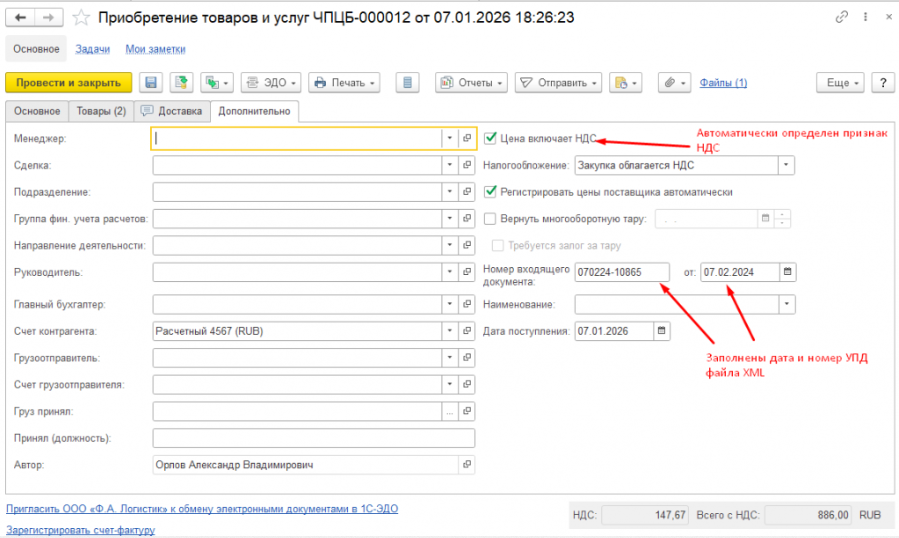
После нажатия кнопки программа создаст документ и заполнит его данными из файла. Будет заполнена шапка документа, табличная часть товаров, номер, дата документа и другие реквизиты. Если в файле есть коды маркировки, они будут загружены в служебную табличную часть документа «Штрихкоды упаковок».
Нажать кнопку «Продолжить» нужно в каждой форме подбора. Таким образом вы загрузите все документы из файлов XML и проконтролируете процесс загрузки.

Устали вручную переносить УПД из XML в 1С?
Никакой сложной настройки. Простой процесс: выбираете файлы → нажимаете кнопку → работаете с данными в 1С