
Фирма «1С» сообщила, что в технологической платформе 8.5.5 аутентификацию в информационной базе можно будет выполнять с помощью PIN-кода. Это позволит пользователям не запоминать длинные пароли и поможет соблюдать требования информационной безопасности.
Новый способ аутентификации по PIN-коду в «1С:Предприятии 8.5.5»
Официальный технологический блог «Заметки из Зазеркалья» сообщил о планах добавить в технологическую платформу 8.5.5 возможность входа в информационную базу с помощью PIN-кода. По мнению разработчиков платформы, новый механизм удобнее ввода пароля и одновременно обеспечивает более высокий уровень защиты по сравнению с обычным сохранением аутентификации на устройстве.
Сейчас вход в информационную базу можно выполнять с помощью логина и пароля. Чтобы не вводить пароль при каждом входе, можно использовать опцию «Сохранить аутентификацию». Тогда в течение установленного промежутка времени для входа в приложение не потребуется вводить имя пользователя и пароль.
Теперь «1С» предлагает использовать промежуточный вариант – аутентификацию по PIN-коду. «Это, с одной стороны, повысит защищенность приложения по сравнению с сохраненной аутентификацией, не требующей ввода пароля, а с другой – избавит пользователя от необходимости ввода сложного пароля», – говорится в заметке.
Как будет работать вход по PIN-коду: возможности и ограничения
В конфигураторе для информационной базы в разделе «Администрирование → Дополнительные настройки аутентификации → Сохранение аутентификации» можно выбрать одну из трех опций:
- «Не используется»;
- «Разрешить сохранение с обязательным PIN-кодом»;
- «Разрешить сохранение без обязательного PIN-кода».
Если разрешить сохранение с обязательным PIN-кодом, станут доступны дополнительные настройки: время жизни сохраненной аутентификации и максимальное количество неуспешных попыток ввода PIN-кода.
Если разрешить сохранение без обязательного PIN-кода, к дополнительным настройкам добавится возможность сохранять аутентификацию по умолчанию.
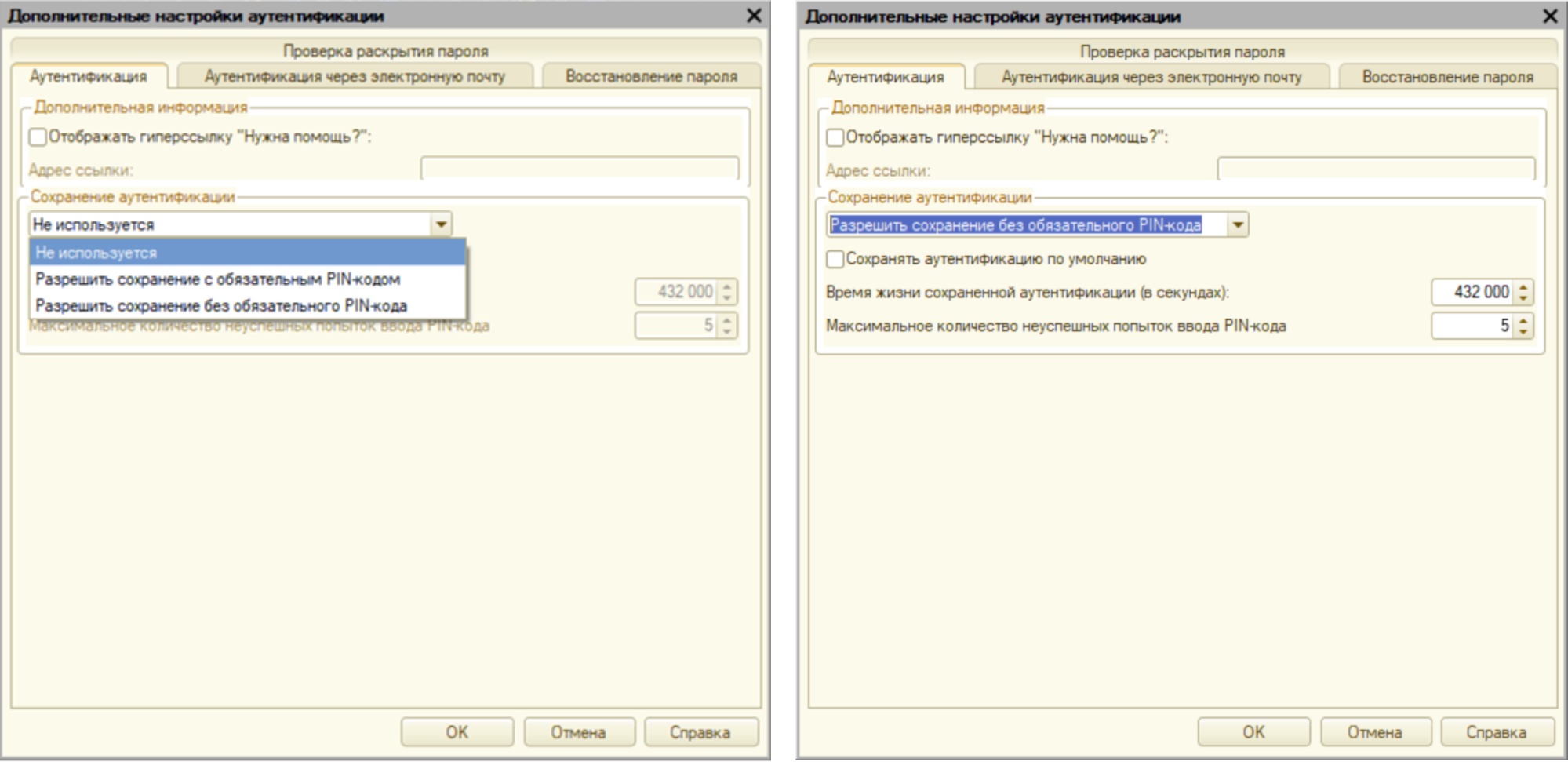
Источник: wonderland.v8.1c.ru
Чтобы установить PIN-код, потребуется выполнить следующие действия:
- установить опцию «Разрешить сохранение с обязательным PIN-кодом»;
- установить PIN-код сразу;
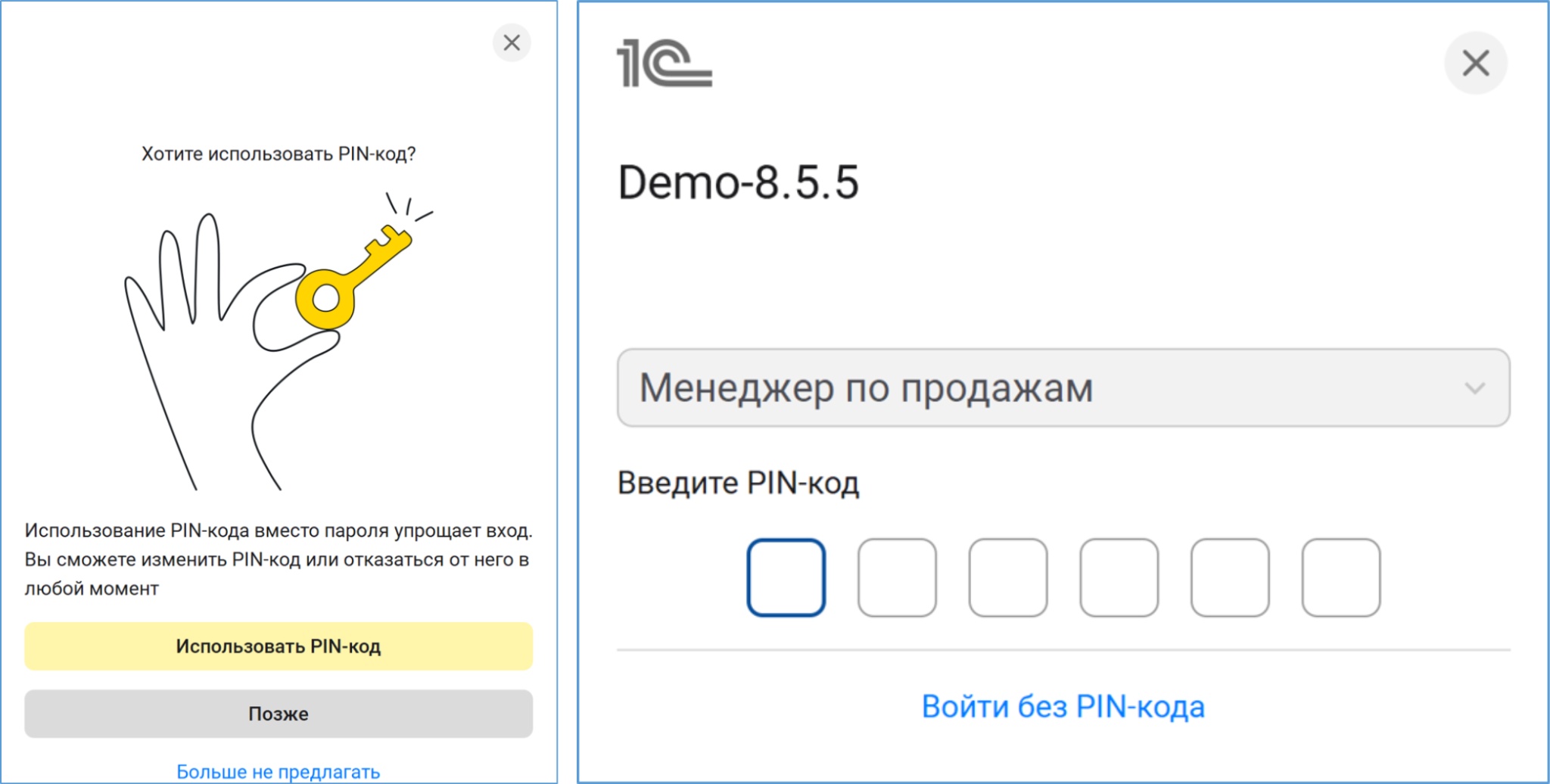
Так будет выглядеть вход по PIN-коду после его установки. Источник: wonderland.v8.1c.ru.
- или установить PIN-код позже, перейдя в приложении в свой профиль и нажав кнопку «Безопасность».
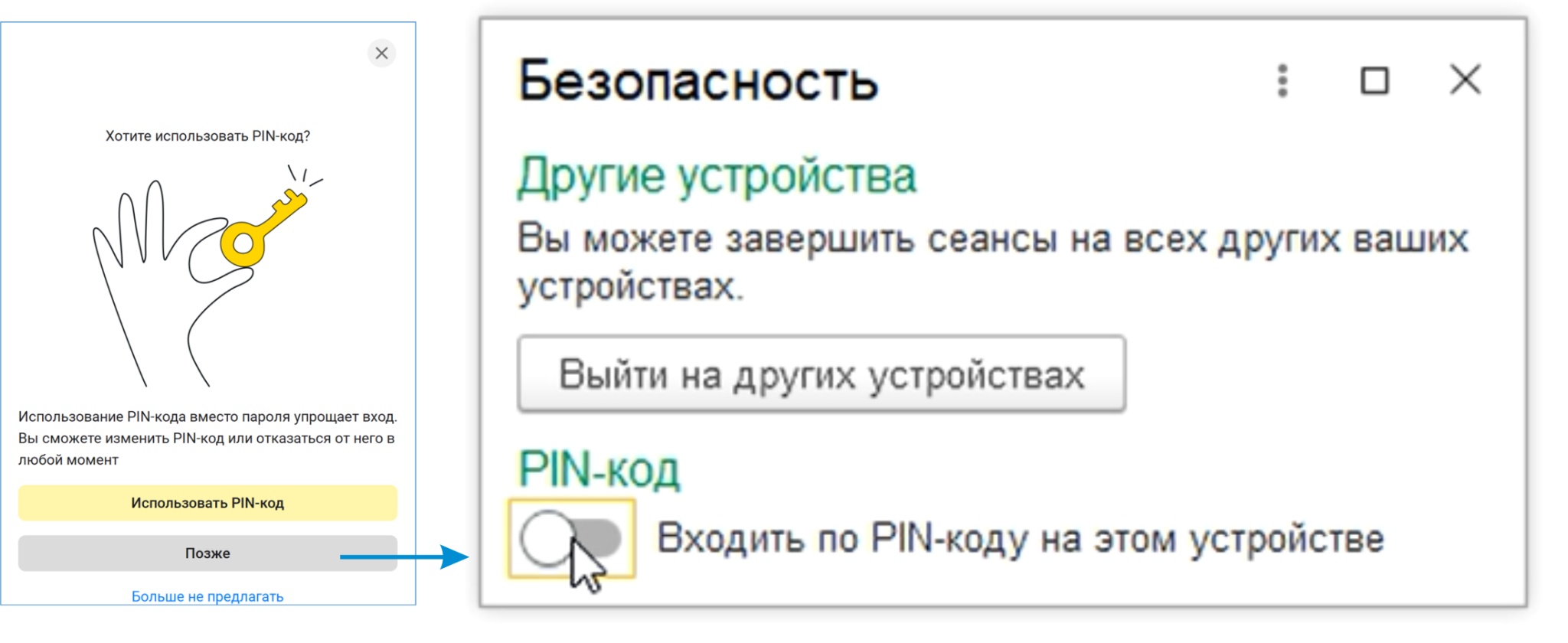
Переход к установке PIN-кода из профиля пользователя с помощью кнопки «Безопасность». Источник: wonderland.v8.1c.ru.
После установки PIN-кода при следующих входах в систему пользователю будет предложена аутентификация по PIN-коду, который проще запомнить.