

Работа с маркировкой товаров в 1С — процесс, требующий точности и соблюдения регламентов.
Однако стандартный функционал не всегда покрывает все нюансы реальной работы, что приводит к ручному труду, ошибкам и потере времени.
Представляем расширение «Маркировка Плюс» — комплексное решение, которое дорабатывает ключевые сценарии работы с маркированной продукцией в 1С Управление торговлей, Комплексной автоматизации и ERP свежих версий, делая их логичными, предсказуемыми и удобными для пользователя.
Возможности расширения
Использование марок
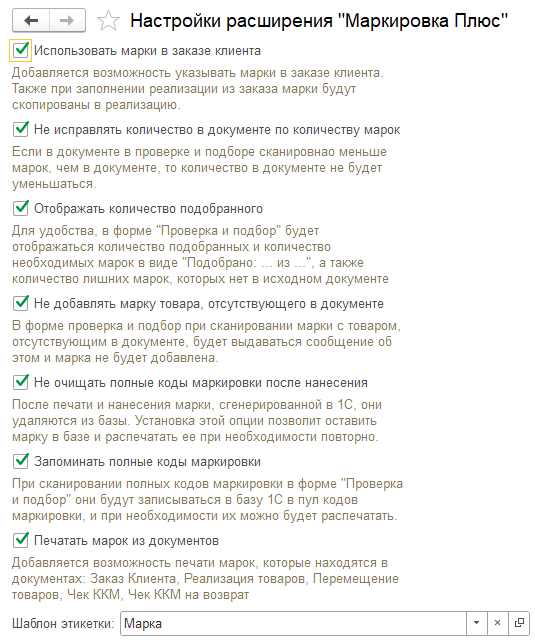
Использование марок в заказе клиента
Сохранение качества
Сохранение исходного количества в документе вне зависимости от количества подобранных марок
Отображение количества
Отображение количества подобранных марок при подборе
Ограничения на добавление
Ограничение на добавления марок товаров, отсутствующих в документе
Запрет на очистку
Запрет на очистку полных кодов маркировки после нанесения
Сохранение сканированных кодов
Сохранение сканированных полные коды маркировки в базе 1С
Печать марок
Печать марок, подобранных в документы
Запрет на проведение без марок
Можно установить запрет на проведение заказа клиента, реализации товаров, перемещения товаров, приобретения товаров, если по документу не все марки отсканированы.
Контроль максимального количества
Можно установить максимальное количество марок в заказе клиента, реализации или чеке ККМ
Расширенный функционал работы с маркировкой в 1С
Использование марок в заказе клиента
Возможность указывать коды маркировки уже на этапе формирования заказа от клиента. При создании реализации на основании такого заказа марки автоматически переносятся в документ реализации.
Пример из практики: Клиент заранее заказывает 5 конкретных ноутбуков по серийным номерам (например, для резервирования техники с нужными характеристиками). Менеджер вносит эти номера в Заказ клиента. При отгрузке в документе «Реализация товаров» марки уже будут заполнены, что исключает ошибку и ускоряет оформление.
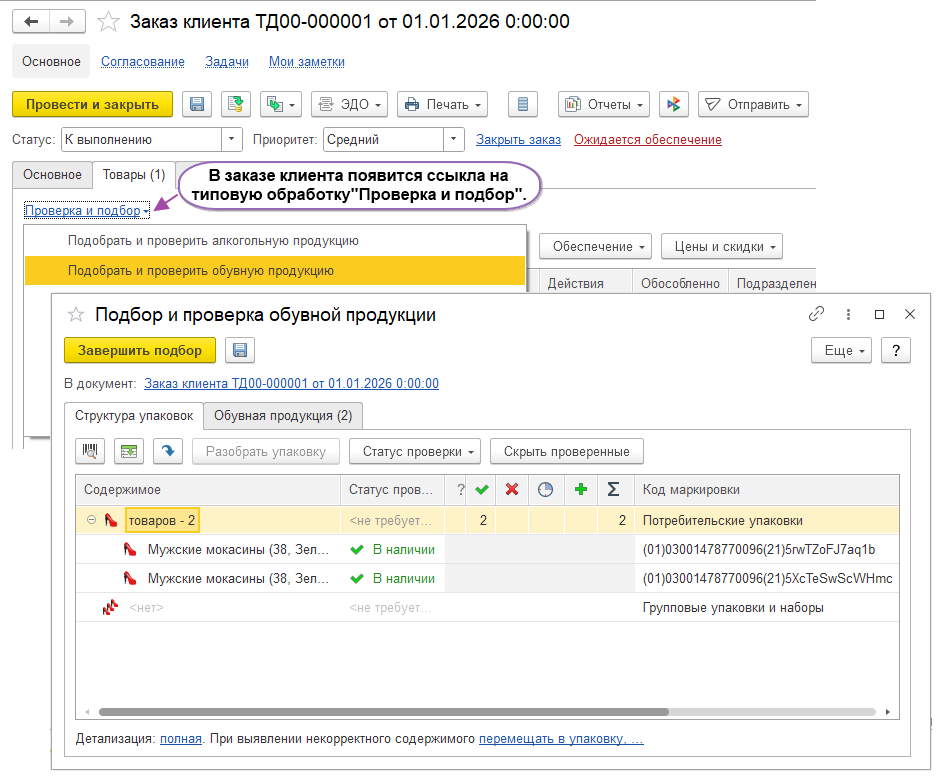 Рисунок 1. Ввод марок в документе «Заказ клиента»
Сохранение исходного количества в документе вне зависимости от количества подобранных марок
Если при подборе марок в документ было отсканировано меньше или больше кодов, чем указано в документе, количество товара в документе не будет автоматически изменяться.
Пример из практики: В накладной на отгрузку 100 упаковок сока. А кладовщику поступило только 98 марок (две могли быть повреждены и не считались, или потерялись). Без этой опции 1С уменьшила бы количество в накладной до 98. С нашей включенной опцией — количество в накладной останется 100, но будет видно по красной иконке, что марок не хватает, что позволит целенаправленно найти и добавить их. А бывает, что кладовщик случайно сканировал марку другой похожей номенклатуры, и тогда типовой механизм бы исправил накладную по сканированным маркам.
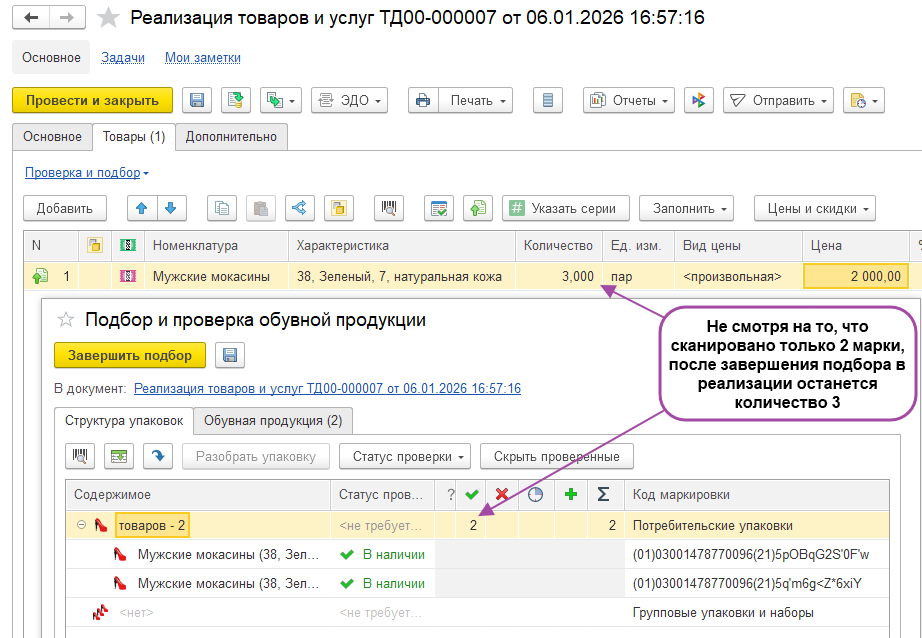 Рисунок 2. Счетчик и статус подобранных марок в документе
Отображение количества подобранных марок при подборе
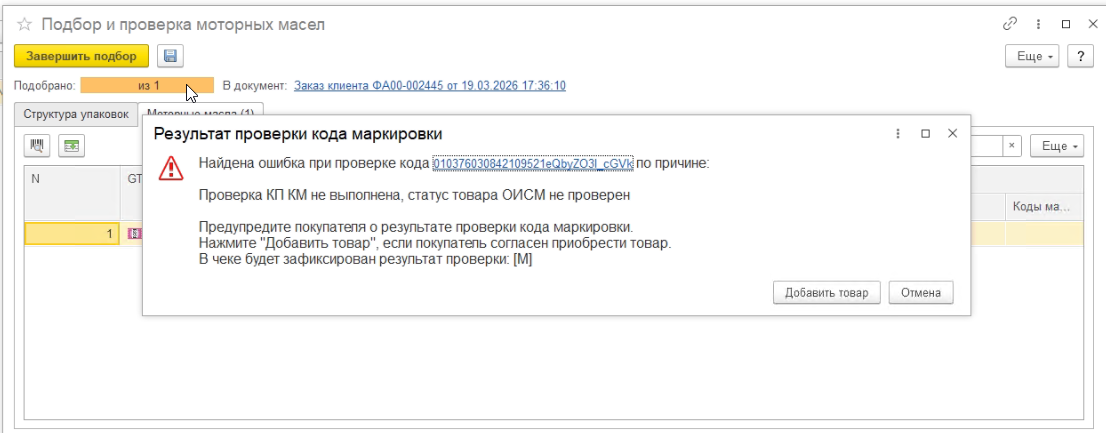
В форме «Проверка и подбор марок» появляется наглядный счетчик в формате «Подобрано: ... из ...», а также отображается количество лишних отсканированных марок, которых нет в документе.
Пример из практики: Кладовщик сканирует коробки с обувью для отгрузки. Вместо того чтобы постоянно сверять список, он видит на экране: «Подобрано: 47 из 50. Лишних: 2». Это сразу дает понять, что 3 нужных позиции еще не отсканированы, а 2 марки отсутствуют в документе и их нужно убрать.
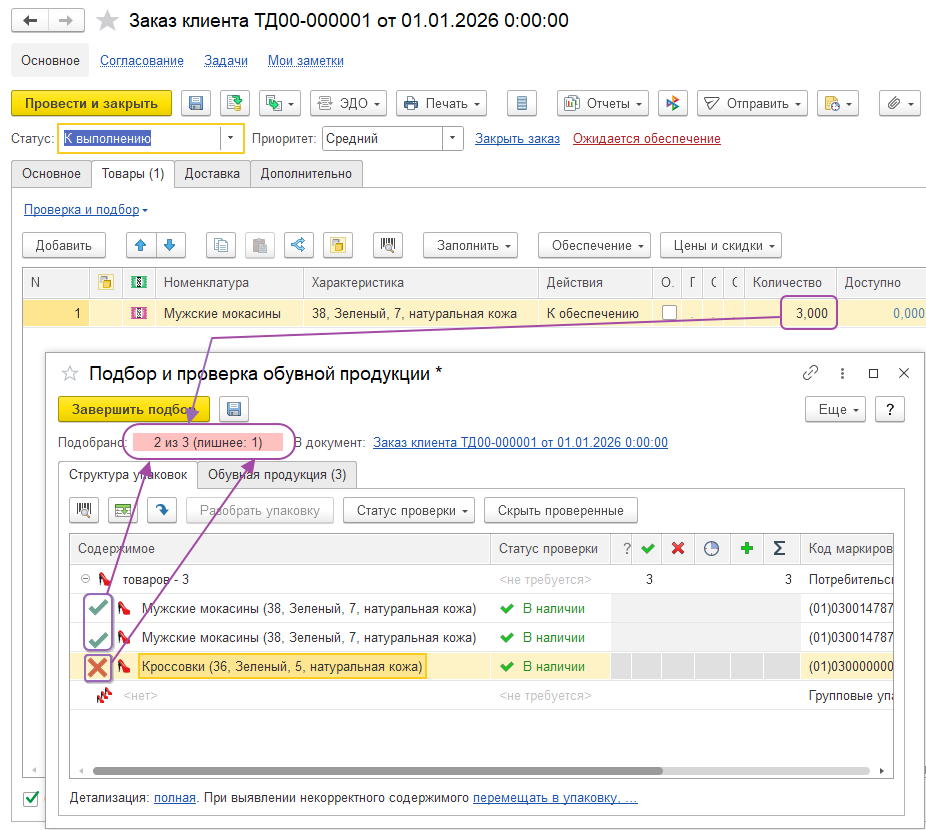 Рисунок 3. Интерфейс проверки и подбора марок со счетчиками
Ограничение на добавление марок товаров, отсутствующих в документе
При сканировании марки, которой нет в исходном документе, система выдаст предупреждение и не добавит эту марку в таблицу подобранных.
Пример из практики: На складе сотрудники часто ошибаются, сканируя марку обуви не того размера или антисептик не той серии, что указаны в документе.
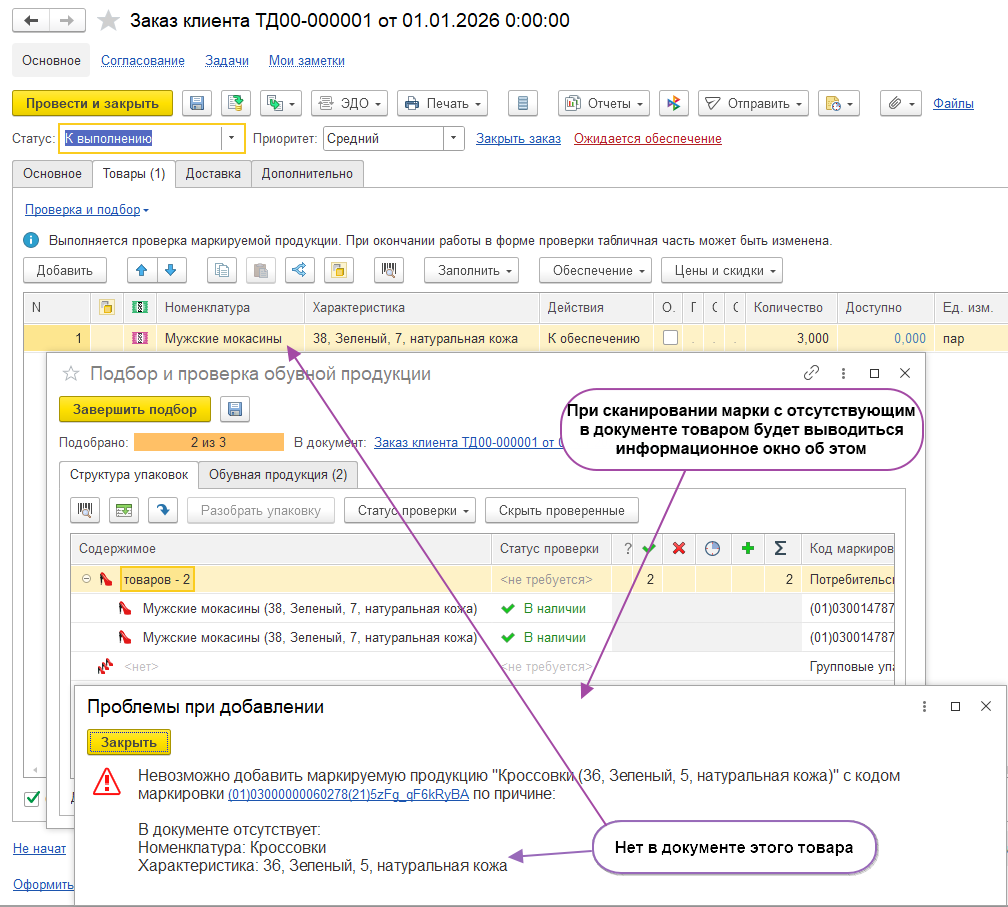 Рисунок 4. Предупреждение о марке, отсутствующей в документе
Ручная очистка полных кодов маркировки после нанесения
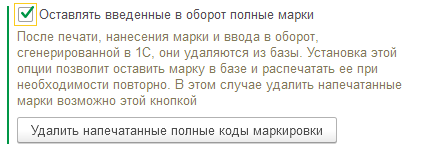
Стандартно 1С удаляет из базы данных сгенерированные коды маркировки после их нанесения и ввода в оборот. Эта опция сохраняет сгенерированные коды в базе, позволяя повторно их распечатать при необходимости, а после вручную удалить распечатанные коды.
Пример из практики: Марки часто затираются, теряются, плохо пропечатываются. После того, как в 1С будет создан и отправлен в Честный знак документ «Отчет о нанесении» и «Ввод в оборот», все марки, указанные в этом отчете, удаляются безвозвратно из базы 1С. С включенной этой опцией марки не будут удаляться, и их можно будет повторно распечатать, после чего удалить вручную.
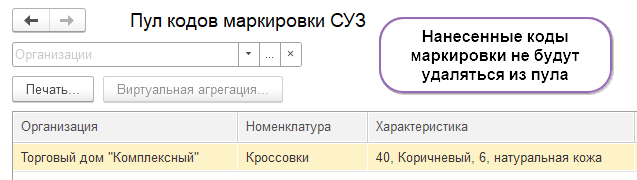 Рисунок 5. Настройка сохранения сгенерированных кодов маркировки
 Рисунок 6. Кнопка ручного удаления сохраненных кодов маркировки
Сохранение сканированных полных кодов маркировки в базе 1С
Коды маркировки, отсканированные в любом документе в форме «Проверка и подбор», сохраняются в базе 1С. Эти коды в дальнейшем можно использовать для печати полных кодов маркировки.
Пример из практики: При приемке маркированного товара сканируются все коды, и их полный код будет сохраняться в базе 1С. Если код на товаре со временем повредился, то его можно будет распечатать типовым способом из 1С.
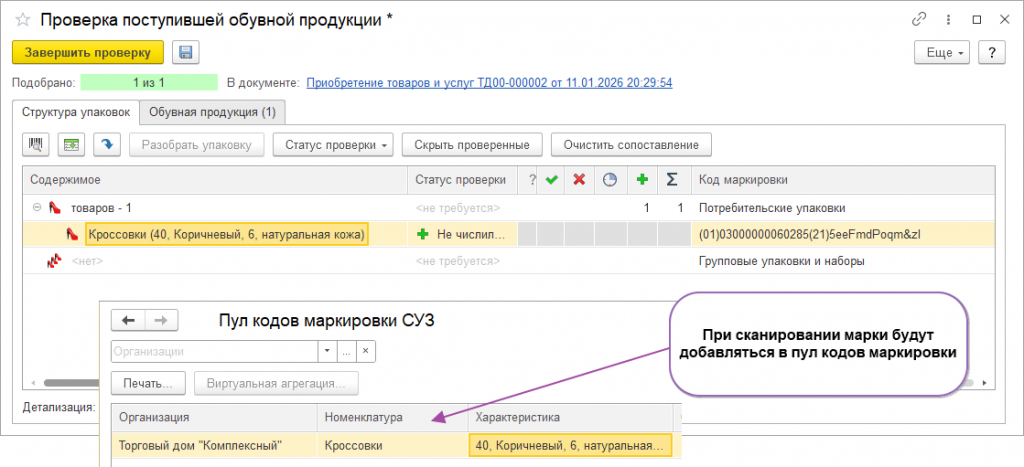 Рисунок 7. Возможность печати из базы отсканированных ранее марок
Печать марок, подобранных в документы
Прямая печать кодов маркировки непосредственно из документов: Заказ клиента, Реализация, Перемещение, Чек ККМ и Чек ККМ на возврат.
Пример из практики: Маркетплейсы сейчас требуют продублировать коды маркировки на внешней упаковке товара. По документу реализации это сделать теперь будет просто. Марки можно сразу отправлять на принтер или предварительно выводить на экран.
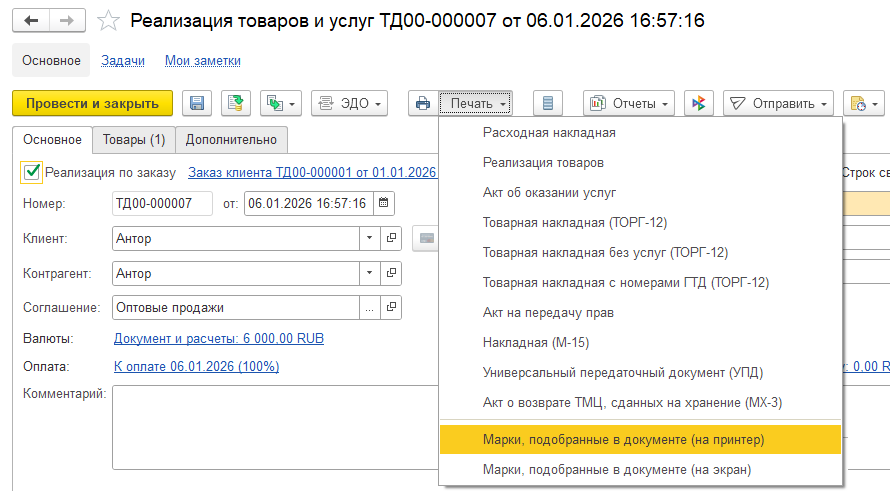 Рисунок 8. Кнопка печати марок в документе реализации
Запрет на проведение без марок
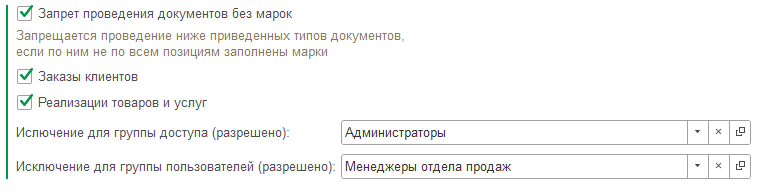
Если вам необходимо запретить проводить пользователям заказ клиента, реализацию товаров, перемещение товаров или приобретение товаров, если по ним не все марки отсканированы, то вы можете сделать это в настройках. Там же можно указать группу пользователей или группу доступа, которым все-таки можно разрешить проведение с таким несоответствием.
Пример из практики: Чаще всего за сканирование марок ответственны кладовщики, а за проведение документа — менеджеры. Поэтому можно запретить менеджерам проводить заказ или реализацию, пока кладовщик не отсканирует марки в этот документ.
 Рисунок 9. Настройка запрета на проведение документов без полного сканирования марок
Контроль максимального количества марок в документе
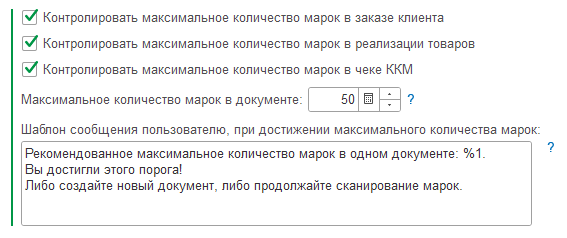
Можно установить максимальное количество марок в заказе клиента, реализации или в чеке ККМ.
Если вам необходимо, чтобы в документе было ограничение на максимальное количество марок, тогда можно установить лимит по видам документов. При достижении этого лимита пользователь будет оповещен об этом.
Пример из практики: При оптово-розничной торговле часто мелкие оптовики покупают большое количество маркированной продукции, но при этом расплачиваются наличными или банковской картой. В этом случае нужно пробивать чек, а в кассовых аппаратах стоит лимит на количество марок в одном чеке. Если у вас часто возникает такая ситуация, то узнайте у производителя ККТ этот лимит и установите его в 1С.
 Рисунок 10. Настройка ограничения максимального количества марок в документе
Технические требования
 1С:Управление торговлей, редакция 11, релизы 11.5.27.61, 11.5.26.110, 11.5.22.149
- 1С:Комплексная автоматизация 2, релизы 2.5.27.61, 2.5.26.110, 2.5.22.149
- 1С:ERP Управление предприятием 2, релизы 2.5.27.61, 2.5.26.110, 2.5.22.149
 1С:Управление торговлей, редакция 11, релизы 11.5.27.61, 11.5.26.110, 11.5.22.149
где требуется аудит загружаемых разработок
Код открыт.

Остались вопросы?
Для получения дополнительной информации и помощи в настройке модуля под нужды вашего бизнеса — оставьте заявку
Проверено на следующих конфигурациях и релизах:
- Управление торговлей, редакция 11, релизы 11.5.27.61, 11.5.26.110, 11.5.22.149
- 1С:Комплексная автоматизация 2, релизы 2.5.27.61, 2.5.26.110, 2.5.22.149
- 1С:ERP Управление предприятием 2, релизы 2.5.27.61, 2.5.26.110, 2.5.22.149