Преимущества решения
Универсальность
 Универсальность - обмен любыми документами без учета их структуры и логики работы.

Гибкая настройка
- Гибкая настройка - выбирайте только то, что нужно вам.
Собственный формат обмена
- Собственный формат обмена, основанный на технологии Enterprise Data, независимость от других обменов и типовых версий формата обмена.
Высокая скорость обмена
- Высокая скорость обмена за счет выгрузки только необходимых данных без сложной логики преобразования.
Быстрое внедрение
- Быстрое и недорогое внедрение - необходимо лишь подключить расширение и настроить синхронизацию.
Адаптация под конфигурации
- Решение можно адаптировать под любую конфигурацию, содержащую регистры бухгалтерии и поддерживающую обмен через универсальный формат.
Принцип работы
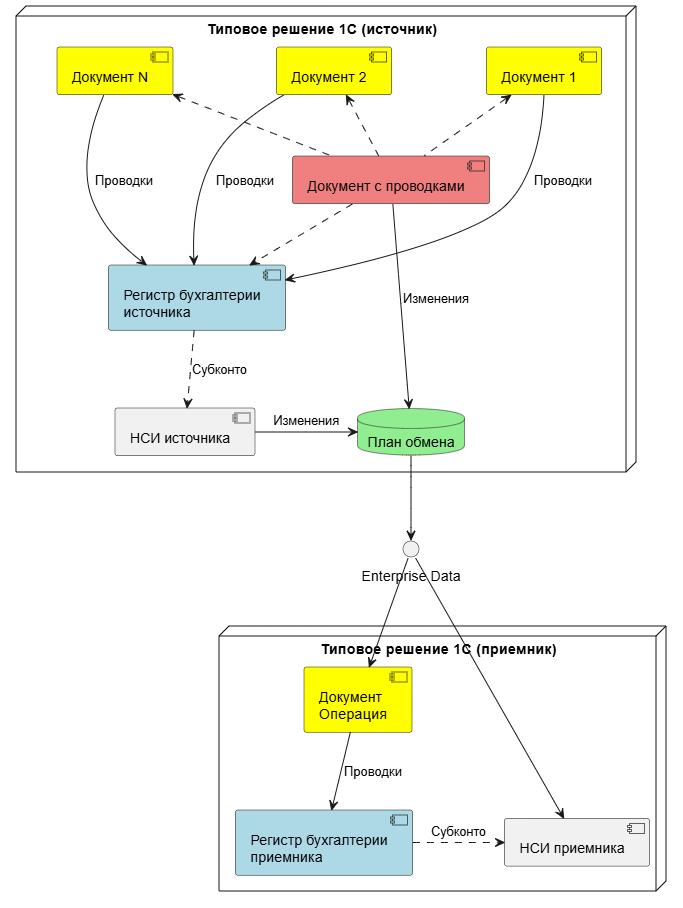
- Создается отдельная настройка синхронизации между двумя информационными базами.
На стороне базы-источника определяется:
- Регистр бухгалтерии, который будет источником выгружаемых проводок.
- Типы документов, проводки которых будут выгружаться.
- Дата начала выгрузки.
- Состав видов субконто.
- Отбор проводок для каждого типа документа (при необходимости).
- Отбор по организациям (при необходимости).
- Соответствие счетов (при необходимости).
На стороне базы-приемника определяются:
- Регистр бухгалтерии, который будет приемником проводок.
- Правила обработки НСИ - изменять ли существующие объекты и создавать ли новые.
- При проведении соответствующих документов, а также при отмене проведения и пометке удаления, данные регистрируются в отдельном плане обмена.
- При создании или изменении элементов выбранных типов НСИ, они также регистрируются к обмену.
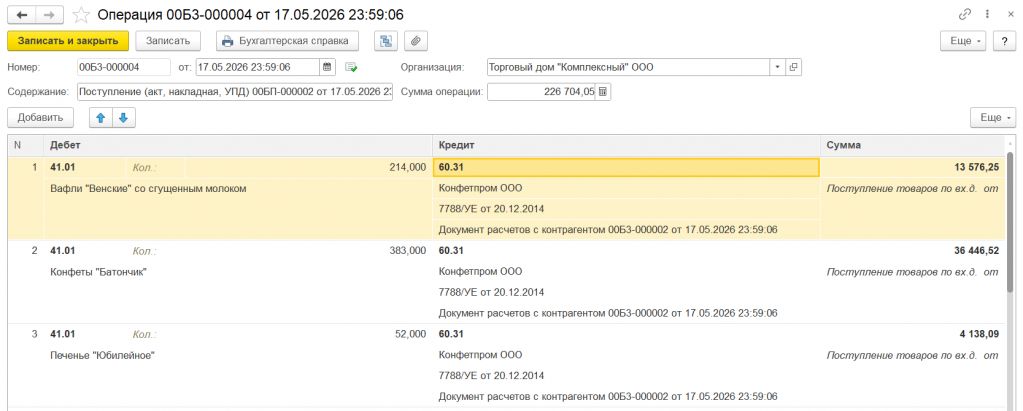
- В результате обмена в базе-приемнике создаются документы "Операция" с соответствующими проводками исходного документа. При этом реквизит "Содержание" содержит представление исходного документа.
Настройка синхронизации
1. Создание настройки синхронизации
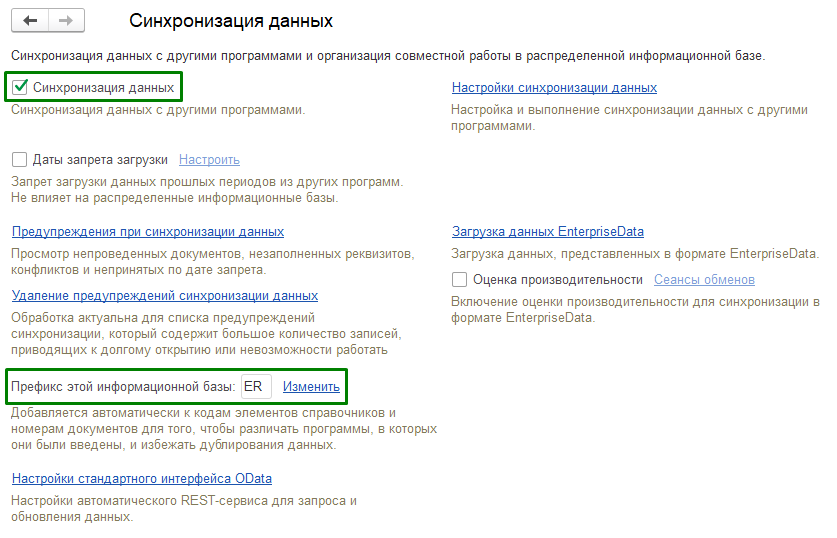
Настройка синхронизации ничем не отличается от настройки других типовых обменов. В разделе Администрирование - Синхронизация данных необходимо проверить флажок "Синхронизация данных" и что для информационной базы установлен префикс. Префиксы разных информационных баз должны быть различными. Начинать настройку синхронизации удобнее с информационной базы, которая будет источником.
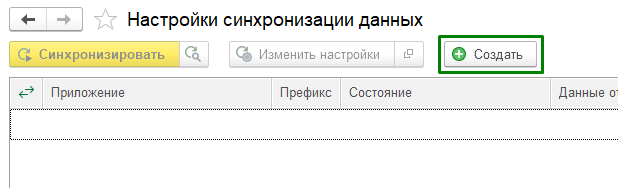
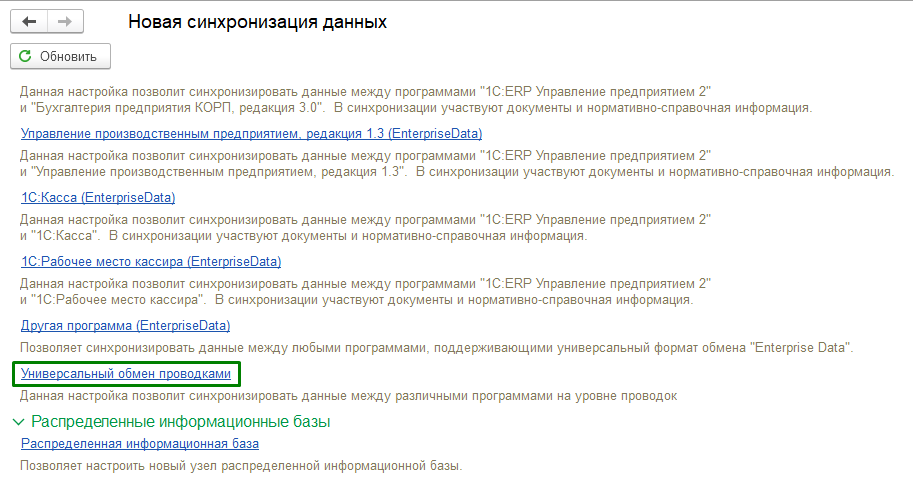
Далее в настройках синхронизации необходимо нажать кнопку "Создать" и в открывшемся списке выбрать "Универсальный обмен проводками".
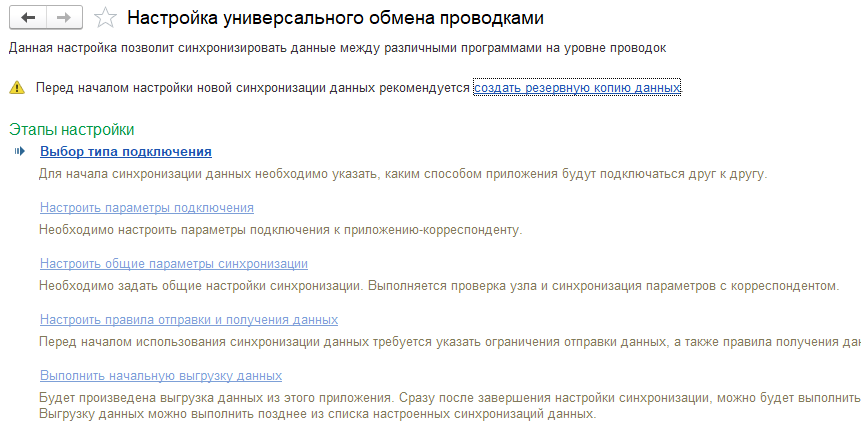
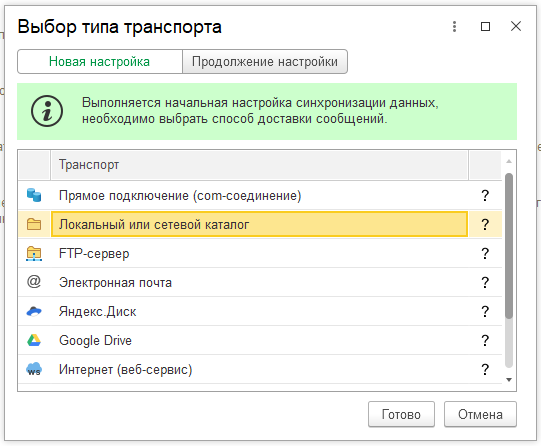
Откроется мастер настройки синхронизации. Необходимо выбрать тип подключения, для примера приводится настройка обмена через каталог.
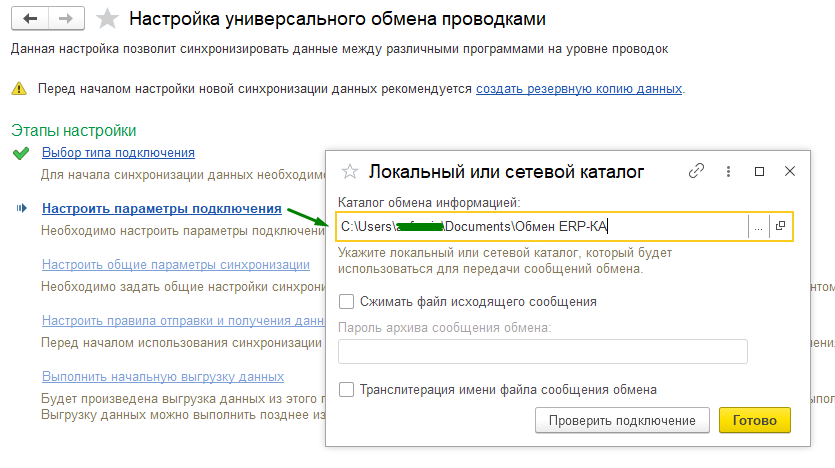
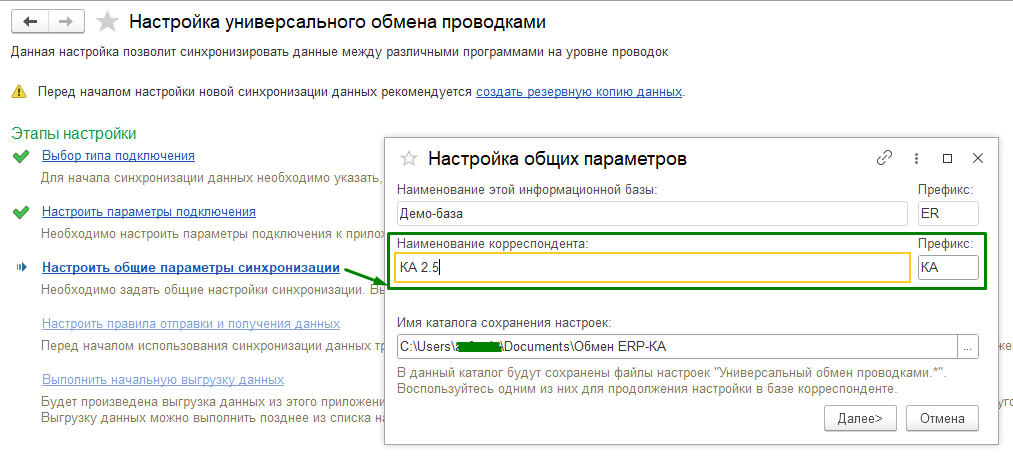
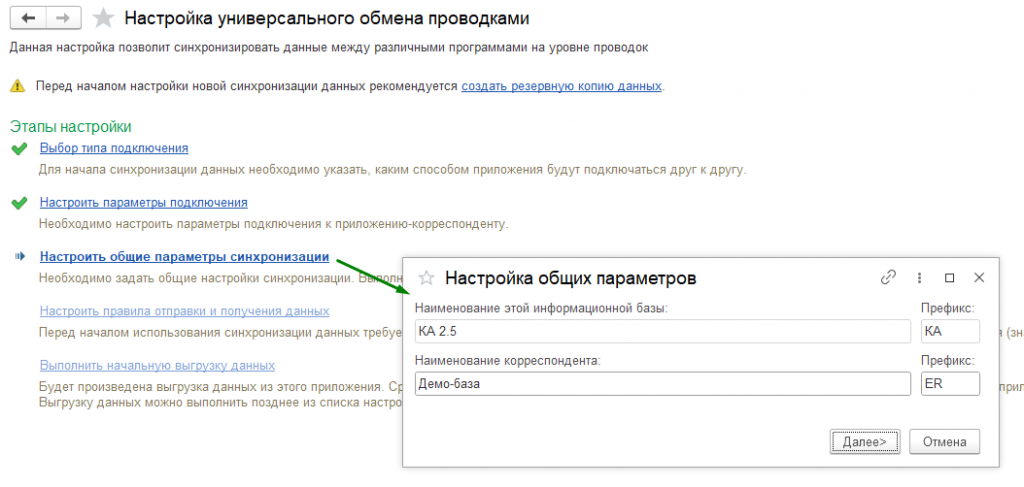
Далее необходимо указать параметры подключения в зависимости от выбранного типа подключения и заполнить имя базы-корреспондента, а также проконтролировать корректность префиксов информационных баз.
2. Продолжение настройки во второй информационной базе
Следующим шагом необходимо перейти во вторую информационную базу и аналогичным образом создать настройку синхронизации, но выбрав на этапе определения типа подключения переключатель "Продолжение настройки".
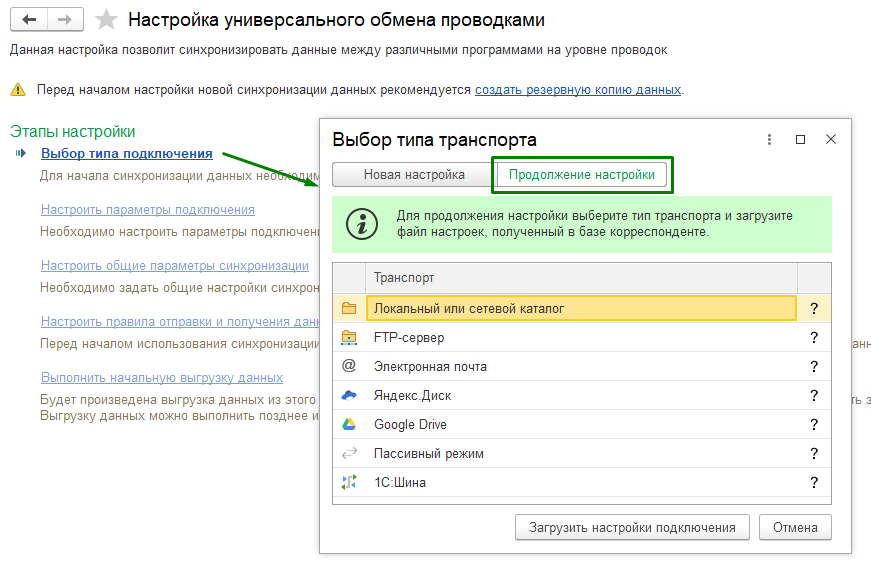
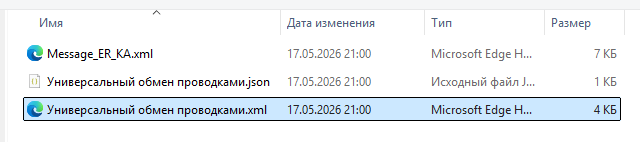
Система предложит выбрать файл с настройками, который был подготовлен при настройке в первой информационной базе. Таким образом, настройки будут автоматически загружены из файла.
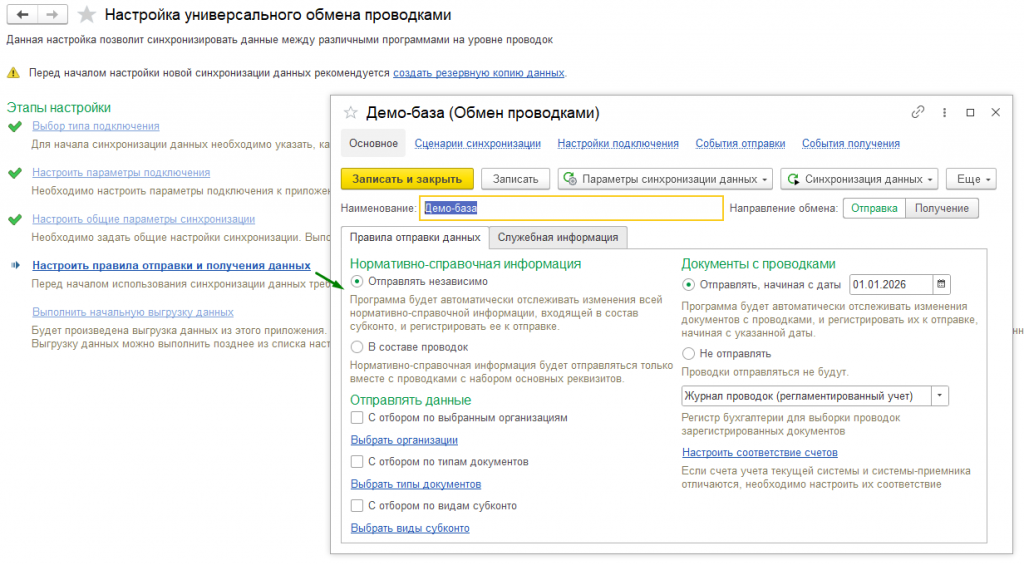
3. Правила отправки и получения данных
На этапе настройки правил отправки и получения данных необходимо указать:
- направление обмена "Отправка",
- способ отправки элементов НСИ - независимо (НСИ, входящая в состав субконто, будет регистрироваться к обмену при создании и изменении соответствующих элементов справочников) или только в составе проводок (будет выгружаться только та НСИ, которая есть в проводках),
- дату начала выборки документов, проводки которых будут отправляться,
- регистр бухгалтерии, который будет источником проводок,
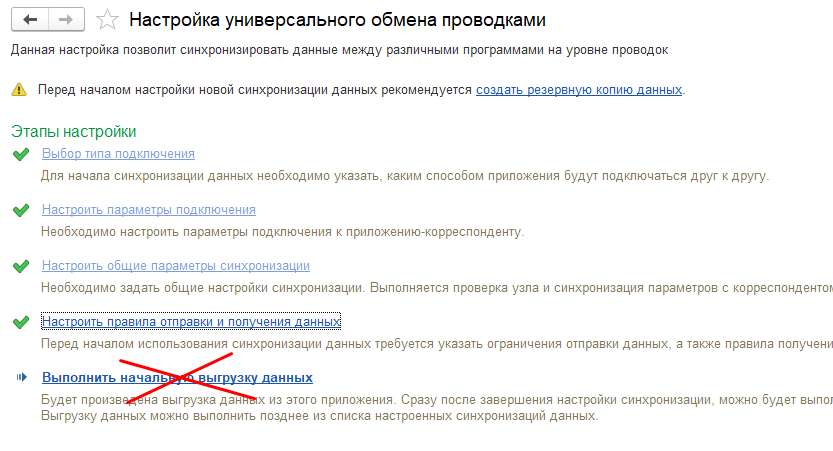
и далее просто нажать кнопку "Записать" и закрыть форму. Выполнять первоначальную выгрузку данных не нужно.
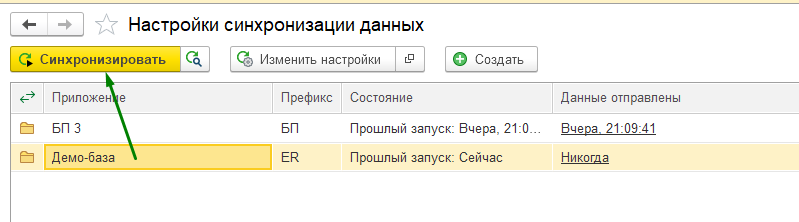
Следующим шагом необходимо запустить синхронизацию данных по только что сохраненной настройке.
После этого необходимо вернуться в первую информационную базу и продолжить настройку правил отправки и получения данных.
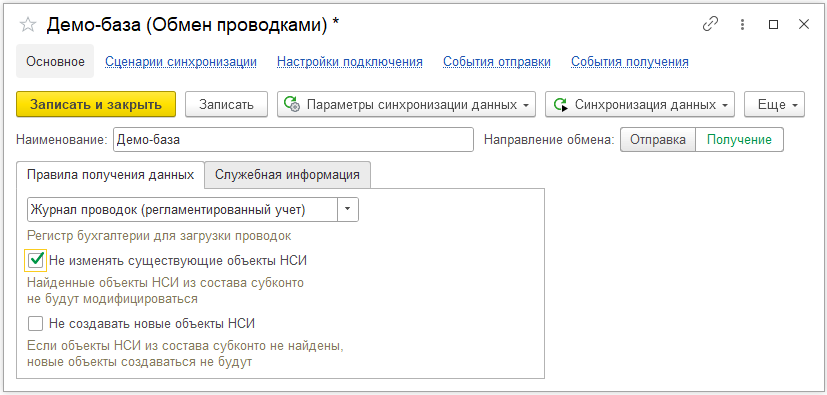
Необходимо указать:
- направление обмена "Получение",
- регистр бухгалтерии, в который будут загружаться проводки,
- при необходимости установить флажки, управляющие изменением и созданием НСИ,
после чего нажать кнопку "Записать" и закрыть форму.
Сопоставление и начальную выгрузку данных выполнять не нужно.
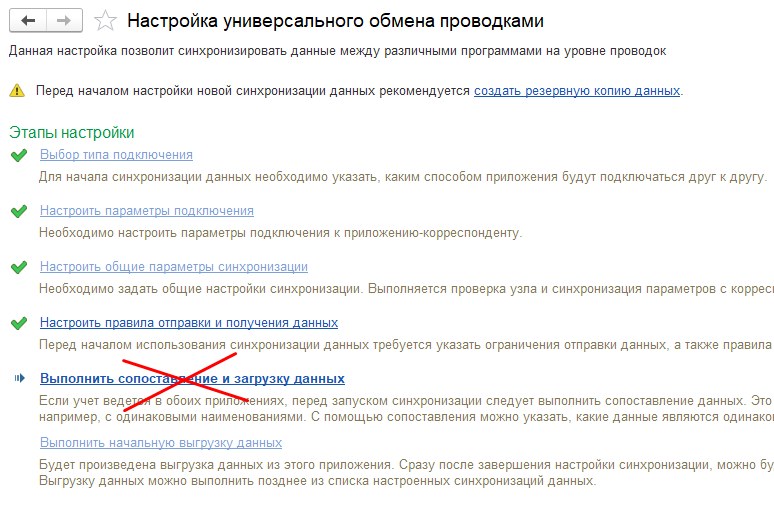
Далее рассмотрим более детально настройку на стороне информационной базы-источника.
4. Настройки базы-источника
Настройка отбора по организациям
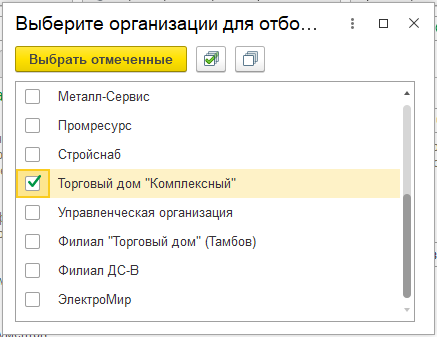
Если необходимо выгружать проводки документов только по определенным организациям, то следует определить список таких организаций. Для этого необходимо установить флаг "С отбором по выбранным организациям" и нажать ссылку "Выбрать организации" в настройке синхронизации. В открывшемся окне флажками выделить нужные организации и нажать кнопку "Готово", после чего записать настройку синхронизации.
Выбор типов документов и настройка отбора проводок
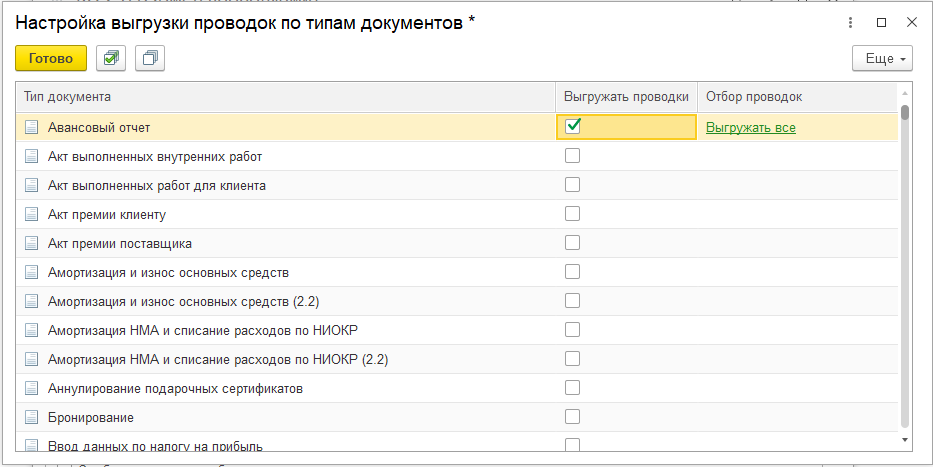
Необходимо определиться с составом типов документов, проводки которых будут отправляться, а также какие именно проводки с помощью настройки отбора. Для этого в настройке синхронизации следует установить флаг "С отбором по типам документов" и нажать ссылку "Выбрать типы документов". Откроется список документов конфигурации, в котором необходимо установить флаг напротив нужных типов.
Если нужно выгружать не все проводки документа, то необходимо настроить отбор. Для этого следует нажать ссылку "Выгружать все", откроется окно настройки отбора проводок. Отбор можно настроить по счетам и соответствующим субконто. После настройки отбора необходимо нажать кнопку "Готово".
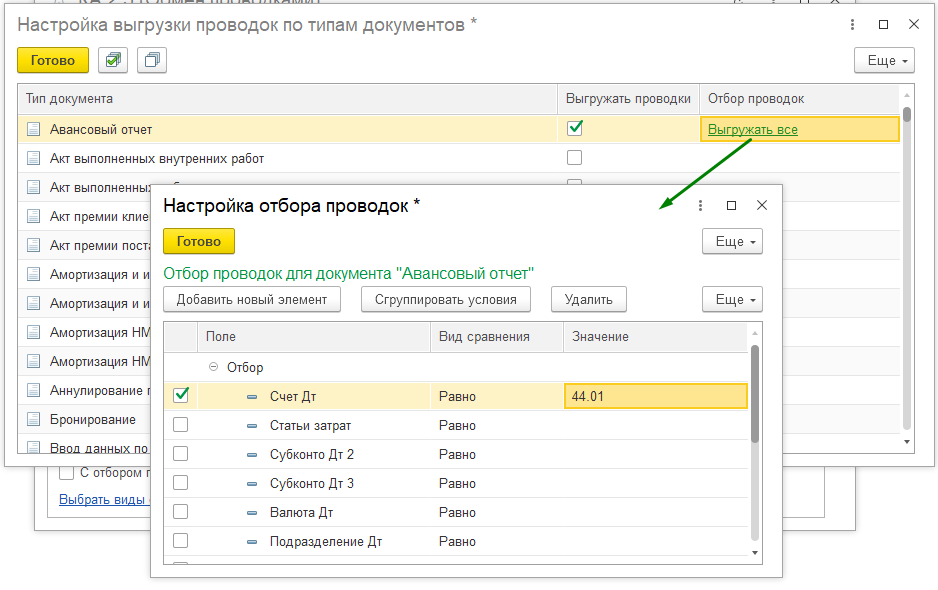
После завершения выбора типов документов и настройки отбора проводок необходимо нажать кнопку "Готово" и записать настройку синхронизации.
Настройка выгрузки субконто
Если нужно выгружать не все виды субконто, то необходимо указать какие именно виды субконто нужно выгружать. Для этого следует установить флаг "С отбором по видам субконто" и нажать ссылку "Выбрать виды субконто". Откроется список доступных видов субконто, где необходимо отметить флажками нужные виды.
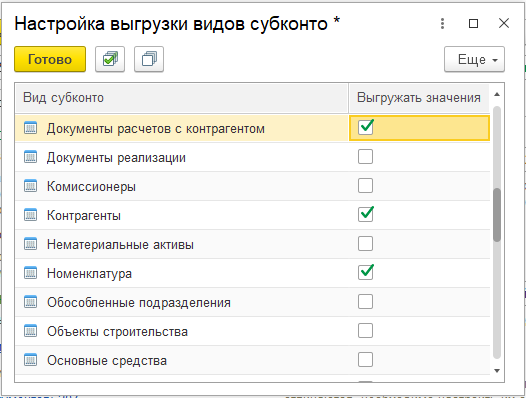
После выбора нужных видов субконто необходимо нажать кнопку "Готово" и записать настройку синхронизации.
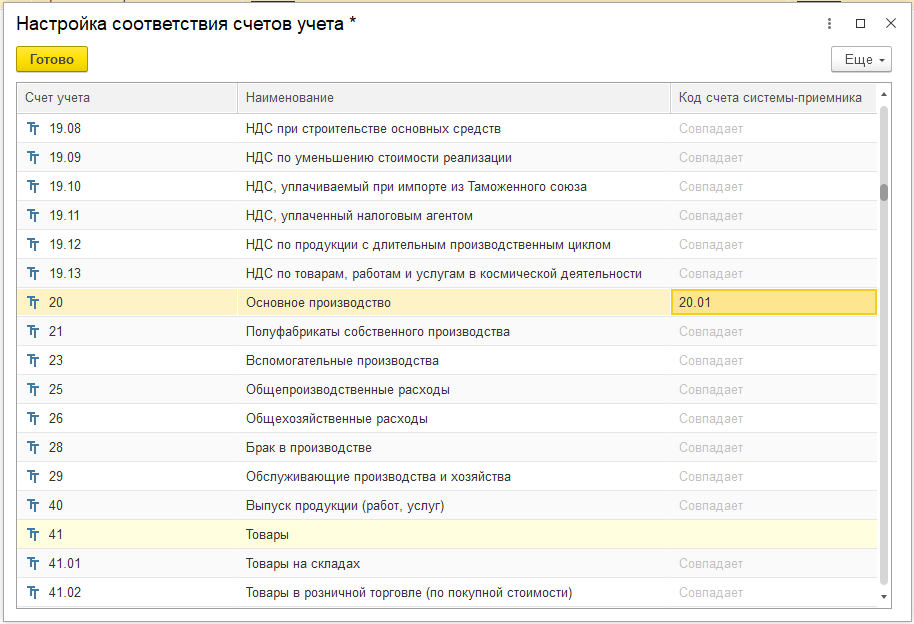
Настройка соответствия счетов
Если счета в информационной базе-приемнике отличаются от счетов информационной базы-источника, то необходимо настроить соответствие счетов. Для этого следует нажать ссылку "Настроить соответствие счетов" в настройке синхронизации. В открывшемся списке будет выведен список счетов текущей информационной базы в соответствии с выбранным регистром бухгалтерии. Чтобы задать соответствие счетов, необходимо указать код счета в информационной базе-приемнике.
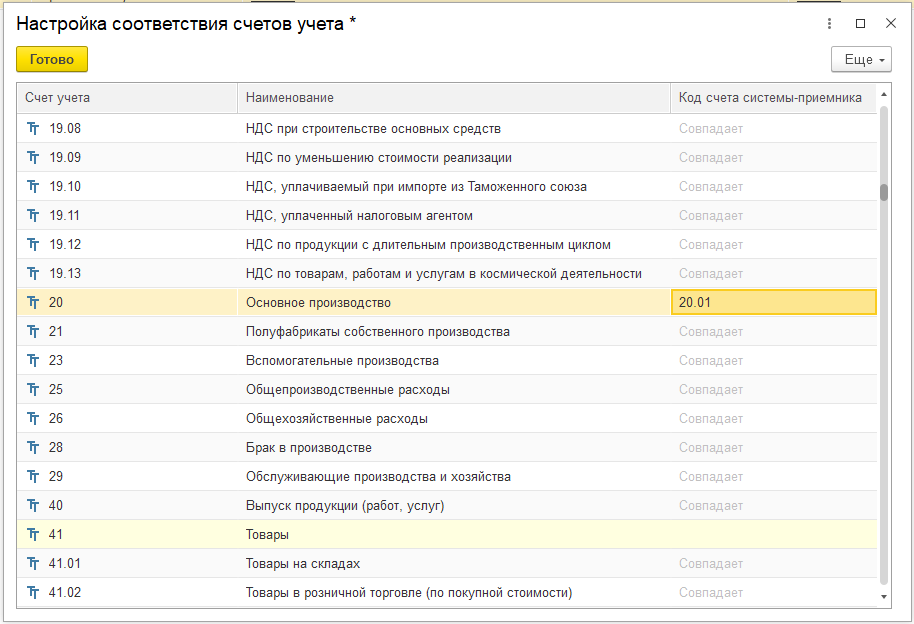
После настройки соответствия счетов необходимо нажать кнопку "Готово" и записать настройку синхронизации.
Перечень НСИ выгружаемой в составе субконто
| БП 3.0 | ERP 2.5 | КА 2.5 | Правила поиска | Комментарий |
|---|---|---|---|---|
| Банковские счета | Банковские счета организаций Банковские счета контрагентов |
Банковские счета организаций Банковские счета контрагентов |
1. Уникальный идентификатор. 2. Банк, владелец, номер счета. |
|
| Договоры контрагентов | Договоры контрагентов | Договоры контрагентов | 1. Уникальный идентификатор. 2. Дата, номер, контрагент, организация. 3. Тип договора, наименование, валюта, организация, контрагент. |
|
| Контрагенты | Контрагенты | Контрагенты | 1. Уникальный идентификатор. 2. ИНН, КПП — для юр. лиц. ИНН — для физ. лиц. 3. Наименование. |
|
| Организации | Организации | Организации | 1. Уникальный идентификатор. 2. ИНН, КПП. 3. Наименование. |
|
| Нематериальные активы | Нематериальные активы | Нематериальные активы | 1. Уникальный идентификатор. 2. Вид НМА, амортизационная группа, наименование. 3. Наименование. |
|
| Номенклатура | Номенклатура | Номенклатура | 1. Уникальный идентификатор. 2. Артикул, группа. 3. Наименование, группа. 4. Наименование. |
Выгружаются с группами. Для существующих элементов в базе-приемнике группа не изменяется. |
| Основные средства | Объекты эксплуатации | Объекты эксплуатации | 1. Уникальный идентификатор. 2. Группа ОС, наименование. |
|
| Прочие доходы и расходы | Статьи доходов Статьи расходов |
Статьи доходов Статьи расходов |
1. Уникальный идентификатор. 2. Наименование. |
Статьи расходов из ERP/КА выгружаются в БП как:
|
| Физические лица | Физические лица | Физические лица | 1. Уникальный идентификатор. 2. ИНН. 3. Дата рождения, ФИО. |
Выгружаются с группами. Для существующих элементов в базе-приемнике группа не изменяется. |
| Склады | Склады | Склады | 1. Уникальный идентификатор. 2. Наименование, группа. 3. Наименование. |
Выгружаются с группами. Для существующих элементов в базе-приемнике группа не изменяется. |
| Статьи движения денежных средств | Статьи движения денежных средств | Статьи движения денежных средств | 1. Уникальный идентификатор. 2. Наименование, группа. 3. Наименование. |
Выгружаются с группами. Для существующих элементов в базе-приемнике группа не изменяется. |
| Статьи затрат | Статьи расходов | Статьи расходов | 1. Уникальный идентификатор. 2. Наименование. |
Для видов субконто типа «Партии», «Документы расчетов», «Счета-фактуры» и т.д., значения которых представляют собой ссылки на документы, в базе-приемнике создаются документы типа «Документ расчетов с контрагентом» / «Первичный документ», отображающие исходные документы базы-источника.
Для видов субконто типа «Перечисление» передаются соответствующие значения перечислений, которые совпадают в обеих информационных базах.
Порядок внедрения
Выбрать необходимую поставку
Если конфигурации источника и приемника одинаковы, то выбрать поставку для конкретной конфигурации.
Выбрать комплект конфигураций
Если конфигурации разные — выбрать соответствующий комплект из пар конфигураций.
Подключить и настроить синхронизацию
Подключить расширение к информационным базам и выполнить настройку синхронизации.
Настроить обмен по расписанию
При необходимости настроить регламентные задания для обмена по расписанию.

Технические требования и ограничения
Для корректной работы конфигурация должна поддерживать обмен через универсальный формат Enterprise Data. Используемая версия технологической платформы 1С:Предприятие должна быть не ниже 8.3.23.
Решение базируется на функционале библиотеки стандартных подсистем (БСП). При обновлении конфигурации возможны ошибки применения расширения. В подобных случаях необходимо обращаться в техническую поддержку.

Технические требования
Работоспособность гарантируется на:
- 1С:Бухгалтерия предприятия, редакция 3.0, в т.ч. версия КОРП (тестировалось на версиях 3.0.173.37, 3.0.195.40).
- 1С:ERP:Управление предприятием, редакция 2.5 (тестировалось на версиях 2.5.17.113, 2.5.22.170).
- 1С:Комплексная автоматизация, редакция 2.5 (тестировалось на версии 2.5.17.205).
Внимание! Расширение не работает на БАЗОВЫХ конфигурациях (в базовых конфигурациях 1С, возможности подключения расширений - отсутствуют)!
Код открыт.
Остались вопросы?
Для получения дополнительной информации и помощи в настройке модуля под нужды вашего бизнеса — оставьте заявку

Проверено на следующих конфигурациях и релизах:
- Бухгалтерия предприятия, редакция 3.0, релизы 3.0.195.40
- 1С:ERP Управление предприятием 2, релизы 2.5.22.170
- 1С:Комплексная автоматизация 2, релизы 2.5.17.205