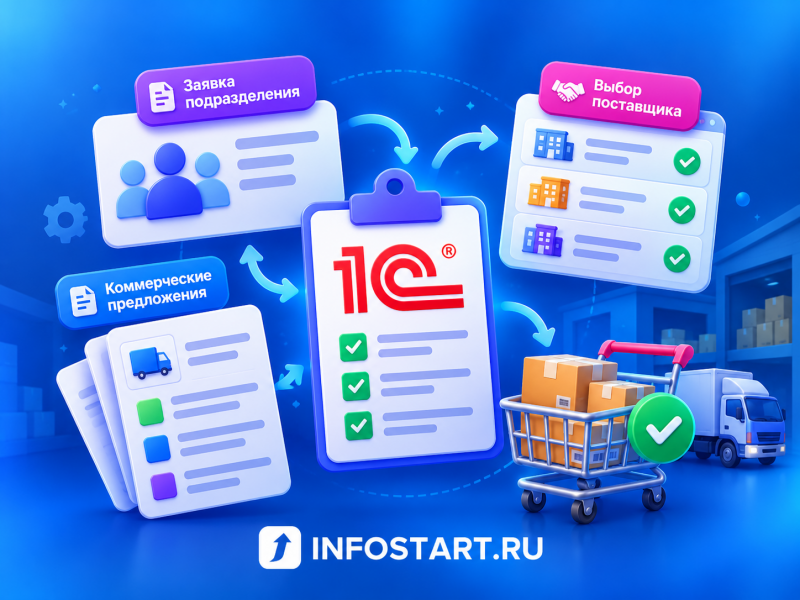
Картинка - Закупщик для 1С: от заявки подразделения до выбора поставщика

Закупщик для 1С: от заявки подразделения до выбора поставщика

Расширение для 1С:Управление торговлей 11.5: собирает заявки из почты, папки и файлов, подбирает номенклатуру, считает сводную потребность с учётом остатков, рассылает запросы цен, разбирает ответы и строит конкурентный лист.

Арт.: 2822992

Подписка, 1 мес.

10 943 руб.

21 923 руб.

43 883 руб.

Техподдержка

15 000 руб.

Закупщик

Закупщик — расширение конфигурации 1С для отдела закупок. Оно ведёт процесс от заявки цеха до заказа поставщику и не меняет основную конфигурацию.

Причины купить

Конкурентный лист без ручного переноса

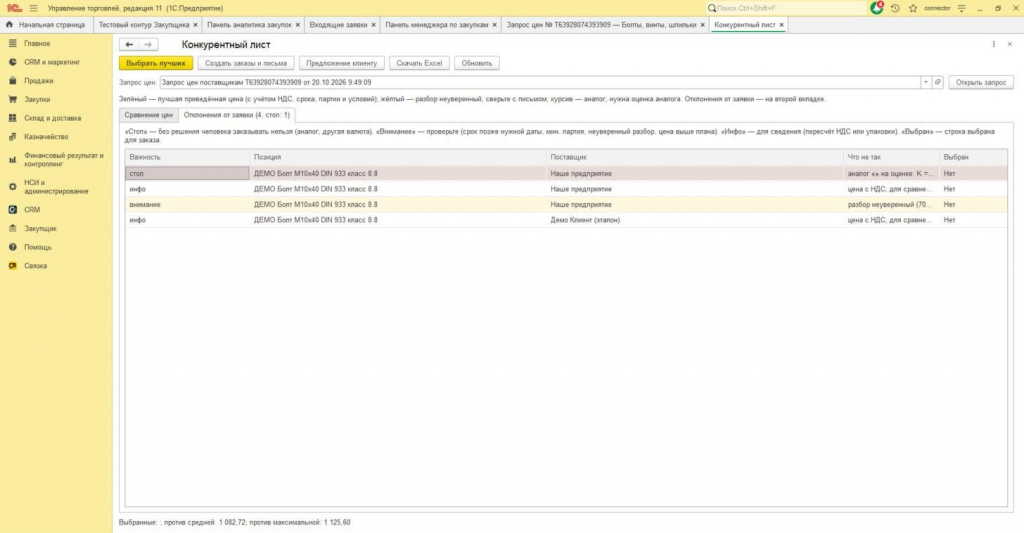
Конкурентный лист собирается из ответов поставщиков сам: наш Excel-шаблон, прайс поставщика, текст письма, PDF и сканы.

Закупки с учётом реальной потребности

Сводная потребность учитывает остатки, товары в пути и страховой запас: не закупаете то, что уже лежит на складе.

Проверяемый источник каждой цены

Каждая цена в листе ведёт к письму или файлу, откуда она взята.

Меньше расходов на разбор

Повторяющиеся случаи превращаются в правила и перестают расходовать лимит подписки.

Без изменения основной конфигурации

Это расширение: основная конфигурация не меняется.

Достоинства

Заявки и потребность

  • Приём заявок: папка, почта, файл, текст письма; профили файлов
  • Подбор номенклатуры с запоминанием выбора человека
  • Профили учёта остатков: свободный остаток, с резервами, физическое наличие, свой регистр
  • Сводная потребность: остаток, в пути, страховой запас

Поставщики и конкурентный выбор

  • Ответственные по категориям, фильтр «мои категории»
  • Шаблоны писем поставщикам, xlsx-вложение для ответа
  • Разбор ответов поставщиков, приведение цен к одной базе НДС
  • Второй тур с правилом раскрытия цены
  • Конкурентный лист, отклонения «стоп / внимание / инфо», решение о закупке

Контроль и настройка

  • Оценка аналогов по карте категории с одобрением техспециалистом
  • Правила распознавания, доля разбора без внешнего сервиса
  • Мастер настройки, тестовый контур с проверкой на эталонах

Сравнение версий

Подписка на месяц. Платите за разобранные ответы поставщиков, а не за рабочие места.

Возможности Старт Бизнес Про
Стоимость за месяц  10 943руб. 21 923 руб. 43 883 руб.
Разбор ответов поставщиков До 100 До 400 До 1 500
Поиск параметров товара До 10 До 100 До 300
Почтовые ящики 1 До 3 Без ограничений
Конкурентный лист и заказы поставщикам Да Да Да
Работа с аналогами Отметка для проверки Оценка по параметрам Всё из «Бизнеса»
Telegram-бот — Да Да
Предложение клиенту с наценкой — Да Да
История решений и обоснование выбора для руководителя — — Да
Приоритетная поддержка — — Да

Условия подписки и подключения

  • Ключ подписки — пин-код: Инфостарт выдаёт его сразу после оплаты. 30 дней считаются с первого обращения расширения к сервису.
  • Работа без действующего ключа: расширение продолжает работать: файлы и ответы разбираются правилами, остальное уходит задачами людям.
  • Помощь с подключением и настройкой — индивидуально.

Функциональные возможности

Заявки

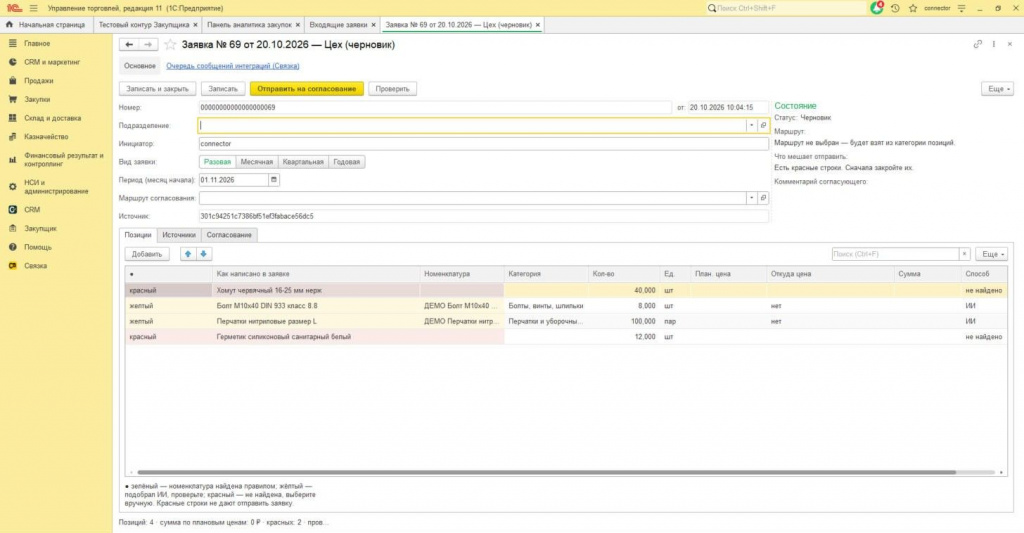
Потребность приходит из общей папки (csv, xlsx, xls, ods, docx), из почты, из файла или вставленного текста письма. Закупщик раскладывает её по строкам и подбирает номенклатуру: точное совпадение, артикул, нормализованное наименование, запомненный синоним. Если не найдено точно, предлагает варианты на проверку. Цвет строки показывает, насколько можно доверять подбору.

Остатки и сводная

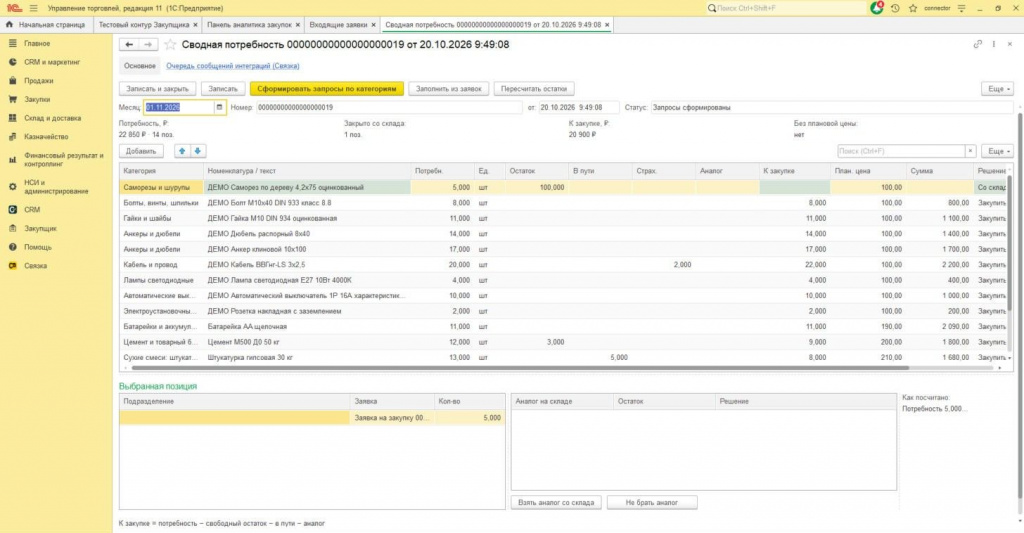
Профиль учёта создаётся по метаданным базы. Способы расчёта остатка: свободный, с учётом резервов, физическое наличие или свой регистр. Учитываются товары «в пути» и страховой запас по среднему расходу. В сводной видно, что закрывается со склада, а что нужно купить, и как это посчитано.

Ответственные по категориям

В категории назначаются закупщик, заместитель, аналитик и технический специалист. Каждый видит на панели свои категории.

Запрос цен и торг

Письма поставщикам строятся по шаблонам с xlsx-вложением для ответа. Ответы разбираются в предложения, цены приводятся к одной базе НДС. Второй тур идёт по выбранному правилу раскрытия, имена других поставщиков не раскрываются.

Конкурентный лист и отклонения

Предложения сравниваются построчно. Отклонения от заявки разделены на три уровня: стоп, внимание, инфо. Это аналог, валюта, минимальная партия, срок поставки, цена выше плановой.

Аналоги

Предложенный аналог получает оценку по карте категории, задача уходит техническому специалисту. До одобрения аналог не участвует в выборе. Сейчас сравнение идёт по цене и ресурсу. Статьи затрат карты в расчёт оценки пока не входят.

Правила вместо разбора

Повторяющиеся случаи (профиль файла, категория по словам, синонимы номенклатуры) превращаются в правила. Они работают без внешнего сервиса разбора. На панели менеджера видно, какая доля разобрана без него.

Рабочие места

Панели аналитика, менеджера и руководителя, «Мои задачи», мастер настройки из 9 шагов.

Продукт в альфа-версии: часть экранов ещё меняется.

Требования

  • 1С:Управление торговлей 11.5 (Комплексная автоматизация, ERP и УНФ — следующими)
  • Платформа 1С:Предприятие 8.5 (проверено на 8.5.1.1343)
  • Базовые версии и 1С:Фреш расширения не принимают
  • Почтовый ящик закупок, уже настроенный в 1С, или адрес и пароль приложения
  • Доступ в интернет к сервису разбора ответов, ключ подписки

Что входит в поставку

  • Файл расширения (.cfe)
  • Инструкция по установке и работе
  • Мастер первоначальной настройки и демо-данные для пробы
  • Ключ подписки — пин-код, который Инфостарт выдаёт сразу после оплаты. Вводится один раз в мастере настройки (шаг 3). 30 дней действия считаются с первого обращения расширения к сервису, а не с даты покупки.

Инструкция по установке и работе

1. Что это и как устроено

«Закупщик» — расширение для 1С. Оно ведёт закупку целиком:

заявки подразделений → согласование → сводная потребность месяца с учётом остатков → запросы цен поставщикам по категориям → разбор ответов → конкурентный лист и раунды торга → оценка аналогов → заказы и письма поставщикам → панель руководителя.

Три вещи, которые важно понимать с самого начала:

  1. Сначала правило, потом ИИ, потом человек. Каждый разбор (файл заявки, ответ поставщика, подбор номенклатуры) сначала пробует сделать правило. Что правило не смогло — разбирает ИИ. Где не уверен и ИИ — появляется задача человеку. Решение ИИ или человека можно превратить в правило: следующий такой же случай пройдёт без ИИ. Доля разобранного без ИИ видна на панели.
  2. Ничего не выдумывается. Если цена, количество или параметр не найдены или сомнительны, строка подсвечивается. Ответственный получает задачу.
  3. Данные базы остаются в базе. На сервис разбора уходит только то, что нужно для конкретного разбора: текст письма или файла и список позиций запроса. Пароли почты лежат в безопасном хранилище 1С.
2. Требования
Что Требование
Платформа 1С:Предприятие 8.5 (проверено на 8.5.1.1343); базовые версии и 1С:Фреш расширения не принимают
Конфигурации 1С:Управление торговлей 11.5; Комплексная автоматизация, ERP и УНФ — следующими; самописные — с ручным профилем учёта
Режим работы файловый или клиент-серверный; для регламентных заданий (почта, очередь, архив) в файловом режиме нужен запущенный сеанс или настроенный планировщик
Доступ сервера 1С в интернет HTTPS к сервису разбора; IMAP и SMTP к почтовому серверу
Почта отдельный ящик для закупок (рекомендуется), IMAP включён, пароль приложения
Папка (необязательно) каталог, доступный серверу 1С на запись: для заявок из папки и архива
Права при установке администратор базы
3. Установка
  1. Сделайте резервную копию базы. Выгрузка информационной базы — обязательна перед первой установкой.
  2. Откройте базу в режиме «Предприятие» под администратором.
  3. Администрирование → Печатные формы, отчёты и обработки → Расширения → Добавить из файла → выберите Закупщик.cfe.
  4. В карточке расширения:
    • снимите «Безопасный режим» — нужен доступ к почте, файлам и сервису разбора;
    • снимите «Защита от опасных действий»;
    • «Использовать в базе» — да, «Действует для всех областей данных» — по умолчанию.
  5. Перезапустите 1С.
  6. При первом входе администратора откроется «Настройка Закупщика» (раздел 4). Остальные пользователи увидят только уведомление «Закупщик ещё не настроен», формы им не откроются.

Обновление — тот же путь: «Расширения → выделить Закупщик → Обновить из файла». Данные сохраняются, новые шаблоны и карты подгружаются автоматически. Подробнее — раздел 13.

Удаление: выключите расширение и удалите его. Данные расширения удаляются вместе с ним. Перед удалением выгрузите архив (раздел 11).

4. Первоначальная настройка (мастер из 9 шагов)

Мастер сам находит и загружает всё, что можно определить по базе или взять из поставки. От вас нужны четыре вещи:

  • ключ подписки;
  • адрес и пароль приложения ящика для закупок;
  • кто в компании закупщик, технический специалист, руководитель и согласующие;
  • папка на сервере (по желанию).

Любой шаг можно пропустить и вернуться к нему: Закупщик → Настройка Закупщика. Повторный запуск ничего не дублирует.

Слева в мастере — список шагов с отметками: готово, — пропущено, ! ошибка, не начато.

Шаг 1. Проверка базы — ничего вводить не нужно

Мастер определяет:

  • конфигурацию и версию, режим приложения;
  • где лежат остатки, заказы поставщикам и цены закупки (профиль учёта);
  • склады, организации, валюту, вид цен закупки;
  • что расширению разрешены интернет и файлы.

Проверьте: профиль совпадает с вашей конфигурацией. Если закупки ведутся не на всех складах — оставьте галки только у нужных.

Если ошибка:

  • «Безопасный режим включён» — вернитесь к пункту 4 установки;
  • «Профиль не определён» — у вас доработанная или самописная конфигурация. Выберите «Ручной профиль»: регистр остатков, регистр заказов и ресурсы из списков.

Шаг 2. Базовые данные — ничего вводить не нужно

Загружаются из поставки:

  • 6 групп и 33 подгруппы закупок (категории) с порогами и настройками по умолчанию;
  • карты оценки аналогов и 13 нормативов;
  • шаблоны писем:
    • запрос цен;
    • следующий раунд;
    • заказ;
    • вежливый отказ;
    • вопрос по аналогу.
  • шаблоны спецификаций;
  • стартовые правила распознавания;
  • роли согласования и маршрут по умолчанию «Руководитель подразделения → Закупщик» (при сумме выше порога добавляется «Экономист»);
  • сроки хранения: 2 месяца оперативно, 12 месяцев в архиве, удаление через 5 лет.

Всё это можно поменять позже (разделы 9, 10, 11).

Шаг 3. Подписка — введите ключ

Вставьте пин-код, который Инфостарт выдал после покупки (это и есть ключ подписки) → Проверить. Мастер покажет тариф, остаток ответов и поисков, срок действия.

Без действующего ключа всё работает, кроме разбора с помощью ИИ: ответы поставщиков и файлы заявок разбираются только правилами, остальное уходит людям задачами.

Шаг 4. Группы номенклатуры → категории — подтвердите спорное

Мастер сопоставил ваши группы номенклатуры с категориями закупок. Уверенные совпадения уже приняты. На экране — только спорные строки и группы без категории.

Для каждой: выберите категорию из списка или «Не закупается» (готовая продукция, услуги и т. п.). Для группы, которая не подходит ни под одну категорию, нажмите Создать категорию: она получит настройки ближайшей похожей.

Шаг 5. Почта — адрес и пароль приложения

  1. Введите адрес ящика для закупок. Сервер, порты и шифрование мастер подставит сам.
  2. Введите пароль приложения (не обычный пароль от почты):
    • Яндекс: Яндекс ID → Безопасность → Пароли приложений → Почта;
    • Mail.ru: Настройки → Безопасность → Пароли для внешних приложений;
    • Gmail: Аккаунт Google → Безопасность → Двухэтапная аутентификация → Пароли приложений;
    • корпоративный сервер: узнайте у администратора, включён ли IMAP. Обычно подходит обычный пароль.
  3. Проверить. Мастер отправит письмо самому себе и прочитает его. Пароль сразу уходит в безопасное хранилище, поле очищается.

Если в 1С уже настроена учётная запись с этим адресом, мастер предложит её — пароль вводить не придётся.

Шаг 6. Поставщики — снимите лишнее

Мастер нашёл контрагентов, у которых были поступления за последний год. Каждый разложен по категориям по тому, что у него закупали. E-mail взят из контактной информации.

  • Снимите галки у тех, кому запросы не нужны (разовые, закрытые, «свои» организации).
  • У строк с пометкой «нет e-mail» допишите адрес или оставьте как есть: такой поставщик не получит запрос, пока адреса нет.
  • Новых поставщиков можно добавить позже в карточке категории.

Шаг 7. Люди и роли — подтвердите, кто есть кто

Мастер предложил роли по тому, какие права у пользователей в вашей конфигурации. Проверьте и поправьте:

Роль «Закупщика» Что делает
Подразделение создаёт и отправляет заявки своего подразделения, видит только их
Руководитель подразделения согласует заявки своего подразделения
Закупщик сводная, запросы, ответы, конкурентные листы, заказы
Технический специалист согласует аналоги с расхождением выше порога, ведёт карты оценки
Руководитель панель закупок, все задачи, утверждение крупных закупок
Администратор настройка, правила, хранение, обмен

Ниже таблица «Подразделение → кто согласует». Ответственный закупщик назначается всем категориям сразу. Для отдельных категорий его можно поменять позже.

Шаг 8. Папка и хранение — по желанию

Мастер предложит папку на сервере 1С и проверит, что сервер может в неё писать. Внутри создадутся Входящие, Обработано, Ошибки, Архив.

  • Подразделения кладут заявки в Входящие — «Закупщик» забирает их по расписанию.
  • Архив — место для архивных пакетов (раздел 11). Лучше указать сетевой диск с резервным копированием.

Если пропустить шаг: заявки принимаются из почты и вручную, архив пишется в каталог по умолчанию. Мастер предупредит, что этот каталог не резервируется.

Шаг 9. Проверка и запуск

Мастер проверяет всё разом:

  • расчёт стоимости на контрольных примерах;
  • разбор образца ответа поставщика;
  • отправка и приём тестового письма;
  • остатки по трём случайным позициям — сверьте эти числа с отчётом об остатках в 1С;
  • права ролей.

Затем:

  1. Отметьте согласие на обработку данных.
  2. По желанию — согласие на передачу обезличенной статистики для улучшения разбора.
  3. Нажмите Запустить — включатся регламентные задания: проверка почты, очередь сообщений, архивирование.

Демо-данные. Хотите сначала посмотреть на примерах — нажмите Загрузить демо-данные:

  • появятся заявки, поставщики и ответы с префиксом ДЕМО-;
  • Удалить демо-данные уберёт их полностью;
  • кнопка доступна, только пока в базе нет настоящих документов «Закупщика».
5. Ежедневная работа: заявка подразделения

Где: Закупщик → Заявки на закупку → Создать.

  1. Вид заявки — переключатель вверху:
    • Разовая — нужно один раз;
    • Месячная — потребность на месяц;
    • Квартальная / Годовая — появится вкладка График по месяцам.
  2. Период — месяц, с которого нужна потребность.
  3. Позиции — три способа:
    • вручную: выберите номенклатуру и количество;
    • Загрузить из файла — xlsx, xls, csv, docx, pdf или текст письма. Каждая строка получает цвет:
      • зелёный — номенклатура найдена правилом;
      • жёлтый — подобрана ИИ, проверьте;
      • красный — не найдена, выберите вручную. С красными строками заявку не отправить.
    • заявка, присланная письмом на ящик закупок или положенная в папку Входящие, появится сама. Её останется проверить.
  4. Плановая цена подставляется сама: цена последней закупки, если её нет — цена из заявки. Колонка «Откуда цена» показывает источник.
  5. Для квартальной и годовой — вкладка График:
    • Распределить равномерно — или впишите по месяцам вручную;
    • сумма по месяцам должна совпасть с количеством.
  6. Справа блок «Состояние»: статус, маршрут согласования («Руководитель → Экономист → Закупщик») и строка «Что мешает отправить». Пока там не написано «готова к отправке», кнопка не сработает.
  7. Отправить на согласование. После отправки заявку менять нельзя. Ход согласования — на вкладке Согласование.

Вернули на доработку?

  • Статус станет «Черновик», комментарий согласующего — в блоке «Состояние».
  • Исправьте и отправьте снова.
6. Согласование: «Мои задачи»

Где: Закупщик → Мои задачи (или ссылка в уведомлении).

  • Переключатель вверху: Мои / Просроченные / Все открытые. «Все» — только у руководителя и администратора.
  • Слева — список; просроченные — красным.
  • Справа — карточка: подразделение, инициатор, сумма, позиции.
  • Открыть документ — полная заявка.
  • Согласовать — задача уходит следующему по маршруту. Если этапов больше нет — заявка «Утверждена».
  • На доработку и Отклонить — требуют комментарий: инициатор увидит, что исправить.
  • Если кто-то из коллег с той же ролью уже принял решение, вы получите сообщение «Задача уже закрыта».

Кто получает задачу:

  • исполнитель этапа маршрута;
  • если исполнителя нет — все, кому назначена роль этапа в Исполнители согласования.
7. Сводная потребность месяца

Где: Закупщик → Сводная потребность → Создать. Месяц подставится следующий.

  1. Заполнить из заявок. Собираются утверждённые заявки месяца:
    • разовые и месячные — целиком;
    • квартальные и годовые — доля этого месяца по графику.
    Одинаковая номенклатура из разных заявок складывается в одну строку.
  2. Вверху четыре плитки: потребность в рублях, сколько позиций закрыто со склада, сумма к закупке, сколько позиций без плановой цены.
  3. В строке каждой позиции:

    к закупке = потребность − свободный остаток − в пути − аналог со склада + страховой запас

    • свободный остаток — остаток на выбранных складах за вычетом резервов;
    • в пути — заказано у поставщиков, но ещё не поступило;
    • страховой запас — из настройки категории (дней потребления).
  4. Выделите строку — внизу появятся:
    • Откуда потребность — подразделения и заявки;
    • Аналоги со склада — на складе лежит подходящая замена (по одобренным ранее решениям и картам оценки). Взять — количество к закупке уменьшится, решение станет «Аналог со склада». Не брать — оставить закупку;
    • Как посчитано — та же формула с числами этой строки.
  5. Цвета:
    • красная плановая цена — цены нет; впишите вручную или оставьте, но сумма плана будет неполной;
    • зелёная строка — закрыто со склада.
  6. Пересчитать остатки — если между заполнением и закупкой было движение по складу.
  7. Сформировать запросы по категориям. На каждую категорию создаётся запрос цен: позиции с решением «Закупить» и поставщики категории.

Повторное нажатие не плодит копий: неотправленные запросы перезаполняются.

В итоге будет написано, сколько строк без категории и в каких категориях нет поставщиков. Исправьте и нажмите ещё раз.

8. Запрос цен, ответы, раунды, выбор поставщика

8.1. Отправка

Откройте запрос из сводной или из списка. Проверьте:

  • позиции;
  • поставщиков: снимите или добавьте;
  • Срок ответа;
  • Число раундов (по умолчанию из категории);
  • Правило раскрытия для следующих раундов:
    • ТолькоМесто — поставщик узнаёт только своё место;
    • ЛучшаяЦена — сообщаем лучшую цену без имени;
    • ОтклонениеПроцент — на сколько процентов он выше лучшего.

Имена конкурентов не раскрываются никогда.

Отправить. Каждый поставщик получает письмо по шаблону категории с меткой запроса в теме и Excel-шаблоном для ответа.

8.2. Ответы

  • Ответы приходят на ящик закупок и разбираются сами: наш Excel-шаблон, свой прайс поставщика, текст письма, pdf, скан.
  • Статус в строке поставщика меняется на «Ответил». В конкурентный лист идёт последний ответ поставщика по каждой позиции.
  • Письмо без метки [ЗЦ-…] в теме система попробует привязать по отправителю и содержанию. Если не уверена — письмо появится в панели менеджера на странице «Ответы поставщиков» с подсказкой «Похоже на».
  • Письмо с меткой несуществующего (удалённого) запроса не разбирается — статус «Игнорируется» с причиной.
  • Длинное письмо или большая таблица делятся на части автоматически. Если сервис всё же не успел — статус «Таймаут», кнопка Обработать повторно разберёт письмо по частям в фоне, а панель сама обновится, когда разбор закончится.
  • Ответ пришёл в мессенджер или на другой адрес? Добавить ответ вручную → файл или текст.
  • Сомнительные значения подсвечены. Рядом с ценой — значок документа: щелчок открывает исходное письмо или файл поставщика с подсвеченной строкой, откуда взята цена.

Все ответы поставщика. Закупщик → Ответы поставщиков по строкам. Флажок Все версии показывает каждый ответ по каждому туру (колонки «Тур» и «Получено»), отбор — по поставщику и позиции. Из панели менеджера сюда ведёт двойной щелчок по колонке «История» («Т1 412,00 → Т2 398,00»).

8.3. Конкурентный лист

  • Вкладка Конкурентный лист — матрица «позиции × поставщики»: цена, срок, приведённая цена (с учётом срока поставки, минимальной партии, условий оплаты и риска).
  • Зелёным — лучшая приведённая цена, курсивом — аналоги.
  • Выбрать лучших расставит победителей, их можно поменять вручную.
  • В Excel — тот же лист файлом для согласования вне 1С.

8.4. Раунды

Следующий раунд — система покажет письмо каждому поставщику по правилу раскрытия (предпросмотр), затем отправит. Итоги раундов — на вкладке Раунды: снижение цены к первому раунду и экономия.

8.5. Аналоги

Если поставщик предложил замену, в строке появляется значок аналога — щелчок открывает оценку аналога:

  • расчёт по карте оценки категории: срок службы, расход, производительность, риски;
  • итог: коэффициент K (во сколько раз аналог выгоднее или дороже с учётом стоимости владения) и предельная цена — дороже неё аналог брать невыгодно;
  • в конкурентном листе аналог сравнивается по приведённой цене; пока оценки нет, его цена помечена «несопоставима» и в минимум/среднее не входит;
  • если расхождение выше порога категории — задача техническому специалисту. Пока он не решил, аналог в заказ не попадёт.

Параметры аналога и оригинала. Не хватает сведений для расчёта:

  1. Найти параметры аналога (или оригинала) — система находит страницы товара в интернете (сайт производителя, дистрибьюторы, магазины), читает их и берёт значения только с этих страниц, с дословной цитатой.
  2. Значение, подтверждённое сайтом производителя или двумя разными сайтами, вписывается с пометкой «ИИ: подтверждено источниками». Остальное — «ИИ: проверьте»: один источник, источники расходятся или страница закрыта для программ. Цитата и ссылка — в колонке «Цитата», кнопка Открыть источник открывает страницу.
  3. Уже заполненные значения не перетираются: если источники говорят иное, вы увидите расхождение.
  4. В сообщении после поиска перечислены все проверенные страницы и что на каждой нашлось.
  5. Если по наименованию подходит несколько моделей (например, лампа «Gauss E27 9,5 Вт» бывает 3000 К и 4100 К), значения не пишутся — система покажет варианты и попросит уточнить наименование или артикул.
  6. Запросить у поставщика — письмо поставщику аналога со списком недостающих параметров и меткой запроса в теме.
  7. Перепроверить по источникам — повторный поиск для уже заполненных значений.

8.6. Утверждение и заказы

Утвердить → параллельно:

  1. Заказы поставщикам в вашей конфигурации. Если такого документа нет — Excel или печатная форма.
  2. Письмо каждому победителю: утверждённые позиции и спецификация во вложении (xlsx и pdf, по шаблону категории или поставщика).
  3. Вежливые письма тем, кто не выбран (если включено в категории).
9. Справочники и настройки

Категории закупок

Здесь задаются:

  • ответственный закупщик и технический специалист;
  • маршруты согласования заявки и закупки;
  • порог расхождения аналога (сумма и процент);
  • число раундов, страховой запас в днях;
  • режим перепродажи (для товаров, которые вы продаёте дальше);
  • список поставщиков с приоритетом;
  • шаблон письма, шаблон спецификации, карта оценки.

Карточка номенклатуры: вкладка «Закупки»

В карточке товара появилась вкладка Закупки:

  • Категория закупки — выбрать вручную или кнопкой Определить (по наименованию и группе);
  • параметры из карты оценки категории — значение, единица, источник, подтверждено ли. Значения можно править руками;
  • Найти параметры — тот же поиск по источникам, что и в оценке аналога. Найденное сохраняется в товаре и используется во всех следующих оценках.

Карточка поставщика

Закупщик → Закупщик: поставщик: категории, в которых участвует поставщик (их можно поменять и сохранить), все его предложения с ценами по запросам и турам, сводка: сколько запросов получил, на сколько ответил, сколько раз выбран.

Маршруты согласования

Этапы по порядку: роль или конкретный пользователь, срок в часах, условия (сумма от и до, категория, подразделение). Этап, условие которого не выполнено, пропускается.

Шаблоны писем и спецификаций

Текст с полями в фигурных скобках: {Поставщик}, {НомерЗапроса}, {СрокОтвета}, {ТаблицаПозиций}, {Место}, {ЛучшаяЦена} и т. д. Список полей — кнопка Поля в форме шаблона.

Карты оценки и нормативы

У каждой категории — карта: какие параметры влияют на сравнение аналогов и как. Поставляются 33 карты на 197 параметров. Их можно править или создать по опросу инженера: Создать карту по опросу — 8–10 вопросов, черновик проверяет и утверждает технический специалист.

Правила и «Предложения ИИ»

Закупщик → Правила распознавания.

  • Каждое правило с версией и статистикой: сколько раз сработало, сколько раз пришлось звать ИИ.
  • Предложения ИИ по правке правил — например, «добавить синоним колонки „Ст-ть“ = цена». Видно «было / станет» и пример. Принять — правило получает новую версию. Следующий такой файл пройдёт без ИИ.
  • Чем больше принятых правок, тем выше «доля без ИИ» на панели и тем меньше расход ответов по подписке.
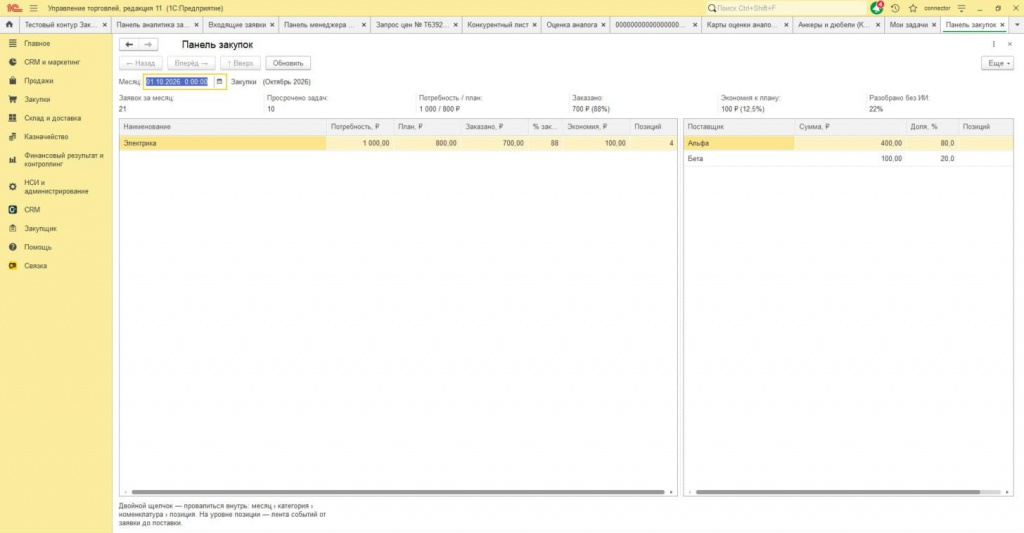
10. Панель закупок

Где: Закупщик → Панель закупок. Доступна закупщикам, руководителям и администраторам.

  • Плитки:
    • заявки за месяц;
    • просроченные задачи;
    • потребность против плана;
    • заказано, в процентах от плана;
    • экономия к плановым ценам;
    • доля разобранного без ИИ.
  • Таблица уровня. Двойной щелчок — провалиться внутрь:
    1. категории;
    2. номенклатура;
    3. позиции;
    4. лента событий позиции — от заявки до поставки.
  • Кнопки Назад / Вперёд / Вверх работают как в проводнике. Строка-крошка вверху показывает, где вы.
  • Справа — ТОП поставщиков месяца: сумма, доля, число позиций.
  • Месяц меняется полем вверху.
10а. Панели аналитика и менеджера

Где: Закупщик → Панель аналитика закупок, Закупщик → Панель менеджера по закупкам. Счётчики на вкладках показывают только то, что требует действия.

Панель аналитика — для того, кто формирует потребность. Месяц по умолчанию — следующий.

  • Рабочее место. Слева заявки подразделений (колонка «Не разобр.»), справа строки выбранной заявки. Кнопки «Указать категорию», «Подтвердить всю заявку», подбор и создание номенклатуры. Внизу по выбранной строке: склад и в пути, история закупок, файл-источник заявки (значок открывает оригинал — Excel, письмо).
  • Сводная и цены. Сводная потребность месяца с плановыми ценами и ценами поставщиков по позициям. Плановая цена — среднее выбранных цен по последним трём запросам за год, иначе последняя закупка в учёте, иначе цена из заявки.
  • Склад. Потребность против свободного остатка (в наличии минус уже назначенное к отгрузке). Закрыть со склада отправляет предложение потребителю: принял — создаётся перемещение (не проведённое); отказался с комментарием — позиция уходит руководителю на решение «неликвид».
  • Файлы без заявки. Входящие файлы, из которых не получилась заявка: «Повторить разбор», «Скрыть», двойной щелчок — текст файла.

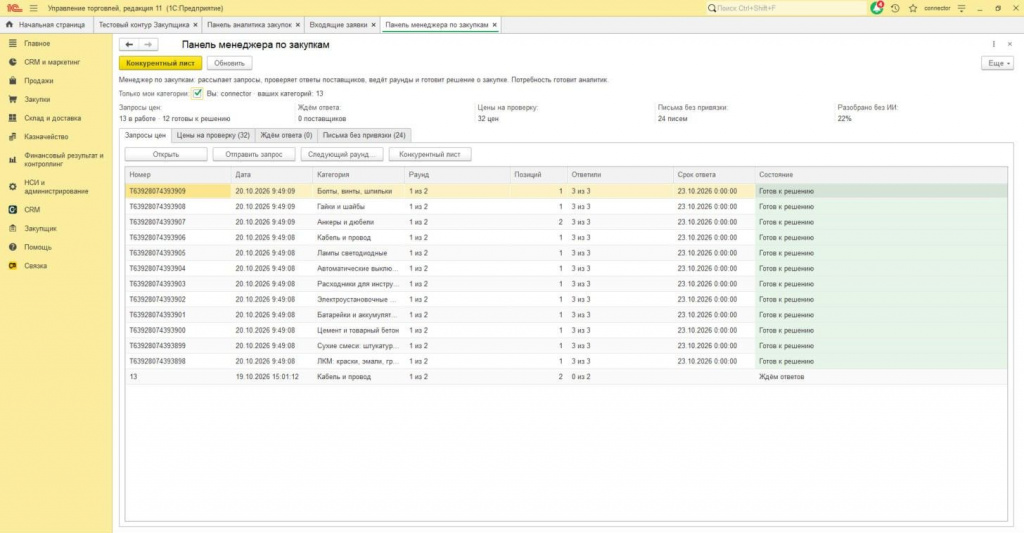
Панель менеджера — для того, кто работает с поставщиками. Две страницы:

  • Запросы цен. Запросы месяца и их состояние: не отправлен, ждём ответа, срок прошёл, готов к решению. Кнопки «Отправить», «Следующий раунд», «Конкурентный лист».
    • Под списком — цены по позициям: минимальная, средняя и максимальная только по сопоставимым предложениям (в базе НДС запроса; аналог — по приведённой цене после оценки; цена за упаковку без указания размера не сравнивается). Колонка «Несопост.» — сколько предложений не вошло в сравнение, «История» — цены по турам.
    • Ниже — цены выбранного запроса на проверку: «Подтвердить», «Исправить», «Открыть источник» (значок документа — исходное письмо или файл), «Показать строку в файле», «Все позиции запроса». Двойной щелчок по «Истории» открывает все версии ответов поставщика.
  • Ответы поставщиков. Вверху «Ждём ответа»: сколько дней, напоминали ли, есть ли письма-кандидаты; «Напомнить выбранному», «Напомнить всем не ответившим» (не чаще раза в сутки одному поставщику), «Отказ поставщика». Внизу письма без привязки и с ошибками разбора («Ожидает», «Ошибка», «Таймаут», «Нераспознан»): текст и вложения, «Открыть оригинал», «Обработать повторно», «Привязать к выбранной строке», «Привязать к запросу», «Не ответ поставщика (скрыть)».
11. Хранение данных и архив

Перенос архива во внешнюю папку появится в ближайшем обновлении. Сейчас архив хранится в самой базе.

Где: Закупщик → Администрирование → Хранение данных.

Этап Срок по умолчанию Что происходит
Оперативные 0–2 месяца всё в базе, всё редактируется
Архив после 2 месяцев письма, файлы, версии предложений, журнал обмена, закрытые задачи упаковываются в zip (опись + данные + исходные файлы) и переносятся в папку архива. В базе остаются ссылка и контрольная сумма
Глубокий архив после 12 месяцев пакеты месяца объединяются, можно перенести на отдельное хранилище
Удаление через 5 лет пакеты удаляются
  • Никогда не удаляются: история цен, аналитика закупок, итоги по источникам потребности, данные панели. Отчёты и плановые цены работают за все годы.
  • Перед удалением из базы пакет записывается, перечитывается и сверяется. Если сверка не прошла, из базы ничего не удаляется, администратор получает задачу.
  • Открыть из архива — показать письмо, файл или версию предложения из архива только для просмотра.
  • Сроки меняются в этой же форме. Сокращать оперативный срок меньше месяца не рекомендуется.
12. Обмен и почта

Где: Закупщик → Администрирование → Очередь и журнал.

  • Очередь — исходящие письма и вызовы сервиса разбора. При ошибке сообщение повторяется по расписанию: 1, 5, 15, 60 минут, затем раз в час до суток.
  • Журнал — каждая операция: что, когда, результат, ошибка. Пароли и ключи в журнал не пишутся.
  • Настройки обмена (расписания, повторы, обработчики) меняются загрузкой файла настроек от поставщика решения. Ручная правка не предусмотрена. Нужна тонкая настройка интеграций — это отдельный продукт «Связка».

Почта: серверы и типичные проблемы

Почта Входящие (IMAP) Исходящие (SMTP)
Яндекс, Яндекс 360 imap.yandex.ru : 993, SSL smtp.yandex.ru : 465, SSL
Mail.ru (bk, inbox, list) imap.mail.ru : 993, SSL smtp.mail.ru : 465, SSL
Gmail imap.gmail.com : 993, SSL smtp.gmail.com : 465 SSL или 587
Microsoft 365 outlook.office365.com : 993 smtp.office365.com : 587
  • Порт 587 работает через STARTTLS: 1С включает шифрование сама, флажок SSL для него не нужен — Закупщик учитывает это автоматически.
  • Ошибка «Защищённое соединение не установилось» (код 27) почти всегда означает, что почтовые порты перехватывает VPN, антивирус или межсетевой экран. Многие VPN закрывают исходящую почту (порты 465 и 587). Исключите почтовый сервер из VPN или отправляйте с ящика, к которому есть прямой доступ.
  • Подключение проверяется кнопкой Проверить в мастере: чтение ящика по IMAP и письмо самому себе. Ожидание сервера — не дольше 30 секунд.
13. Обновление
  1. Резервная копия.
  2. Расширения → Закупщик → Обновить из файла.
  3. При первом входе администратора:
    • новые категории, карты и шаблоны загрузятся сами;
    • изменённые вами записи не перезаписываются — появится список «В поставке есть новая версия» с кнопкой «Сравнить».
14. Частые вопросы и проблемы
Симптом Причина и что делать
Пользователь не видит меню «Закупщик» Не назначена роль (шаг 7 мастера или «Пользователи → Группы доступа»)
Остатки в сводной нулевые Проверьте профиль учёта и склады (шаг 1). Сверьте с отчётом об остатках на дату
Письма не уходят Очередь → ошибка. Чаще всего: обычный пароль вместо пароля приложения, IMAP/SMTP выключен в настройках ящика, или почтовые порты закрыты VPN/антивирусом (ошибка SSL, код 27) — см. раздел 12
Ответы не разбираются Ключ подписки истёк или закончились ответы (шаг 3). Пока нет подписки, разбираются только правилами, остальное уходит задачами
Ответ привязался не к тому запросу Откройте ответ → Перепривязать. Система запомнит адрес поставщика
Заявка не отправляется Смотрите «Что мешает отправить» в заявке: красные строки или несходящийся график
Задача ушла не тому человеку Маршрут категории или «Исполнители согласования»
Поиск параметров: «Найдено несколько товаров» Наименование подходит к разным моделям. Добавьте в наименование производителя, артикул или отличающий параметр (цветовую температуру, исполнение) и повторите
Поиск параметров: значения «ИИ: проверьте — сверьте по ссылке» Сайт с характеристиками закрыт для программ, значение взято поиском. Откройте ссылку из колонки «Цитата» и подтвердите
Ответ поставщика в статусе «Таймаут» Очень длинное письмо. Нажмите «Обработать повторно» — письмо разберётся по частям в фоне
Мастер не открывается Открывается только администратору: меню «Настройка Закупщика»
В конфигурации нет документа «Заказ поставщику» Заказ формируется как Excel или печатная форма и отправляется письмом
15. Безопасность и данные
  • Пароли почты и ключ подписки хранятся в безопасном хранилище 1С. Они не видны в формах, журналах и выгрузках.
  • На сервис разбора передаются только:
    • текст письма или файла;
    • позиции запроса;
    • список номенклатуры-кандидатов для сопоставления.

Контактные данные сотрудников и сведения о вашей компании не передаются. Сервис работает в российском облаке.

  • Поиск параметров товара в интернете получает только наименование и характеристики товара.
  • Обезличенная статистика передаётся только с согласия (шаг 9). Её можно отключить в настройках.

Техническая поддержка

При возникновении ошибок рекомендуем сначала ознакомиться с описанием и документацией программы. Если найти решение не удалось или предложенный способ не помог, создайте обращение по инструкции ниже.

1

Создайте обращение

Создать тикет

2

Заполните данные

Укажите контактную информацию, номер заказа и подробное описание вопроса. Опишите последовательность действий в программе, приложите видео, скриншоты и отчеты об ошибках. Также укажите точную конфигурацию 1С, версии платформы, инструмента и СУБД.

3

Дождитесь ответа

Срок ответа — до 24 часов в рабочее время.

Внимание! Техническая поддержка предоставляется исключительно в рамках переписки по обращению. В отдельных случаях для диагностики ошибок или вопросов, связанных с особенностями использования продукта в информационных базах покупателя, может потребоваться дополнительная платная диагностика с организацией удаленного доступа. Стоимость такой услуги рассчитывается индивидуально.

Консультация

Остались вопросы?

Для получения дополнительной информации и помощи в настройке решения под ваши задачи оставьте заявку.

?

Поможем разобраться

Оставьте заявку, если требуется дополнительная информация по работе решения.

Проверено на следующих конфигурациях и релизах:

  • Управление торговлей, редакция 11, релизы 11.5.26.118
Статистика:
Просмотры 195
Загрузки 0
Рейтинг 0
Создание 29.10.26 16:10
Обновление 29.10.26 16:10
№ Публикации 2822992
Характеристики:
Теги

закупки заявки поставщики запрос цен конкурентный лист УТ 11 расширение остатки

Рубрики Логистика, склад и ТМЦ
Кому Для всех
Тип файла Архив с данными
Платформа 1С:Предприятие 8
Конфигурация 1С:Управление торговлей 11
Операционная система Не имеет значения
Страна Россия
Отрасль Не имеет значения
Налоги Не имеет значения
Вид учета Не имеет значения
Доступ к файлу Платные (руб)
Код открыт Нет

См. также

Инвентаризация кодов маркировки системы "Честный знак", запрос, сравнение с остатками 1С, списание, ОСУ

Внешняя обработка для инвентаризации кодов маркировки в системе "Честный знак". Позволяет быстро определить и списать коды маркировки проданного, испорченного, утраченного (полный перечень причин списания указан ниже)  товара, которые всё е...

6649 руб.

Ответственное хранение в 1С 8.3 – учет, прием и передача товаров в УТ, КА, ERP

Модуль ответственное хранения в 1С 8.3 для складов и фулфилмент-операторов: учет чужого товара, приемка на хранение, передача, возвраты, акты, адресный склад и работа с товарами поклажедателей.

89900 руб.

Подсистема управления складом AS WMS для конфигураций 1С

Подсистема автоматизированного управления складом AS WMS для конфигураций на платформе 1С 8. AS WMS – готовое решение для эффективного управления, хранения и учета на адресном складе. Внедрение системы AS WMS способствует быстрому отбору то...

50000 руб.

Колба Полная колба