


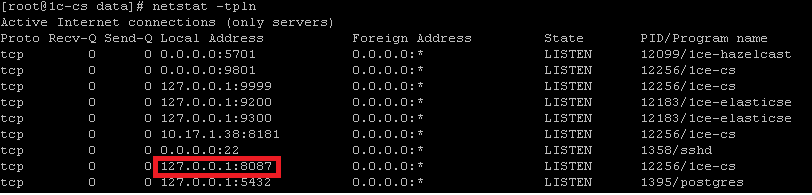
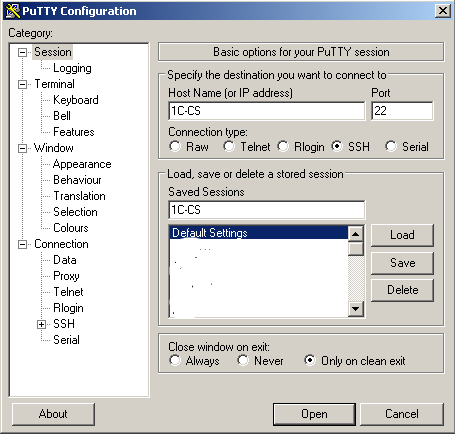

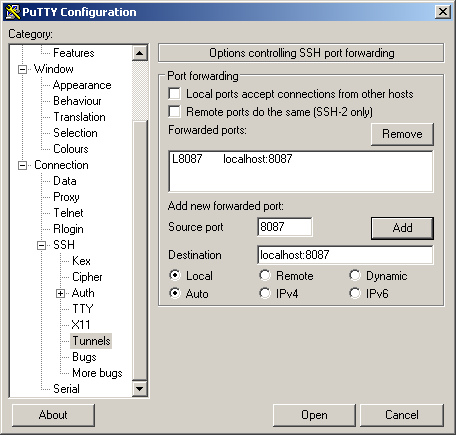
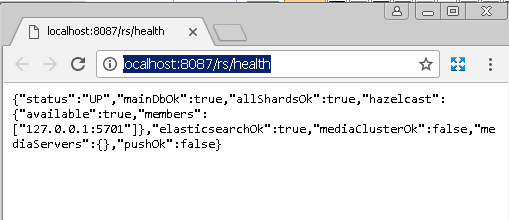






Данная инструкция не претендует на истину в последней инстанции, а скорее всего предназначена для тех кто не хочет вдаваться в подробности.
Прошёлся по всем пунктам и получил работающий сервер.
Что будем использовать и устанавливать.
CentOS Linux release 7.6.1810 x64
СУБД PostgreSQL (9.5)
Java 8 (64-разрядная) (1.8) (https://www.java.com/ru/download/manual.jsp
Linux x64 RPM jre-8u221-linux-x64.rpm)
Сервер взаимодействия версии 5.0.37
В составе
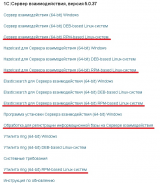
Сам сервер взаимодействия 1ce_cs_server_5.0.37_1.x86_64.rpm
Распределенное хранилище Hazelcast. В нем хранятся сессии пользователей, подписки на с события, очереди. 1ce_cs_hazelcast_3.9.3_6.x86_64.rpm
Поисковый кластер Elasticsearch. Используется для подбора пользователей и полнотекстового поиска. 1ce_cs_elasticsearch_2.3.5_47.x86_64.rpm
Утилита ring 1c_enterprise_ring_0.8.2_1.x86_64.rpm
Обработка для регистрации информационной базы на Сервере взаимодействия CollaborationSystemRegister.epf
Скачиваем всё что нужно.
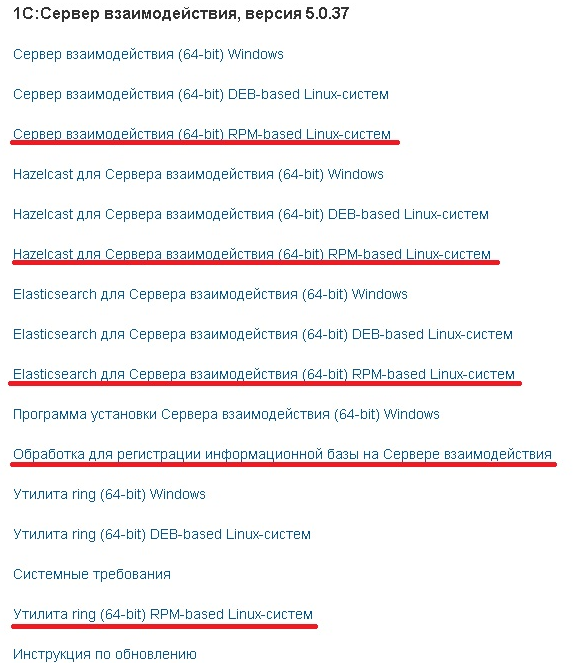
Все rpm я просто сложил в одну из папок на Linux машине.
Меняем некоторые настройки системы.
Отключаем ipv6.
Добавляем в файл /etc/sysctl.conf две строки
net.ipv6.conf.all.disable_ipv6 = 1
net.ipv6.conf.default.disable_ipv6 = 1
Мне он не нужен, если Вам нужен обратите внимание на какой протокол
в последствии установятся службы Сервера взаимодействий.
Настраиваем файрвол.
В системе по умолчанию установлен файрвол firewalld
Проверяем работает или нет
systemctl status firewalld

Можно просто выключить
systemctl stop firewalld
systemctl disable firewalld
Но лучше настроить, это не долго.
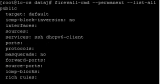
Сначала посмотрим, что разрешено постоянно
firewall-cmd --permanent --list-all
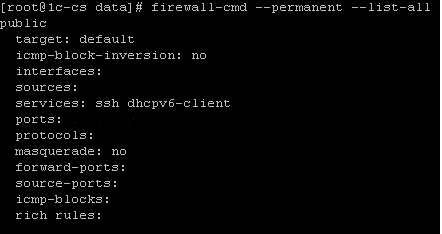
Так как мы отключили ipv6, можно убрать правило
firewall-cmd --permanent --zone=public --remove-service=dhcpv6-client
И открываем порт 8181 (его будем используем для настройки WebSocket и впоследствии для подключения к серверу , можете выбрать другой порт, какой Вам нравится)
firewall-cmd --permanent --zone=public —add-port=8181/tcp
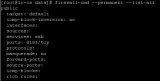
Перегружаем и проверяем
firewall-cmd —reload
firewall-cmd --permanent —list-all

Устанавливаем JAVA и 1C RING.
yum localinstall jre-8u221-linux-x64.rpm
yum localinstall 1c_enterprise_ring_0.8.2_1.x86_64.rpm
После установки
Необходимо задать переменную окружения JAVA_HOME так, чтобы она указывала на установленную версию Java
И добавить каталог с установленной утилитой ring в переменную окружения PATH.
В конце файла /etc/profile добавляем две строки (соответственно если у Вас другие пути указывайте свои)
export JAVA_HOME=/usr/java/default
export PATH=$PATH:/opt/1C/1CE/x86_64/ring
Можно приступить к установке и настройке PostgreSQL
В этой версии CentOS в репозитории PostgreSQL 9.2 нам нужен минимум PostgreSQL 9.5
Добавляем репозиторий PostgreSQL.
yum install https://download.postgresql.org/pub/repos/yum/9.5/redhat/rhel-7.6-x86_64/pgdg-centos95-9.5-3.noarch.rpm
И устанавливаем PostgreSQL 9.5.
(Вы можете добавить репозиторий, а затем установить и 10 и 11 я ставил 9.5)
yum install postgresql95-server
Также нам понадобится расширение uuid-ossp
что бы его потом подключить ставим postgresql95-contrib.x86_64
yum install postgresql95-contrib.x86_64
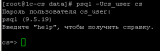
Настраиваем PostgreSQL.
Вступайте в нашу телеграмм-группу Инфостарт