Фреймворк "Простые задачи" - разработка интерактивных инструментов загрузки и обработки табличных данных
Разработка - Инструментарий разработчика
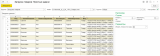

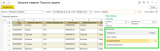
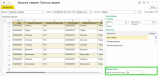
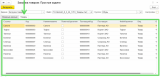


Файлы
ВНИМАНИЕ: Файлы из Базы знаний - это исходный код разработки. Это примеры решения задач, шаблоны, заготовки, "строительные материалы" для учетной системы. Файлы ориентированы на специалистов 1С, которые могут разобраться в коде и оптимизировать программу для запуска в базе данных. Гарантии работоспособности нет. Возврата нет. Технической поддержки нет.
Подписка PRO — скачивайте любые файлы со скидкой до 85% из Базы знаний
Оформите подписку на компанию для решения рабочих задач
Оформить подписку и скачать решение со скидкойВы можете заказать платную доработку или адаптацию этой разработки под вашу конфигурацию на «Бирже заказов».
- 0% комиссии — оплата напрямую исполнителю;
- Исполнители любого масштаба — от отдельных специалистов до команд под проект;
- Прямой обмен контактами между заказчиком и исполнителем;
- Безопасная сделка — при необходимости;
- Рейтинги, кейсы и прозрачная система откликов.
Фреймворк представляет собой управляемую форму с набором элементов, процедур и функций, которые облегчают процесс разработки.
Задачи могут быть:
- простыми — состоять из одного шага;
- составными — состоять из нескольких шагов.
Для добавления простой задачи загрузки данных необходимо в области Инициализация в процедуру Инициализировать добавить вызов функции ДобавитьЗадачуЗагрузкиДанных. Например, для создания задачи загрузки справочника Товары мы добавим строку:
#Область Инициализация

&НаСервере
Процедура Инициализировать()

	ДобавитьЗадачуЗагрузкиДанных("Товары", "Загрузка товаров");

КонецПроцедуры

#КонецОбласти
Функция ДобавитьЗадачуЗагрузкиДанных принимает 2 параметра:
- ИмяЗадачи — обязательный параметр, будет использоваться в коде.
- Синоним задачи — необязательный параметр для представления названия задачи в списке задач. Если синоним не указан, система сформирует представление из имени задачи, заменив все "_" на пробелы.
Провило замены "_" на " " работает для синонимов задач, шагов, параметров, колонок и таблиц.
Если в модуле нет процедуры Инициализировать, то система автоматически создаст задачу загрузки, взяв имя объекта обработки в качестве имени задачи. Это удобно, когда надо сделать обработку с одной задачей загрузки.
Задача загрузки данных предполагает обращение к файлу, а также наличие запроса (к табличному документу и данным базы) и процедуру записи данных.
Кроме простых задач загрузки можно добавлять простые задачи обработки данных. Такие задачи не обращаются к файлам. Пример создания:
Функция ДобавитьЗадачуОбработкиДанных(ИмяЗадачи)
Также можно добавлять составные задачи, которые состоят из нескольких шагов. Это полезно, когда между шагами требуются действия пользователя: например, выбор объектов к записи:
ОписаниеЗадачи = "Имя задачи, Синоним";
ОписаниеЭтапов = "
    |Имя этапа, Синоним, Название кнопки, Запрос + Процедура, Стоп сообщение";

ЗадачиИЭтапы_ДобавитьЗадачуСЭтапами(ОписаниеЗадачи, ОписаниеЭтапов);
Автор рекомендует код каждой задачи оформлять в виде области. При этом названия методов, которые относятся к одной задаче, следует начинать с имени задачи:
#Область Товары

&НаСервере
Процедура Товары_ПриВыбореЗадачи()
…
КонецПроцедуры

&НаСервере
Функция Товары_ТекстЗапроса()
…
КонецФункции

&НаСервере
Процедура Товары()
…
КонецПроцедуры

#КонецОбласти
Процедура ИмяЗадачи_ПриВыбореЗадачи не является обязательной. Система будет пытаться ее вызвать, когда задача выбрана. Это может быть полезано для добавления параметров задачи. Например:
&НаСервере
Процедура Товары_ПриВыбореЗадачи()

	ТипыПараметра = Новый Массив;
	ТипыПараметра.Добавить(Тип("СправочникСсылка.Товары"));

	ОписаниеТиповПараметра = Новый ОписаниеТипов(ТипыПараметра);
	ДобавитьПараметрЗадачи("Группа", ОписаниеТиповПараметра, , , Истина);

КонецПроцедуры
Добавит параметр:

Мы использовали ДобавитьПараметрЗадачи для добавления параметра. Вот ее объявление:
&НаСервере
Процедура ДобавитьПараметрЗадачи(Имя, Тип, Заголовок = Неопределено, Невидимый = Ложь, ВыборГруппы = Ложь)
Для получения значения параметра, установленного пользователем, используйте функцию ПолучитьЗначениеПараметраПользователя:
ГруппаТоваров = ПолучитьЗначениеПараметраПользователя("Группа");
Параметры хранятся в хранилище общих настроек. Вы всегда можете изменить это поведение, изменив функцию.
Обязательная функция ИмяЗадачи_ТекстЗапроса отвечает за формирование текста запроса. Данные табличного документа доступны через обращение к временной таблице ДанныеТабличногоДокумента. В общем случае запрос должен состоять из трех частей:
- Обращение к табличному документу
- Оработка данных (получение ссылок, расчеты)
- Описание выводимых таблиц
В случае с загрузкой справочника товаров функция может выглядеть следующим образом:
&НаСервере
Функция Товары_ТекстЗапроса()

	Результат = "";

	//ОписаниеКолонок = "
	//		|	ИмяПоляЗапроса (будет доступно как поле запроса),
	//				НомерКолонкиТабличногоДокумента или ПсевдонимПоляВводаНомера,
	//				Тип (Число, Дата, Булево, Если не указано -- Строка);";

	ОписаниеКолонок = "
						|Код, 1
						|Наименование, 2
						|ПометкаУдаления, 3, Булево
						|ПоставщикКод, 4
						|Описание, 5
						|";

	// Запрос к табличному документу
	Результат = Запрос_ТекстОбращенияКТабличномуДокументу(ОписаниеКолонок);

	// Разделитель таблиц
	Результат = Результат + Запрос_РазделительТаблиц();

	// Запрос обработки данных
	//Результат = Результат + "ВЫБРАТЬ ... " -- текст запросов пакета: получение ссылочных данных, расчеты, группировки, сортировки.
	Результат = Результат + "ВЫБРАТЬ
	|	ДанныеТабличногоДокумента.Код КАК Код,
	|	ДанныеТабличногоДокумента.Наименование КАК Наименование,
	|	ДанныеТабличногоДокумента.ПометкаУдаления КАК ПометкаУдаления,
	|	ДанныеТабличногоДокумента.ПоставщикКод КАК ПоставщикКод,
	|	ДанныеТабличногоДокумента.Описание КАК Описание
	|ПОМЕСТИТЬ ВТ_ДанныеТабличногоДокумента
	|ИЗ
	|	ДанныеТабличногоДокумента КАК ДанныеТабличногоДокумента
	|ГДЕ
	|	(ДанныеТабличногоДокумента.Код <> """")
	|;
	|
	|////////////////////////////////////////////////////////////////////////////////
	|ВЫБРАТЬ
	|	Товары.Ссылка,
	|	ВТ_ДанныеТабличногоДокумента.Код,
	|	ВТ_ДанныеТабличногоДокумента.Наименование,
	|	ВТ_ДанныеТабличногоДокумента.ПометкаУдаления,
	|	ВТ_ДанныеТабличногоДокумента.ПоставщикКод,
	|	Контрагенты.Ссылка КАК Поставщик,
	|	ВТ_ДанныеТабличногоДокумента.Описание
	|ИЗ
	|	ВТ_ДанныеТабличногоДокумента КАК ВТ_ДанныеТабличногоДокумента
	|		ВНУТРЕННЕЕ СОЕДИНЕНИЕ Справочник.Товары КАК Товары
	|		ПО ВТ_ДанныеТабличногоДокумента.Код = Товары.Код
	|		И (&Искать_только_по_коду
	|		ИЛИ ВТ_ДанныеТабличногоДокумента.Наименование = Товары.Наименование)
	|		ЛЕВОЕ СОЕДИНЕНИЕ Справочник.Контрагенты КАК Контрагенты
	|		ПО ВТ_ДанныеТабличногоДокумента.ПоставщикКод = Контрагенты.Код
	|";


	// Разделитель таблиц
	Результат = Результат + Запрос_РазделительТаблиц();

	//ОписаниеВыводимыхТаблиц = "
	//		|ИмяТаблицы (будет доступна, как реквизит формы ЭтотОбъект.ПолученныеДанные_ИмяТаблица),
	//			НомерРезультатаВПакете (если < 0, то считать с конца), Синоним (название страницы)

	ОписаниеВыводимыхТаблиц = "
		|Товары, -1
		|";

	// Выводимые таблицы
	Результат = Результат + Запрос_ТекстСхемыВывода(ОписаниеВыводимыхТаблиц);

	Возврат Результат;

КонецФункции
Функция Запрос_ТекстОбращенияКТабличномуДокументу формирует текст запроса обращения к табличному документу. В качестве параметра она принимает текст описания колонок табличного документа, из которых необходимо получить данные. Каждая строка описания отвечает за одну колонку и содержит через запятую: ИмяПоляЗапроса (будет доступно как поле запроса), НомерКолонкиТабличногоДокумента или ПсевдонимПоляВводаНомера и тип, к которому система будет пытаться приводить значения колонки.
	ОписаниеКолонок = "
						|Код, 1
						|Наименование, 2
						|ПометкаУдаления, 3, Булево
						|";
Скажет системе, что данные надо брать из 1, 2 и 3 колонок при этом назначить полям временной таблицы имена соответственно: Код, Наименование, ПометкаУдаления. Данные третьей колонки система будет конвертировать в тип Булево, так же доступны: Число, Дата.
Если формат табличного документа не гарантирует последовательность колонок, можно указать системе, чтобы она запрашивала номера колонок у пользователя. Например:
	ОписаниеКолонок = "
						|Код, Код_товара
						|Наименование, ?2
						|ПометкаУдаления, , Булево
						|";
укажет системе, что на форме необходимо разместить таблицу для ввода номеров колонок:
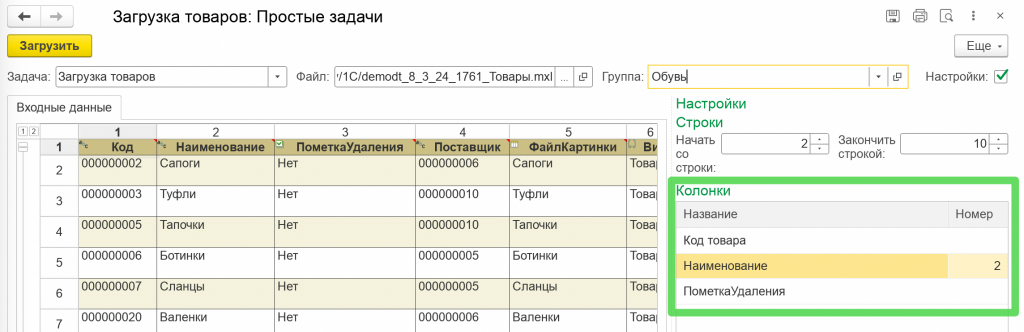
Знак "?" обозначает, что скорее всего данные находятся в конкретной колонке, но необходимо пользователю дать возможность редактировать ее номер.
При изменении номера колонок сохраняются в хранилище общих настроек.
Часть обращения к данным -- текст запросов пакета: получение ссылочных данных, расчеты, группировки, сортировки. Например:
	Результат = Результат + "ВЫБРАТЬ
	|	ДанныеТабличногоДокумента.Код КАК Код,
	|	ДанныеТабличногоДокумента.Наименование КАК Наименование,
	|	ДанныеТабличногоДокумента.ПометкаУдаления КАК ПометкаУдаления,
	|	ДанныеТабличногоДокумента.ПоставщикКод КАК ПоставщикКод
	|ПОМЕСТИТЬ ВТ_ДанныеТабличногоДокумента
	|ИЗ
	|	ДанныеТабличногоДокумента КАК ДанныеТабличногоДокумента
	|ГДЕ
	|	(ДанныеТабличногоДокумента.Код <> """"
	|	И ДанныеТабличногоДокумента.Наименование <> """")
	|;
	|
	|////////////////////////////////////////////////////////////////////////////////
	|ВЫБРАТЬ
	|	Товары.Ссылка,
	|	ВТ_ДанныеТабличногоДокумента.Код,
	|	ВТ_ДанныеТабличногоДокумента.Наименование,
	|	ВТ_ДанныеТабличногоДокумента.ПометкаУдаления,
	|	ВТ_ДанныеТабличногоДокумента.ПоставщикКод,
	|	Контрагенты.Ссылка КАК Поставщик
	|ИЗ
	|	ВТ_ДанныеТабличногоДокумента КАК ВТ_ДанныеТабличногоДокумента
	|		ВНУТРЕННЕЕ СОЕДИНЕНИЕ Справочник.Товары КАК Товары
	|		ПО ВТ_ДанныеТабличногоДокумента.Код = Товары.Код
	|		И (&Искать_только_по_коду
	|		ИЛИ ВТ_ДанныеТабличногоДокумента.Наименование = Товары.Наименование)
	|		ЛЕВОЕ СОЕДИНЕНИЕ Справочник.Контрагенты КАК Контрагенты
	|		ПО ВТ_ДанныеТабличногоДокумента.ПоставщикКод = Контрагенты.Код
	|";
При этом для параметров запроса система выведет поля для указания значений. Например, в запросе выше мы используем параметр Искать_только_по_коду. Система сделает для него поле ввода:

Значения параметров шагов также хранятся в хранилище общих настроек.
Часть с описанием выводимых таблиц говорит системе какие таблицы запроса мы будем использовать в дальнейшем. Здесь нам помогает функция Запрос_ТекстСхемыВывода. Например:
	ОписаниеВыводимыхТаблиц = "
		|Товары, -1
		|";

	// Выводимые таблицы
	Результат = Результат + Запрос_ТекстСхемыВывода(ОписаниеВыводимыхТаблиц);
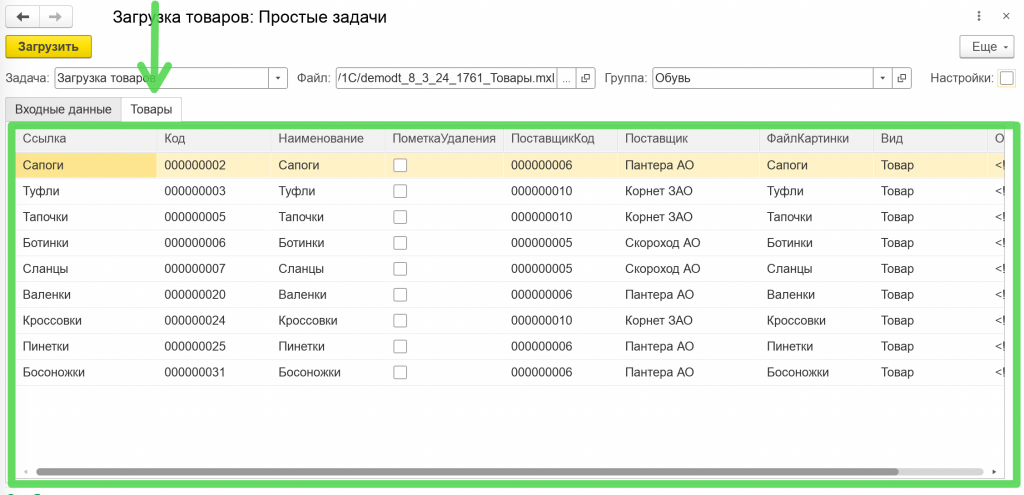
Скажет, что нам нужны данные первого с конца запроса пакета. После выполнения запроса система для него сделает таблицу формы:
Для простой задачи загрузки необходимо наличие процедура ИмяЗадачи. Она нужна для реализации записи данных. Например:
&НаСервере
Процедура Товары()

	// Полученные данные
	Товары = ПолученныеДанные("Товары");

	// Получение параметров
	ГруппаТоваров = ПолучитьЗначениеПараметраПользователя("Группа");

	// Запись данных
	Для Каждого ТекСтрокаТоваров Из Товары Цикл

		ТекТоварСсылка = ТекСтрокаТоваров.Ссылка;

		Если ЗначениеЗаполнено(ТекТоварСсылка) Тогда
			ТекТоварОбъект = ТекТоварСсылка.ПолучитьОбъект();
		Иначе
			ТекТоварОбъект = Справочники.Товары.СоздатьЭлемент();
		КонецЕсли;

		ЗаполнитьЗначенияСвойств(ТекТоварОбъект, ТекСтрокаТоваров);
		ТекТоварОбъект.Родитель = ГруппаТоваров;

		ТекТоварОбъект.Записать();

		ТекСтрокаТоваров.Ссылка = ТекТоварОбъект.Ссылка;

		Сообщения_Добавить("Товар записан", , ТекСтрокаТоваров.Ссылка);

	КонецЦикла;

КонецПроцедуры
Вот собственно и все, что надо для реализации простой загрузки
Пример добавления составной задачи допишем код в процедуру Инициализировать:
#Область Инициализация

&НаСервере
Процедура Инициализировать()

	//Добавление простой задачи
	ДобавитьЗадачуЗагрузкиДанных("Товары", "Загрузка товаров");

	//Добавление составной задачи
	ОписаниеЗадачи = "Приходы_товаров, , , Файл";
	ОписаниеЭтапов = "
		|Получить_данные, , , Запрос, Выберите документы для записи
		|Записать, , , Процедура,
		|";

	ЗадачиИЭтапы_ДобавитьЗадачуСЭтапами(ОписаниеЗадачи, ОписаниеЭтапов);

КонецПроцедуры

#КонецОбласти
При этом система добавит кнопку выполнения шага (этапа) и поле выбора текущего шага (этапа):

Названия методов шагов составных задач должны начинаться с ИмяЗадачи_ИмяШага_. Например:
Функция Приходы_товаров_Получить_данные_ТекстЗапроса()
Процедура Приходы_товаров_Записать()
После выполнения шага, у которого есть стоп-сообщение, система выведет стоп-собщение и приостановит выполнение задачи:
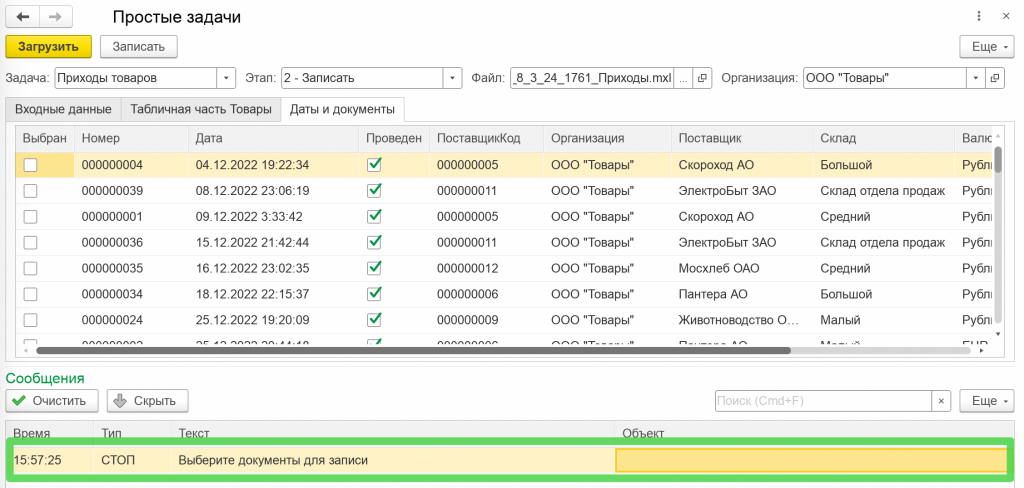
При нажатии кнопки шага система выполнит один шаг.
Для дальнейшего выполнения можно использовать как кнопку задачи, так и кнопку шага:
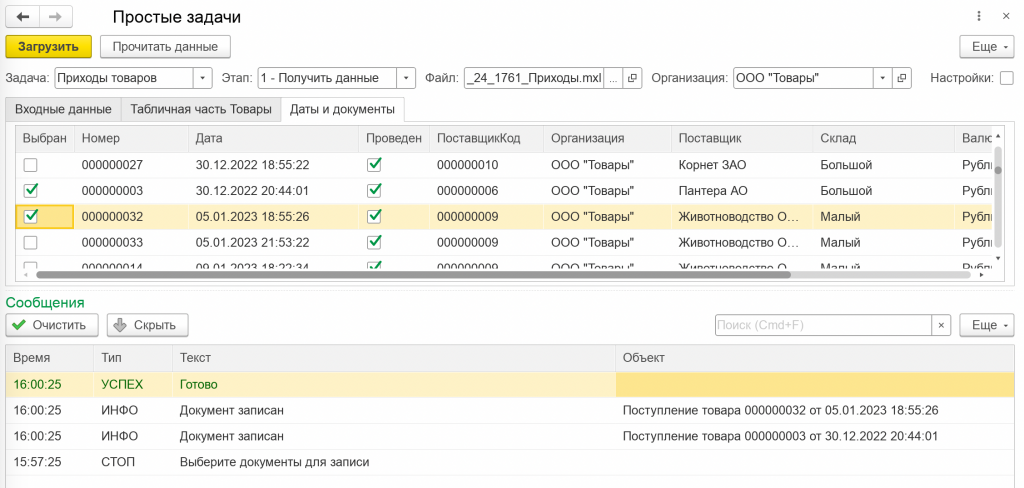
Теперь у нас есть обработка, которая умеет выполнять как простую, так сложную задачи загрузки данных из табличного документа.
Проверено на следующих конфигурациях и релизах:
- 1С:Библиотека стандартных подсистем, редакция 3.1, релизы 3.1.2.264
Вступайте в нашу телеграмм-группу Инфостарт
См. также
24900 руб.
20.08.2024 84556 436 171
16500 руб.
02.09.2020 287302 1616 423
14000 руб.
17.04.2026 17629 67 62
5490 руб.
12.08.2021 48659 656 71
6000 руб.
11.12.2019 68200 1163 3