Вступительные сведения
Для начала обсудим, что такое расшифровка в отчетах на СКД. Дадим определение расшифровки, посмотрим, как она выглядит, и порассуждаем на тему ее полезности.
Так что же такое расшифровка?
Расшифровка в системе компоновки данных (СКД) платформы 1С — это мощный интерактивный механизм, который позволяет пользователю детализировать информацию прямо из сформированного отчета. Простыми словами, это возможность «провалиться» внутрь итоговой цифры или показателя, чтобы увидеть, из каких именно данных, документов или записей она состоит. Технически эта функция активируется двойным щелчком мыши по любой ячейке отчета, после чего пользователю открывается всплывающее контекстное меню с набором доступных действий.
Итак, дали определение, но пока, я думаю, еще непонятно.
Главное предназначение расшифровки — обеспечить глубокий анализ данных для принятия обоснованных решений. Например, если в сводном отчете по продажам вы видите общую сумму выручки за месяц, расшифровка позволит увидеть, сколько и какие товары были проданы, и, возможно, перейти к первичным документам — накладным или счетам-фактурам, которые сформировали эту сумму.
В стандартном виде, без дополнительной настройки разработчиком, это меню уже может предлагать ряд полезных действий. К ним относятся, например, раскрытие группировки для просмотра деталей внутри свернутой строки, упорядочивание данных в отчете, изменение условного оформления, а также — если данные в ячейке имеют ссылочный тип — открытие связанного элемента справочника или документа. Однако истинную ценность расшифровке придает возможность гибкой настройки со стороны разработчика.
Настройка расшифровки в отчете на СКД начинается с того, что разработчик указывает, какое действие должно выполняться при двойном щелчке по определенным полям или ресурсам. Например, для поля «Сумма» можно настроить переход к документам, из которых она сложилась, а для поля «Номенклатура» — открытие соответствующей карточки справочника.
К примеру, когда вы в отчете щелкаете правой кнопкой мыши по строке, у вас появляется интерактивное меню с выбором нужного действия для анализа:
-
«Расшифровать»: Позволяет детализировать данные, выбрав одно из доступных полей.
-
«Открыть»: Если ячейка содержит ссылку на объект (документ, справочник и т.д.), открывает его форму. Платформа сама предлагает все поля со ссылочными типами из текущей и родительских группировок.
-
«Отфильтровать»: Добавляет отбор по значению выбранного поля, мгновенно обновляя отчет.
-
«Упорядочить»: Сортирует отчет по выбранному полю.
-
«Сгруппировать»: Добавляет новую группировку в структуру отчета.
-
«Оформить»: Позволяет изменить условное оформление для ячеек с таким же значением.
Этот стандартный механизм уже предоставляет пользователю мощный инструмент для первичного анализа, не требуя вмешательства разработчика.
Чтобы получить расшифровку, нужно нажать "расшифровать...".
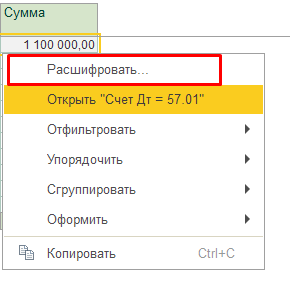
Потом отчет спросит вас, какое поле нужно расшифровать. Вы выбираете нужное поле.
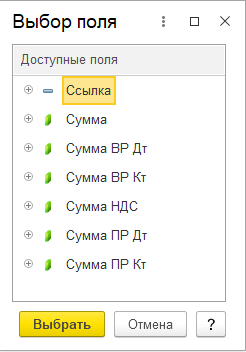
После выбора у вас появится отчет - "расшифровка".
Таким образом, расшифровка в СКД превращает статичный отчет в интерактивный аналитический инструмент. Расшифровка позволяет не просто смотреть на цифры, но и активно управлять процессами.
Пример: увидели в отчете дисбаланс по складу, кликнули на ячейку, и система сама может создать документ перемещения, заполнить его и показать, как изменятся показатели.
Она дает возможность пользователю не просто видеть итоговые показатели, но и быстро переходить к их составляющим, копать глубже, находить первопричины и принимать взвешенные решения, не отвлекаясь на ручной поиск информации по всей информационной базе. Это один из ключевых факторов, делающих систему компоновки данных таким популярным и эффективным средством построения отчетности в 1С.
Разработка расшифровки
Существует большое множество способов задать собственную расшифровку на СКД и мы рассмотрим один из них подробно.
Один из таких способов - это задать расшифровку программно. Как по мне это один из самых легких способов.
Добавим такой листинг кода для рассмотрения и разбора в дальнейшем:
Процедура ПриКомпоновкеРезультата(ДокументРезультат, ДанныеРасшифровки, СтандартнаяОбработка)

	СтандартнаяОбработка = Ложь;

	Настройки = КомпоновщикНастроек.ПолучитьНастройки();

	КомпоновщикМакета = Новый КомпоновщикМакетаКомпоновкиДанных;

	МакетКомпоновки = КомпоновщикМакета.Выполнить(СхемаКомпоновкиДанных, Настройки, ДанныеРасшифровки);

	#Область ВставкаДляВыводаНестандартнойРасшифровки
	ЭтоРасшифровка = ДанныеРасшифровки.Настройки.Структура.Количество() И
	ДанныеРасшифровки.Настройки.Структура[0].Идентификатор = "Расшифровка";

	Если ЭтоРасшифровка Тогда

		ЭлементыВывода = Настройки.Структура[0].Выбор.Элементы;

		Если НЕ ЭлементыВывода.Количество() ИЛИ
			(ЭлементыВывода.Количество()= 1 И ТипЗнч(ЭлементыВывода[0])=Тип("АвтоВыбранноеПолеКомпоновкиДанных")) Тогда

			НастройкиСКД = СхемаКомпоновкиДанных.ВариантыНастроек.Основной.Настройки;

			Для каждого ЭлементДобавления Из НастройкиСКД.Структура[0].Структура[0].Выбор.Элементы Цикл
				Если НЕ ТипЗнч(ЭлементДобавления)=Тип("АвтоВыбранноеПолеКомпоновкиДанных") Тогда

					ЭлементДляДобавления = Настройки.Структура[0].Выбор.Элементы.Добавить(ТипЗнч(ЭлементДобавления));

					ЗаполнитьЗначенияСвойств(ЭлементДляДобавления, ЭлементДобавления);

					Для каждого Элемент Из ЭлементДобавления.Элементы Цикл

						ВнутренняяГруппа = ЭлементДляДобавления.Элементы.Добавить(ТипЗнч(Элемент));

						ЗаполнитьЗначенияСвойств(ВнутренняяГруппа, Элемент);

						Для каждого ЭлементГруппы Из Элемент.Элементы Цикл

							ВнутреннийЭлемент = ВнутренняяГруппа.Элементы.Добавить(ТипЗнч(ЭлементГруппы));

							ЗаполнитьЗначенияСвойств(ВнутреннийЭлемент, ЭлементГруппы);

						КонецЦикла;


					КонецЦикла;


				КонецЕсли;

			КонецЦикла;

		КонецЕсли;
		МакетКомпоновки = КомпоновщикМакета.Выполнить(СхемаКомпоновкиДанных, Настройки, ДанныеРасшифровки);
	КонецЕсли;
	#КонецОбласти


	ПроцессорКомпоновки = Новый ПроцессорКомпоновкиДанных;
	ПроцессорКомпоновки.Инициализировать(МакетКомпоновки,, ДанныеРасшифровки);

	ПроцессорВывода = Новый ПроцессорВыводаРезультатаКомпоновкиДанныхВТабличныйДокумент;
	ПроцессорВывода.УстановитьДокумент(ДокументРезультат);
	ПроцессорВывода.Вывести(ПроцессорКомпоновки);

КонецПроцедуры
В методе "ПриКомпоновкеРезультата", в объекте отчета мы отключаем стандартную обработку строкой:
СтандартнаяОбработка = Ложь;
Далее получаем "Настройки" и "КомпоновщикМакета" строками:
Настройки = КомпоновщикНастроек.ПолучитьНастройки();

КомпоновщикМакета = Новый КомпоновщикМакетаКомпоновкиДанных;
Теперь нам необходимо выполнить компоновщик макета. В противном случае необходимые нам данные не инициализируются и код дальше не сможет обрабатываться.
МакетКомпоновки = КомпоновщикМакета.Выполнить(СхемаКомпоновкиДанных, Настройки, ДанныеРасшифровки);
Теперь проверяем какое действие выполняется при компоновке. Это делается строками:
ЭтоРасшифровка = ДанныеРасшифровки.Настройки.Структура.Количество() И
ДанныеРасшифровки.Настройки.Структура[0].Идентификатор = "Расшифровка";
Теперь, после того как мы точно определили что мы выполняем расшифровку, мы можем обработать ее так как нам с вами нужно.
В данном случае, собирается структура вывода элементов из схемы компоновки данных и копируется в настройки отчета при выводе данных, чтобы изменить внешний вид расшифровки.
И самое главное в конце выполненной обработки, нужно инициализировать процессор компоновки и передать в него формируемый табличный документ. В нашем случае это ДокументРезультат который передается параметром в начале метода. Что делается этими строками:
	ПроцессорКомпоновки = Новый ПроцессорКомпоновкиДанных;
	ПроцессорКомпоновки.Инициализировать(МакетКомпоновки,, ДанныеРасшифровки);

	ПроцессорВывода = Новый ПроцессорВыводаРезультатаКомпоновкиДанныхВТабличныйДокумент;
	ПроцессорВывода.УстановитьДокумент(ДокументРезультат);
	ПроцессорВывода.Вывести(ПроцессорКомпоновки);
Заключение
Таким образом, механизм расшифровки в системе компоновки данных — это не просто удобная «фишка», а фундаментальный инструмент аналитики, который превращает статический отчет в интерактивное рабочее место пользователя. Он позволяет быстро переходить от агрегированных показателей к деталям, выявлять причины отклонений и принимать обоснованные управленческие решения, не тратя время на ручной поиск информации.
В статье мы рассмотрели как стандартные возможности расшифровки (раскрытие группировок, фильтрация, сортировка, открытие объектов), так и один из программных способов её настройки. Предложенный подход — с отключением стандартной обработки в ПриКомпоновкеРезультата, получением настроек, перестроением макета и последующей обработкой флага расшифровки — действительно является относительно простым и быстрым в реализации. Он даёт разработчику полный контроль над тем, какие поля и как будут показаны при детализации.
Однако важно помнить, что это лишь один из множества возможных методов. В зависимости от задачи можно использовать:
-
настройку действий через свойство полей в схеме;
-
обработку события
ОбработкаРасшифровкина форме отчета; -
создание собственных диалогов расшифровки;
-
и даже гибридные сценарии с дополнением стандартного меню.
Главное — чётко понимать бизнес-запрос: что именно должен увидеть пользователь, кликнув по ячейке. Тогда выбранный технический способ станет естественным продолжением логики отчета. Освоив механизм расшифровки, вы сможете создавать отчеты, которые не просто отвечают на вопрос «сколько?», а помогают ответить на вопрос «почему?» и «что делать?».
При этом важно помнить, что любой программный сценарий расшифровки следует тщательно тестировать на разных наборах данных: некорректная обработка иерархических группировок или пустых значений может привести к ошибкам в выводе или потере интерактивности, поэтому приведённый алгоритм лучше адаптировать под конкретную структуру отчёта.
Вступайте в нашу телеграмм-группу Инфостарт