Эффективное ценообразование — ключевой фактор прибыльности любого бизнеса. 1C:УНФ предоставляет гибкий и мощный инструментарий для настройки различных видов цен и их удобного назначения. В этой статье мы подробно разберем весь процесс: от создания видов цен до их массовой установки.
Виды цен в 1С:УНФ
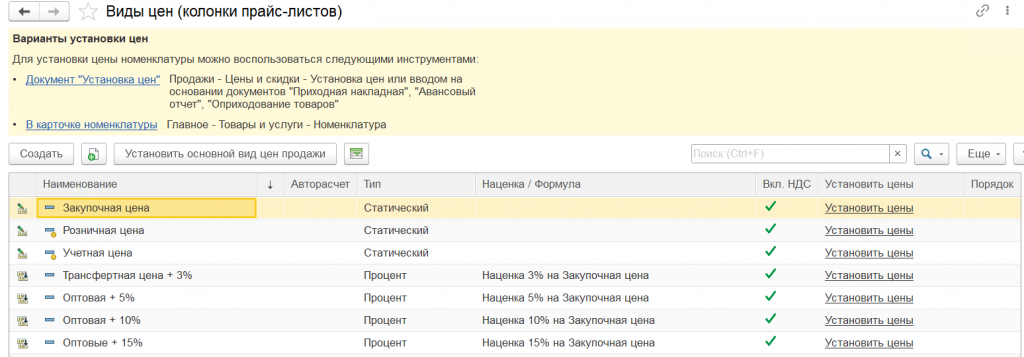
В системе можно настроить множество типов цен для разных бизнес-задач. Чаще всего используются:
- Закупочная цена: Базовая стоимость товара от поставщика.
- Трансфертная цена: Используется для внутренних продаж между компаниями одной группы (например, «закупочная + 3%»).
- Оптовая цена: Формируется от закупочной с определенной наценкой (например, +5%, +10%, +15%).
- Розничная цена: Устанавливается вручную для продаж конечным потребителям.
Все настроенные виды цен отображаются в общем списке, что позволяет легко ими управлять.
Закупочная цена
Поиск раздела для работы с ценами в 1C:УНФ
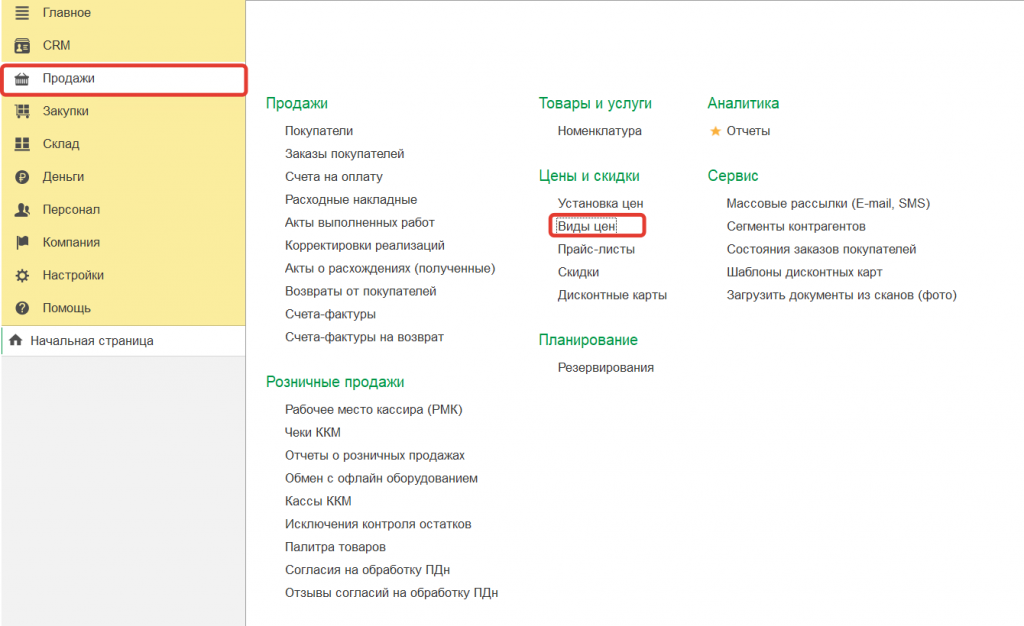
Все операции по настройке и установке цен выполняются в разделе «Продажи» → «Цены и скидки». Здесь находится ссылка на справочник Виды цен, который является основным для дальнейшей работы.
Виды цен
Как создать и настроить новый вид цен в 1С:Управление нашей фирмой
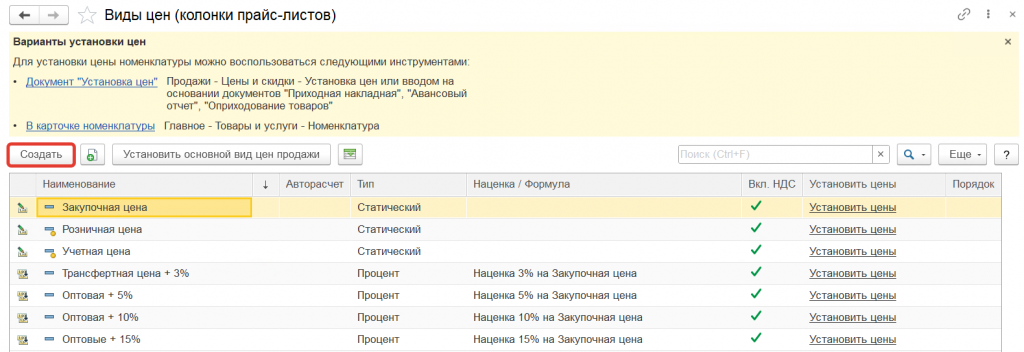
Чтобы создать новый вид цены, в списке видов цен нажмите кнопку «Создать».
Кнопка «Создать»
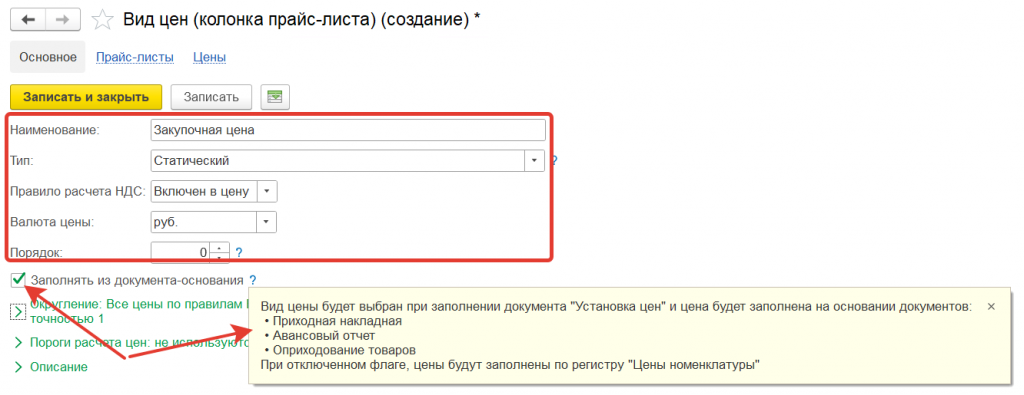
Откроется карточка настройки вида цены. Ключевые параметры:
1. Наименование: Укажите понятное название (например, «Оптовая +20%»).
2. Тип цены: Определяет способ расчета.
- Статический — цена вводится вручную.
- Динамический (процент/формула) — цена рассчитывается автоматически от другой базовой цены.
- Произвольный запрос/Расширение — для сложных, нестандартных расчетов.
3. Правило расчета НДС: Укажите, включает цена НДС или нет.
4. Валюта: Можно установить валюту, отличную от валюты учета.
5. Авторасчет: Для динамических цен включите эту опцию для автоматического пересчета.
Заполнять из документа-основания
3.1. Настройка округления цен
Для приведения цен к удобному для восприятия виду (например, 199 руб. вместо 197.34 руб.) используйте настройки округления.
- В карточке вида цены раскройте группу «Округление».
- Настройте параметры:
- Округлять: все цены или только по определенным диапазонам.
- По правилам: арифметически или всегда в большую сторону.
- Точность: до целых, десятков, сотен и т.д.
- Вычитать: укажите сумму для «психологического» округления (например, вычесть 1 копейку для цены 100.99 руб.).
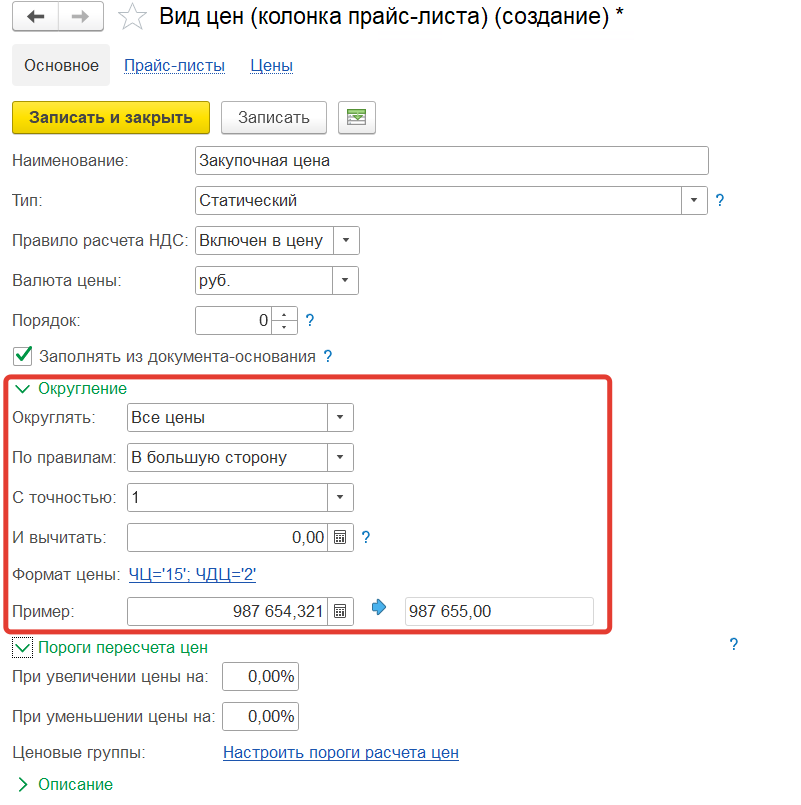
Округление
3.2. Настройка порогов пересчета
Чтобы система не обновляла цены при незначительном изменении закупочной стоимости, настройте пороги пересчета.
- В одноименной группе укажите проценты отклонения в полях «При увеличении цены на» и «При уменьшении цены на».
- Важно: Пороги срабатывают только при автоматическом заполнении документа «Установка цен» на основании поступления товара.
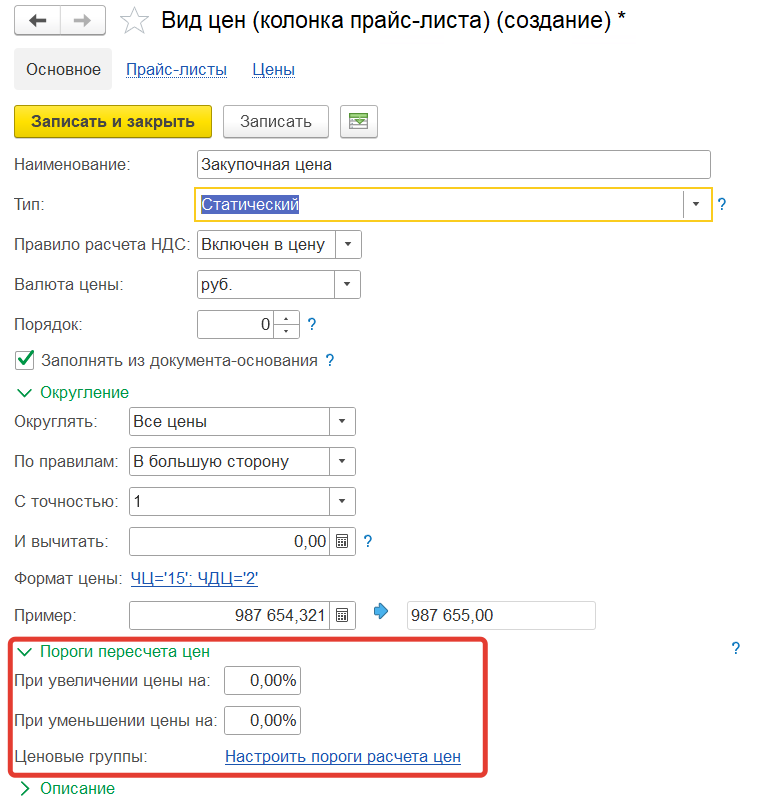
Пороги пересчета цен
Установка цен на товары
Есть два основных способа назначения цен: вручную в карточке товара и массово через документ.
4.1. Ручная установка цены в карточке номенклатуры
1. Откройте карточку нужного товара в справочнике «Номенклатура».
2. Нажмите на ссылку «+ новая цена» или на уже существующую цену для ее изменения.
3. Заполните поля: Период, Вид цены, Характеристика (если нужно) и саму Цену.
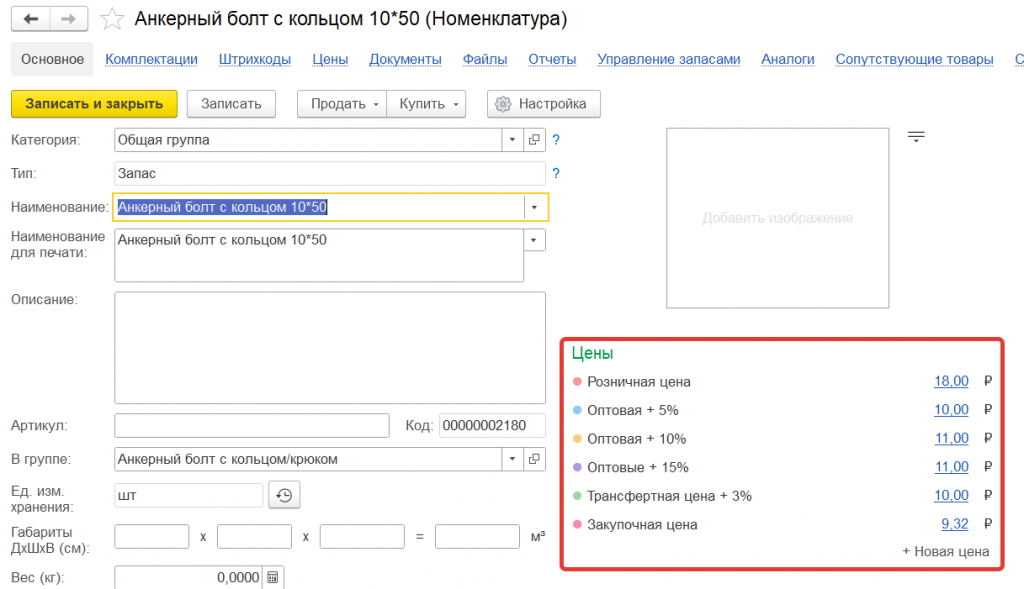
Цены
4.2. Массовая установка цен через документ «Установка цен»
Это самый эффективный способ для группового изменения цен.
1. Создать документ можно:
- Из списка видов цен, нажав на ссылку «Установить цены».
- Напрямую из раздела «Продажи» → «Цены и скидки» → «Установка цен».
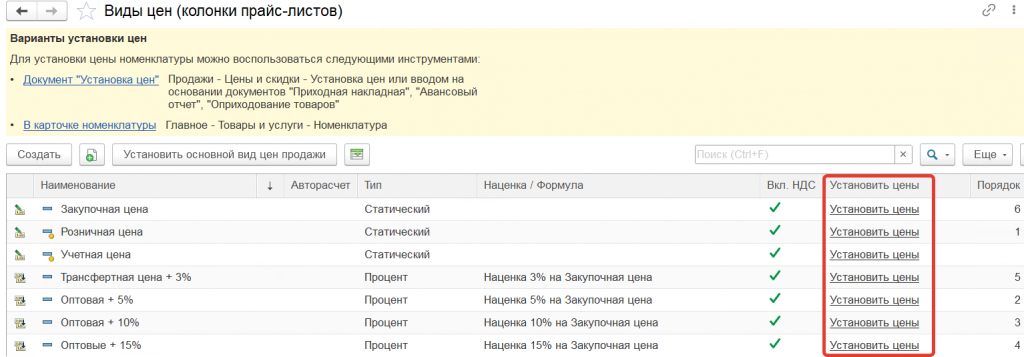
Установить цены
2. Заполните заголовок документа: Укажите дату, с которой новые цены вступают в силу.
3. Выберите виды цен: На вкладке «Виды цен» отметьте галочками те виды цен, которые хотите установить или пересчитать.
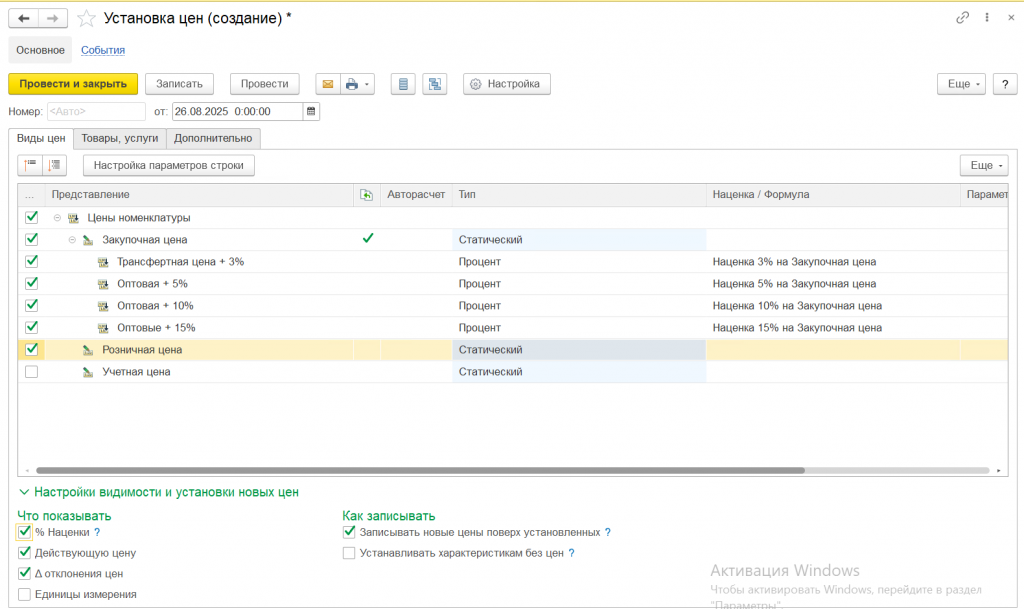
Розничная цена
4. Добавьте товары: На вкладке «Товары, услуги» добавьте номенклатуру. Это можно сделать несколькими способами:
- По приходным накладным.
- По категории или ценовой группе.
- По группе номенклатуры.
- Вручную.
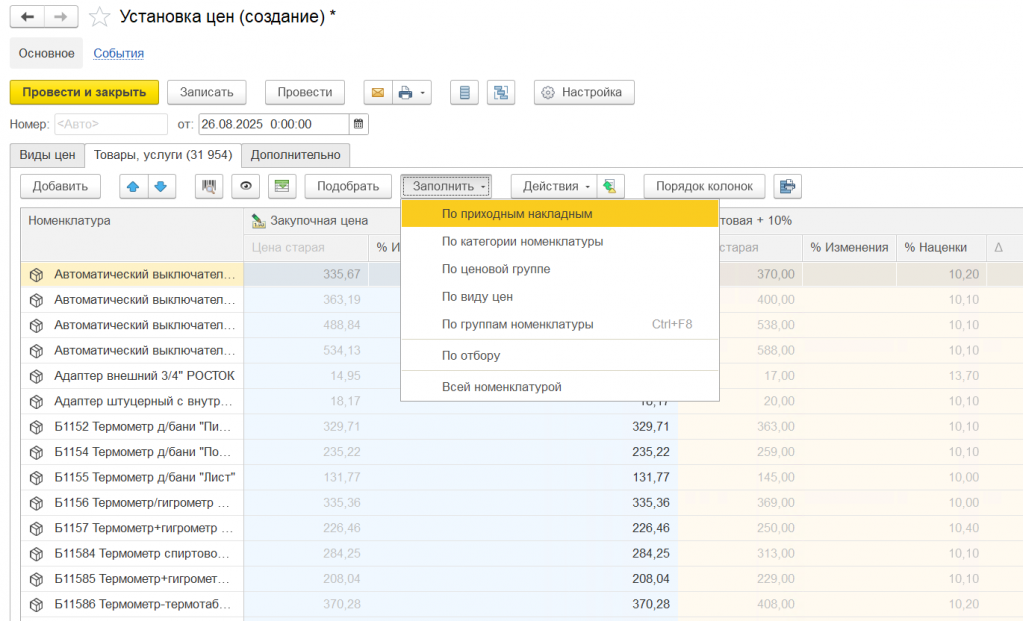
Товары, услуги (31 954)
5. Рассчитайте цены: Используйте кнопку «Действия», чтобы применить правила расчета:
- Изменить на сумму/процент: Увеличьте или уменьшите существующие цены на фиксированную сумму или процент.
- Изменить по формуле: Задайте сложную формулу для расчета.
- Округлить: Примените правила округления, настроенные ранее в виде цены.
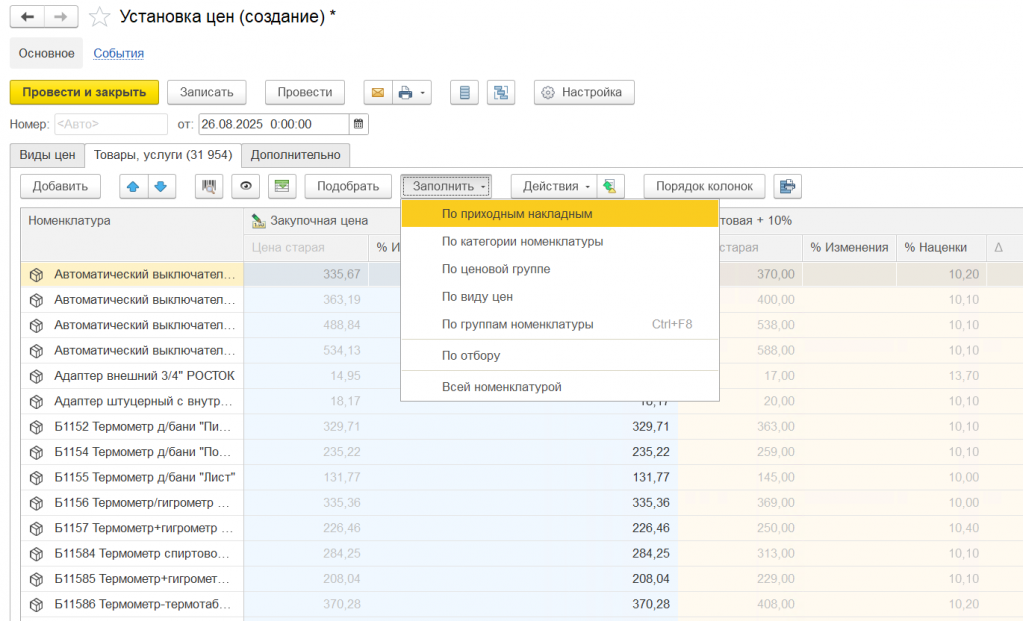
По приходным накладным
6. Проведите документ: После проверки рассчитанных цен проведите документ. Новые значения автоматически запишутся в регистр сведений «Цены номенклатуры».
1C:УНФ предлагает комплексный и гибкий подход к управлению ценообразованием. Вы можете настроить как простые статические цены, так и сложные динамические, зависящие от других показателей. Массовая установка через документ «Установка цен» экономит время и минимизирует ошибки, а тонкие настройки округления и порогов пересчета позволяют автоматизировать рутинные операции и поддерживать цены в актуальном состоянии.
Вступайте в нашу телеграмм-группу Инфостарт