Аудитор регламентных и фоновых заданий 1С: зачем нужна такая обработка
В 1С почти в каждой рабочей базе живет свой “зоопарк” регламентных заданий. Одни отвечают за обмены, другие — за загрузку данных, третьи — за обновление индексов, очистку служебных данных, отправку уведомлений, ЭДО, интеграции, дополнительные обработки и прочие фоновые процессы.
Пока база работает спокойно, про эти задания часто не вспоминают. Но стоит начаться проблемам — база тормозит по расписанию, обмен не пришел, ЭДО не загрузился, внешняя обработка что-то делает ночью, после обновления отключилось важное задание — и сразу появляется вопрос:
А что вообще у нас выполняется в базе? Что включено? Что отключено? Где расписания? Какие задания стоит проверить в первую очередь?
Для таких случаев и была сделана внешняя обработка “Аудитор регламентных и фоновых заданий 1С”.
Это не инструмент автоматического исправления и не “волшебный мониторинг всего”. Обработка работает в режиме только чтения и помогает быстро получить технический срез по регламентным заданиям, фоновым заданиям и связанным дополнительным отчетам и обработкам.
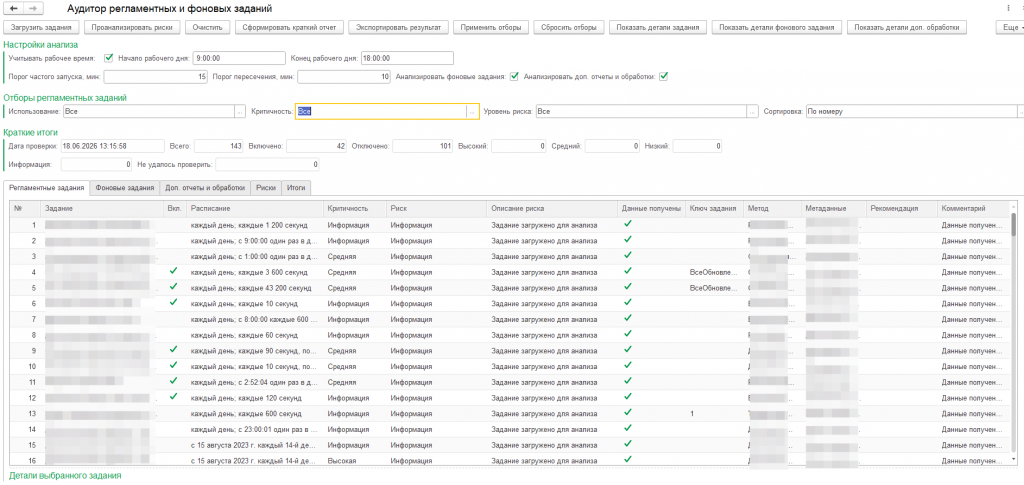
Что делает обработка
Основная идея простая:
Открыли обработку → загрузили задания → увидели список → применили отборы → проанализировали риски → поняли, что проверять вручную.
Обработка помогает:
- получить список регламентных заданий;
- увидеть, какие задания включены и отключены;
- прочитать расписания заданий, если они доступны;
- выделить потенциально важные задания;
- получить текущий доступный срез фоновых заданий;
- увидеть фоновые задания с ошибками или длительным выполнением;
- проверить дополнительные отчеты и обработки;
- найти команды ДОиО, связанные с регламентными заданиями;
- получить расписания ДОиО через связанное регламентное задание;
- сформировать краткий отчет;
- выгрузить результат в табличный документ.
Что важно: обработка работает только на чтение
При разработке основной принцип был такой: не навредить базе.
Обработка не выполняет действий, которые меняют состояние информационной базы:
- не запускает регламентные задания;
- не отключает и не включает задания;
- не меняет расписания;
- не создает и не удаляет задания;
- не запускает фоновые задания;
- не отменяет фоновые задания;
- не выполняет дополнительные обработки;
- не записывает данные в базу;
- не использует привилегированный режим;
- не отправляет HTTP-запросы;
- не отправляет почту;
- не подключается к внешним сервисам.
То есть это именно read-only инструмент анализа и инвентаризации.
Регламентные задания
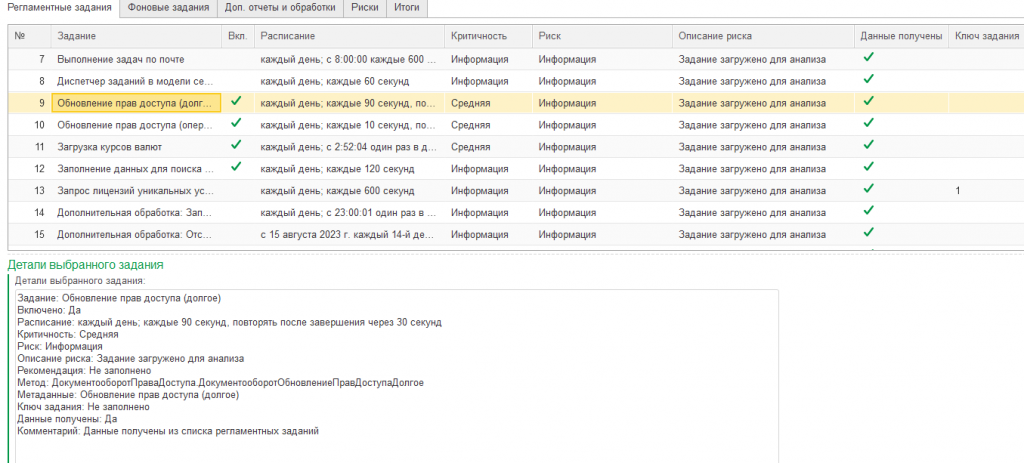
Первая вкладка показывает регламентные задания, доступные текущему пользователю.
По каждому заданию выводятся:
- наименование;
- признак включенности;
- расписание;
- критичность;
- уровень риска;
- описание риска;
- рекомендация;
- данные по методу и метаданным;
- ключ задания;
- комментарий по недоступным сведениям.
Расписание берется из объекта регламентного задания. Если платформа возвращает текстовое представление расписания, оно отображается в таблице. Если расписание недоступно, обработка показывает честный статус: “Недоступно”, “Не задано” или “Расписание задано, представление недоступно”.
Фоновые задания
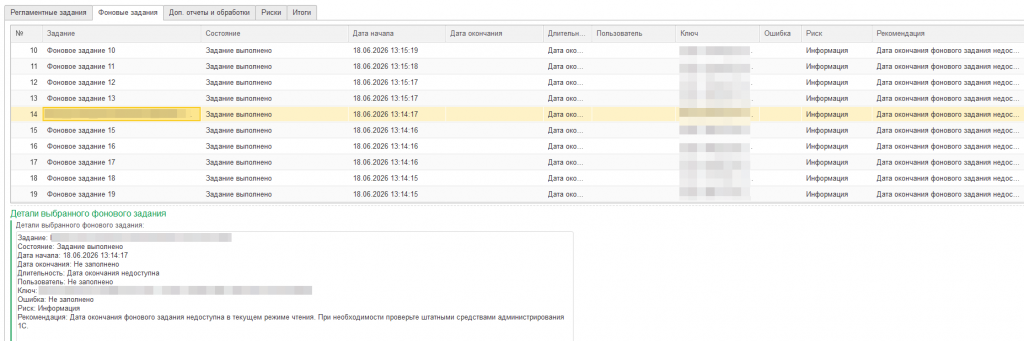
Отдельная вкладка показывает доступный текущему пользователю срез фоновых заданий.
Важно понимать ограничение: это не журнал истории выполнения за период. Фоновые задания могут быстро завершаться, часть сведений может быть недоступна текущему пользователю, а дата окончания не всегда читается через доступный механизм.
По фоновым заданиям выводятся:
- наименование;
- состояние;
- дата начала;
- дата окончания, если доступна;
- длительность;
- пользователь;
- ключ;
- ошибка, если доступна;
- уровень риска;
- рекомендация.
Если фоновое задание уже выполнено, но дата окончания недоступна, обработка не пишет “выполняется 12 часов”. Вместо этого выводится более корректная формулировка: “Дата окончания недоступна”.
Если активное фоновое задание выполняется долго, обработка может подсветить его как средний или высокий риск. Если задание завершилось с ошибкой, это также попадает в риски.
Дополнительные отчеты и обработки
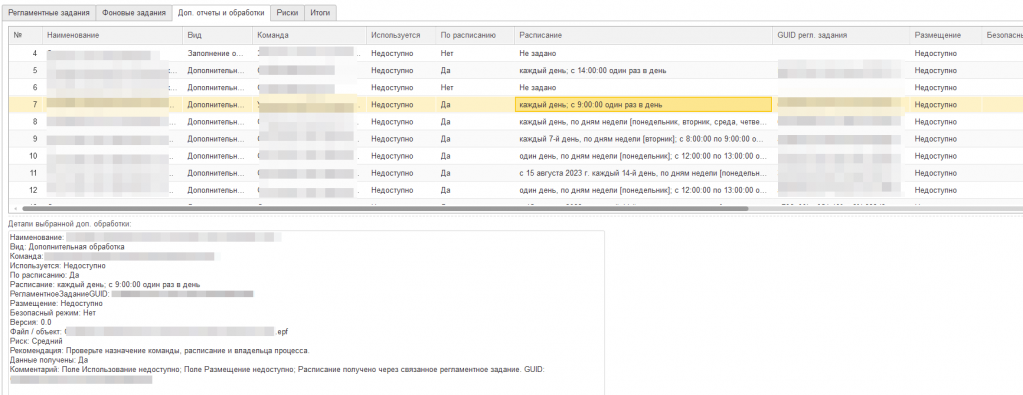
Одна из полезных частей обработки — анализ дополнительных отчетов и обработок.
В типовых конфигурациях и конфигурациях на БСП дополнительные обработки могут быть связаны с командами, а команды — с регламентными заданиями. Поэтому внешняя обработка может участвовать в регламентном сценарии не напрямую, а через команду и связанное регламентное задание.
В обработке используется такая логика:
Дополнительная обработка → команда ДОиО → РегламентноеЗаданиеGUID → связанное регламентное задание → расписание.
То есть если у команды дополнительной обработки есть РегламентноеЗаданиеGUID, обработка пытается найти соответствующее регламентное задание и получить его расписание.
Это оказалось важным моментом: расписание не всегда лежит прямо в табличной части команд. Иногда в команде хранится только GUID связанного регламентного задания, а расписание нужно получать уже из самого регламентного задания.
По ДОиО выводятся:
- наименование;
- вид;
- команда;
- признак использования, если доступен;
- признак выполнения по расписанию;
- расписание;
- GUID связанного регламентного задания;
- версия;
- файл/объект;
- риск;
- рекомендация;
- комментарий.
Критичность и риски: как это работает
Обработка не пытается изображать экспертную систему. Критичность и риск определяются по доступным техническим признакам.
Критичность
Критичность — это предварительная оценка важности объекта по названию, метаданным, методу, ключу или команде.
Например, более важными считаются объекты, в которых встречаются признаки:
- ЭДО;
- Диадок;
- СБИС / Saby;
- банк;
- платежи;
- зарплата;
- ЗУП;
- кадры;
- уведомления;
- регламентированная отчетность;
- интеграции;
- API;
- внешние обмены.
Это не означает, что обработка знает бизнес-критичность процесса. Она только помогает выделить объекты, которые выглядят важными по техническим признакам.
Риск
Риск — это признак, который стоит проверить вручную.
Примеры:
- важное регламентное задание отключено;
- важное задание включено, но расписание не задано;
- задание запускается слишком часто;
- команда дополнительной обработки выполняется по расписанию;
- у команды ДОиО есть GUID, но связанное регламентное задание не найдено;
- фоновое задание содержит ошибку;
- активное фоновое задание выполняется слишком долго;
- часть данных недоступна текущему пользователю.
Используются уровни:
| Уровень | Смысл |
|---|---|
| Высокий | Проверить в первую очередь. Обычно это важные обмены, ЭДО, банк, отчетность, интеграции, ошибки или очень длительные фоновые операции. |
| Средний | Требуется ручная проверка, но признак сам по себе не доказывает ошибку. |
| Низкий | Слабый признак внимания. |
| Информация | Сведения для инвентаризации. |
| Не удалось проверить | Данных недостаточно или они недоступны в текущем режиме чтения. |
Критический уровень в текущей версии не используется. Это сделано намеренно: для критического риска нужны более сильные подтверждения — например, ошибки в журнале регистрации, влияние на пользователей, блокировки или подтвержденный сбой бизнес-процесса.
Отборы, сортировка и детали
Чтобы не искать вручную по длинной таблице, на форме есть отборы:
- все / включенные / отключенные;
- по критичности;
- по уровню риска;
- сортировка по номеру, критичности, риску или наименованию.
Также есть отдельные кнопки деталей:
- Показать детали задания;
- Показать детали фонового задания;
- Показать детали доп. обработки.
Это удобно для длинных полей: метод, метаданные, GUID, комментарии и рекомендации можно смотреть не в узких колонках таблицы, а в отдельном текстовом блоке.
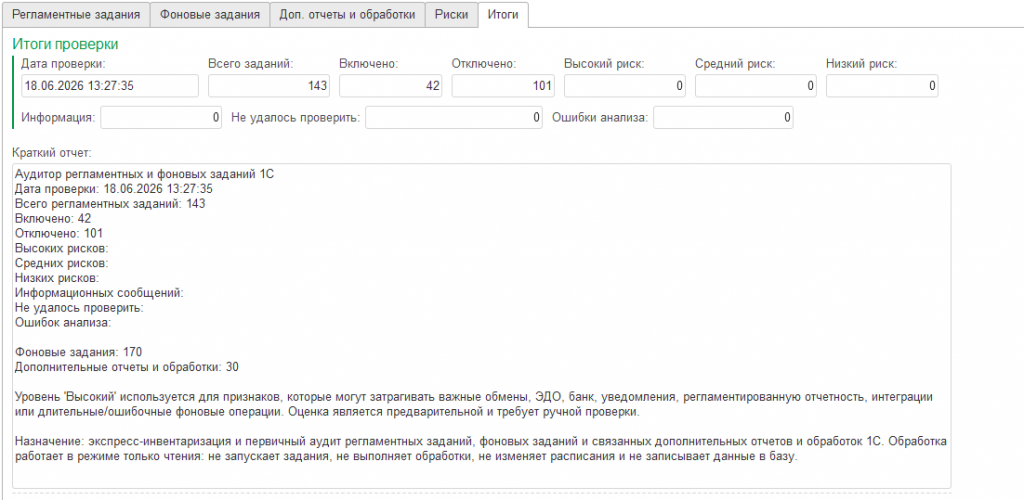
Вкладка “Итоги”
На вкладке “Итоги” есть несколько блоков:
- краткий отчет;
- что проверить в первую очередь;
- как читать уровни риска;
- как использовать обработку.
Блок “Что проверить в первую очередь” помогает пользователю не теряться после загрузки данных. После анализа рисков там выводится короткий список ориентиров: высокие риски, средние риски, объекты, которые не удалось проверить, дополнительные обработки по расписанию, фоновые задания с ошибками и длительные фоновые задания.
Экспорт результата
Кнопка “Экспортировать результат” формирует табличный документ с результатами проверки.
Экспорт можно использовать:
- для передачи результата администратору;
- для фиксации состояния базы перед обновлением;
- для обсуждения с руководителем или командой сопровождения;
- как приложение к внутреннему аудиту.
Экспорт не записывает данные в базу и не отправляет файлы. Пользователь сам сохраняет табличный документ средствами 1С, если это требуется.
Типовые сценарии использования
Перед обновлением
Можно получить срез активных регламентных заданий, дополнительных обработок и фоновых заданий, чтобы понимать, какие механизмы могут повлиять на работу базы во время или после обновления.
После обновления
Можно проверить, не отключились ли важные задания, не появились ли новые подозрительные задания и не изменились ли расписания.
При передаче базы на сопровождение
Обработка помогает быстро понять, какие фоновые и регламентные механизмы уже есть в базе.
При жалобах “база тормозит по расписанию”
Можно посмотреть частые регламентные задания, длительные фоновые задания и дополнительные обработки, выполняющиеся по расписанию.
При аудите дополнительных обработок
Можно увидеть зарегистрированные ДОиО и команды, которые связаны с регламентными заданиями.
Ограничения
Чтобы не было ложных ожиданий, ограничения лучше обозначить прямо:
- обработка показывает только данные, доступные текущему пользователю;
- вкладка “Фоновые задания” показывает текущий доступный срез, а не историю за период;
- расписание отображается, если его удалось получить безопасным способом;
- структура механизма ДОиО может отличаться в разных конфигурациях;
- уровни риска являются предварительной классификацией;
- обработка не анализирует код внешних обработок;
- обработка не проверяет журнал регистрации;
- обработка не выполняет замеры производительности;
- обработка не исправляет найденные проблемы автоматически.
Для кого обработка
- разработчики 1С;
- администраторы 1С;
- специалисты сопровождения;
- тимлиды 1С-команд;
- внутренние ИТ-службы;
- специалисты, которые принимают базу на поддержку;
- те, кто хочет быстро понять, какие задания и фоновые механизмы живут в базе.
Итог
Обработка не пытается заменить полноценный аудит. Ее задача проще и практичнее: быстро собрать в одном месте регламентные задания, фоновые задания и связанные дополнительные обработки, показать расписания, риски, ограничения чтения и дать пользователю понятный список того, что стоит проверить вручную.
Для сопровождения 1С это полезный инструмент “первого взгляда”: открыть, загрузить, посмотреть риски, понять, куда копать дальше.
Проверено на следующих конфигурациях и релизах:
- Бухгалтерия предприятия КОРП, редакция 3.0, релизы 3.0.199.13
- Документооборот КОРП, релизы 2.1.37.5
Вступайте в нашу телеграмм-группу Инфостарт