Контроль правок задним числом в УТ 11.5: письмо о том, что именно изменилось в документе
База данных - Инструменты администратора БД
Файлы
ВНИМАНИЕ: Файлы из Базы знаний - это исходный код разработки. Это примеры решения задач, шаблоны, заготовки, "строительные материалы" для учетной системы. Файлы ориентированы на специалистов 1С, которые могут разобраться в коде и оптимизировать программу для запуска в базе данных. Гарантии работоспособности нет. Возврата нет. Технической поддержки нет.
Подписка PRO — скачивайте любые файлы со скидкой до 85% из Базы знаний
Оформите подписку на компанию для решения рабочих задач
Оформить подписку и скачать решение со скидкойВы можете заказать платную доработку или адаптацию этой разработки под вашу конфигурацию на «Бирже заказов».
- 0% комиссии — оплата напрямую исполнителю;
- Исполнители любого масштаба — от отдельных специалистов до команд под проект;
- Прямой обмен контактами между заказчиком и исполнителем;
- Безопасная сделка — при необходимости;
- Рейтинги, кейсы и прозрачная система откликов.
Как подключить расширение
- Для установки скачайте готовый
мон_МониторингСтарыхДокументов.cfe. Администратор УТ открывает «Функции для технического специалиста → Стандартные → Управление расширениями конфигурации», выбирает «Добавить» и указывает CFE. Если в базе используется Конфигуратор, администратор работает через «Конфигурация → Расширения конфигурации». После подключения начните новый сеанс и откройте форму «Состояние мониторинга старых документов». Проверьте, что расширению разрешена работа с исходящей почтой и регламентным заданием. - В УТ откройте учётные записи электронной почты, выберите или создайте запись отправителя и проверьте отправку средствами 1С.
- Через функции технического специалиста откройте константы расширения. Укажите адрес выбранной почтовой учётной записи, получателей и порог возраста документа в днях. Нескольких получателей можно указать через точку с запятой.
- В списке обработок откройте «Состояние мониторинга старых документов». Нажмите «Настроить расписание (5 мин)» и «Обновить». Проверьте, что задание включено и для него указан интервал.
Как понять, что изменилось
Возьмём пример: в ранее проведённой реализации исправили количество в строке. При записи контролируемого документа расширение фиксирует событие. После обработки очереди получатель увидит в письме пользователя, документ и изменение количества. По аналогии отслеживаются замена товара, изменение цены, добавление или удаление строки. Это помогает решить, какую операцию проверить после закрытия периода.
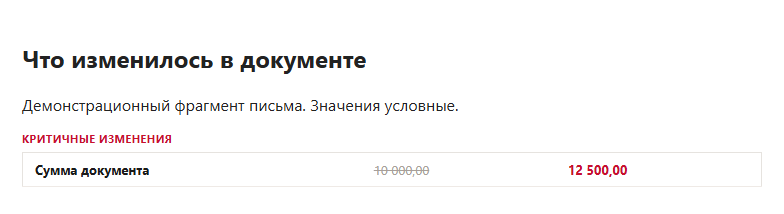
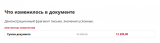
В письме прежнее значение зачёркнуто, рядом стоит новое. На иллюстрации показан фрагмент шаблона из поставки с условными суммами. Для проверки конкретной правки сопоставьте письмо с записью в журнале по документу и времени события.
Как проверить, что мониторинг работает
- В тестовой копии задайте тестовый адрес получателя и проверьте почтовую учётную запись. Порог по умолчанию — 7 дней. Выберите существующий контролируемый документ с датой заведомо старше порога, например реализацию за прошлый месяц.
- Измените в копии значимый реквизит, например количество в строке товара, и запишите документ. Откройте регистр «Изменения старых документов». Найдите событие и сверьте описание. Обычная перезапись без изменений ключевых реквизитов может пропускаться. Это зависит от константы «Фиксировать запись без ключевой дельты».
- Дождитесь срабатывания расписания, обновите регистр и проверьте отметку об отправке. У тестового получателя откройте письмо и сопоставьте прежнее и новое значение с событием. Если событие появилось, а отметки отправки ещё нет, переходите к проверке очереди.
Если письмо задерживается
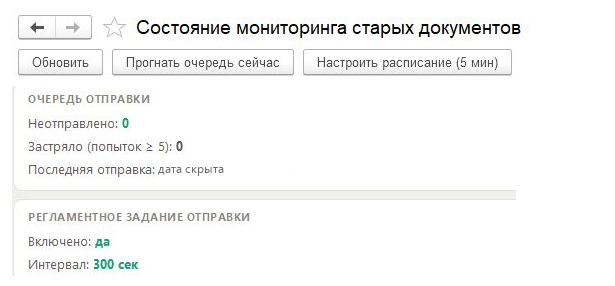
Откройте «Состояние мониторинга» и нажмите «Обновить». Проверьте количество неотправленных событий, время последней отправки и состояние задания. Команда «Прогнать очередь сейчас» запускает реальную рассылку накопленных уведомлений. Если запись документа уже завершилась, а письмо ещё не пришло, начните с очереди и учётной записи отправителя.
Поставка CFE версии 1.0 для УТ 11.5. Установка расширения подтверждена на УТ 11.5.27.93. Для автоматической отправки требуется настроенная исходящая почта.
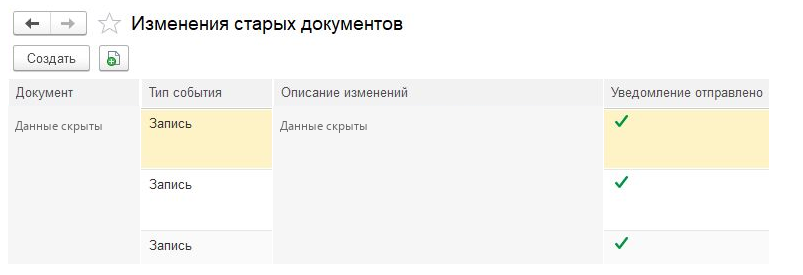
Чтобы сверить отправку по отдельному событию, откройте регистр «Изменения старых документов». В журнале видны тип события, описание изменения и отметка «Уведомление отправлено». На иллюстрациях показаны форма состояния и регистр в тестовой УТ 11.5.27.107 на платформе 8.3.27.2342. Сведения о документах скрыты.
Проверено на следующих конфигурациях и релизах:
- Управление торговлей, редакция 11, релизы 11.5.27.93
Вступайте в нашу телеграмм-группу Инфостарт