Редактор прав доступа - универсальный, все конфигурации на БСП
Администрирование - Роли и права
Файлы
ВНИМАНИЕ: Файлы из Базы знаний - это исходный код разработки. Это примеры решения задач, шаблоны, заготовки, "строительные материалы" для учетной системы. Файлы ориентированы на специалистов 1С, которые могут разобраться в коде и оптимизировать программу для запуска в базе данных. Гарантии работоспособности нет. Возврата нет. Технической поддержки нет.
Подписка PRO — скачивайте любые файлы со скидкой до 85% из Базы знаний
Оформите подписку на компанию для решения рабочих задач
Оформить подписку и скачать решение со скидкойВы можете заказать платную доработку или адаптацию этой разработки под вашу конфигурацию на «Бирже заказов».
- 0% комиссии — оплата напрямую исполнителю;
- Исполнители любого масштаба — от отдельных специалистов до команд под проект;
- Прямой обмен контактами между заказчиком и исполнителем;
- Безопасная сделка — при необходимости;
- Рейтинги, кейсы и прозрачная система откликов.
1. Преимущества решения
Единое рабочее место. Пользователи, роли, профили и группы доступны в одной форме, поэтому меньше переключений между разделами и карточками.
Анализ с учетом RLS. Для применимых прав обработка различает безусловный доступ и доступ с ограничением на уровне записей.
Контроль подготовленных изменений. Видны добавленные и снятые роли, а запись выполняется разностями и проверяется по фактическому результату.
Снимок перед массовой работой. Назначения пользователей и профилей сохраняются в читаемом JSON и могут быть восстановлены раздельно.
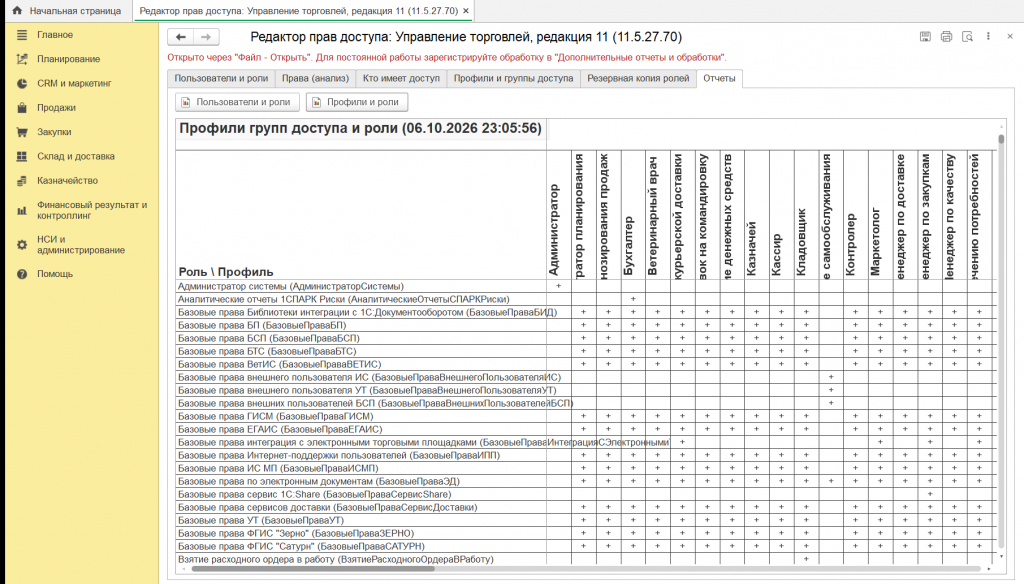
Два матричных отчета. Матрицы пользователей и ролей, профилей и ролей помогают инвентаризации и аудиту.
2. В чем польза
|
Пользователь |
Рабочая задача |
Результат |
|
Администратор 1С |
Проверить источник полномочий и подготовить изменение |
Связанные роли, профили и группы видны в одном рабочем месте |
|
Служба сопровождения |
Массово скорректировать назначения |
Отмеченные строки, контроль разностей и сообщения по каждой записи |
|
Внутренний контроль |
Получить обзор действующих назначений |
Матрицы ролей и снимок для последующей сверки |
|
Владелец системы |
Понять, кто имеет доступ к объекту |
Список ролей и пользователей с указанием основных прав и RLS |
3. Пример использования
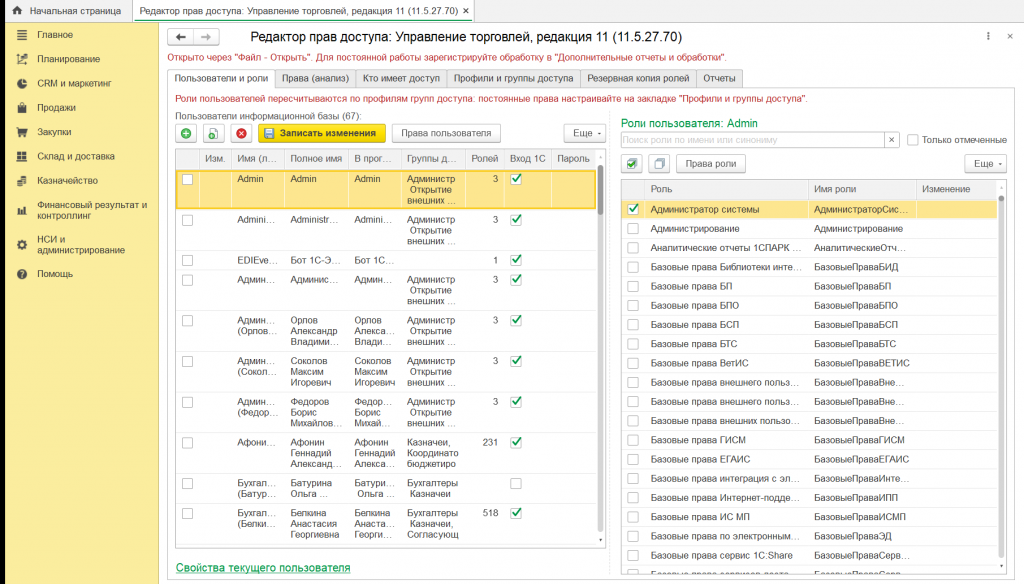
1. Исходная задача. Проверить полномочия пользователя Admin и зафиксировать состояние ролей перед дальнейшей настройкой.
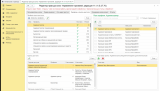
2. Выбор данных. На вкладке Пользователи и роли выбирается Admin. Для анализа задаются режим Пользователь ИБ, вид объектов, текстовый отбор и признаки Только с правами и Проверять RLS.
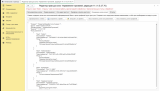
3. Выполнение. Формируется анализ, при необходимости открывается поиск Кто имеет доступ, затем создается снимок ролей и два матричных отчета.
4. Результат. Администратор получает структуру доступных объектов, роли и пользователей, JSON снимок и табличные матрицы.
5. Проверка и продолжение. Подготовленные изменения сверяются по колонке Изменение, записываются и проверяются по итоговому сообщению. При необходимости назначения восстанавливаются из сохраненного снимка.
4. Функциональные возможности
4.1. Назначение и область применения
Обработка управляет назначениями существующих ролей, показывает права ролей и пользователей и помогает работать с профилями и группами БСП. Она не создает права конфигурации и не заменяет конфигуратор. Постоянные полномочия в конфигурациях на БСП следует задавать через профили групп доступа.
4.2. Требования, проверенная среда и права
У пользователя должны быть полные права, в конфигурации должна быть система БСП, работает на всех типовых конфигурациях с БСП.
4.3. Подключение и запуск
Запуск через Файл Открыть
1. Запустите 1С Предприятие под пользователем с административными правами.
2. Выберите Файл Открыть и укажите файл РедакторПравДоступа.epf.
3. Подтвердите открытие внешней обработки только после проверки источника файла.
4. Убедитесь, что открылась форма с шестью вкладками и заполнен список пользователей.
При таком запуске в форме отображается красная рекомендация зарегистрировать обработку для постоянной работы. Это информационное сообщение, а не ошибка.
Подключение через Дополнительные отчеты и обработки
Файл содержит регистрационные данные дополнительной обработки и команду открытия формы. Типовой порядок: НСИ и администрирование — Печатные формы отчеты и обработки — Дополнительные отчеты и обработки — Создать — загрузить файл — разместить команду в выбранном разделе. Безопасный режим для этой обработки должен быть отключен, поскольку изменение пользователей информационной базы в безопасном режиме недоступно.
Подключение этой версии через подсистему дополнительных обработок в текущей демонстрационной базе не выполнялось, поэтому перед рабочим использованием его следует проверить в копии базы.
4.4. Первый запуск и последовательность работы
1. Проверьте, что отображаются пользователи и список ролей.
2. До массовых изменений откройте вкладку Резервная копия ролей и сформируйте снимок.
3. Сохраните снимок в отдельный файл и не изменяйте его вручную.
4. Выполните анализ или поиск доступа, чтобы подтвердить исходные полномочия.
5. Подготовьте изменения. Строки и роли с изменениями будут отмечены.
6. Запишите изменения и прочитайте итоговое сообщение. Не закрывайте форму при наличии незаписанных правок.
7. Повторите анализ или сформируйте отчеты для итоговой проверки.
4.5. Вкладка Пользователи и роли
Слева показаны пользователи информационной базы. Выбор строки заполняет справа текущий набор ролей и свойства пользователя в нижней части формы. Флажок в первой колонке используется для массовых операций, а не для назначения отдельной роли.
|
Элемент |
Назначение |
|
Добавить |
Создает строку нового пользователя для последующего заполнения и записи |
|
Копировать |
Создает нового пользователя на основе выбранной строки |
|
Удалить |
Удаляет пользователя ИБ после подтверждения; связанный элемент справочника БСП не удаляется |
|
Записать изменения |
Записывает подготовленные свойства и разности ролей |
|
Права пользователя |
Переходит к анализу прав выбранного пользователя |
|
Отбор ролей |
Фильтрует роли по имени или синониму; флажок показывает только отмеченные |
|
Еще |
Массовое добавление и снятие ролей, копирование ролей и отмена правок |
Поля пароля используются только при явной установке нового пароля. Не вводите рабочие пароли при демонстрации и не включайте их в снимки экрана.
4.6. Вкладка Права анализ
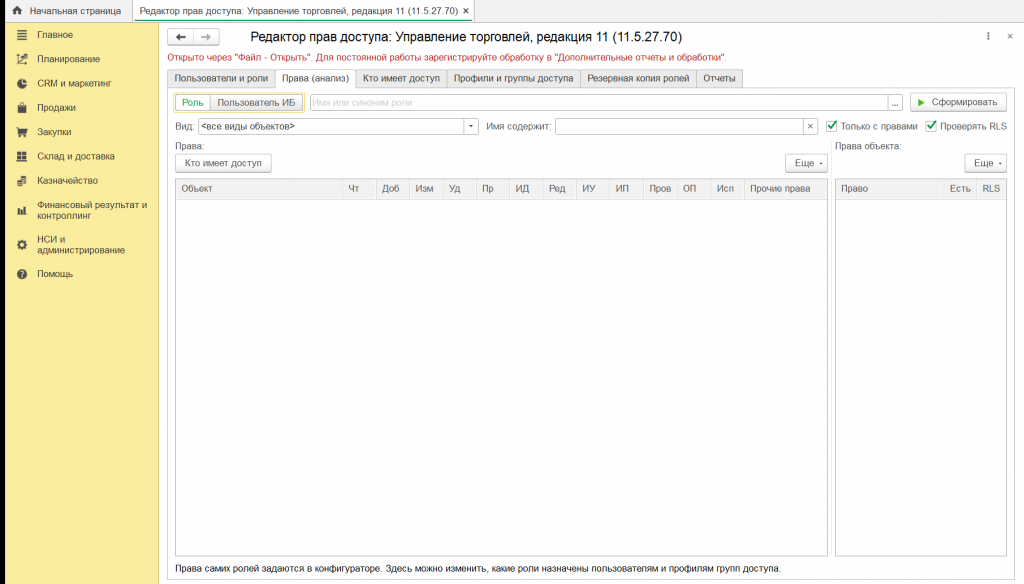
Режим Роль проверяет права выбранной роли, режим Пользователь ИБ — объединенный набор ролей выбранного пользователя. Вид ограничивает анализ классом метаданных, а поле Имя содержит отбирает объекты по части имени.
|
Параметр |
Пример |
Эффект |
|
Режим |
Пользователь ИБ |
Анализирует фактический набор ролей пользователя |
|
Вид |
Справочники |
Показывает только справочники |
|
Имя содержит |
Номенклатура |
Оставляет объекты, в имени которых встречается текст |
|
Только с правами |
Включено |
Скрывает объекты без разрешенных действий |
|
Проверять RLS |
Включено |
Помечает основные права с ограничением на уровне записей |
В дереве используются обозначения плюс для доступного права и плюс R для права с RLS. При выборе объекта справа выводятся подробности по отдельным правам.
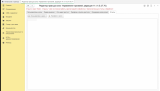
4.7. Вкладка Кто имеет доступ
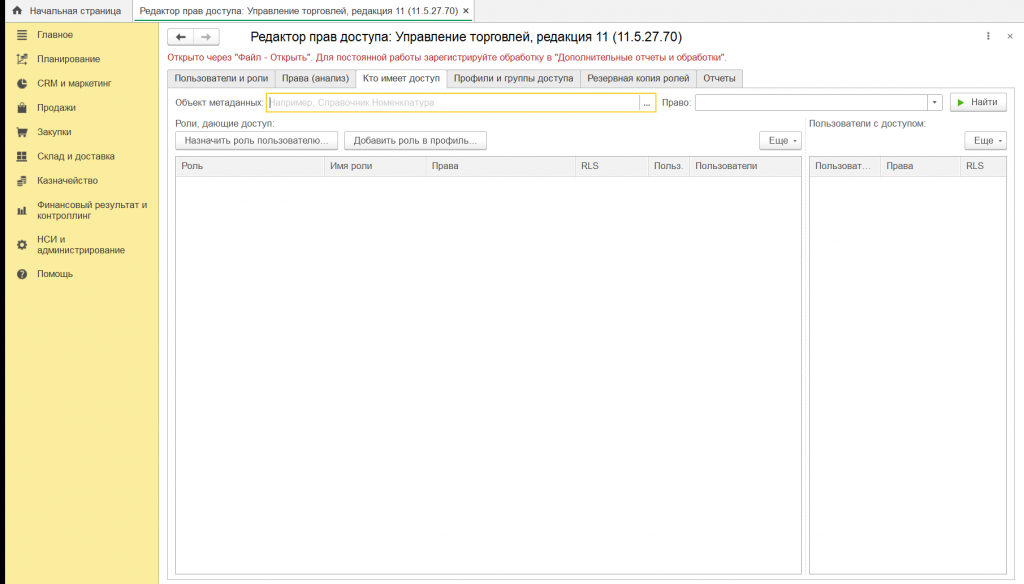
Укажите полное имя объекта метаданных, например Справочник.Номенклатура, и при необходимости выберите конкретное право. Команда Найти заполняет роли и пользователей. Пустое поле Право означает проверку всех применимых прав объекта.
Команды назначения роли меняют данные и должны использоваться только после анализа результата. Проверка отвечает на вопрос о ролях и пользователях, но не вычисляет доступ к конкретной записи с учетом всех условий RLS и разделения данных.
4.8. Вкладка Профили и группы доступа
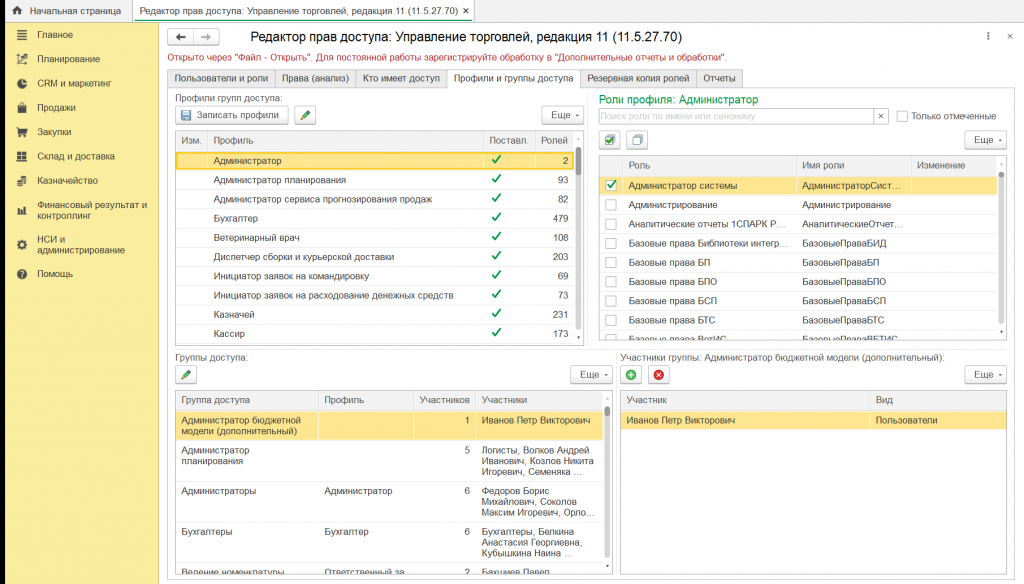
Верхняя часть формы показывает профили и роли выбранного профиля. Нижняя часть показывает группы доступа и участников выбранной группы. Поставляемые профили отмечены отдельно. После записи обработка перечитывает профиль и предупреждает, если БСП не приняла недопустимую роль.
- Записать профили — сохраняет подготовленные разности ролей профилей.
- Карандаш у профиля — открывает редактирование наименования доступного профиля.
- Кнопки плюс и минус у участников — добавляют и удаляют участников выбранной группы.
- Перечитывание данных сохраняет незаписанные правки формы, если операция не относится к уже записанному профилю.
4.9. Вкладка Резервная копия ролей
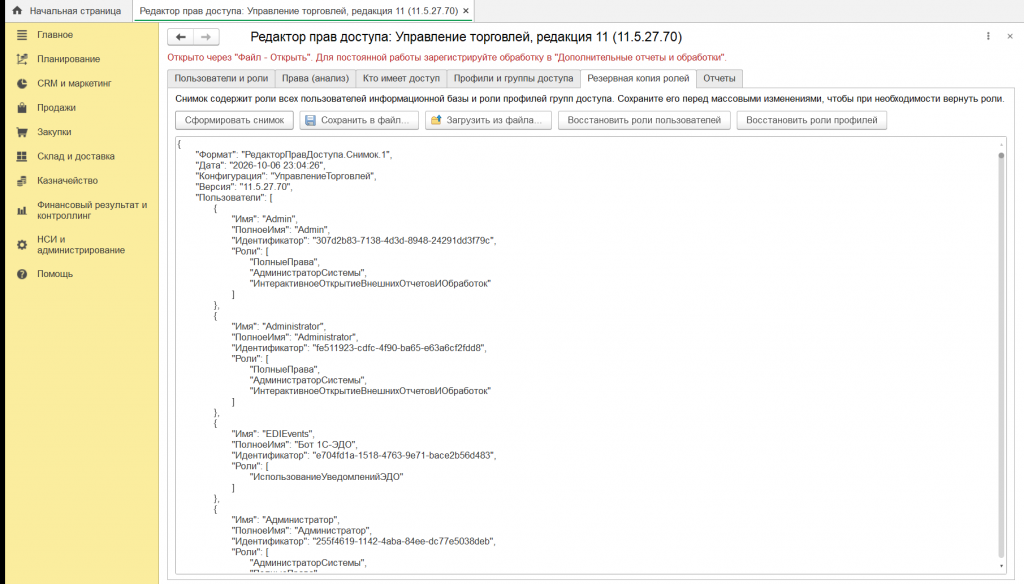
1. Нажмите Сформировать снимок. В поле появится JSON с форматом, датой, конфигурацией, пользователями, профилями и ролями.
2. Нажмите Сохранить в файл и выберите защищенную папку.
3. Для восстановления нажмите Загрузить из файла и проверьте содержимое.
4. Выберите восстановление ролей пользователей или ролей профилей. Подтвердите действие и проверьте итоги.
Снимок содержит имена пользователей и идентификаторы. Храните его как административный файл и не публикуйте вместе с документацией. Если текущие назначения совпадают со снимком, обработка сообщает, что изменения не требуются.
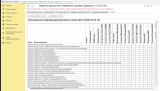
4.10. Вкладка Отчеты
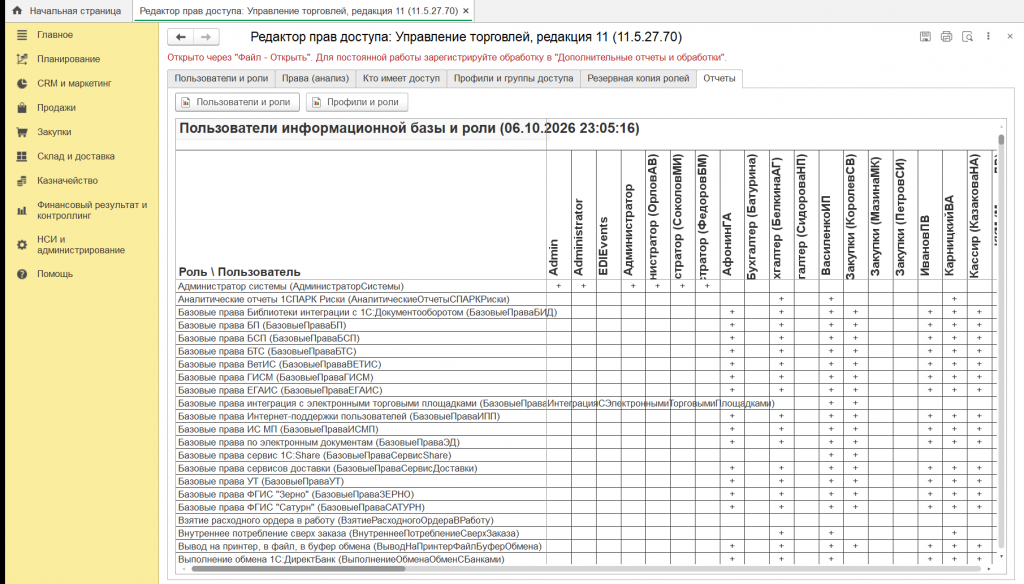
Кнопка Пользователи и роли строит матрицу назначений пользователей. Кнопка Профили и роли строит матрицу профилей БСП. Результат — стандартный табличный документ 1С, поэтому доступны печать, сохранение и поиск средствами платформы.
4.11. Чтение и проверка результата
- Сравнивайте текущий набор ролей с колонкой Изменение до записи.
- Проверяйте итоговое сообщение Записано N из M. Неуспешные строки сохраняют правки для исправления.
- После изменения профиля убедитесь, что роль осталась в профиле после перечитывания.
- После изменения группы повторно выберите группу и проверьте список участников.
- После массовой операции сформируйте соответствующую матрицу и при необходимости повторите анализ.
4.12. Сообщения и типовые ошибки
|
Сообщение или ситуация |
Действие пользователя |
|
Недостаточно прав для открытия |
Войти под пользователем с правом Администрирование или обратиться к администратору |
|
Открыто через Файл Открыть |
Для разовой проверки продолжить работу; для постоянного использования подключить через дополнительные обработки после теста |
|
Записано меньше объектов, чем подготовлено |
Просмотреть текст ошибки, исправить данные в неуспешных строках и повторить запись |
|
БСП не приняла роль профиля |
Проверить назначение роли и правила профиля; не пытаться обходить штатные ограничения |
|
Изменения не требуются |
Текущее состояние уже совпадает со снимком или подготовленным набором |
|
Ошибка чтения снимка |
Убедиться, что выбран исходный JSON снимка этого решения и файл не редактировался |
|
Не заполнен результат анализа |
Выбрать роль или пользователя, проверить отбор и повторить формирование |
Проверено на следующих конфигурациях и релизах:
- 1С:Комплексная автоматизация 2, релизы 2.6.1.70
- 1С:ERP Управление предприятием 2, релизы 2.6.1.70
- Управление торговлей, редакция 11, релизы 11.6.1.70
- Зарплата и управление персоналом КОРП, редакция 3.1, релизы 3.1.38.123
- Бухгалтерия предприятия, редакция 3.0, релизы 3.0.207.25
- Управление нашей фирмой, редакция 3.0, релизы 3.0.14.168
- Розница, редакция 3.0, релизы 3.0.14.168
- Документооборот КОРП, редакция 3.0, релизы 3.0.21.3
Вступайте в нашу телеграмм-группу Инфостарт

