Удаление движений помеченных документов




Файлы
ВНИМАНИЕ: Файлы из Базы знаний - это исходный код разработки. Это примеры решения задач, шаблоны, заготовки, "строительные материалы" для учетной системы. Файлы ориентированы на специалистов 1С, которые могут разобраться в коде и оптимизировать программу для запуска в базе данных. Гарантии работоспособности нет. Возврата нет. Технической поддержки нет.
Подписка PRO — скачивайте любые файлы со скидкой до 85% из Базы знаний
Оформите подписку на компанию для решения рабочих задач
Оформить подписку и скачать решение со скидкойВы можете заказать платную доработку или адаптацию этой разработки под вашу конфигурацию на «Бирже заказов».
- 0% комиссии — оплата напрямую исполнителю;
- Исполнители любого масштаба — от отдельных специалистов до команд под проект;
- Прямой обмен контактами между заказчиком и исполнителем;
- Безопасная сделка — при необходимости;
- Рейтинги, кейсы и прозрачная система откликов.
Документ помечен на удаление, а движения остались: поиск и очистка в одном окне
Выберите период и типы документов, найдите документы с оставшимися записями регистров и проверьте их состав. Затем отметьте нужные документы, удалите движения и посмотрите результат в протоколе.
Когда пригодится
В базе могут оставаться документы, которые уже помечены на удаление, но по-прежнему имеют записи в регистрах. Чтобы разобраться с такими случаями, нужно найти сами документы, увидеть связанные регистры и определить, какие движения следует очистить.
Обработка «Удаление движений помеченных документов» собирает эти сведения в одной форме. Можно обследовать всю базу или ограничиться определённым периодом и несколькими типами документов. Доступ к обработке предусмотрен для пользователя с полными правами.
В списке — документы с оставшимися записями
Поиск отбирает документы с пометкой удаления, у которых есть записи регистров, включая неактивные.
Состав движений виден до очистки
Для выбранного документа показаны регистры и количество записей в каждом из них.
Пользователь выбирает объём очистки
Обрабатываются только отмеченные непроведённые документы. Сами документы и их пометка удаления сохраняются.
Рабочее окно: от отбора к результату
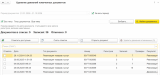
В верхней части формы находятся период, выбор типов документов и кнопка «Найти документы». Под ними — счётчики документов, записей и отмеченных строк. Они помогают оценить размер найденного списка и объём выбранной очистки.
На вкладке «Документы» расположены основная таблица и расшифровка регистров текущей строки. На вкладке «Протокол очистки» можно посмотреть, что произошло при обработке каждого документа. Текущее состояние работы выводится внизу формы.
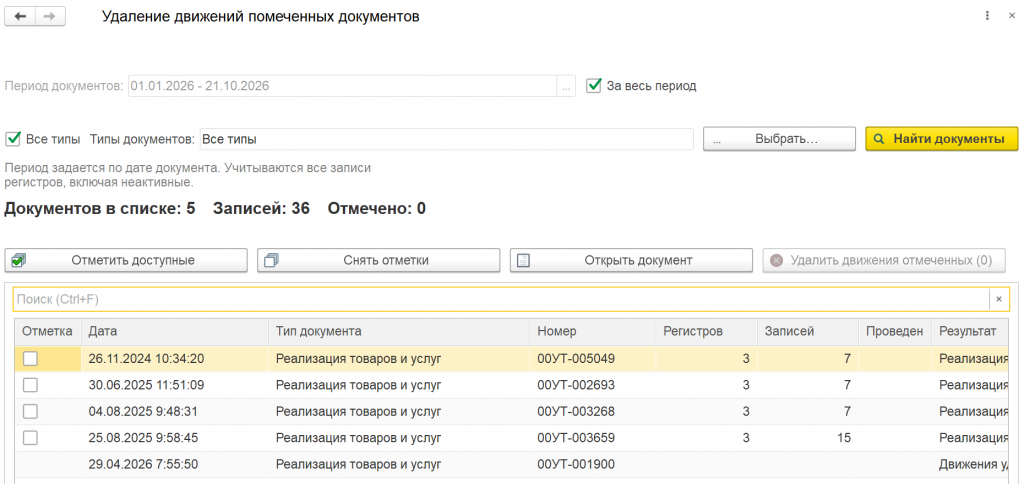
Верхняя часть главной формы: отборы, счётчики, команды и список документов. Детали таблиц показаны крупными фрагментами ниже.
Период и типы документов
По умолчанию включены флажки «За весь период» и «Все типы». С такими настройками поиск охватывает все доступные для обработки типы документов без ограничения по дате.
Для проверки отдельного интервала снимите «За весь период». В поле «Период документов» используется стандартный выбор периода 1С: можно задать готовый вариант или произвольные даты начала и окончания.
Период относится к дате документа. Поиск учитывает все его записи регистров. При очистке отмеченного документа удаляются и записи, период которых находится за пределами выбранного интервала.


Поле периода и флажок «За весь период». Отдельно — кнопки выбора типов и поиска. На снимке ограничение по дате отключено.
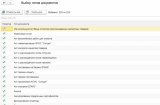
Чтобы оставить один или несколько типов документов, нажмите «Выбрать…». Откроется список с флажками, поисковой строкой и счётчиком выбранных типов.
- Нажмите «Снять все», чтобы убрать все галочки одной командой.
- Найдите нужные названия через строку поиска и отметьте подходящие типы.
- Проверьте счётчик и нажмите «Выбрать», чтобы применить отбор.
Команды «Отметить все» и «Снять все» действуют на весь список типов, включая строки, скрытые поиском. Пустой выбор не принимается. Кнопка «Отмена» и закрытие формы сохраняют прежний отбор. Чтобы снова искать по всем типам, установите флажок «Все типы» на основной форме.
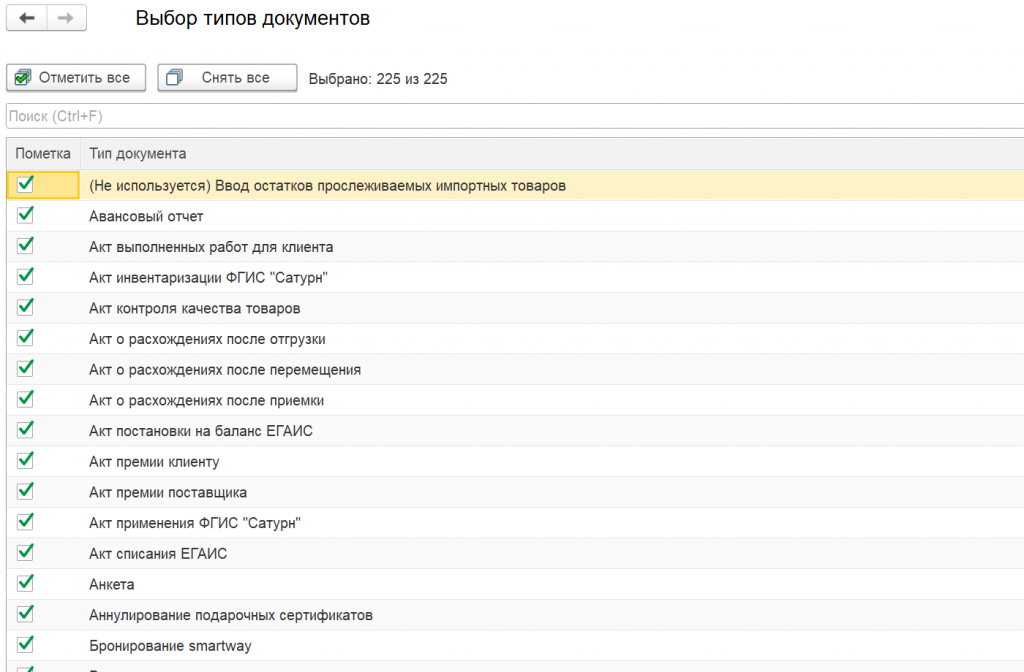

Список типов с поиском, счётчиком и массовыми командами установки и снятия отметок.
Найти документы и прочитать результат
После настройки отборов нажмите «Найти документы». В таблицу попадут документы с пометкой удаления, у которых найдены записи регистров. Если подходящих документов нет, обработка сообщит об этом в строке состояния.
| Колонка | Что показывает |
|---|---|
| Отметка | Выбран ли документ для очистки. |
| Дата, тип документа, номер | Позволяют найти и узнать документ. У документов без нумерации номер остаётся пустым. |
| Регистров | В скольких регистрах найдены записи документа. |
| Записей | Общее количество найденных записей по документу. |
| Проведён | Состояние проведения. Проведённый документ нельзя отметить для очистки. |
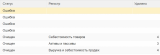
| Результат | Итог обработки строки или причина, по которой движения не удалены. |
Стандартная строка поиска над таблицей помогает найти нужную строку в результате. Для просмотра самого документа выделите его и нажмите «Открыть документ» или дважды щёлкните по строке.
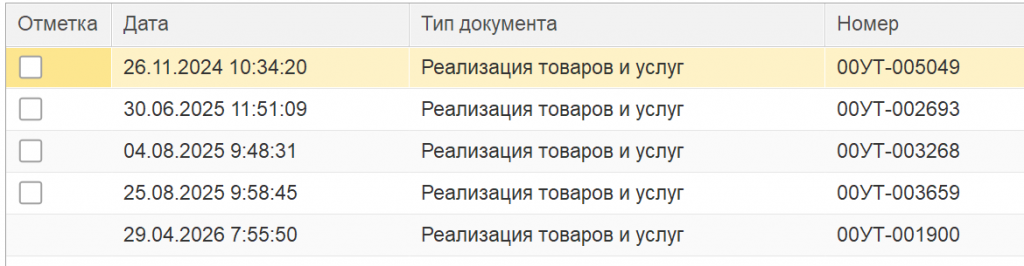

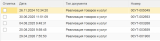
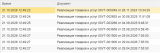
Таблица крупными фрагментами: даты, типы и номера документов; отдельно — количество регистров, записей и результат очистки. Подробная причина отказа показана в протоколе ниже.
Проверить состав движений
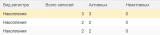
Выделите документ в верхней таблице. Внизу появится список его регистров: название, вид регистра, общее количество записей, число активных и неактивных записей.
Расшифровка помогает понять объём предстоящей очистки. Например, если у документа семь записей в трёх регистрах, здесь видно, как эти семь записей распределены между регистрами. Неактивные записи также учитываются и удаляются при очистке.
Расшифровка предназначена для просмотра. Очистка выполняется по документу целиком: выбрать для удаления только один регистр в этой таблице нельзя.
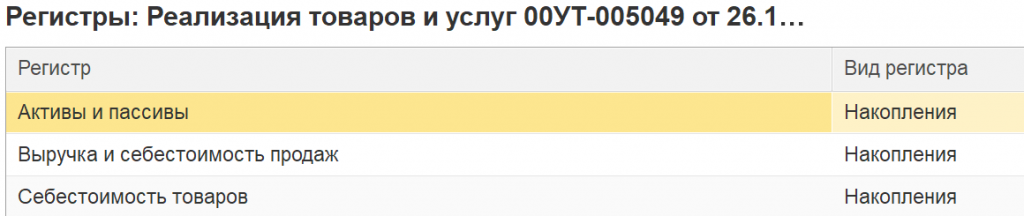
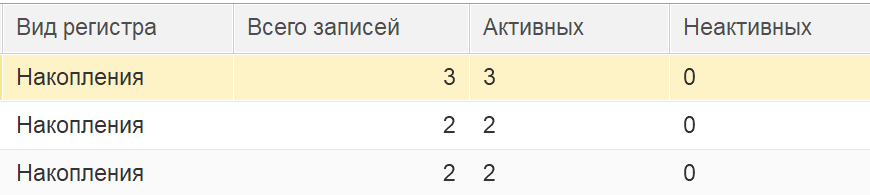
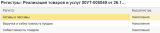
Регистры текущего документа и количество записей с разделением на активные и неактивные.
Отметить документы и удалить движения
Для очистки отдельных документов установите флажки в колонке «Отметка». Если нужно обработать весь доступный список, нажмите «Отметить доступные». Команда «Снять отметки» убирает все флажки документов сразу.
Проведённые документы показаны в результате поиска, но недоступны для отметки. Обработка не отменяет их проведение. Когда документы выбраны, счётчик «Отмечено» и число в названии кнопки «Удалить движения отмеченных» показывают размер выбранной группы.
- Проверьте отмеченные документы и состав их движений.
- Нажмите «Удалить движения отмеченных».
- В окне подтверждения проверьте количество документов и записей по результатам поиска. Подтвердите удаление либо откажитесь от запуска.
- Дождитесь завершения и откройте протокол.
Во время работы форма показывает текущий документ и ход обработки. Команда «Остановить после текущего» позволяет завершить очистку текущего документа и не переходить к следующим. Уже выполненная очистка при такой остановке сохраняется.
Обработка удаляет записи регистров выбранных документов. Сами документы остаются в базе с пометкой удаления. Если в базе действует дата запрета изменения, она учитывается при очистке; наличие отметки в списке не означает, что документ обязательно удастся очистить.
Проверить протокол очистки
Перейдите на вкладку «Протокол очистки». Здесь показаны время, документ, статус, регистр, количество удалённых записей и сообщение о результате. Для успешно очищенного документа может быть несколько строк — по его регистрам.
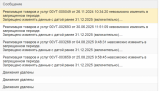
На снимке ниже видны два результата: статус «Очищен» с количеством удалённых записей и статус «Ошибка» с причиной отказа. В данном примере часть документов относится к запрещённому для изменения периоду. Такие строки требуют отдельного разбора; повторный запуск сам по себе причину отказа не устраняет.
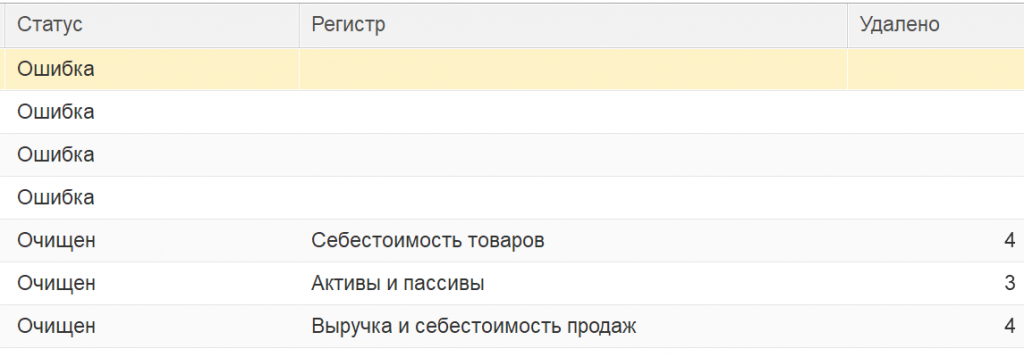
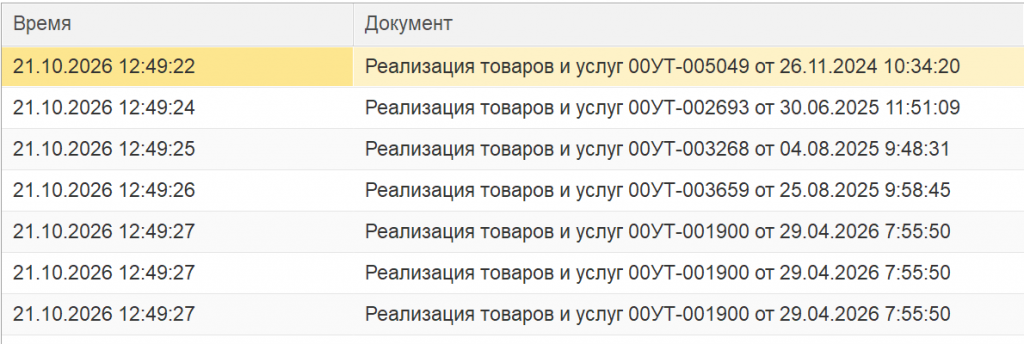
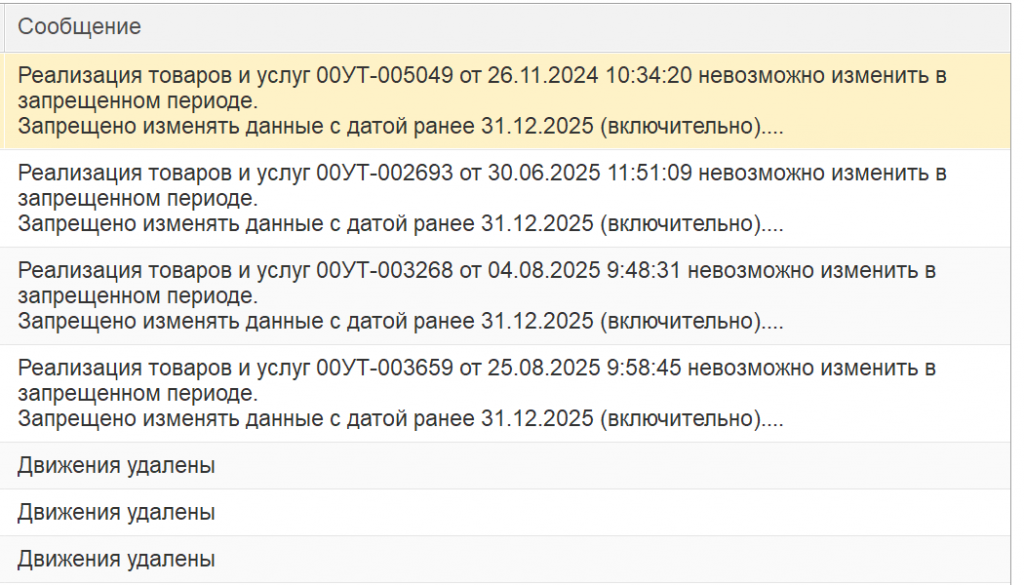
Пример протокола: отказы из-за даты запрета и успешная очистка записей одного документа в трёх регистрах.
Протокол доступен до закрытия формы и сохраняется при повторном поиске. Поэтому после обновления списка документов можно вернуться к результатам предыдущего запуска. После закрытия формы историю операций можно посмотреть в журнале регистрации.
Повторный поиск после очистки или изменения отборов
После очистки строка документа может оставаться в текущем списке с результатом «Движения удалены» и нулевым количеством записей. Нажмите «Найти документы» ещё раз: документы, у которых больше нет записей регистров, не попадут в новый результат.
Если вы изменили период или типы документов, прежние отметки снимаются, а форма предлагает повторить поиск. Это позволяет заново проверить состав списка перед следующей очисткой. Повторный поиск нужен и после исправления состояния документов в других окнах.
Что входит в поставку
В поставку входит внешняя обработка для 1С:Предприятия — файл .epf. Её можно открыть из файла или подключить через раздел дополнительных отчётов и обработок.
На чём проверялась обработка
| Конфигурация | 1С:Управление торговлей, редакция 11 (11.6.1.64) |
|---|---|
| Платформа | 1С:Предприятие 8.5 (8.5.1.1529) |
Проверено на следующих конфигурациях и релизах:
- Управление торговлей, редакция 11, релизы 11.6.1.64
Вступайте в нашу телеграмм-группу Инфостарт

