Подключение P10F или любого эквайринга от Сбербанка через компоненту SBRFCOM.dll
Интеграция - Эквайринг/ридер магнитных карт
Файлы
ВНИМАНИЕ: Файлы из Базы знаний - это исходный код разработки. Это примеры решения задач, шаблоны, заготовки, "строительные материалы" для учетной системы. Файлы ориентированы на специалистов 1С, которые могут разобраться в коде и оптимизировать программу для запуска в базе данных. Гарантии работоспособности нет. Возврата нет. Технической поддержки нет.
Подписка PRO — скачивайте любые файлы со скидкой до 85% из Базы знаний
Оформите подписку на компанию для решения рабочих задач
Оформить подписку и скачать решение со скидкойВы можете заказать платную доработку или адаптацию этой разработки под вашу конфигурацию на «Бирже заказов».
- 0% комиссии — оплата напрямую исполнителю;
- Исполнители любого масштаба — от отдельных специалистов до команд под проект;
- Прямой обмен контактами между заказчиком и исполнителем;
- Безопасная сделка — при необходимости;
- Рейтинги, кейсы и прозрачная система откликов.
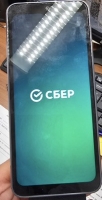
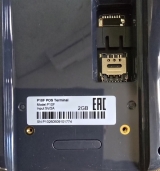
Эквайринговая система Сбербанк (P10F POS Terminal)
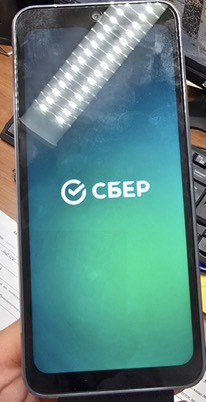
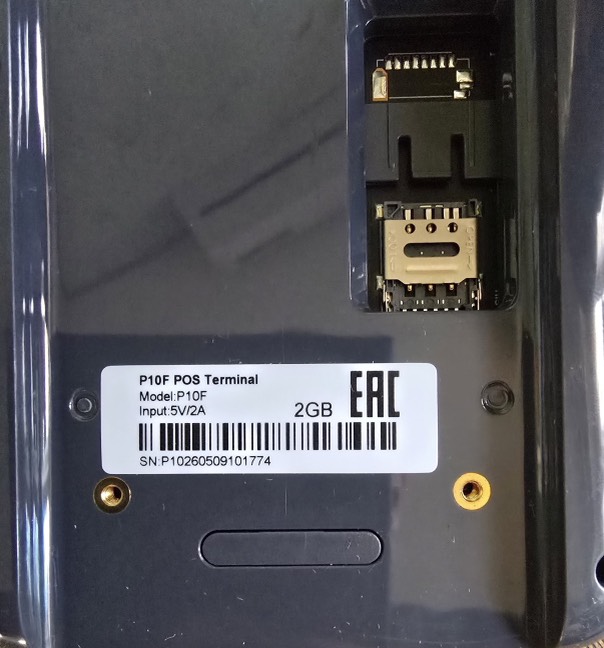
Обработка обслуживания для подключения эквайринга от Сбербанка, тестировалось на "P10F".
Для интеграции с терминалом используются компонента SBRFCOM.DLL поставляемая банком.
В архиве:
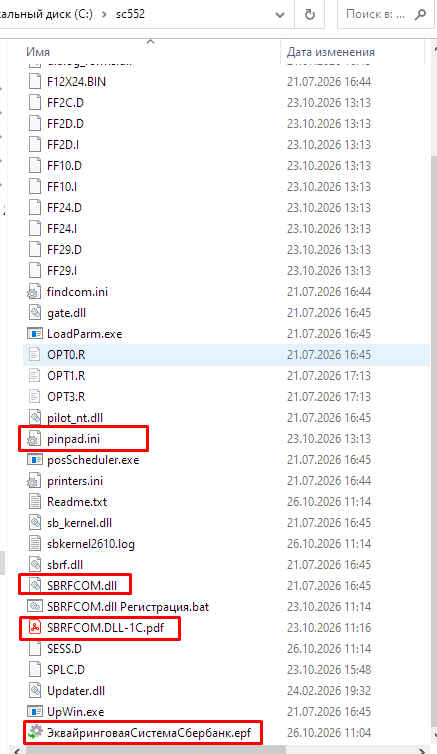
1. Все компоненты от Сбера
2. Инструкция Radme.txt
3. PDF с описанием API компоненты SBRFCOM.DLL
4. ЭквайринговаяСистемаСбербанк.epf - Обработка обслуживания для загрузки в 1С
Тестировалось на конфигурации собственной разработки Расчет квартплаты, редакция 2.0 (2.0.9.3),
1С:Предприятие 8.3 (8.3.27.1936)
Далее содержание Readme.txt:
## 1. Состав
| Что | Где взять |
|---|---|
| Драйвер — внешняя обработка `ЭквайринговаяСистемаСбербанк.epf`
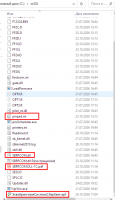
| Кассовая часть ПО UPOS Сбербанка (`SBRFCOM.DLL`, `config.ini`, `pinpad.ini`, `WinCLI\sb_pilot.exe`) | дистрибутив `\` |
| Терминал P10F с SIM/сетевым подключением
Драйвер реализует интерфейс обработки обслуживания торгового оборудования
**версии API 2.05**
## 2. Требования
- платформа 1С:Предприятие, режим запуска — **толстый клиент (обычное приложение)**;
- разрядность клиента 1С и `SBRFCOM.DLL` должны совпадать 32 бита;
## 3. Установка ПО UPOS и регистрация компоненты
1. Скопировать каталог кассовой части UPOS на рабочую станцию кассира
`C:\sc552\`.
2. `SBRFCOM.DLL` — обслуживания использует компоненту с 7 параметрами
(сумма, RRN, код авторизации, хэш, признак эмитента, имя карты, номер карты).
3. Зарегистрировать компоненту в ОС (от имени администратора):
"SBRFCOM.dll Регистрация.bat"
Альтернатива — не регистрировать в ОС, а указать полный путь к файлу в параметре
подключения «Путь к SBRFCOM.DLL» в форме настройки (раздел 6). В этом случае драйвер
подключает компоненту сам через `ПодключитьВнешнююКомпоненту`.
4. Настроить `config.ini` и `pinpad.ini` по инструкции Сбербанка:
pinpad.ini - ComPort=4 - устнаовить номер Com-порта
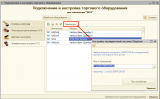
## 4. Загрузка драйвера в справочник «Обработки обслуживания торгового оборудования»
## 5. Создание модели в справочнике «Торговое оборудование»
1. Создать элемент: `Наименование` — например «Терминал Сбербанк P10F (касса 1)».
2. `Вид` = «Эквайринговая система».
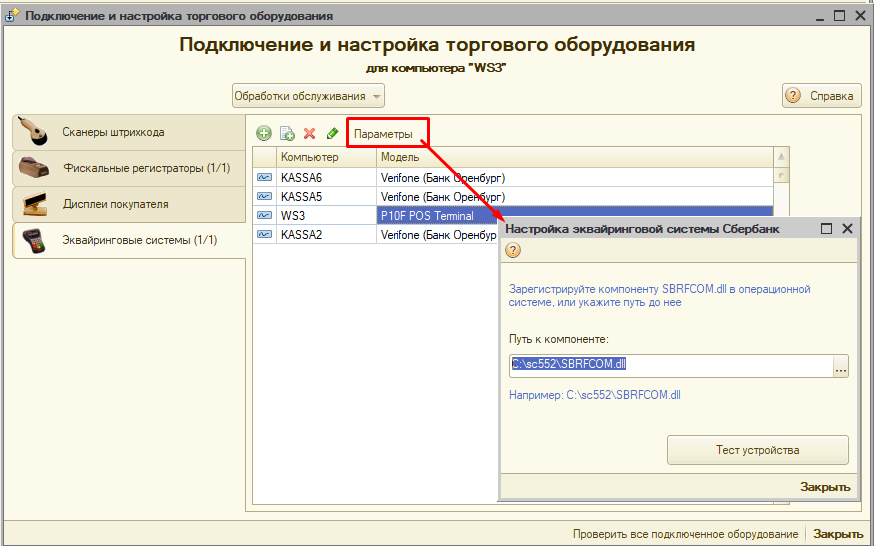
3. `Модель` = `P10F POS Terminal` (список моделей подтягивается из драйвера).
4. `Обработка обслуживания` = элемент, созданный в разделе 4.
## 6. Параметры обработки обслужвания
1. Нажать «Параметры» — откроется форма настройки драйвера:
- «Путь к SBRFCOM.DLL» — оставить пустым, если компонента зарегистрирована в ОС
(раздел 3, п. 3), иначе выбрать файл кнопкой «…» или вставить сетевой путь;
- «Тест устройства» — проверка связи с терминалом. Успешный результат выглядит так:
```
Тест успешно выполнен.
Терминал <номер терминала>, мерчант <номер мерчанта>
```
Вступайте в нашу телеграмм-группу Инфостарт