Поиск пользователей без пароля в 1С и управление их сеансами
Администрирование - Информационная безопасность


Файлы
ВНИМАНИЕ: Файлы из Базы знаний - это исходный код разработки. Это примеры решения задач, шаблоны, заготовки, "строительные материалы" для учетной системы. Файлы ориентированы на специалистов 1С, которые могут разобраться в коде и оптимизировать программу для запуска в базе данных. Гарантии работоспособности нет. Возврата нет. Технической поддержки нет.
Подписка PRO — скачивайте любые файлы со скидкой до 85% из Базы знаний
Оформите подписку на компанию для решения рабочих задач
Оформить подписку и скачать решение со скидкойВы можете заказать платную доработку или адаптацию этой разработки под вашу конфигурацию на «Бирже заказов».
- 0% комиссии — оплата напрямую исполнителю;
- Исполнители любого масштаба — от отдельных специалистов до команд под проект;
- Прямой обмен контактами между заказчиком и исполнителем;
- Безопасная сделка — при необходимости;
- Рейтинги, кейсы и прозрачная система откликов.
При проверке доступа к базе нужно видеть, у кого не задан пароль, кто сейчас подключён и сколько сеансов открыто у одного пользователя. Я собрал эти сведения в одной обработке — «Пользователи и наличие пароля». Из её формы можно сразу открыть карточку пользователя и завершить выбранные сеансы.
Обработка рассчитана на администратора базы: ей нужны административные права, а для сеансов и журнала — права «Активные пользователи» и «Журнал регистрации». Если прав не хватает, обработка сообщает, каких сведений нет.
Найти пользователей без пароля
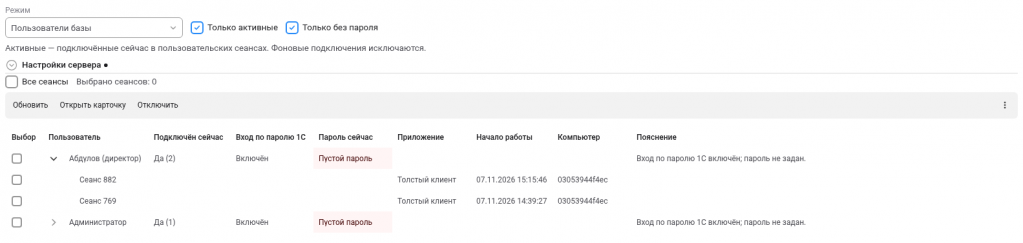
В режиме «Пользователи базы» список появляется сразу при открытии формы. По умолчанию включены флажки «Только активные» и «Только без пароля». Вместе они оставляют пользователей, которые сейчас подключены к базе и у которых включён вход по паролю 1С, но пароль не задан. После изменения флажков обработка сразу обновляет список.

Активные пользователи без пароля. У Абдулова открыто два сеанса: они показаны под строкой пользователя.
Активный пользователь здесь — тот, у кого сейчас открыт рабочий сеанс. Фоновые подключения обработка не считает. Значение «Да (2)» в колонке «Подключён сейчас» означает, что у пользователя открыто два сеанса, «Нет» — что сеансов нет, а «Неизвестно» — что список сеансов недоступен.
Флажки работают независимо. Если снять «Только активные», в список попадут и неподключённые пользователи с пустым паролем. Если снять «Только без пароля», появятся и остальные пользователи — например, те, у кого пароль задан. Без обоих флажков обработка показывает все учётные записи.
Ячейка «Пустой пароль» выделена светло-красным. Это значение появляется, только когда вход по паролю 1С включён, а пароль не задан. В остальных случаях в колонке стоит «Пароль задан», «Не применимо» (вход по паролю отключён) или «Невозможно проверить» (сведения прочитать не удалось). Колонка «Пояснение» объясняет значение словами, например: «Вход по паролю 1С включён; пароль не задан». Стойкость заданного пароля обработка не оценивает, а возможность входа не проверяет.
Кнопка «Открыть карточку» или двойной щелчок по строке открывает штатную карточку пользователя, и пароль можно задать уже в ней. Проверка ничего не меняет в учётных записях, а сами пароли обработка не читает.
Посмотреть и выбрать сеансы
Значок слева от пользователя раскрывает его сеансы. В строке сеанса видны номер, приложение, начало работы и компьютер; у веб-клиента имя компьютера может быть пустым. Сеанс, из которого открыта сама обработка, помечен «(текущий)».
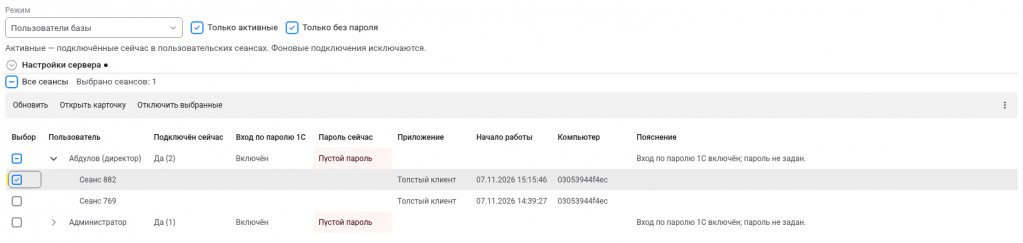
На примере ниже у одного пользователя открыты два толстых клиента, а для отключения отмечен только один. Отметка-минус в строке пользователя показывает, что выбраны не все его сеансы.

Выбран один из двух сеансов пользователя. В строке пользователя стоит отметка-минус, счётчик показывает один сеанс.
- Галочка в строке пользователя отмечает все его сеансы в списке. Если её снять, отметки исчезнут.
- Галочка в строке сеанса отмечает только этот сеанс. Отметка в строке пользователя показывает итог: не выбрано ничего, выбрана часть или все сеансы.
- «Все сеансы» отмечает все сеансы пользователей, которые сейчас в списке. Счётчик не считает сеанс дважды, даже если отмечены и пользователь, и этот его сеанс.
Если галочки стоят, кнопка «Отключить выбранные» берёт отмеченные сеансы. Без галочек кнопка действует на текущую строку и меняет название: в строке пользователя — «Отключить все сеансы», в строке сеанса — «Отключить сеанс».
Перед завершением обработка спрашивает подтверждение и перечисляет выбранные сеансы, их пользователей и общее количество. Отключение может привести к потере несохранённых изменений у работающего пользователя. Ответ «Нет» оставляет сеансы открытыми. Обработка не удаляет учётную запись и не запрещает последующий вход.
После ответа «Да» обработка завершает только показанные в подтверждении сеансы и обновляет список. Сеансы, открытые уже после подтверждения, и фоновые задания она не трогает. Отдельное сообщение появляется, только если что-то завершить не удалось.
Текущий сеанс завершить нельзя. Если он попал в отмеченные, обработка сообщает об этом и ничего не завершает, пока с него не снята галочка. Другой сеанс той же учётной записи отключить можно, а все её сеансы разом — нет. После обновления списка или смены режима галочки снимаются.
Настроить подключение для отключения сеансов
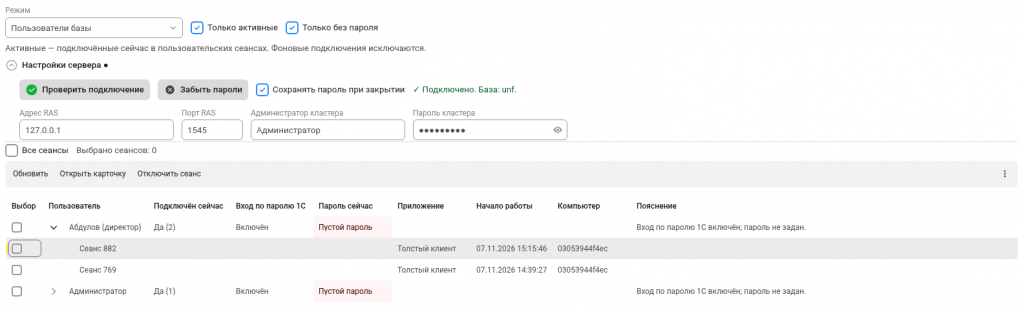
Чтобы завершать сеансы серверной базы, обработке нужен доступ к службе администрирования RAS. Параметры подключения находятся в сворачиваемой группе «Настройки сервера». Точка в её заголовке показывает, что параметры уже заполнены или изменены.

Настройки RAS: адрес, порт и реквизиты администратора кластера. Зелёный статус подтверждает подключение к текущей базе.
- Адрес RAS — имя или IP-адрес узла, на котором работает служба RAS.
- Порт RAS — порт этой службы; начальное значение в обработке — 1545.
- Администратор кластера и «Пароль кластера» — реквизиты администрирования кластера 1С. Это отдельная учётная запись, а не логин и пароль пользователя информационной базы.
Кнопка «Проверить подключение» проверяет доступ к RAS и находит текущую базу. Сеансы она не трогает. При успехе статус рядом с кнопками становится зелёным, при ошибке — красным, а подробную причину показывает его подсказка. Если изменить реквизиты, статус исчезает до новой проверки.
При закрытии обработка запоминает режим, отборы, период и параметры подключения для текущего пользователя в текущей базе. Флажок «Сохранять пароль при закрытии» по умолчанию выключен. Если его включить, пароль кластера сохранится в настройках базы; специального защищённого хранилища здесь нет. Без флажка пароль работает, пока открыта форма, а при закрытии обработка удаляет и ранее сохранённый. Кнопка-глазок показывает и скрывает введённый пароль, а «Забыть пароли» очищает поле и сохранённые настройки и снимает флажок.
Найти работавших за период
Если нужный пользователь сейчас не подключён, поможет режим «Работавшие за период». В поле «Период» можно выбрать готовый интервал или свои даты. После выбора дат кнопка «Обновить» читает журнал регистрации и показывает, кто работал за этот период. Неудачные попытки входа работой не считаются. Если поменять период или отбор, прежний список исчезнет, а журнал обработка прочитает заново только по кнопке. Если записей слишком много, обработка предупреждает об этом и предлагает сузить период.

Пользователи, работавшие за выбранный период по журналу регистрации. Колонка «Пароль сейчас» относится к моменту проверки.
Флажок «Только без пароля» оставляет тех, кто работал за этот период и у кого пароль не задан сейчас. Результат не означает, что в прошлом пользователь входил без пароля: обработка не восстанавливает прежнее состояние пароля. А если пользователя в списке нет, это ещё не значит, что он не работал: записи журнала могли не сохраниться. Если пользователя из журнала уже нет в базе, в колонке «Пароль сейчас» стоит «Невозможно проверить».
Отключать сеансы в этом режиме нельзя: галочки и кнопка отключения скрыты. Кнопка «Открыть карточку» работает как обычно.
Файл обработки и подключение к базе
В поставку входит «Пользователи и наличие пароля», версия 1.4 — файл ПользователиИНаличиеПароля_1_4.epf.
Обработку можно добавить в базу как дополнительную, если в конфигурации есть механизм «Дополнительные отчёты и обработки». Для этого в нём добавляют файл, на странице «Команды» выбирают размещение, оставляют публикацию «Используется» и записывают карточку. Затем в нужном разделе открывают «Дополнительные обработки» и включают команду через «Настроить список». Файл после этого хранится в базе, и выбирать его с диска при каждом запуске не нужно.
В УНФ команда у меня находится в «Настройки → Дополнительные обработки»; в других конфигурациях названия разделов могут отличаться. Новую версию можно загрузить через «Обновить из файла» в той же карточке. Без подключения обработка тоже работает: механизм нужен только для запуска из меню.
На чём проверено
Я проверял обработку в веб-клиенте на платформе «1С:Предприятие» 8.5.1.1522, конфигурация «Управление нашей фирмой», редакция 3.0, релиз 3.0.14.143, под администратором серверной базы. На 8.3 и других конфигурациях я не проверял.
Проверено на следующих конфигурациях и релизах:
- Управление нашей фирмой, редакция 3.0, релизы 3.0.14.143
Вступайте в нашу телеграмм-группу Инфостарт