Обзор интерфейса «1С:Предприятие 8.5» в сравнении с интерфейсом Такси 8.3 на примере 1С:Управление нашей фирмой 3.0
Разработка - Работа с интерфейсом






Практическая инструкция для пользователя
Главное в новом интерфейсе — возможность удобнее организовать рабочее пространство: выбрать тему, способ открытия документов и расположение меню. Ниже — что стоит попробовать в первую очередь.
Важно: сравниваем интерфейс «Версия 8.5» с привычным интерфейсом «Такси», распространённым в 8.3. Доступность настроек зависит от конфигурации, её релиза и используемого клиента. Скриншоты приведены из опубликованных материалов — ваша база может выглядеть немного иначе.
1. Переключение на новый интерфейс
В поддерживающих его версиях (с 3.0.13.*** и выше)«1С:Управление Нашей Фирмой»:
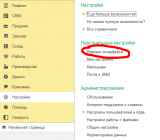
Откройте Настройки → Персональные настройки.
Выберите Вариант интерфейса.
Укажите Интерфейс «Версия 8.5».
Подтвердите изменение и перезапустите сеанс, если программа предложит это сделать.
Через тот же раздел можно вернуться к «Такси».
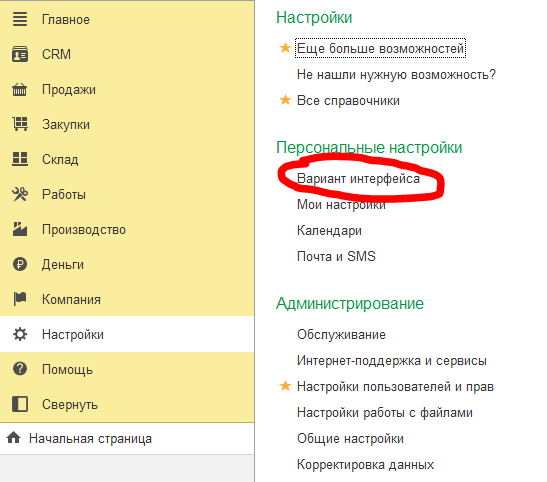
Если такого пункта нет: не ищите его бесконечно — проверьте версию конфигурации и при необходимости обновите ее до минимум 3.0.13.***, начиная с нее поддерживается новый интерфейс.
2. Выберите светлую или тёмную тему
Что полезного: оформление можно подобрать под освещение и личное удобство, не меняя содержание документов.
Как настроить:
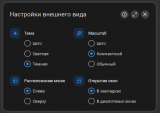
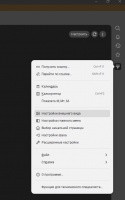
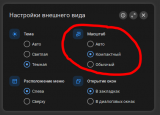
В окне программы справа в вертикальном меню: Откройте Сервис и настройки  → Настройки внешнего вида.

Найдите настройку темы.
Выберите:
Светлая — светлый фон;
Тёмная — тёмное оформление;
Авто — выбор в зависимости от настроек устройства.
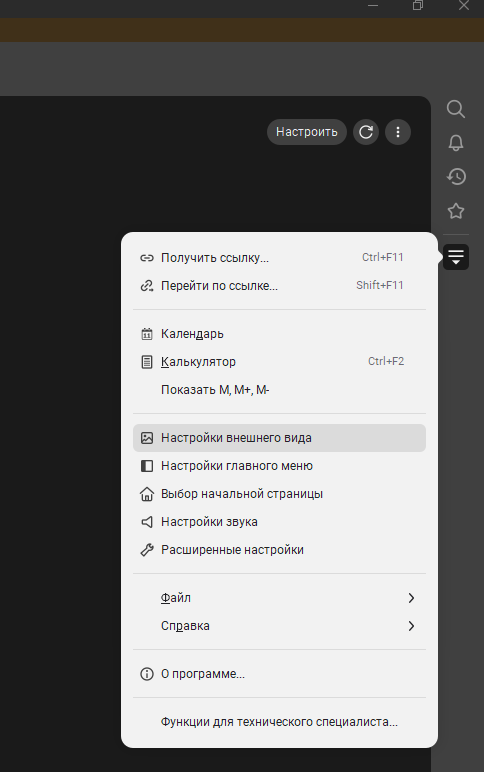
В отличие от привычного «Такси»: в новом интерфейсе предусмотрена штатная поддержка светлой и тёмной темы.
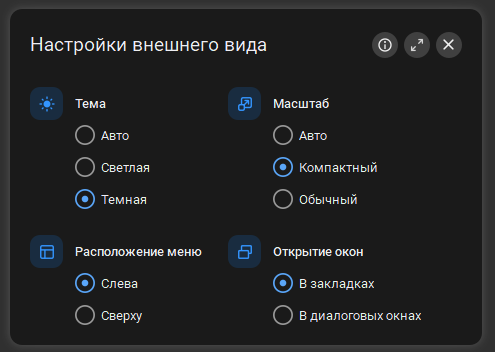
Проверка: откройте список документов и любой документ. Оцените читаемость текста, выделенной строки и предупреждений. Выбирайте не «красивее», а комфортнее для длительной работы.
3. Решите, как открывать документы: в закладках или диалоговых окнах
Что полезного: можно сохранить привычную работу с закладками либо попробовать последовательную работу с формами поверх основного рабочего пространства.
Как настроить:
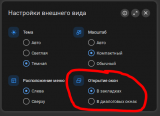
Перейдите в Сервис и настройки  → Настройки внешнего вида.

Найдите настройку Открытие окон.
Выберите доступный вариант:
- В закладках
- В диалоговых окнах
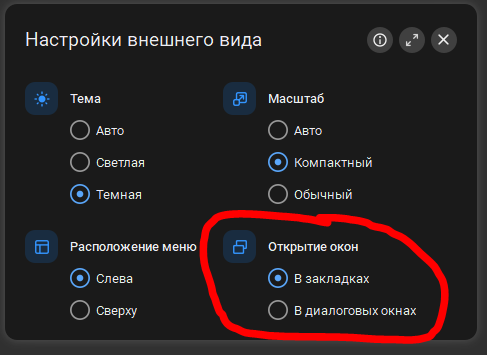
Какой вариант выбрать:
|
Ваша задача |
Что попробовать |
|
Часто переключаетесь между несколькими документами и отчётами |
Закладки |
|
Работаете по цепочке: список → документ → карточка справочника |
Диалоговые окна |
|
Только осваиваете новый интерфейс |
Сначала закладки, затем сравнение с диалоговыми окнами |
В описанном 1С режиме диалоговых окон предыдущая форма не закрывается, а остаётся скрытой; для переключения используется нижняя панель.
Проверка: откройте список, из него документ, затем связанную карточку. Вернитесь обратно и убедитесь, что понимаете, как переключаться между открытыми формами.
Доступность диалогового режима проверяйте в своём клиенте: в материалах о первоначальной версии 8.5.1 он описан прежде всего для веб-клиента.
4. Расположите меню удобнее и освободите место для таблиц
Что полезного: расположение меню можно подобрать под размер экрана и характер работы.
Как настроить:
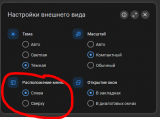
Откройте Сервис и настройки  → Настройки внешнего вида.

Найдите настройку расположения меню.
Выберите сверху или слева.
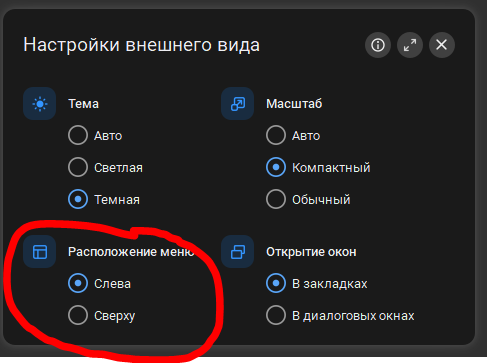
Для широкого документа или отчёта попробуйте также свернуть главное меню, если такая команда доступна.
Практический пример: откройте отчёт с большим количеством колонок. Сравните, при каком расположении меню меньше приходится прокручивать таблицу по горизонтали.
Отличие: в 8.5 изменены оформление и поведение навигации. Однако сама возможность настраивать рабочее пространство не появилась с нуля — настройки панелей были и в «Такси».
5. Попробуйте компактный масштаб в веб-клиенте
Что полезного: новый интерфейс более просторный, но на небольшом экране это может уменьшать количество видимых строк. Компактный вариант помогает разместить больше информации.
Как настроить:
В веб-клиенте откройте Настройки внешнего вида.
Найдите Масштаб.
Если доступен вариант Компактный, включите его.
Сравните вид списка и документа с обычным масштабом.
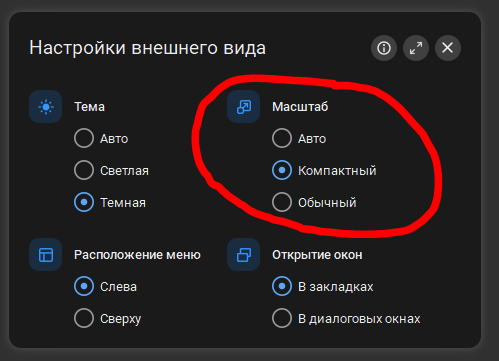
В отличие от изменения масштаба отдельной формы: компактное представление интерфейса затрагивает также размеры элементов и отступы.
Проверка: на экране должно помещаться больше полезных данных, но текст и кнопки должны оставаться удобными. Если приходится всматриваться — верните обычный вариант.
6. Освойте обновлённую навигацию и команды рядом с данными
Что полезного: в новом интерфейсе сокращено количество действий в ряде сценариев, а команды могут располагаться ближе к тем элементам, на которые они действуют.
Что попробовать:
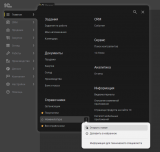
Откройте главное меню.
В описанном интерфейсе 1С:Предприятие Управление нашей фирмой 3.0 наведите курсор на раздел — откроется второй уровень меню.
Выберите нужный журнал, справочник или отчёт.
В форме обратите внимание на команды рядом с конкретным полем, таблицей или группой данных.
Отличие от прежней привычки: не всегда требуется сначала открывать раздел отдельным щелчком или искать действие в общей панели команд.
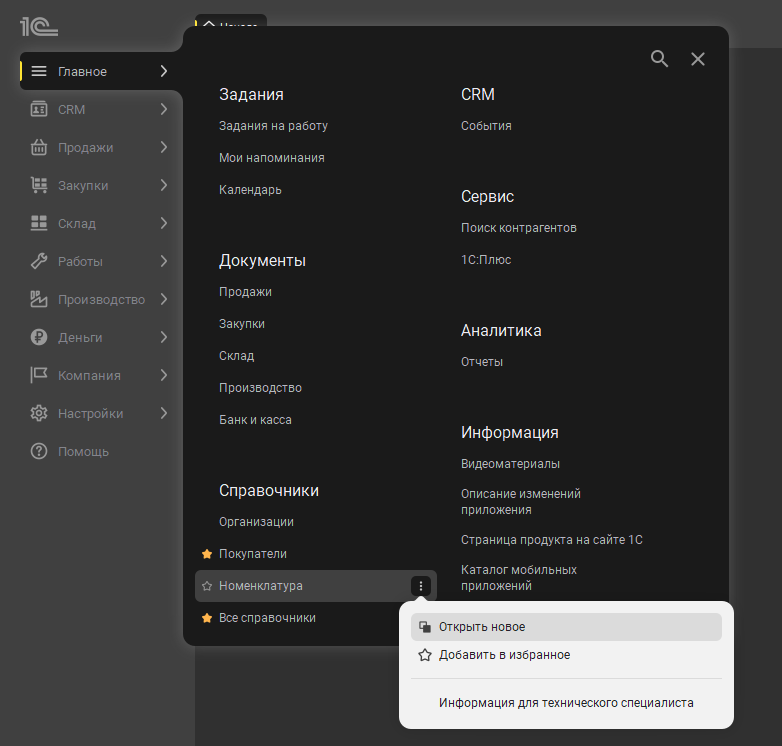
В некоторых местах вместо двойного щелчка достаточно одинарного. Это не универсальное правило для всех таблиц: ориентируйтесь на поведение конкретной формы.
Что не стоит считать новинкой только из-за обновлённого оформления
Избранное, история, поиск, горячие клавиши и настройка списков существовали и в 8.3. Их полезно использовать и после перехода, но некорректно представлять как возможности, появившиеся исключительно в 8.5.
А карточки, цветные метки в таблицах и новые варианты размещения команд зависят ещё и от того, как разработчики адаптировали конкретную конфигурацию. Одно обновление платформы не гарантирует их появления во всех формах.
С чего начать:
Выберите тему → сравните закладки и диалоговые окна → настройте расположение меню → проверьте компактный масштаб в веб-клиенте. Затем выполните привычную рабочую операцию целиком: так проще понять, какие изменения действительно помогают именно вам.
Вступайте в нашу телеграмм-группу Инфостарт
Вы можете заказать платную адаптацию этой статьи под ваши задачи на «Бирже заказов».
- 0% комиссии — оплата напрямую исполнителю;
- Исполнители любого масштаба — от отдельных специалистов до команд под проект;
- Прямой обмен контактами между заказчиком и исполнителем;
- Безопасная сделка — при необходимости;
- Рейтинги, кейсы и прозрачная система откликов.

