DiffVision - наглядное сравнение изменений 1С
Разработка - Инструментарий разработчика
Файлы
ВНИМАНИЕ: Файлы из Базы знаний - это исходный код разработки. Это примеры решения задач, шаблоны, заготовки, "строительные материалы" для учетной системы. Файлы ориентированы на специалистов 1С, которые могут разобраться в коде и оптимизировать программу для запуска в базе данных. Гарантии работоспособности нет. Возврата нет. Технической поддержки нет.
Подписка PRO — скачивайте любые файлы со скидкой до 85% из Базы знаний
Оформите подписку на компанию для решения рабочих задач
Оформить подписку и скачать решение со скидкойВы можете заказать платную доработку или адаптацию этой разработки под вашу конфигурацию на «Бирже заказов».
- 0% комиссии — оплата напрямую исполнителю;
- Исполнители любого масштаба — от отдельных специалистов до команд под проект;
- Прямой обмен контактами между заказчиком и исполнителем;
- Безопасная сделка — при необходимости;
- Рейтинги, кейсы и прозрачная система откликов.
DiffVision: проверка изменений 1С после работы ИИ
Модули, формы и метаданные в одном дереве изменений. Сравнивайте «Было / Стало», проверяйте результат каждой правки Codex и выбирайте, какие сохранённые версии показать рядом.
Когда пригодится. После задачи ИИ в выгрузке 1С могут измениться сразу несколько файлов: модуль, описание документа и XML формы. По отдельным файлам трудно увидеть весь результат. DiffVision собирает изменения по объектам: можно открыть документ, проверить его реквизиты, перейти к форме и посмотреть исправленный код.
Расширение предназначено для разработчиков и специалистов сопровождения, которые работают с исходниками 1С в VS Code. Оно сравнивает конфигурации, расширения, внешние обработки и отчёты в формате XML-выгрузки Конфигуратора. Для проверки правок не обязательно использовать Git.
Почему для 1С обычного diff Codex бывает мало
Когда ИИ меняет несколько строк BSL, текстовый diff Codex позволяет быстро проверить код. С XML метаданных и управляемых форм проверка сложнее: видны изменения строк, а смысл для объекта 1С приходится восстанавливать по тегам, вложенности и путям файлов. При проверке реквизитов и структуры формы такой просмотр заметно менее удобен, чем представление по объектам и свойствам.
Посмотрим на одну и ту же правку документа «ЗаказКлиента»: изменилось проведение и появился реквизит «Склад». Ниже — текстовый diff, отрисованный штатным компонентом сравнения Codex на демонстрационном XML.
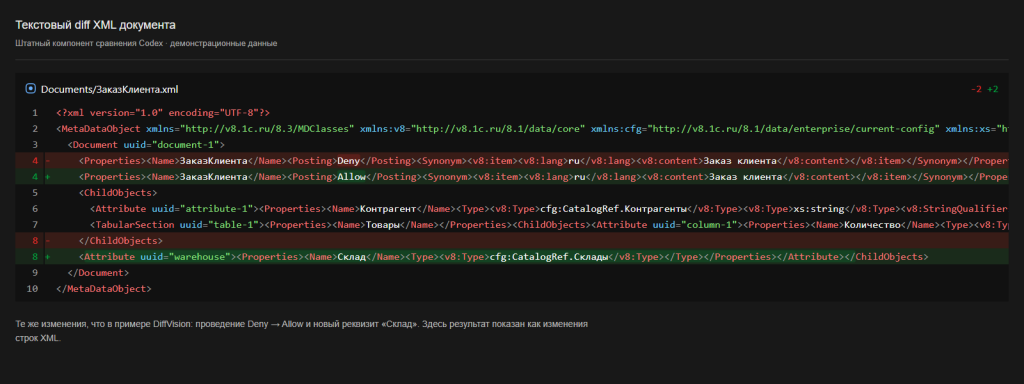
Тот же XML документа в штатном компоненте diff Codex. В примере строки XML длинные: изменение свойства и новый реквизит нужно найти и прочитать среди тегов.
Подсветка показывает, какие строки изменились, но для проверки результата нужно прочитать Posting, найти Name и Type нового реквизита и понять их место в документе. В компактном XML длинная строка может содержать сразу несколько свойств. Перенос строк или просмотр в две колонки помогают читать текст, но не превращают его в список свойств 1С.
В DiffVision те же изменения видны отдельно: «Проведение: Deny → Allow» и новый реквизит «Склад» с типом «СправочникСсылка.Склады». Не нужно вычитывать окружающие XML-теги, чтобы понять, какое свойство поменялось. В дереве рядом доступны модуль и форма этого же документа.
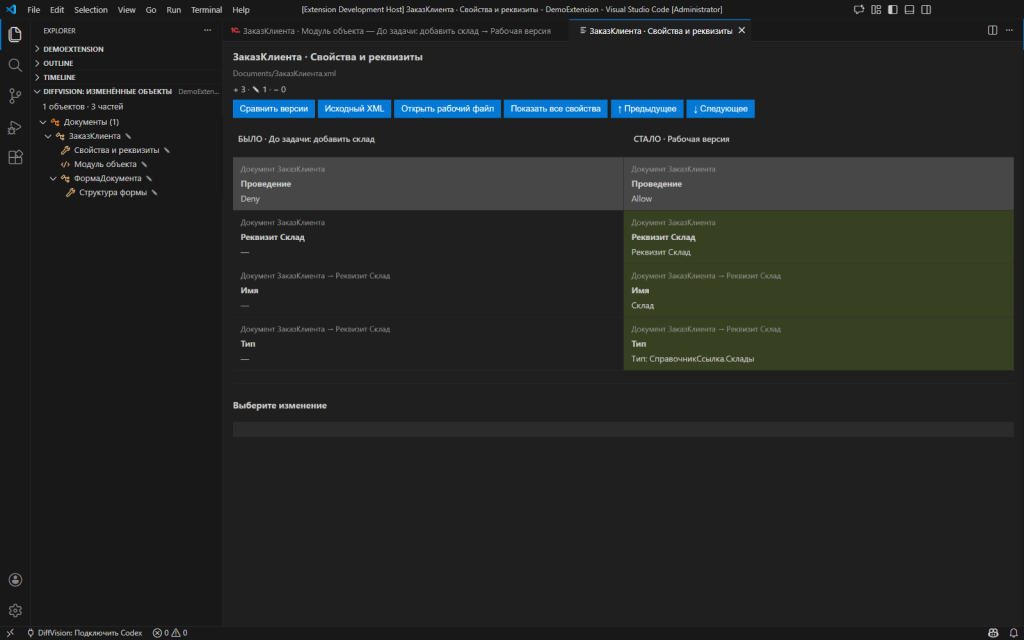
Те же исходное и новое состояния в DiffVision: изменение проведения, добавление реквизита «Склад» и его тип показаны отдельными строками «Было / Стало».
| Задача при проверке 1С | Текстовый diff Codex | DiffVision |
|---|---|---|
| Проверить новый реквизит и его тип | Найти нужные теги Name и Type в изменённых строках XML. | Увидеть реквизит и полный тип в списке изменений свойств. |
| Понять изменение управляемой формы | Сопоставить изменённые теги, их вложенность и положение в XML. | Проверить элементы, группы, команды, порядок и родителя в представлении структуры формы. |
| Проверить модуль, свойства и форму одного документа | Связать отдельные файлы по их путям и проверить каждый. | Раскрыть один объект и переходить между его частями. |
| Разобрать длинные строки XML | Читать значения среди служебной разметки; при необходимости пользоваться прокруткой или переносом строк. | Проверять названия свойств и значения «Было / Стало» без окружающих тегов. |
Главное удобство DiffVision — меньше ручного разбора XML при проверке результата. Для модулей BSL сохраняется привычное текстовое сравнение. Для поддерживаемых метаданных и форм добавляется представление, в котором изменения связаны с объектами и свойствами 1С.
Установить расширение и открыть исходники
| Что понадобится | Для чего |
|---|---|
| Windows и VS Code 1.107.0 или новее | Работа с расширением и просмотр сравнений. |
| XML-выгрузка исходников 1С | Исходные файлы конфигурации, расширения, обработки или отчёта. |
| Node.js 22+ в PATH | Автоматические снимки при подключении Codex; также нужен для самостоятельной сборки проекта. |
| Codex с поддержкой обработчиков перед apply_patch | Автоматическое сохранение версий до правок. Нужен только для этого режима. |
| Git | Необязателен. Понадобится, если хотите сравнивать с коммитом, веткой или тегом. |
- Скачайте из поставки diffvision-0.6.2.vsix. Это готовое расширение, его не требуется собирать.
- Откройте VS Code. В разделе расширений нажмите меню «…» и выберите «Install from VSIX…» / «Установить из VSIX…». Укажите скачанный файл. При предложении перезагрузить окно выполните перезагрузку.
- Через «Файл → Открыть папку…» откройте каталог с XML-исходниками. Если VS Code предложит включить доверие к папке, разрешите его для исходников, которым доверяете: в ограниченном режиме DiffVision не работает.
- В Проводнике VS Code найдите панель «DiffVision: Изменённые объекты». Если выгрузок несколько или нужная не выбрана, выполните «DiffVision: Выбрать выгрузку» и укажите её каталог.
Все команды DiffVision доступны через палитру Ctrl+Shift+P: начните вводить «DiffVision» и выберите нужную. Значки команд в заголовке панели появляются при наведении указателя; их названия видны в подсказках.
Для конфигурации или расширения нужна XML-выгрузка с корневым Configuration.xml. Для внешней обработки или отчёта откройте папку, в которой лежат корневой XML и одноимённый каталог с модулями, формами и макетами. В одной папке могут находиться несколько внешних объектов. Файлы .cf, .cfe, .epf и .erf сначала нужно выгрузить в XML средствами Конфигуратора: готовые двоичные файлы не заменяют исходники.
Подключить Codex и убедиться, что снимки работают
Если вы работаете с Codex, подключите автоматические снимки один раз для выбранного проекта. Для каждой новой задачи вручную создавать базу сравнения не понадобится.
- Проверьте, что Node.js установлен: в терминале VS Code команда node --version должна показать версию 22 или новее. После установки Node.js перезапустите VS Code, если команда ещё не находится.
- Установите и настройте Codex, если он ещё не используется. Для автоматического режима нужна версия с поддержкой обработчиков перед правками apply_patch. Готовый VSIX не устанавливает Codex и не настраивает доступ к нему.
- Наведите указатель на заголовок панели и нажмите штекер либо выполните «DiffVision: Подключить снимки перед правками Codex».
- При первом подключении нажмите «Разрешить обработчики» в уведомлении или щит в строке состояния. В открывшемся терминальном Codex с командой /hooks просмотрите и разрешите три обработчика DiffVision.
- После разрешения начните новый запрос Codex. Для первой проверки удобно дать небольшую задачу на демонстрационной или отдельной рабочей копии исходников.
- Выполните «DiffVision: Проверить подключение Codex» или нажмите щит в заголовке панели. После первой поддерживаемой правки должен появиться статус «Снимок перед правкой подтверждён», а изменённый объект — в дереве.
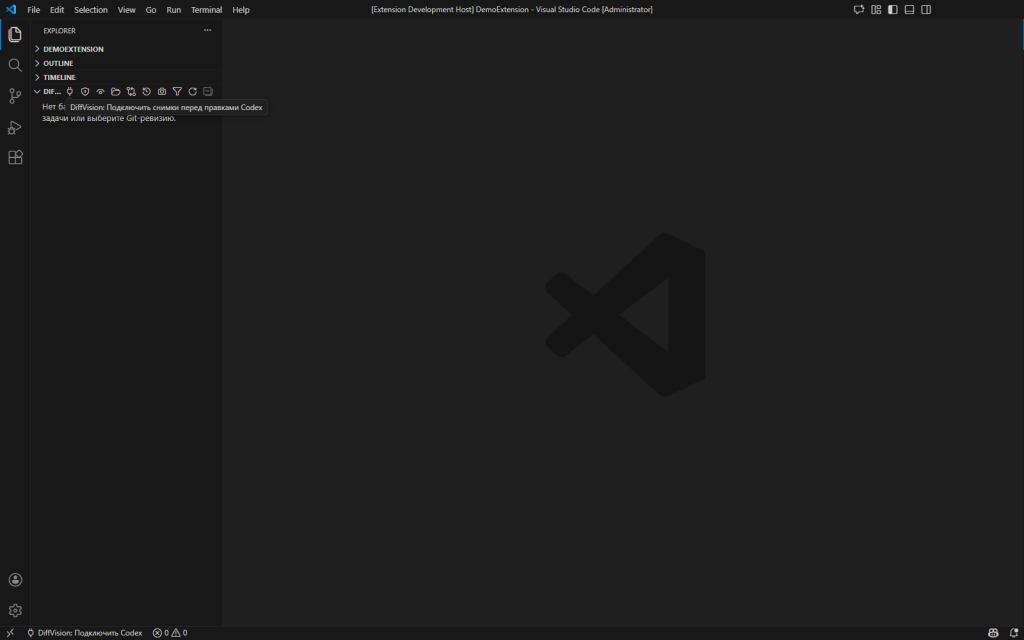
Штекер в заголовке панели запускает подключение. Те же команды можно найти через Ctrl+Shift+P. Здесь и далее показано работающее расширение на демонстрационных данных.
Команда подключения добавляет настройки DiffVision в пользовательскую конфигурацию Codex и инструкцию для ИИ в проект. Существующие правила сохраняются. После обновления расширения повторите подключение, чтобы обновить помощник; Codex может запросить разрешение для обновлённых обработчиков.
Как понять, что всё готово. Сообщение «Обработчики разрешены, выполнение ещё не подтверждено» означает, что настройки приняты, но первый снимок ещё не получен. Подтверждение работы — статус «Снимок перед правкой подтверждён» после реальной правки. Подробности доступны в «Вид → Вывод» → DiffVision.
При правках через apply_patch снимки создаются автоматически. Для записи через терминал, скрипт или генератор Codex должен соблюдать инструкцию, добавленную при подключении. Изменения сторонней программы сами по себе не создают автоматическую версию «до правки» — для такого сценария заранее включите ручное слежение или сделайте снимок.
Найти изменённый объект и проверить код
В панели изменения собраны по схеме «Тип → Объект → Часть». Например, внутри документа «ЗаказКлиента» отдельно видны свойства и реквизиты, модуль объекта и форма. У формы можно открыть свойства, структуру и модуль. Для внешних объектов используются группы «Внешние обработки» и «Внешние отчёты».
Обозначения рядом с элементами помогают быстро оценить результат: «+» — добавлено, «c98;» — изменено, «−» — удалено. Через кнопку «Фильтры» можно оставить нужное имя, тип метаданных или статус. Если в задаче затронуто много объектов, это помогает сосредоточиться на нужном участке.
Нажмите модуль BSL, чтобы открыть обычное двухпанельное сравнение VS Code. Слева — исходная версия, справа — результат. Добавленные и удалённые строки выделяются цветом. Для подсветки синтаксиса BSL установите языковое расширение BSL; само сравнение работает и без него.
Сравним модуль с удалённым и добавленным кодом. В процедуре «ПередЗаписью» прежняя проверка сравнивала склад с «Неопределено» и только выводила сообщение «Склад не указан». Эту проверку заменили: теперь используется «ЗначениеЗаполнено», выводится сообщение «Выберите склад для заказа», устанавливается отказ от записи и выполняется выход из процедуры. Ниже — одинаковые исходная и новая версии в двух инструментах.
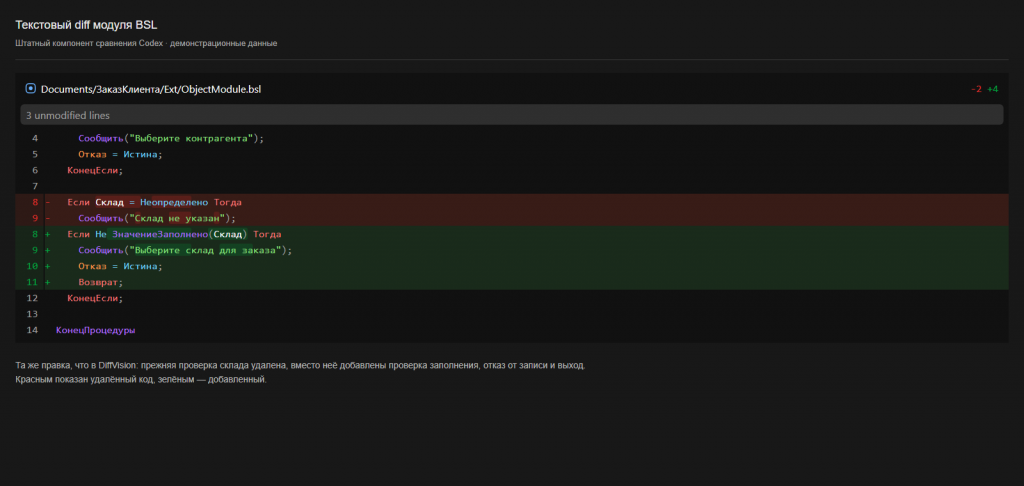
Тот же модуль в штатном компоненте diff Codex. Красные строки со знаком «−» — удалённые условие и сообщение; зелёные со знаком «+» — новое условие, новое сообщение, установка отказа и выход.
В показанном построчном представлении Codex удалённые и добавленные строки идут одним списком. В двухпанельном просмотре DiffVision удалённый код виден слева красным, добавленный — справа зелёным. Соответствующие места процедуры расположены рядом: можно сразу сопоставить старое и новое условия, сообщения и команды. При нескольких заменах внутри одной процедуры это помогает удерживать исходный вариант перед глазами.
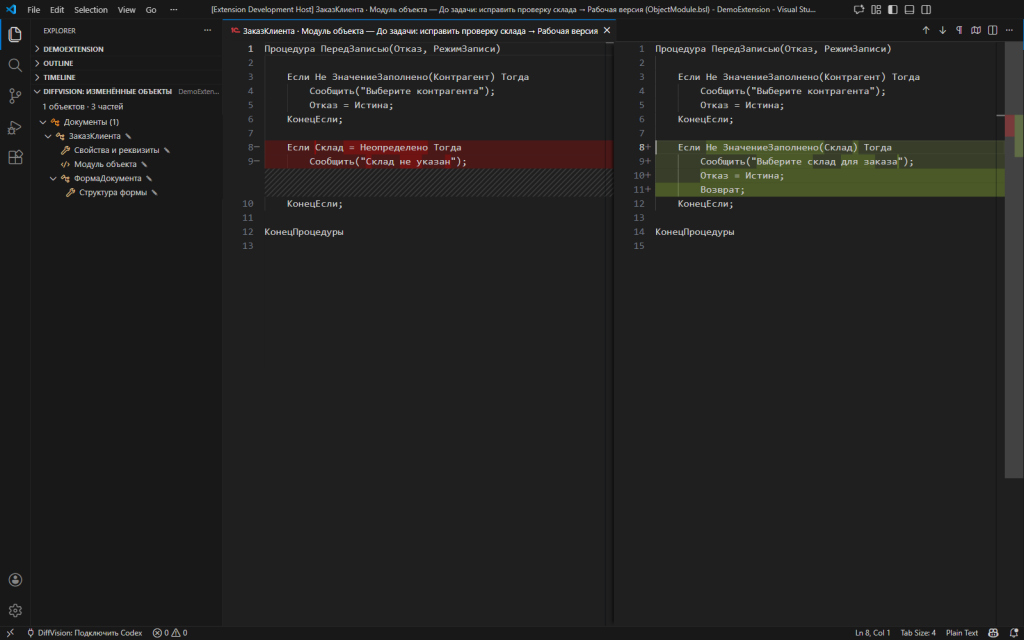
Та же правка в DiffVision: слева красным выделены удалённые строки проверки склада, справа зелёным — заменяющий их код и новые команды. В дереве рядом доступны свойства и форма документа.
Для BSL DiffVision использует обычное текстовое сравнение VS Code. Удобство при проверке задачи — в доступе к модулю из общего дерева объектов, переходе к связанной форме и реквизитам, а также выборе сохранённых состояний «до» и «после» нужной правки.
Стороны сравнения открываются только для чтения. Если нужно исправить результат, выберите «Открыть рабочий файл» в контекстном меню части объекта или на экране сравнения. Сохраните исправление, чтобы оно попало в результат.
Посмотреть реквизиты, свойства и форму
Для поддерживаемых XML DiffVision показывает изменения по смыслу: название свойства и значения «Было / Стало». Например, вместо поиска нужной строки в XML можно сразу увидеть, что у документа изменилось проведение и появился реквизит «Склад» с определённым типом.
Так можно проверять свойства объектов, реквизиты и табличные части, измерения и ресурсы регистров, значения перечислений. В ролях отображаются изменения прав и текста ограничений доступа.
Пример сравнения реквизитов показан в разделе «Почему для 1С обычного diff Codex бывает мало»: оба представления используют одинаковые исходное и новое состояния документа.
Управляемая форма показана как структура: реквизиты, команды, элементы и группы. Видно добавление поля, изменение заголовка, порядка или родителя элемента. По щелчку можно посмотреть свойства выбранного изменения. Модуль формы открывается отдельно как BSL.
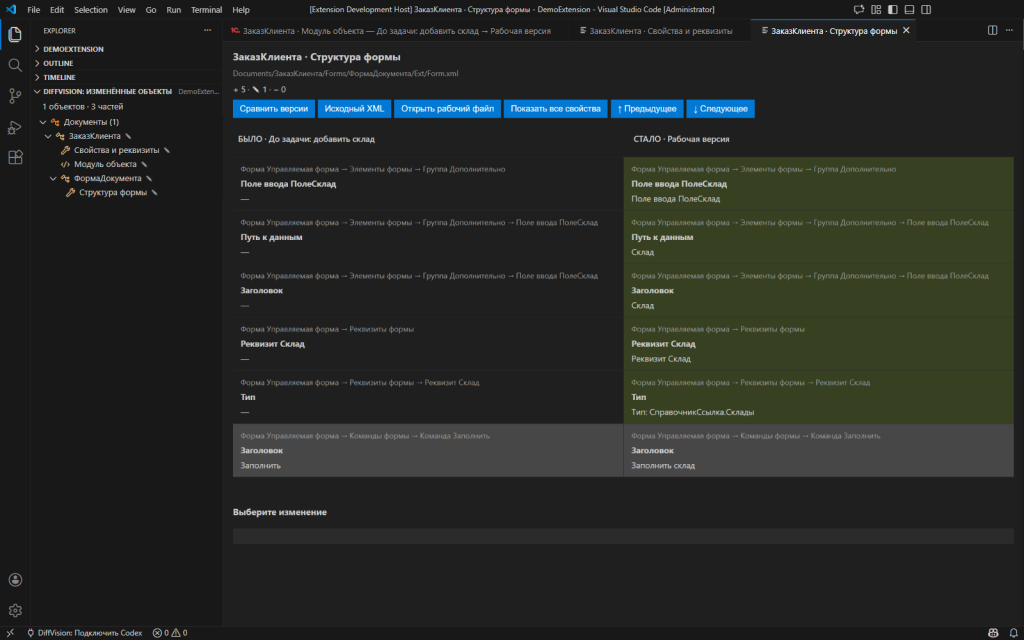
Изменения формы показаны отдельно от её модуля: можно проверить добавленный элемент и изменённую команду.
Кнопка «Показать все свойства» добавляет контекст вокруг правок, а «Предыдущее» и «Следующее» переводят между изменениями. По кнопке «Исходный XML» можно открыть текстовое сравнение. Неподдерживаемые XML, включая некоторые макеты и СКД, также открываются в текстовом виде.
Выбрать, какие версии сравнить
Иногда нужно проверить не весь результат задачи, а только последнюю доработку. Например, после первой правки ИИ изменил сообщение, а после второй добавил проверку склада. Выберите результат первой правки слева и второй справа — увидите разницу между этими состояниями.
- Нажмите значок истории в заголовке панели или выполните «DiffVision: Сравнить версии — выбрать левую и правую». На экране поддерживаемого XML также есть кнопка «Сравнить версии».
- Сначала выберите левую версию. В списке видны состояния «До правки», «После правки», исходная база запроса и ручные снимки; время и описание помогают найти нужное.
- Затем выберите правую версию. Можно указать другой сохранённый результат или «Рабочую версию» — текущие файлы на диске.
- Откройте нужную часть объекта. Для проверки одного объекта можно вызвать сравнение версий из его части в контекстном меню.
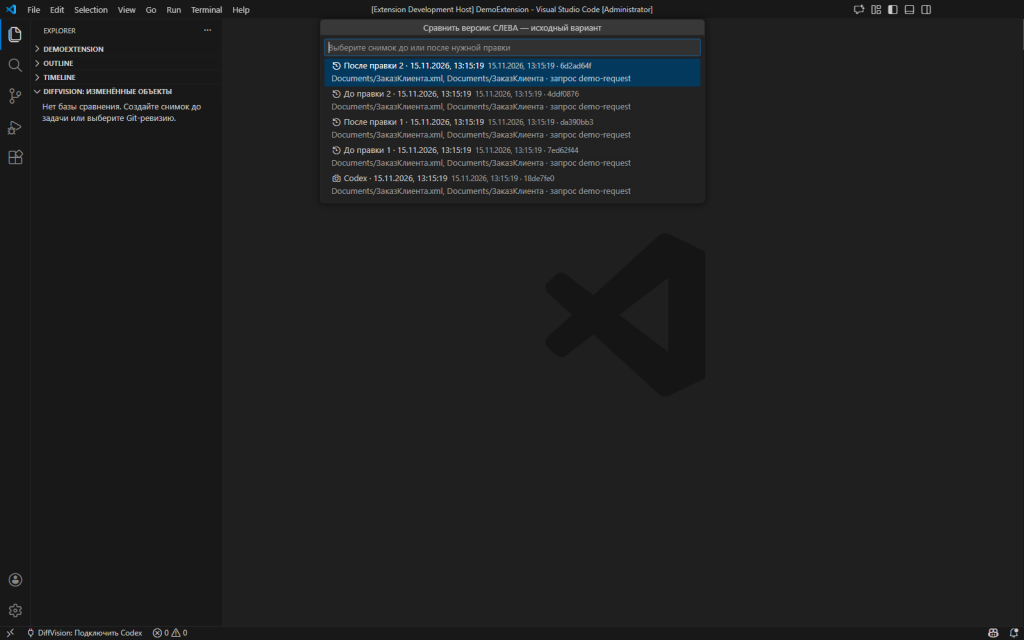
Первый шаг — выбрать исходное состояние для левой стороны сравнения.
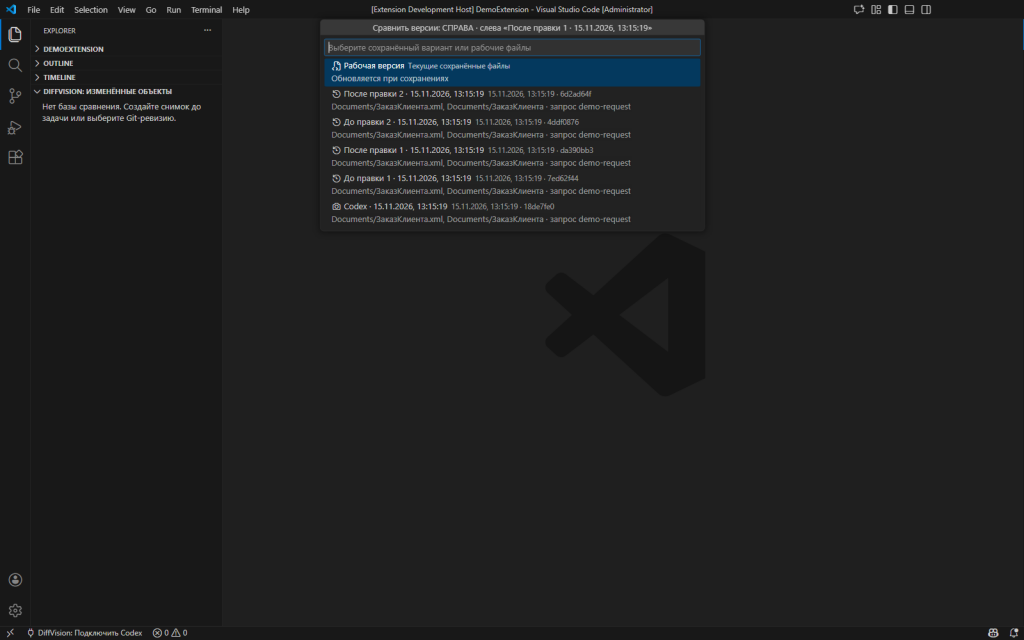
Второй шаг — выбрать результат справа. «Рабочая версия» сравнивает с текущими сохранёнными файлами.
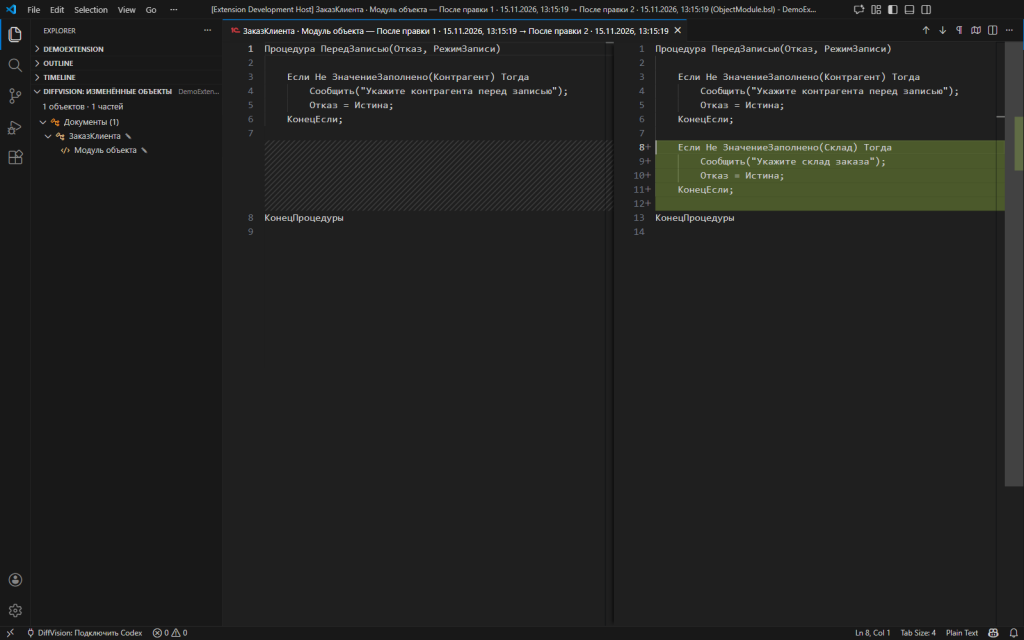
Слева — результат первой операции, справа — второй. Видно, что добавилось именно на этом шаге.
Две сохранённые версии остаются неизменными при следующих правках. Рабочая версия обновляется после сохранения файлов. В автоматической истории доступны затронутые объекты; для сравнения всей выгрузки в произвольные моменты создавайте полные ручные снимки.
Когда вы выбираете пару версий, автоматическое открытие новых изменений приостанавливается, чтобы не переключать ваш просмотр. Сохранение истории Codex продолжается. Для возврата выполните «DiffVision: Возобновить автопросмотр Codex».
Работать без Codex: снимок перед задачей
Если вы пользуетесь другим ИИ, генератором или правите файлы вручную, DiffVision можно использовать без подключения Codex. Для этого зафиксируйте исходное состояние до начала изменений.
- Сохраните открытые файлы. В снимок входят файлы на диске, а не несохранённые изменения редактора.
- Выполните «DiffVision: Следить за задачей ИИ». Расширение создаст снимок и выберет его базой сравнения.
- Дождитесь завершения сообщения «Готовим снимок…». После этого запускайте задачу или начинайте правки.
- Сохраняйте файлы. В дереве появятся изменения, а последняя изменённая часть откроется автоматически.
- По окончании выполните «DiffVision: Остановить слежение». Выбранная база и результат останутся доступны для проверки.
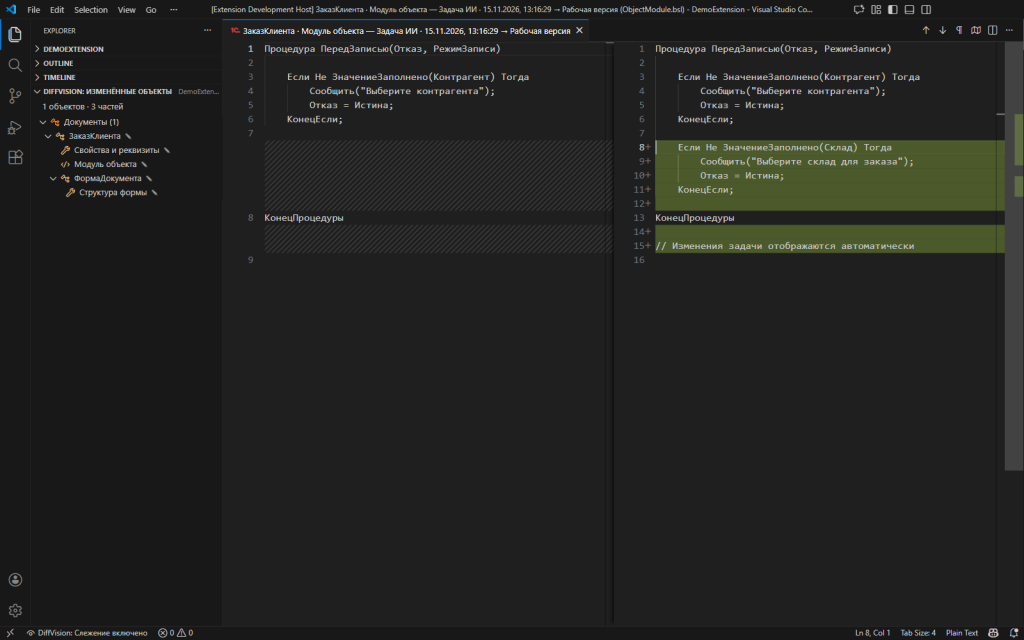
Ручное слежение показывает сохранённые изменения относительно снимка, сделанного перед задачей.
Другой вариант — команда «DiffVision: Снимок до задачи»: создайте именованный снимок, затем выбирайте его через «DiffVision: Выбрать базу сравнения». Если есть Git, в качестве базы можно использовать HEAD, коммит, ветку или тег.
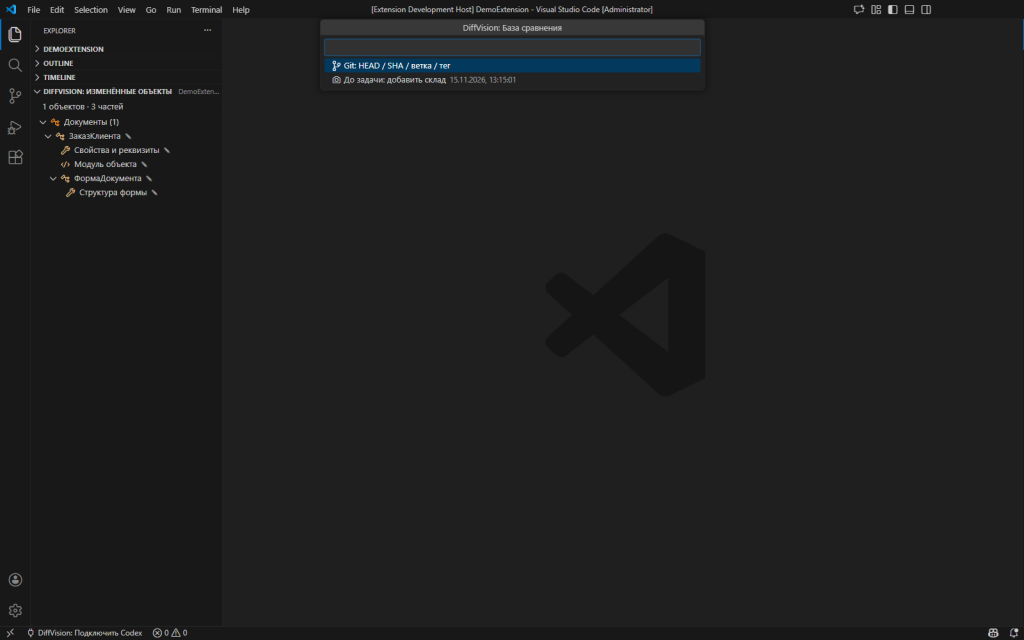
Базой может быть сохранённый снимок или ревизия Git. Снимки позволяют сравнивать изменения и без репозитория.
Ручной снимок учитывает все последующие изменения независимо от автора. Если ИИ уже создал коммит, сравнение с HEAD может стать пустым — выберите снимок до задачи или более раннюю ревизию. После перезапуска VS Code ручное слежение нужно включить заново.
Если изменения не появились
| Ситуация | Что проверить |
|---|---|
| Нет панели DiffVision | Откройте папку с XML-выгрузкой, проверьте установку расширения и доверие к рабочей папке. |
| Панель есть, но список пуст | Выбраны ли нужная выгрузка и база; сохранены ли файлы; не скрывает ли результат фильтр. Пустой список также означает, что отличий от выбранной базы нет. |
| Codex просит разрешить обработчики | Нажмите щит в строке состояния, разрешите три обработчика DiffVision и начните новый запрос. |
| Обработчики разрешены, но первого снимка нет | Выполните небольшую поддерживаемую правку и проверьте журнал «Вывод → DiffVision». Для терминала и генераторов важна инструкция, добавленная при подключении. |
| После обновления предлагается обновить подключение | Повторите команду «Подключить снимки перед правками Codex» и при необходимости разрешите обновлённые обработчики. |
| Сравнение отображается в одну колонку | Выполните «DiffVision: Применить настройки двухпанельного diff». |
| Открылся XML вместо структуры | Для этого XML может быть доступно только текстовое сравнение. Повреждённый или неподдерживаемый файл сопровождается предупреждением. |
Что будет в поставке
В поставку входят готовое собранное приложение в виде расширения VS Code и исходники проекта.
- diffvision-0.6.2.vsix — готовое расширение DiffVision для установки через «Установить из VSIX…». Для обычной установки сборка исходников не нужна.
- diffvision-0.6.2-sources.zip — исходный код проекта, файлы зависимостей и настройки сборки, синтетические тесты и краткая инструкция по сборке в README.md. Архив позволяет собрать приложение у себя или изменить его под свои задачи.
Для самостоятельной сборки установите Node.js 22+ и npm, распакуйте архив и откройте терминал в корне проекта. Для загрузки зависимостей потребуется доступ к реестру npm.
npm ci
npm run check
npm test
npm run package
После выполнения команд в корне появится diffvision-0.6.2.vsix. Установите его тем же способом, что и готовую версию. Если вы измените номер версии в проекте, имя собранного файла будет соответствовать новой версии.
Тестировалась на конфигурации с БСП 3.1.12.362
Что учитывать при работе
- DiffVision работает с сохранёнными XML-исходниками. После проверки их нужно загрузить в 1С и проверить обычным для вашего проекта способом; расширение само не обновляет информационную базу.
- Просмотр формы показывает изменения её структуры и свойств. Предпросмотр внешнего вида формы, откат правок и команды Git stage/commit в этот выпуск не входят.
- Двоичные файлы учитываются в снимках и дереве, но их содержимое визуально не сравнивается. Для семантического сравнения обработок и отчётов нужна XML-выгрузка.
- Описан выпуск 0.6.2. Работа с XML форматов 2.20 и 2.21 проверялась на конфигурации и расширении; отдельные сценарии внешних обработок и отчётов — на тестовых исходниках. Совместимость со всеми версиями платформы и всеми форматами выгрузки не заявляется.
Проверено на следующих конфигурациях и релизах:
- 1С:Библиотека стандартных подсистем, редакция 3.1, релизы 3.1.12.362
Вступайте в нашу телеграмм-группу Инфостарт