Загрузка публичных ссылок объектов Яндекс.Диска в дополнительный реквизит номенклатуры
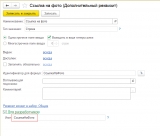
Файлы
ВНИМАНИЕ: Файлы из Базы знаний - это исходный код разработки. Это примеры решения задач, шаблоны, заготовки, "строительные материалы" для учетной системы. Файлы ориентированы на специалистов 1С, которые могут разобраться в коде и оптимизировать программу для запуска в базе данных. Гарантии работоспособности нет. Возврата нет. Технической поддержки нет.
Подписка PRO — скачивайте любые файлы со скидкой до 85% из Базы знаний
Оформите подписку на компанию для решения рабочих задач
Оформить подписку и скачать решение со скидкойВы можете заказать платную доработку или адаптацию этой разработки под вашу конфигурацию на «Бирже заказов».
- 0% комиссии — оплата напрямую исполнителю;
- Исполнители любого масштаба — от отдельных специалистов до команд под проект;
- Прямой обмен контактами между заказчиком и исполнителем;
- Безопасная сделка — при необходимости;
- Рейтинги, кейсы и прозрачная система откликов.
Задача: Загрузить в реквизит номенклатуры ссылки на фотографию товара с Яндекс.Диска и далее средствами 1С передать эту ссылку на маркетплейс или партнерам.
Решение:
Для начала нужно зарегистрировать в личном кабинете Яндекса приложение, к которому будет подключаться 1С. Получаем ID(идентификатор) приложения. По ссылке "https://oauth.yandex.ru/authorize?response_type=token&client_id=<идентификатор приложения>" получаем токен для подключения. Через конфигуратор открываем обработку и указываем полученный токен:
//Токен, полученный в результате запроса через браузер
//https://oauth.yandex.ru/authorize?response_type=token&client_id=<идентификатор приложения>

Объект.Токен = "";
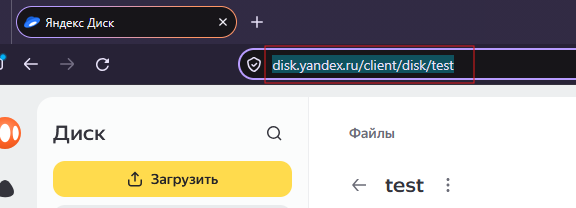
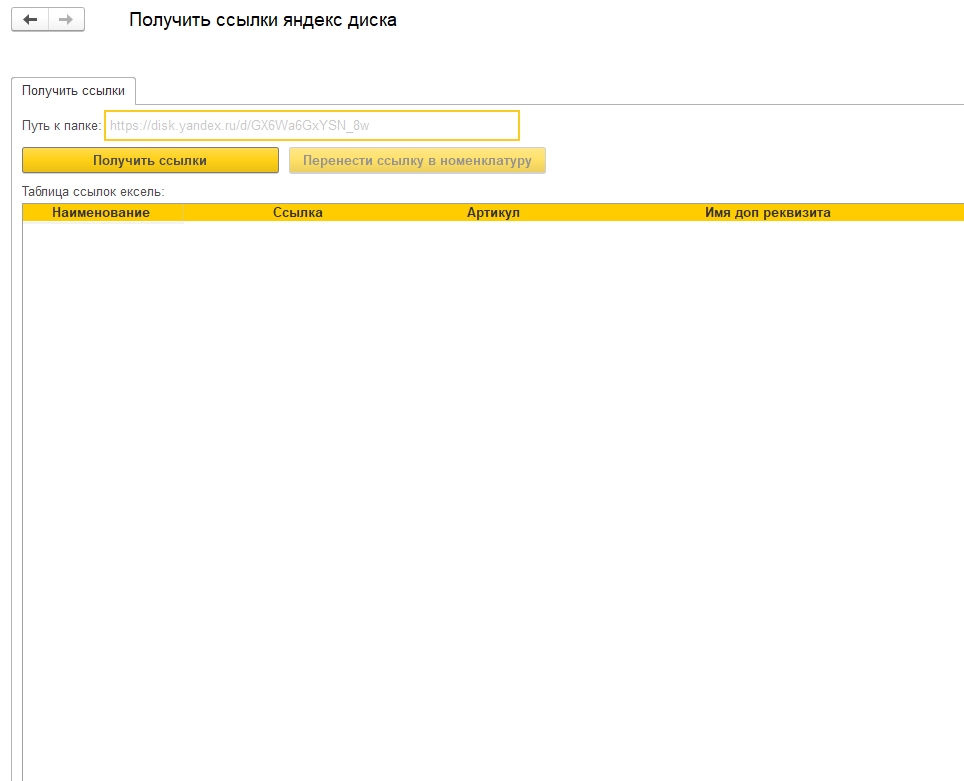
- Вставляем ссылку на папку, скопированную из поисковой строки, в момент нахождения в нужной папке, из которой нужно получить ссылки на фото. Например "https://disk.yandex.ru/client/disk/test". После копирования и вставки ссылки в поле, ссылка может преобразоваться в такой вид, если присутствует кириллица:"https://disk.yandex.ru/client/disk/%D0%A4%D0%BE%D1%82%D0%...."
- При нажатии на кнопку ""Получаем список ссылок на фото с наименованием.
Процедура ОпубликоватьВсеЭлементыПапкиНаСервере() Экспорт

ПутьКПапке = СтрЗаменить(ПутьКПапке,"https://disk.yandex.ru/client/disk/","");

//Токен, полученный в результате запроса через браузер
//https://oauth.yandex.ru/authorize?response_type=token&client_id=<идентификатор приложения>
Объект.Токен = "";
Соединение = Новый HTTPСоединение(
	"cloud-api.yandex.net", 443, , , , 60,
	Новый ЗащищенноеСоединениеOpenSSL);

Смещение = 0;
Страница = 500;   // максимум на страницу — 1000
Всего    = 1;

Пока Смещение < Всего Цикл

//	// 1. Читаем содержимое папки (постранично)
Заголовки = Новый Соответствие;
Заголовки.Вставить("Authorization", "OAuth " + Объект.Токен);
Заголовки.Вставить("Content-Type", "application/json");

Адрес = "/v1/disk/resources?path=" + ПутьКПапке + "&fields=_embedded" + "&limit="
        + Формат(Страница, "ЧГ=")+ "&offset=" + Формат(Смещение, "ЧГ=");

Запрос = Новый HTTPЗапрос(Адрес, Заголовки);
Ответ = Соединение.Получить(Запрос);

Если Ответ.КодСостояния <> 200 Тогда
	ВызватьИсключение "Ошибка получения информации указанной папки (код "
		+ Ответ.КодСостояния + "): " + Ответ.ПолучитьТелоКакСтроку();
КонецЕсли;

.......

КонецПроцедуры

&НаСервере
// Вызвращает ссылку для скачивания
Функция ОпубликоватьРесурс(Соединение, Заголовки, ПутьРесурса)

	// 1. Публикуем элемент
	АдресПубликации = "/v1/disk/resources/publish?path="
		+ КодироватьСтроку(ПутьРесурса, СпособКодированияСтроки.КодировкаURL);

	ЗапросПубликации = Новый HTTPЗапрос(АдресПубликации,Заголовки);
	ОтветЗапроса = Соединение.Записать(ЗапросПубликации);

	Если ОтветЗапроса.КодСостояния <> 200 Тогда
		ВызватьИсключение "Ошибка публикации (код " + ОтветЗапроса.КодСостояния + "): "
			+ ОтветЗапроса.ПолучитьТелоКакСтроку() + " — ресурс: " + ПутьРесурса;
	КонецЕсли;

	Заголовки.Вставить("Content-Type", "application/x-www-form-urlencoded");

	//// 3. Получаем ссылку
	АдресПубликации = "/v1/disk/resources?fields=public_url&path="
		+ КодироватьСтроку(ПутьРесурса, СпособКодированияСтроки.КодировкаURL);

	ЗапросПубликации = Новый HTTPЗапрос(АдресПубликации,Заголовки);
	ОтветЗапроса = Соединение.Получить(ЗапросПубликации);

	Если ОтветЗапроса.КодСостояния = 200 Тогда
		Возврат РазобратьJSON(ОтветЗапроса.ПолучитьТелоКакСтроку())["public_url"];
	Иначе
		ВызватьИсключение "Ошибка публикации (код " + ОтветЗапроса.КодСостояния + "): "
			+ ОтветЗапроса.ПолучитьТелоКакСтроку() + " — ресурс: " + ПутьРесурса;
	КонецЕсли;

КонецФункции
Для загрузки ссылок в справочник номенклатура:
- Указываем "Артикул", по которому будет происходить поиск элемента номенклатуры в базе.
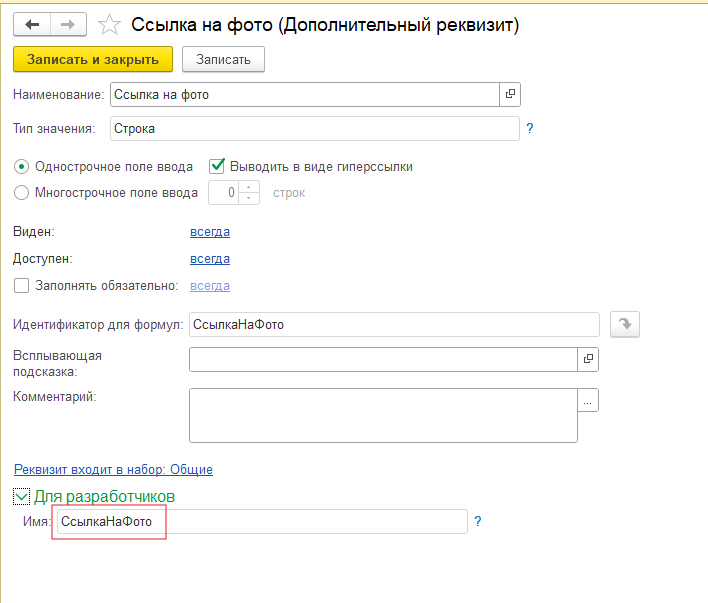
- В колонку "Имя доп реквизита" указываем имя дополнительного реквизита из справочника номенклатуры.
При нажатии на кнопку "Перенести ссылку в номенклатуру" происходит запись полученного значения ссылки в указанный дополнительный реквизит номенклатуры.
Для удобства ссылки выводятся в табличный документ, из которого все данные можно скопировать в эксель формат и передать далее.
Проверено на следующих конфигурациях и релизах:
- Управление торговлей, редакция 11, релизы 11.5.27.70
Вступайте в нашу телеграмм-группу Инфостарт