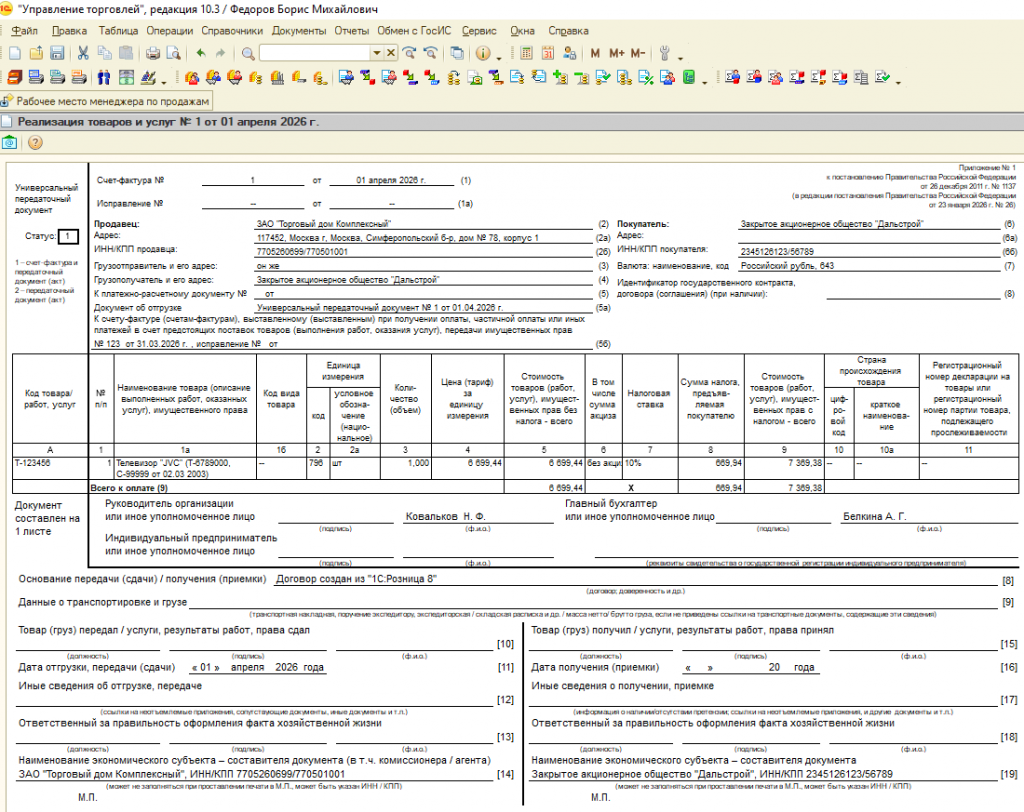
Внешняя печатная форма позволяет печатать УПД из документов Реализация товаров и услуг и Счет фактура выданный (в т.ч. редакции Правительства РФ № 26 от 23.01.2026 г.) для УТ 10.3.
Файлы
ВНИМАНИЕ:
Файлы из Базы знаний - это исходный код разработки.
Это примеры решения задач, шаблоны, заготовки, "строительные материалы" для учетной системы.
Файлы ориентированы на специалистов 1С, которые могут разобраться в коде и оптимизировать программу для запуска в базе данных.
Гарантии работоспособности нет. Возврата нет. Технической поддержки нет.
Наименование
Скачано
Купить файл
По подписке PRO
Универсальный передаточный документ (УПД) (в т.ч. в редакции Правительства РФ № 26 от 23.01.2026 г.) из документов Реализация товаров и услуг и Счет фактура выданный для УТ 10.3
Вы можете заказать платную доработку или адаптацию этой разработки под вашу конфигурацию на «Бирже
заказов».
0% комиссии — оплата напрямую исполнителю;
Исполнители любого масштаба — от отдельных специалистов до команд под проект;
Прямой обмен контактами между заказчиком и исполнителем;
Безопасная сделка — при необходимости;
Рейтинги, кейсы и прозрачная система откликов.
Для тех, у кого старый релиз конфигурации и нет возможности обновить релиз.
Внешние печатные формы идентичны типовым, за исключением:
- Используется макет из формы, а не из конфигурации.
- Функционал печати максимально перенесен в обработку.
Полезны для разработчиков и администраторов. Позволяют вносить изменения, не затрагивая конфигурацию.
Возможно, кому-то подойдёт как готовый вариант или как шаблон для доработки под свои нужды.
Обработку можно открыть в режиме 1С:Предприятие как внешнюю (Файл - Открыть) или можно добавить в дополнительные отчеты и обработки.
1С:Предприятие 8.3 (8.3.22.1923). Проверил на релизе УТ 10.3.75.2-10.3.88.3.
Инструкция по подключению внешней печатной формы.
Выбрать меню "Сервис" пункт "Дополнительные внешние отчеты и обработки", подпункт "Печатные формы". В появившемся окне отразится список зарегистрированных внешних печатных форм. Для регистрации печатной формы создаем новый элемент ("Добавить"). Нажимаем на пиктограмму Папки ("Заменить файл внешней обработки"). Нажимаем ОК. После этого у вас появится дополнительная команда.
P.S.: Возникли вопросы по работе с публикацией? Добро пожаловать в личку.
Проверено на следующих конфигурациях и релизах:
Управление торговлей, редакция 10.3, релизы 10.3.88.3