MAKER-STUDIO – это уже давно не просто инструмент для рисования прототипов и диаграмм, а мультифункциональный сервис, позволяющий комплексно решать все задачи по реализации проектов, не покидая контур программы. Понимая, что ветер прогресса стремительно дует в сторону искусственно-интеллектуальных новаций, на первом этапе мы внедрили классическую модель GPT в формате единого агрегатора нескольких моделей (ChatGPT, YandexGPT и GigaChat). На ранних стадия данный инструмент отвечал на вопросы, генерировал инструкции и тексты, в том числе для быстрого наполнения технических заданий необходимым контентом. В последствии мы принялись решать задачу интеграции возможностей ИИ во все ключевые инструменты сервиса, вследствие чего, помимо всем известных тарифов для работы в самой студии, ПРОФ и КОРП, отдельно вывели линейку AI-тарифов.
Если опустить техническую лирику и сразу перейти к главному, то по состоянию на апрель 2026 MAKER Design AI-agent позволяет:
- Писать текст на заданную тему с предустановленной ролью (Аналитик, Руководитель проекта, Программист 1С)
- Работать с загружаемыми файлами:
- Производить анализ документа
- Распознавать изображения и преобразовывать их в текст
- Создавать BPMN-схемы по произвольному тексту
- Генерировать UML-схемы по описанию
- Распознавать скрин формы и создавать рабочий редактируемый макет
- Новое (апрель 2026): по текстовому описанию рисовать форму (пока в дизайне 1С:Элемент)
Разберем более детально на реальных примерах
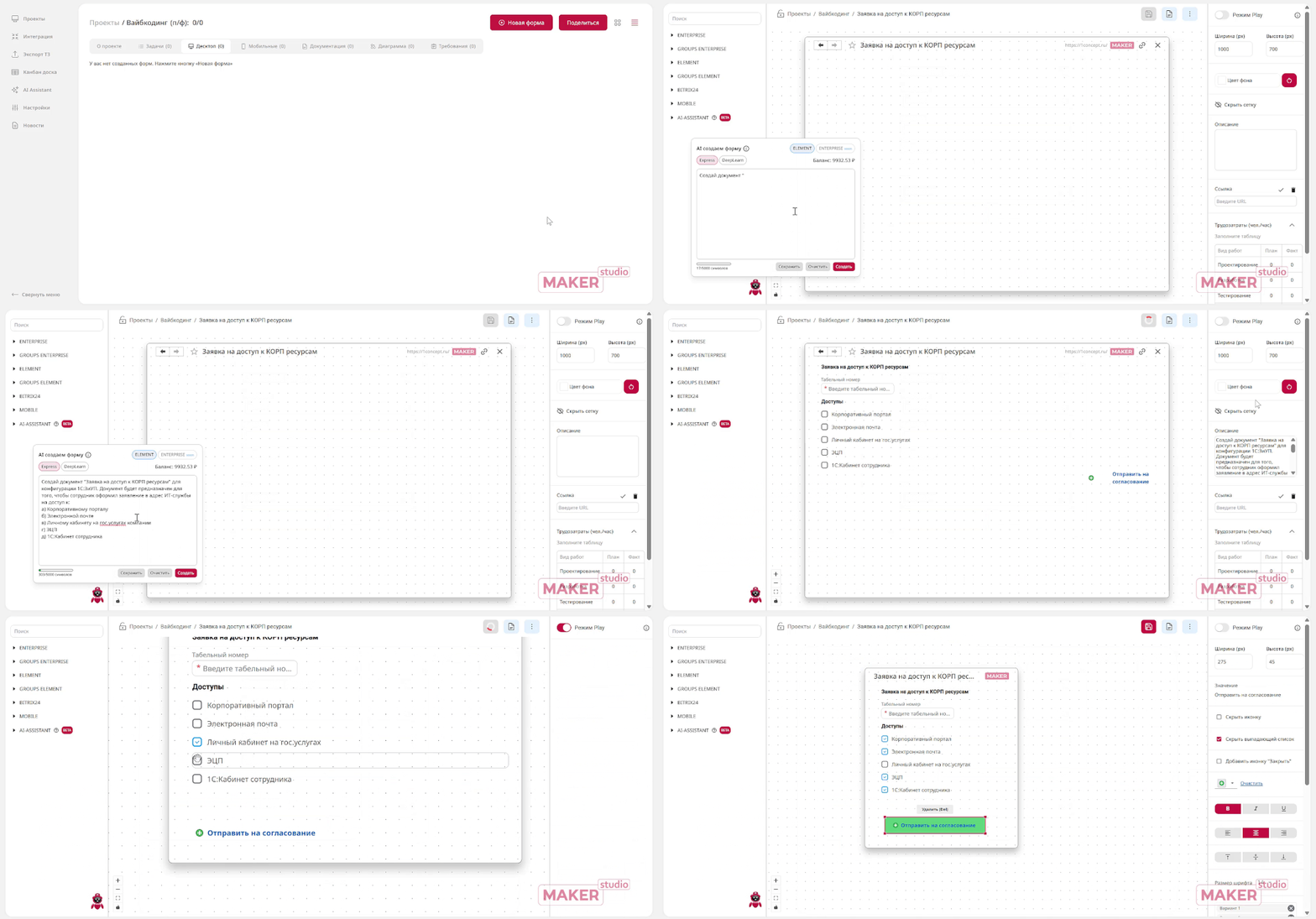
Сценарий №1: Создание нового документа, с "нуля"
Пишем промпт - создается готовый макет, со стилистикой.
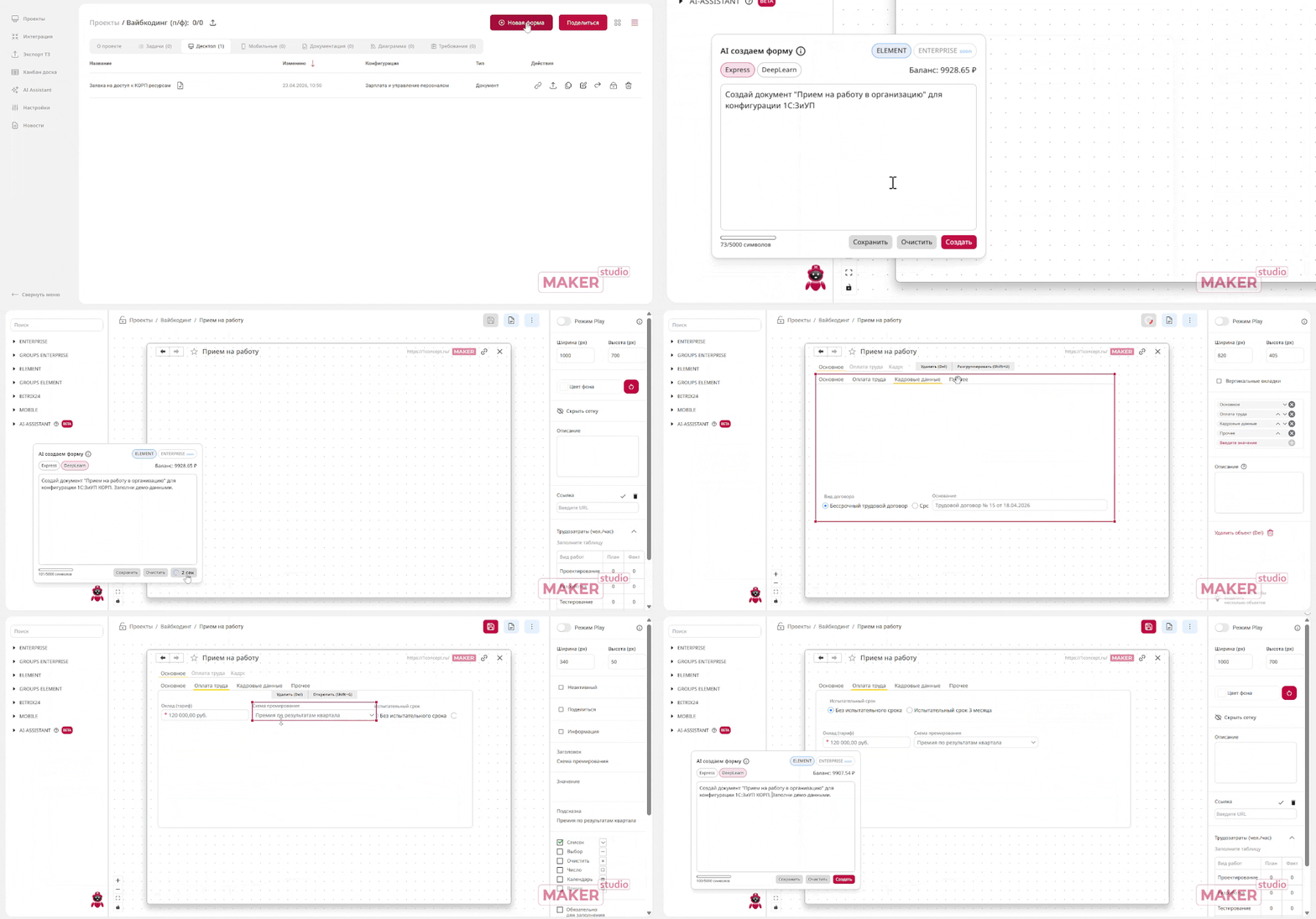
Сценарий №2: создаем документ максимально похожий на типовой. Пока ещё MAKER не имеет легкой интеграции с конфигуратором 1C:EDT, что позволяло бы одной кнопкой выгрузить типовую форму из конфигурации и дорисовать в MAKER-STUDIO, но мы к этому идём!
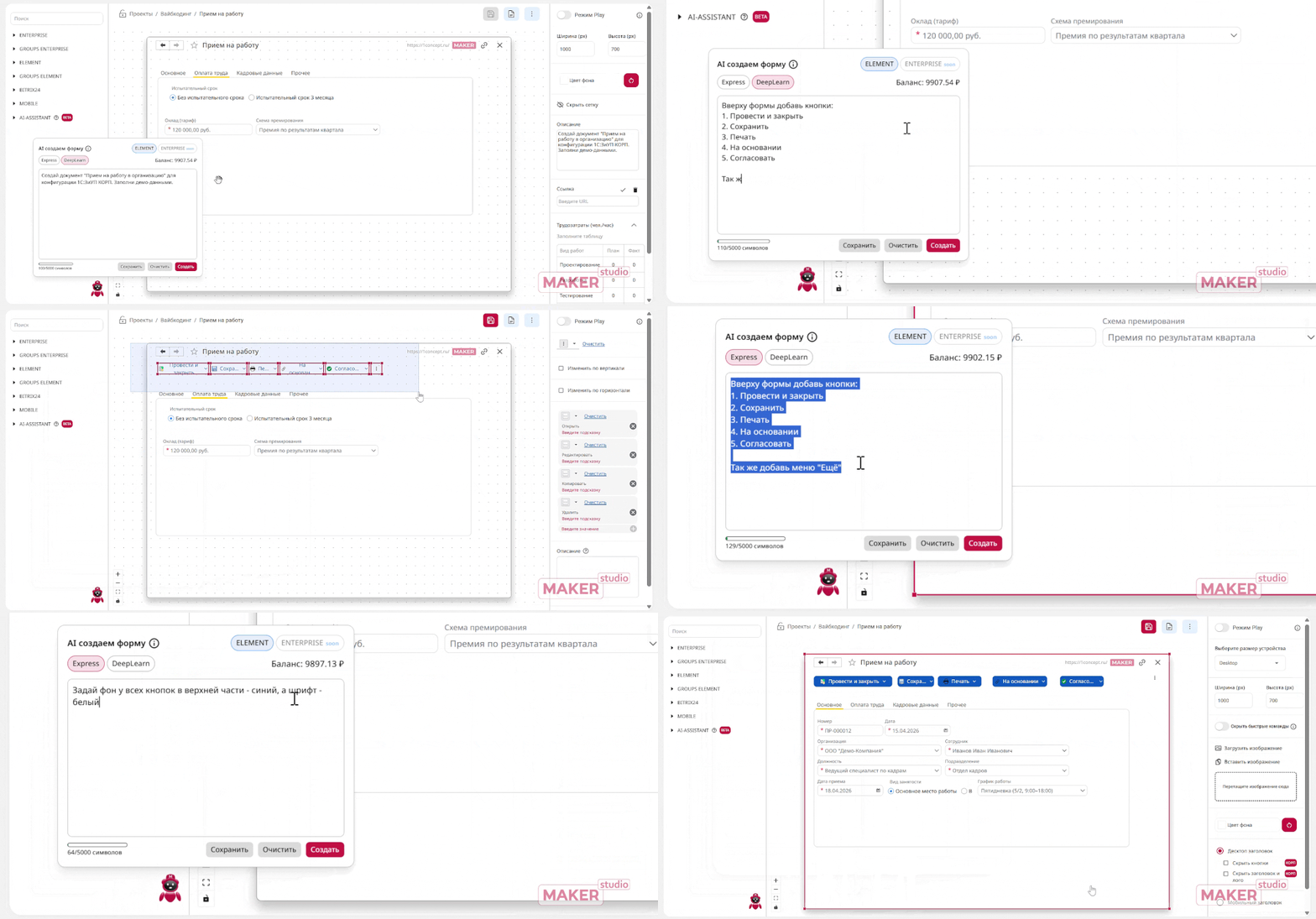
Сценарий №3: в созданном макете, начинаем дописывать дополнения и AI-ассистент редактирует уже созданный макет. Кстати, такой возможности пока нет в BPMN или UML схемах, т.е. там AI-ассистент каждый раз будет заново пересоздавать схему бизнес-процесса с "нуля", но в ближайших планах есть задача добавить возможность дополнения и редактирования. В рисовании прототипов, мы данное пожелание реализовали, поэтому AI-ассистент каждый раз дополняет или корректирует форму, учитывая её текущее состояние.
Сценарий №4: часто чтобы лучше понять друг друга с Заказчиком, стоит даже примеры рисовать с именами, подписями, товарами и прочими атрибутами из его отрасли\специфики. AI-агент прекрасно справляется с задачей наполнения таблицы, например, демо-данными из указанной предметной отрасли. Так же удобно попросить его просуммировать или произвести иные вычисления. Такие задачи агент тоже понимает (см. пример, ставлю задачу посчитать "Итого")
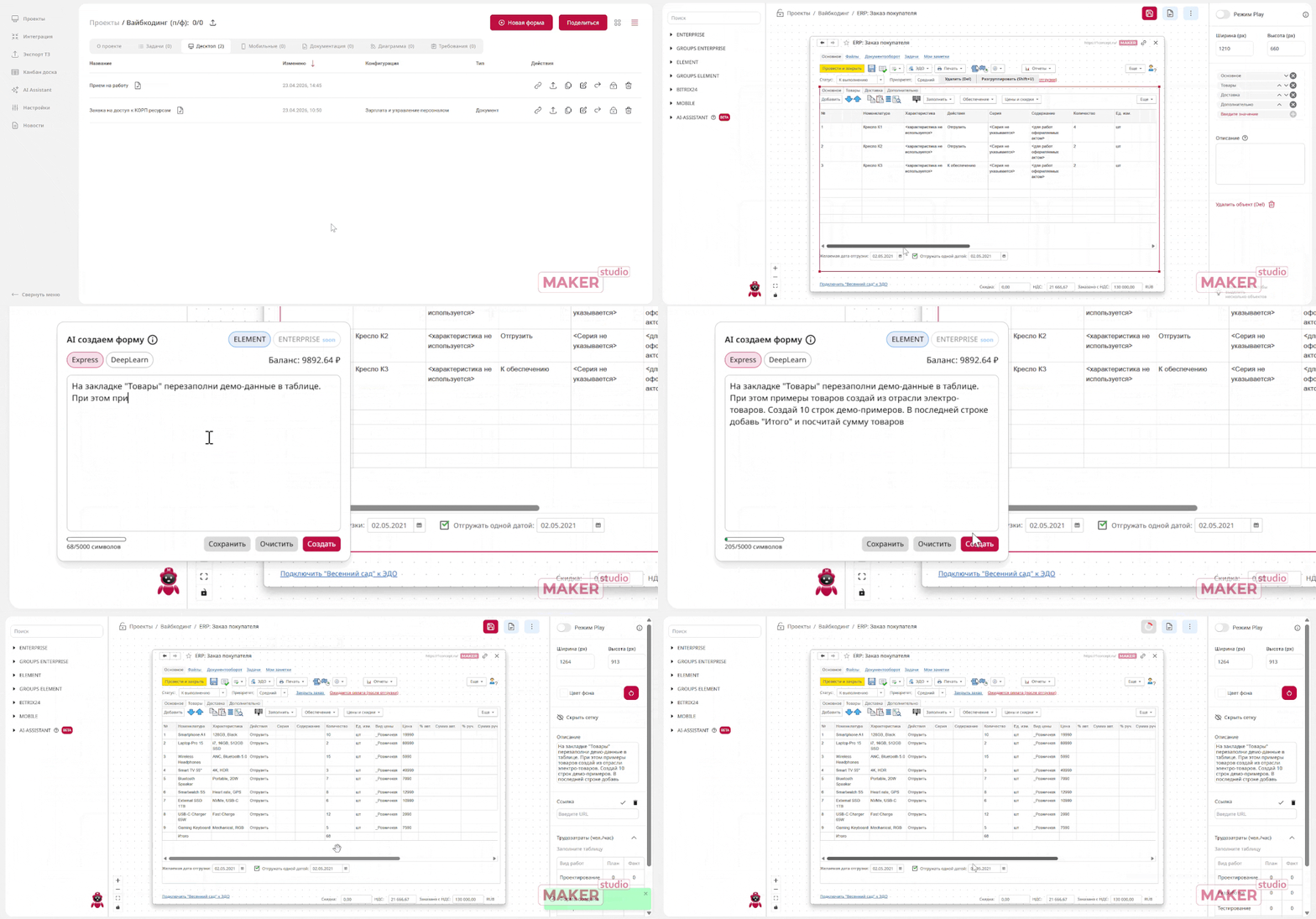
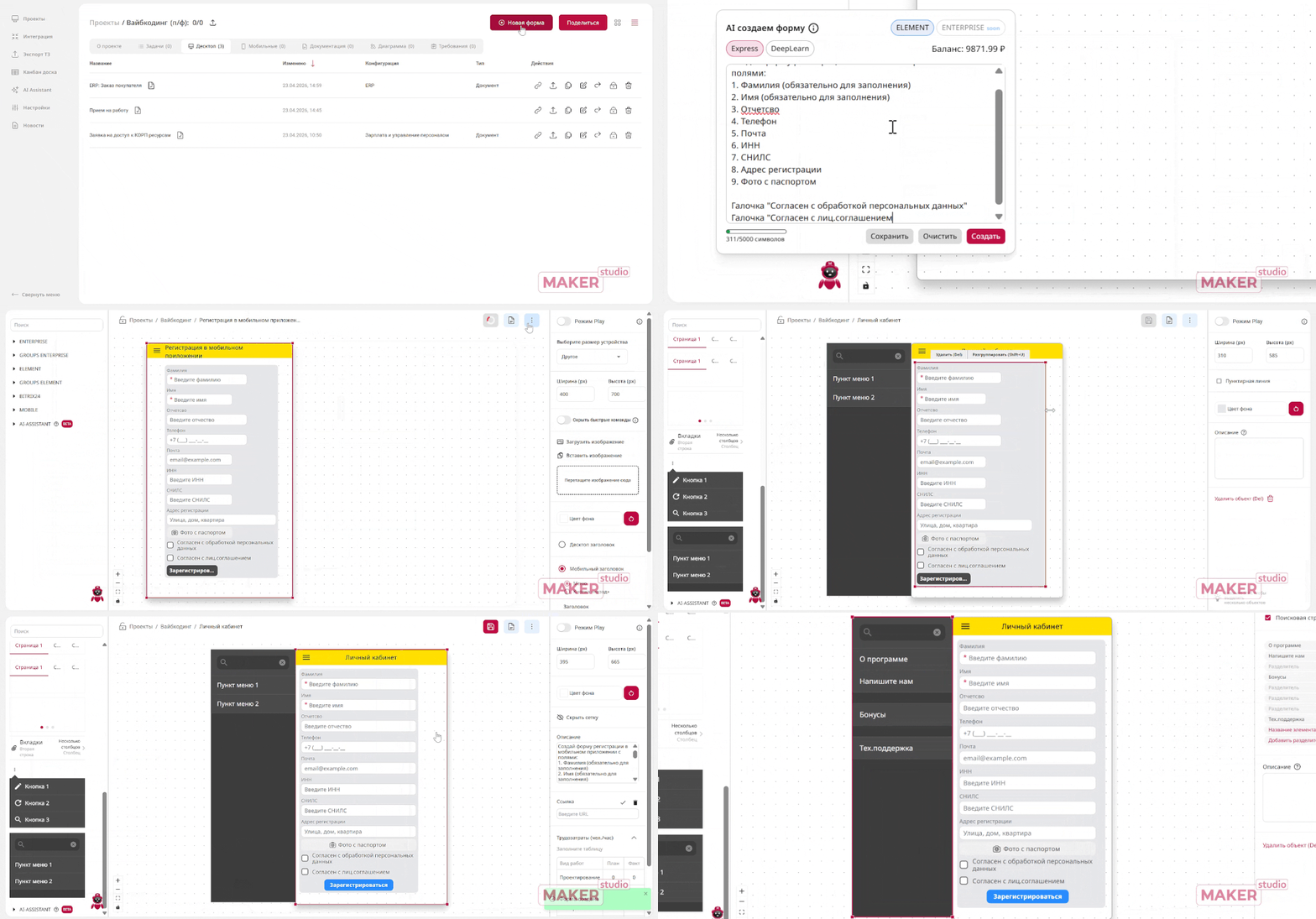
Сценарий №5: оформление, выравнивание, центрирование, отметка обязательности заполнения поля. На примере создаем форму регистрации в мобильном приложении.
Кстати, мы ещё раз обращаем внимание пользователей, что исторически в сервисе было разделение на Десктопные и Мобильные формы, но для простоты мы убрали разделение по типам и объединили все элементы (десктоп и мобильные) в едином рабочем месте. Вместо этого в окне редактирования появился соответствующий переключатель:
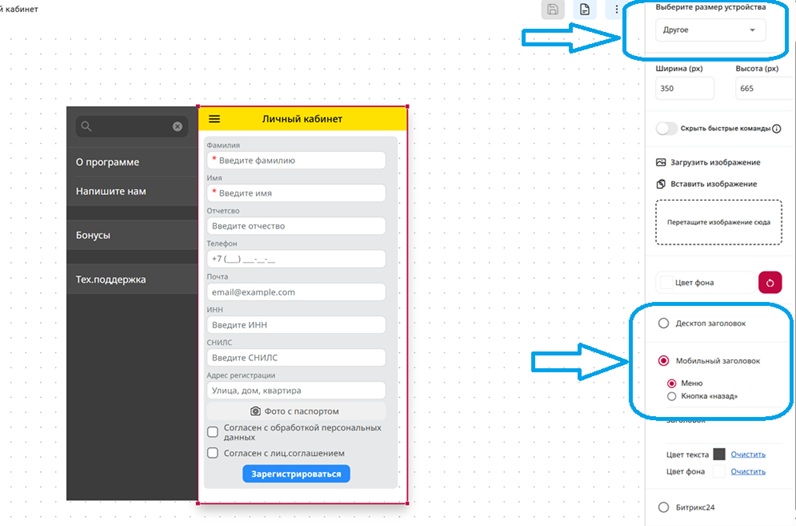
Поэтому со временем мы полностью скроем раздел "Мобильные"

Так же мы выпустили MCP сервер, который позволяет получить данные из MAKER-STUDIO в виде макета или готового технического задания и поставить задачу ИИ на разработку (программирование) созванного и согласованного решения.
Для тех, кто любит разбираться в деталях, ниже представлена подробная инструкция по обращению к элементам через AI-агента и свойствам, которыми можно управлять по средствам команд:
Инструкция по созданию элементов формы раздел ELEMENT с помощью AI задача 208
Инструкция по созданию элементов формы из раздела ELEMENT с помощью текстового описания пользователя через AI-ассистента MAKER-STUDIO.
Ниже полный список всех компонентов, которые есть в текущем системном промпте и могут участвовать в создании или редактировании.
Для каждого пункта указано:
- точное имя компонента
- какими словами его можно называть в тексте
- что по нему прямо предусмотрено в промпте для редактирования
1. switcher2
Ниже скриншот:
Как можно упоминать:
- переключатель
- тумблер
- вкл/выкл
- on/off
- switch
- toggle
Что можно редактировать:
- включить/выключить: properties.on
- изменить текст: properties.text
- изменить размер и позицию
2. buttonDropdown2
Ниже скриншот:
Как можно упоминать:
- кнопка
- кнопка со списком
- выпадающая кнопка
- dropdown button
- options
- кнопка `60;
Что можно редактировать:
- текст кнопки: properties.text
- список вариантов: properties.list
- размер и позицию
3. title2
Ниже скриншот:
Как можно упоминать:
- текст
- надпись
- лейбл
- заголовок
- text
- label
- title
Что можно редактировать:
- текст: properties.text
- размер и позицию
4. menuTabs2
Ниже скриншот:
Как можно упоминать:
- верхние вкладки
- полоса вкладок
- строка вкладок
- меню вкладок
- разделы сверху
- tab bar
- tab strip
- top tabs
- tabs menu
Что важно:
- это именно полоса вкладок без собственной области контента
- если пользователь просто пишет:
- вкладки
- табы
- tabs
без уточнения, по текущему промпту по умолчанию это ближе именно к menuTabs2
Что можно редактировать:
- строку вкладок: properties.text
- активную вкладку через * внутри строки
- размер и позицию
5. checkbox2
Ниже скриншот:
Как можно упоминать:
- чекбокс
- флажок
- галочка
- отметка
- checkbox
- check box
- tickbox
- tick box
Что можно редактировать:
- отметить/снять: properties.active
- текст: properties.text
- размер и позицию
6. inputWithList2
Ниже скриншот:
Как можно упоминать:
- поле ввода
- инпут
- строка ввода
- ввод
- выпадающее поле
- поле со списком
- поле с календарём
- input
- text field
- input field
- search field
- autocomplete
- input with list
- date field
- date input
Что можно редактировать:
- плейсхолдер: properties.placeholder
- включить/выключить кнопку списка: properties.hasOpenButton2
- включить/выключить кнопку календаря: properties.hasCalendarButton
- размер и позицию
7. dotsIconMenu
Ниже скриншот:
Как можно упоминать:
- меню
- троеточие
- контекстное меню
- more
- more menu
- kebab menu
- dots menu
Что можно редактировать:
- пункты меню: properties.iconMenu
- размер и позицию
Что важно:
- iconMenu должен быть массивом объектов вида { id, text }
- если пользователь не перечислил пункты явно, промпт может сам сгенерировать их по контексту
8. coloredBacking2
Ниже скриншот:
Как можно упоминать:
- фон
- подложка
- заливка
- серый фон
- background
- backing
- highlight
Что можно редактировать:
- цвет фона: properties.bgColor
- состояние: properties.on
- размер — только если размер явно указан пользователем
- позицию
Что важно:
- если размер явно не указан, используется жёсткий дефолт:
9. optionsSelector2
Ниже скриншот:
Как можно упоминать:
- выбор
- переключатель вариантов
- варианты
- радио
- radio
- options
- option selector
- choices
Что можно редактировать:
- варианты: properties.text
- заголовок: properties.header
- цвет: properties.color
- размер и позицию
10. inputSearch
Ниже скриншот:
Как можно упоминать:
- поиск
- строка поиска
- поиск по
- search
- search bar
- search field
Что можно редактировать:
- текст поиска: properties.text
- размер и позицию
11. tabsDesktop2
Ниже скриншот:
Как можно упоминать:
- вкладки с контентом
- вкладки с областью содержимого
- вертикальные вкладки
- вкладки слева
- вкладки справа
- контейнер вкладок
- таб-панель с контентом
- desktop tabs
- tabs with content
- tabs container
- vertical tabs
Что важно:
- это именно контейнер вкладок с областью контента
- все формулировки про:
- вертикальные вкладки
- вкладки слева
- вкладки справа
- вкладки с контентом
должны вести именно к tabsDesktop2
Что можно редактировать:
- массив вкладок: properties.tabs
- активную вкладку: properties.activeTabId
- вертикальность: properties.vertical
- размер и позицию
12. table
Ниже скриншот:
Как можно упоминать:
- таблица
- таблица данных
- грид
- табличка
- табличный список
- table
- data table
- grid
- spreadsheet
Что можно редактировать:
- заголовки колонок
- строки данных
- конкретные ячейки
- ширины колонок
- columnsInfo
- добавление/удаление колонок
- размер и позицию таблицы
Что важно:
- у таблицы в промпте самая подробная логика создания и редактирования
- есть отдельные правила по автоширине колонок и авторасширению таблицы, хотя авторасширение таблицы работает плохо.
Важное различие между menuTabs2 и tabsDesktop2
menuTabs2
Это:
- верхние вкладки
- полоса вкладок
- строка вкладок
- меню вкладок
То есть просто полоска вкладок без области контента.
tabsDesktop2
Это:
- вкладки с контентом
- вертикальные вкладки
- вкладки слева
- контейнер вкладок
То есть контейнер вкладок с внутренней областью содержимого.
Если пользователь пишет просто:
без уточнения, то по текущему промпту это по умолчанию ближе к menuTabs2.
Что ещё можно менять у любого компонента по общим правилам
Для любых существующих элементов, если это уместно по типу компонента, промпт поддерживает:
- удалить элемент
- переместить элемент
- изменить размер
- изменить текст
- менять состояние включено/выключено
- менять варианты/списки
- менять цвет
- менять фон
- менять активную вкладку
- менять вертикальный или горизонтальный режим
- менять содержимое таблицы
Короткий справочник по выбору компонента
- switcher2 — переключатель, тумблер, switch
- buttonDropdown2 — кнопка, выпадающая кнопка
- title2 — текст, надпись, заголовок
- menuTabs2 — верхние вкладки, полоса вкладок, меню вкладок
- checkbox2 — чекбокс, флажок, галочка
- inputWithList2 — поле ввода, поле со списком, поле с календарём
- dotsIconMenu — троеточие, меню, контекстное меню
- coloredBacking2 — фон, подложка, заливка
- optionsSelector2 — выбор, варианты, радио
- inputSearch — поиск, строка поиска
- tabsDesktop2 — вертикальные вкладки, вкладки с контентом, контейнер вкладок
- table — таблица, грид, табличный список
Либо можете скачать данную инструкцию
Функционал AI-ассистента можно протестировать, получив при регистрации на MAKER-GPT подарочные токены на 100 рублей. В дальнейшей работе рекомендуем выбрать наиболее оптимальный для ваших задач тариф.