Эффективная работа с розничными покупателями — ключевая задача для любого продавца-консультанта. В современных условиях невозможно представить этот процесс без автоматизации. Программа 1С: Управление нашей фирмой (1С: УНФ) предлагает удобный и функциональный инструмент для оформления заказов. В этой статье мы подробно разберем, как продавец-консультант может быстро и правильно оформить документ - Заказ покупателя в системе 1С: УНФ.
Запуск рабочего места системы программы 1С: Предприятие
Работа начинается с запуска программы. Ярлык 1С: Предприятие, как правило, расположен на рабочем столе. После его активации система отобразит окно выбора информационной базы.
- Важный момент: Если ярлык был настроен для запуска конкретной базы, этот шаг пропускается.
- Выберите нужную базу данных и нажмите кнопку «1С: Предприятие».

Запуск 1С: Предприятие
Следующий шаг — авторизация. Введите свой логин и пароль. Логин можно ввести вручную или выбрать из списка.
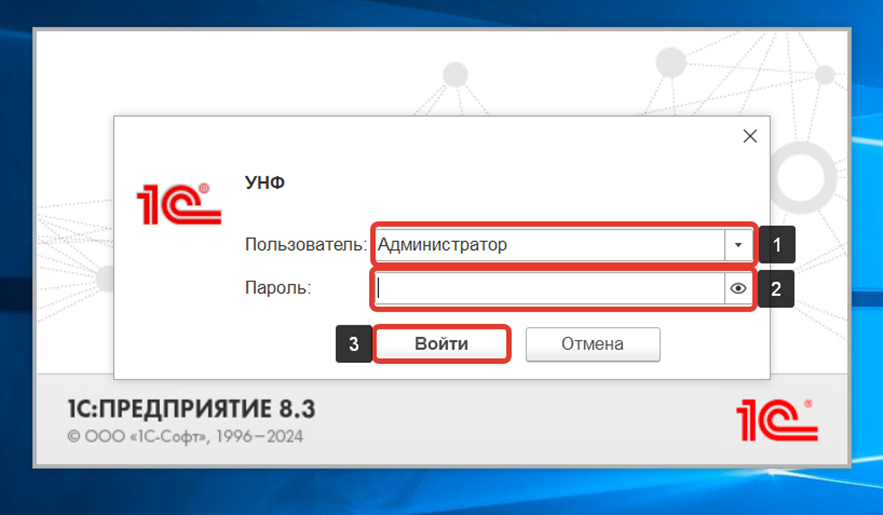
Авторизация
Находим раздел для работы с заказами
После успешного входа в систему откроется главное меню. Все операции, связанные с продажами, сосредоточены в разделе «Продажи». Нажмите на него, чтобы открыть меню доступных функций, среди которых нас интересует пункт «Заказы покупателей».
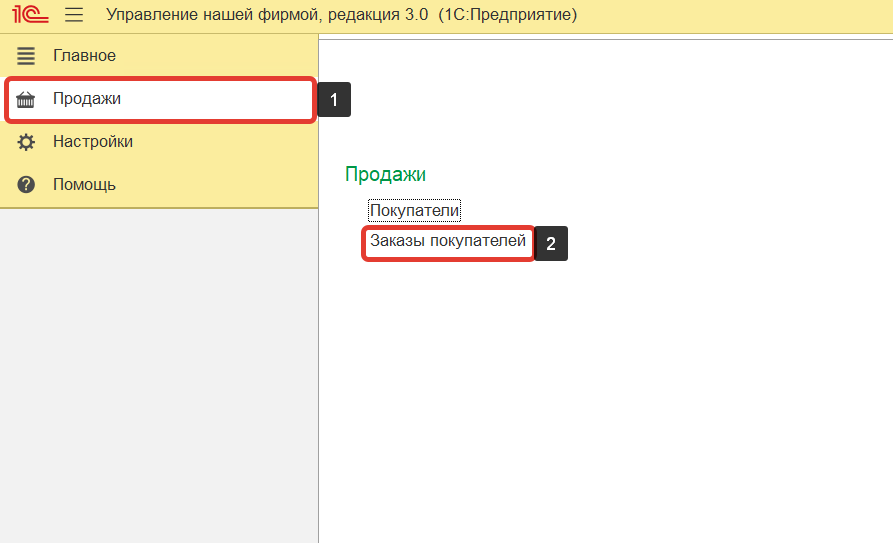
Заказы покупателей
Создание нового документа - Заказ покупателя в 1С: УНФ
При нажатии на Заказы покупателей в 1С: УНФ открывается журнал всех существующих документов. Чтобы создать новый, нажмите соответствующую кнопку «Создать».

Создать
При создании нового заказа система автоматически заполнит ряд реквизитов:
|
№ п/п |
Реквизит |
Значение |
|
1. |
Дата документа |
Текущая дата |
|
2. |
Организация |
Организация вашего магазина |
|
3. |
Склад |
Склад, с которого будет происходить отгрузка |
Таблица 1: Автоматически заполняемые реквизиты
Ключевой этапы выбора покупателя в системе 1С: УНФ
В зависимости от типа клиента, алгоритм действий будет разным.
1. Покупатель без дисконтной карты
Если клиент разовый или не желает регистрироваться, просто укажите в поле «Покупатель» значение «Розничный покупатель». Это стандартный контрагент для таких случаев.

Розничный покупатель
2. Постоянный клиент с бонусной картой
Для применения скидки по карте:
1. Нажмите кнопку «Считать дисконтную карту».

Считать дисконтную карту
2. В открывшемся окне введите номер штрихкода карты (вручную или сканером).
3. Нажмите «Готово».
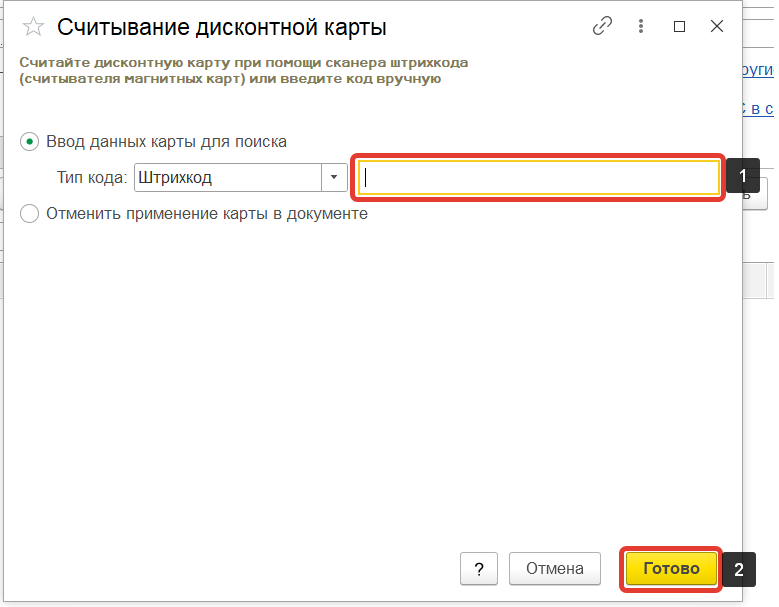
Готово
При успешном считывании карты окно закроется, а на кнопке появится зеленая галочка. Поля «Покупатель», «Договор» заполнятся автоматически, «Дата отгрузки и оплаты» заполнятся автоматически, если в договоре прописаны условия даты отгрузки и даты оплаты.

Дата отгрузки и оплаты
3. Ошибка при вводе номера карты
Если номер карты введен неверно или она не зарегистрирована, система сообщит об этом. В этом окне просто нажмите «Назад» и введите корректный номер или заведите новую карту.

Выбор вида новой дисконтной карты
Подбор товаров в заказ в программе 1С: Управление нашей фирмой
Для добавления товаров в заказ используется удобный механизм подбора:
1. В форме документа нажмите кнопку «Подобрать».

Подобрать
2. В открывшемся окне «Подбор номенклатуры»:
- Введите наименование или артикул товара в строку поиска (1).
- Найдя нужную позицию (2), дважды щелкните по ней мышью, чтобы перенести в таблицу, в шапке списка.

Подбор номенклатуры
3. В верхней части окна укажите необходимое количество товара.
4. Обратите внимание на колонку «Резерв» (3). Если товар есть в наличии, здесь появится цифра. Пустая колонка (4) означает отсутствие товара на складе — такую позицию следует удалить, нажав правой кнопкой мыши по строке и выбрав «Удалить».
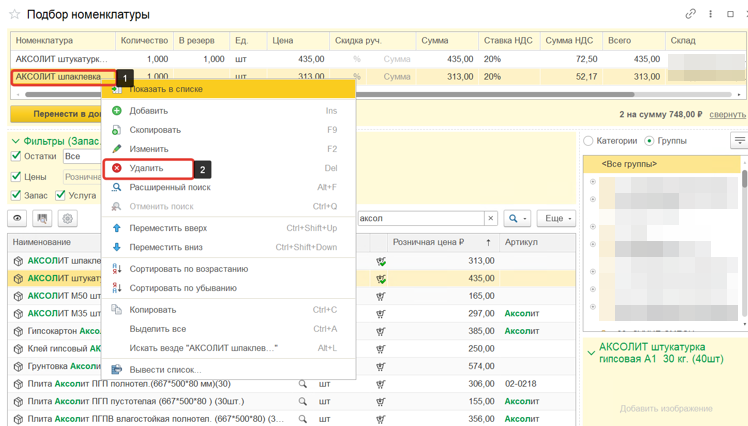
Удалить
5. После того как все товары подобраны, нажмите кнопку «Перенести в документ».

Перенести в документ
Финализация заказа в 1С: УНФ
Перед завершением работы с заказом необходимо выбрать его статус. Для перехода к оплате установите статус «К оплате».

Установить статус «К оплате»
Финальный и самый важный шаг — проведение документа.
1. Нажмите кнопку «Провести» (1).
2. Внимательно проверьте область сообщений (2). Если проведение прошло успешно и ошибок нет, можно закрыть документ.
3. Для проведения и одновременного закрытия документа нажмите «Провести и закрыть» (3).

Проведение документа
Готово! Заказ покупателя создан, проведен и готов к дальнейшим операциям (например, к созданию на его основе документа «Реализация» или «Чек ККМ»).
Заключение:
Оформление заказа в 1С: УНФ — это четкий и логичный процесс, который легко освоить. Понимание каждого этапа — от выбора покупателя до проведения документа — позволяет продавцу-консультанту работать быстро, минимизировать ошибки и предоставлять клиентам качественный сервис.
Используйте данное руководство как шпаргалку для уверенной работы в системе.
Вступайте в нашу телеграмм-группу Инфостарт