1. Плюсы написания роботов с помощью Vanessa Automation:
1.1 Минимум усилий, если уже есть опыт работы с Ванессой
1.2 Минимум ручного кода
1.3 Высокая скорость внедрения
2/3 действий, это накликать мышкой сценарий
1.4 Высокая скорость адаптации - изменения не требуют обновления программы, достаточно поменять скрипт робота
1.5 Легкость тестирования
Так как Ванесса выполняет скрипт сама, то настроили сценарий и дальше запускаете его много раз, до полной отладки. Плюс, возможность тестировать отдельные куски сценария, а потом объединять их.
1.6 Нет необходимости менять программу.
Если пользователи это уже делают руками, то значит и робот сможет. Для удобства и ускорения работы можно использовать дополнительные функции и процедуры в модуле расширения. Но это нужно редко.
Робот может работать ночью, когда нагрузка на базу минимальна. И тяжелые расчеты или длительные действия надо будет только проконтролировать днем. Если были ошибки, то можно запланировать повторный запуск робота ночью.
1.7 Ванесса позволяет использовать в сценарии код 1с.
Поэтому действия, которые нельзя обработать интерактивно, можно запрограммировать на языке 1с. Например, прочитать нужные данные из регистра. Или записать результаты сценария в регистр.
И я выполняю код встроенного языка

    """bsl

      ДатаВыполнения = ЬЬ_Прочее.ПолучитьДатуВыполненияПоследнейРассылки(Контекст.ТекущийПоселок, Контекст.НазваниеРассылки);

      НужнаРассылка = НачалоДня(ДатаВыполнения) < НачалоДня(ТекущаяДата());

      Контекст.Вставить("НужнаРассылка", НужнаРассылка);

     """
2. Что нужно для автоматизации на Vanessa Automation?
2.1 Желание попробовать что-то новое
2.2 Желателен опыт использования Vanessa Automation. Без опыта будет немного дольше, но тоже возможно. В интернете много материалов по настройке и использованию Vanessa Automation. Я начинал с просмотра видео от разработчика инструмента и дальше пробовал написать первый сценарий. По сложным вопросам можно обращаться в телеграмм-чат, где всегда подскажут, как решить или обойти проблемы.
2.3 Сервер/компьютер с авторизованным пользователем. Столкнулись с тем, что задания планировщика на сервере ограничивают интерактивную работу. Из-за этого приходится держать авторизованного пользователя на сервере, чтобы задания могли работать в рамках его сессии.
Рисунок. Пример настройки задания планировщика.

2.4 Желательно установить и настроить Allure. Без него смотреть результаты запуска заданий сложно. С ним все максимально наглядно и просто. Видно в какой строке ошибка и какая.
Рисунок. Результаты тестирование в Allure

3. Шаги по запуску первого робота на Vanessa Automation
3.1 Скачать Vanessa Automation
Мы для работы используем последнюю версию Single.
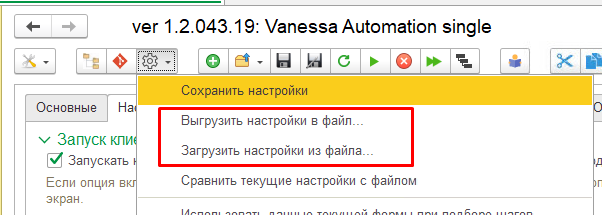
3.2 Настроить и сохранить настройки Vanessa Automation в виде файла
Обязательно проверьте раздел Сервис -> Отчет о запуске сценариев -> Allure. В этом разделе необходимо правильно указать каталог для выгрузки данных.
Также необходимо указать текущую фичу, которая будет выполняться при запуске Ванессы с указанными в задании настройками. Ванесса позволяется запускать отдельную фичу, список фич или все фичи в каталоге.
Рисунок Меню загрузки и сохранения настроек ванессы
3.3 Установить Allure.
Инструкцию может подсказать ИИ в поиске. Мы использует версию 2. Устанавливается без особенных заморочек, достаточно быстро.
Батников использую 2, так как у меня не заработала генерация и показ в 1 файле. В идеале их надо объединить.
set Vanessa=c:\Vanessa
set Vanessa_IFK=c:\Vanessa\Infocraft_Mailing\
allure.bat generate --clean %Vanessa_IFK%\Allure\JSON_IFK --output %Vanessa_IFK%\Allure\REPORT_IFK

set Vanessa=c:\Vanessa
set Vanessa_IFK=c:\Vanessa\Infocraft_Mailing\
allure.bat open %Vanessa_IFK%\Allure\REPORT_IFK
3.4 Написать сценарий тестировать.
Для проверки можно использовать самые простые действий. Например, открыть карточку контрагента/номенклатуры. Или вывести на печать накладную.
#language: ru

@tree

Функционал: <описание фичи>

Как Программист я хочу
Открыть карточку контрагента
чтобы показать простой сценарий тестирования

Контекст:
    Дано Я запускаю сценарий открытия TestClient или подключаю уже существующий

Сценарий:

    И Я закрыл все окна клиентского приложения
    И В командном интерфейсе я выбираю "Справочники" "Контрагенты"
    Тогда открылось окно "Контрагенты"
    И в таблице 'Список' я выбираю текущую строку
3.5 Написать батник для запуска Ванессы заданием планировщика.
В ванессе есть встроенный механизм для создания командной строки. Можно использовать его.
@Echo off
set Vanessa=c:\Vanessa
set Vanessa_IFK=c:\Vanessa\Infocraft_Mailing

"C:\Program Files\1cv8\common\1cestart.exe" ENTERPRISE /TestManager /Execute "%Vanessa%\vanessa-automation-single.epf" /IBConnectionString "Srvr=""ИмяСервер"";Ref=""ИмяБазы"";" /UseOSAuto /C"StartFeaturePlayer;VAParams=%Vanessa_IFK%\VAP_PeredachaPokazanii.json"
Рисунок. Механизм создания командной строки для запуска

3.6 Создать задание планировщика. Для проверки его можно сначала запустить руками. Потом настроить автоматический запуск по времени.
4. Полезные советы
4.1 Используйте в сценариях переменные.
Все возможные "жесткие" значения и названия выносите в переменные. Так легче править и контролировать сценарии.
Также можно выносить в переменные пути к каталогам для ошибок/скриншотов. При переносе сценариев на другие компьютеры, это здорово облегчает работу.
4.2 Для сценариев можно использовать разные режимы работы.
Например, режим "тестирование" - для отладки на тестовой базе.
Это позволяет запускать один и тот же сценарий в разном окружении и с разными настройками.
Переменные:

    // используется для отладки в тестовой базе

    // возможные значения "ТестПоКонтрагенту" "ТестПоПоселкам" "РабочаяБаза"

    РежимИспользования = "РабочаяБаза"

Контекст:

Когда Я подключаю клиент тестирования с параметрами:

    | 'Имя'         |  'Дополнительные параметры строки запуска'  |

    | 'Этот клиент' |  '/CTestClient /UseOSAuto'                  |

Сценарий: Выполнение рассылки о передаче показаний

     Если переменная "РежимИспользования" имеет значение "ТестПоКонтрагенту" Тогда

        И Я запоминаю значение выражения '{Истина}' в переменную "НужнаРассылка"
По результатам обсуждения я планирую дополнять статью. Пишите, какие моменты интересуют, какие детали непонятны, и я с удовольствием поделюсь своим опытом. Если мы с этим сталкивались, конечно.
Обращаю внимание, что цель данной статьи не является обучение работе с Ванессой. На эту тему есть много специализированных статей и видео. Плюс подробная документация.
Вступайте в нашу телеграмм-группу Инфостарт