Матрица прав доступа пользователя
Администрирование - Роли и права


Файлы
ВНИМАНИЕ: Файлы из Базы знаний - это исходный код разработки. Это примеры решения задач, шаблоны, заготовки, "строительные материалы" для учетной системы. Файлы ориентированы на специалистов 1С, которые могут разобраться в коде и оптимизировать программу для запуска в базе данных. Гарантии работоспособности нет. Возврата нет. Технической поддержки нет.
Подписка PRO — скачивайте любые файлы со скидкой до 85% из Базы знаний
Оформите подписку на компанию для решения рабочих задач
Оформить подписку и скачать решение со скидкойВы можете заказать платную доработку или адаптацию этой разработки под вашу конфигурацию на «Бирже заказов».
- 0% комиссии — оплата напрямую исполнителю;
- Исполнители любого масштаба — от отдельных специалистов до команд под проект;
- Прямой обмен контактами между заказчиком и исполнителем;
- Безопасная сделка — при необходимости;
- Рейтинги, кейсы и прозрачная система откликов.
Какие роли дают пользователю доступ: матрица прав с расшифровкой
Выберите пользователя информационной базы, посмотрите его права на документы, справочники, регистры и другие объекты. Откройте ячейку матрицы, чтобы узнать, какие роли предоставляют выбранное право и у каких из них есть ограничения RLS.
Когда пригодится
При разборе доступа часто нужно ответить на конкретный вопрос: почему пользователь может читать или изменять определённый объект и какая роль даёт такую возможность. Если одно право предоставляют несколько ролей, полезно увидеть их вместе.
Внешняя обработка «Права доступа пользователя» собирает эти сведения в одном окне. Можно идти от объекта к его правам и ролям или выбрать назначенную роль и посмотреть предоставляемый ею доступ. Обработка предназначена для администратора и работает только на чтение.
Объекты и права — в матрице
Строки показывают объекты, столбцы — права. В ячейках видно количество предоставляющих ролей.
Каждое право можно расшифровать
Нижняя панель перечисляет роли и показывает отметку RLS отдельно для каждой из них.
Представление настраивается под задачу
Доступны поиск, совместные отборы, выбор колонок, размер страницы и изменение размеров панелей.
Выбрать пользователя и сформировать результат
Откройте внешнюю обработку из файла. В поле пользователя начните вводить полное имя или логин и выберите нужную учётную запись из подсказок. Рядом с именем показан логин: он помогает различать пользователей с одинаковыми именами.
Нажмите «Сформировать». Вверху появятся состояние расчёта и счётчики объектов с предоставленными правами, сочетаний «объект — право» и назначенных ролей. Одно право, выданное несколькими ролями, учитывается как одно сочетание; сами роли видны в расшифровке.
Результат поступает постепенно. До завершения формирования показанные строки и количества относятся к уже обработанной части. По окончании появляется статус «Сформирован».
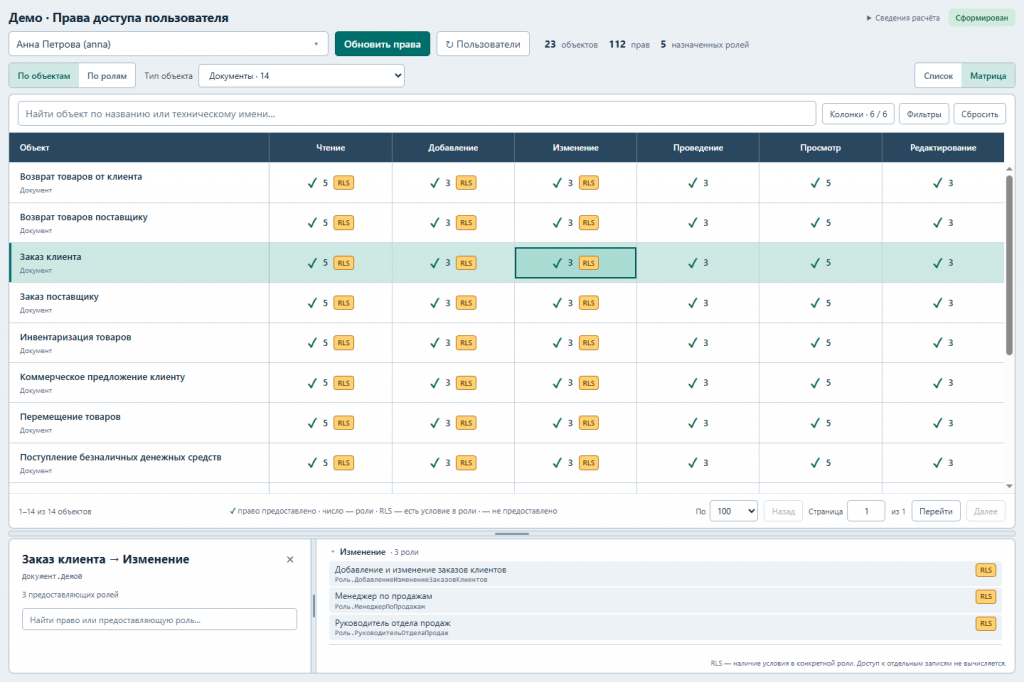
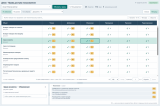
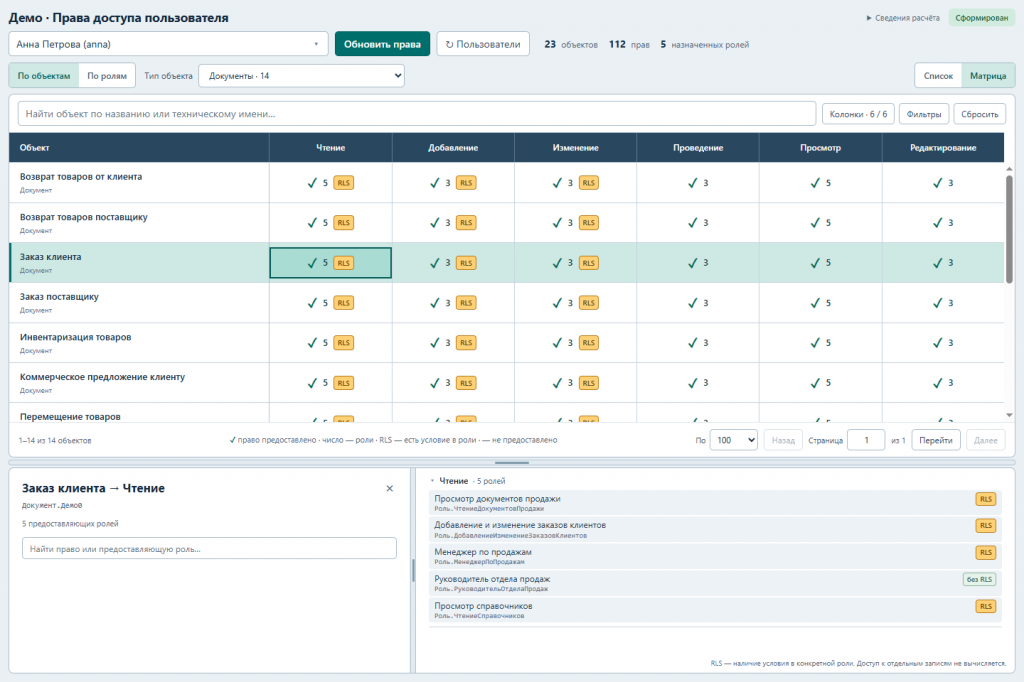
Пользователь, счётчики, выбор типа объекта и матрица предоставленных прав. Иллюстрации подготовлены на демонстрационных данных.
Матрица: от объекта к предоставляющим ролям
В режиме «По объектам» выберите категорию в поле «Тип объекта». Можно оставить документы, справочники, регистры, отчёты, обработки, планы, бизнес-процессы или задачи. Пункт «Все объекты» объединяет категории; общие права конфигурации и служебные типы доступны в группе служебных объектов.
В матрице одна строка соответствует одному объекту, а столбцы — правам выбранной категории. Основные и интерактивные права, например «Изменение» и «Редактирование», показаны отдельно.
| Обозначение | Что означает |
|---|---|
| 3 | Право предоставляют три роли, соответствующие текущим отборам. |
| RLS | Хотя бы у одной из этих ролей есть условие ограничения доступа для данного права. |
| Прочерк | В завершённом результате нет предоставленного права с учётом текущих отборов. До завершения данные по этой ячейке ещё могут поступить. |
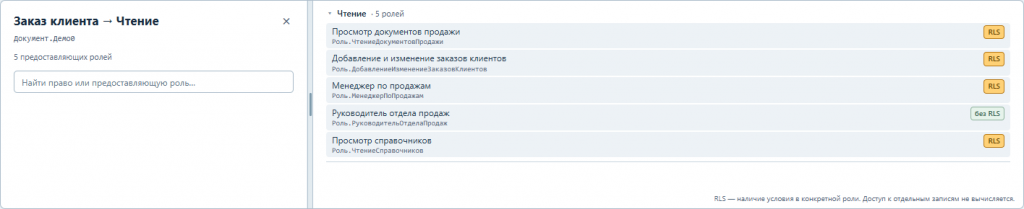
Нажмите ячейку с галочкой: снизу откроются выбранное право и все предоставляющие его роли. Нажмите название объекта, чтобы увидеть сразу все его предоставленные права. В расшифровке доступны поиск по правам и ролям, технические имена и раскрытие длинного списка ролей.
Широкая матрица прокручивается горизонтально, название объекта остаётся на виду. Переключатель «Список» меняет представление: в строке объекта показываются краткий перечень предоставленных прав и количество ролей. Вернуться можно кнопкой «Матрица».
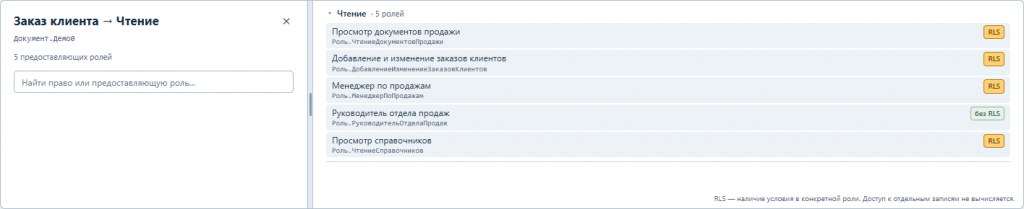
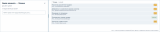
Расшифровка чтения заказа клиента: одно право предоставляют несколько ролей, признак RLS показан для каждой отдельно.
Что означают отметки RLS
Отметка относится к конкретной роли и конкретному праву объекта. В расшифровке предусмотрены три состояния:
- RLS — у роли есть условие ограничения доступа.
- Без RLS — проверка выполнена, условие ограничения для этого права в роли не обнаружено.
- RLS не применяется — для этого сочетания объекта и права проверка RLS не предусмотрена. Само право при этом предоставлено.
Обработка показывает наличие условий RLS, но не разбирает их содержание и не определяет, какие конкретно документы или записи увидит пользователь.
Найти объект и сузить результат
Строка поиска помогает найти объект по названию или техническому имени. Кнопка «Фильтры» открывает отборы по праву, роли и признаку RLS, а также настройку показа технических имён в основном списке.
Отборы работают совместно. Например, можно выбрать документы, право «Чтение», определённую роль и наличие RLS. При совместном отборе роли и RLS учитывается отметка именно выбранной роли.
Кнопка «Сбросить» очищает поиск и отборы. Настройка колонок матрицы при этом сохраняется.
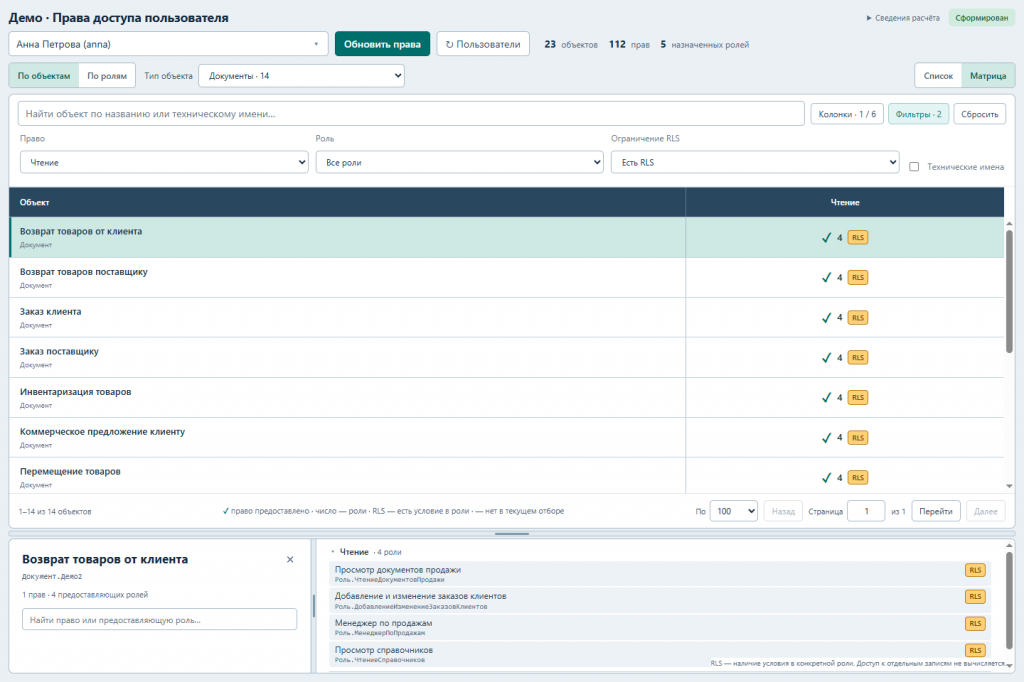
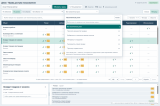
Поиск по объектам и раскрытые фильтры. Отборы позволяют оставить только интересующие права и роли.
Посмотреть доступ по роли
Переключитесь в режим «По ролям» и откройте выбор роли. В отдельном окне показаны все роли, назначенные выбранному пользователю. Нужную можно найти по названию или техническому имени.
После выбора останутся объекты и права, которые предоставляет эта роль. Отбор по типу объекта доступен и в этом режиме. Если право также предоставляют другие роли пользователя, это можно отдельно изучить в режиме «По объектам».
В списке назначенных ролей присутствуют и роли, для которых в результате не найдено предоставленных прав. Поэтому количество назначенных ролей может быть больше количества ролей, встречающихся в расшифровках.
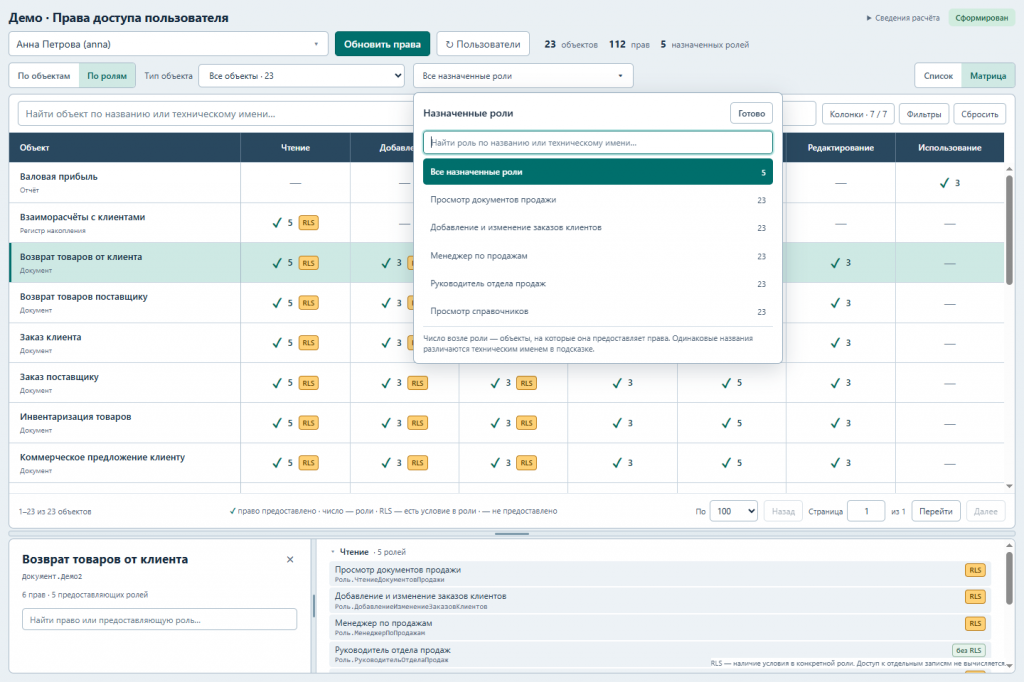
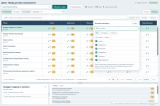
Выбор роли с поиском. Режим помогает посмотреть предоставляемый ею доступ в пределах выбранной категории объектов.
Колонки и размеры панелей
Нажмите «Колонки», чтобы оставить в матрице только нужные права. В окне настройки доступны поиск, отдельные флажки и команды «Все», «Основные», «Снять все». Колонка объекта остаётся видимой всегда.
Скрытие столбца меняет представление матрицы. Само право остаётся в результате и доступно при открытии всех прав объекта. Выбор колонок действует во всех разделах и сохраняется до закрытия формы, в том числе после повторного формирования.
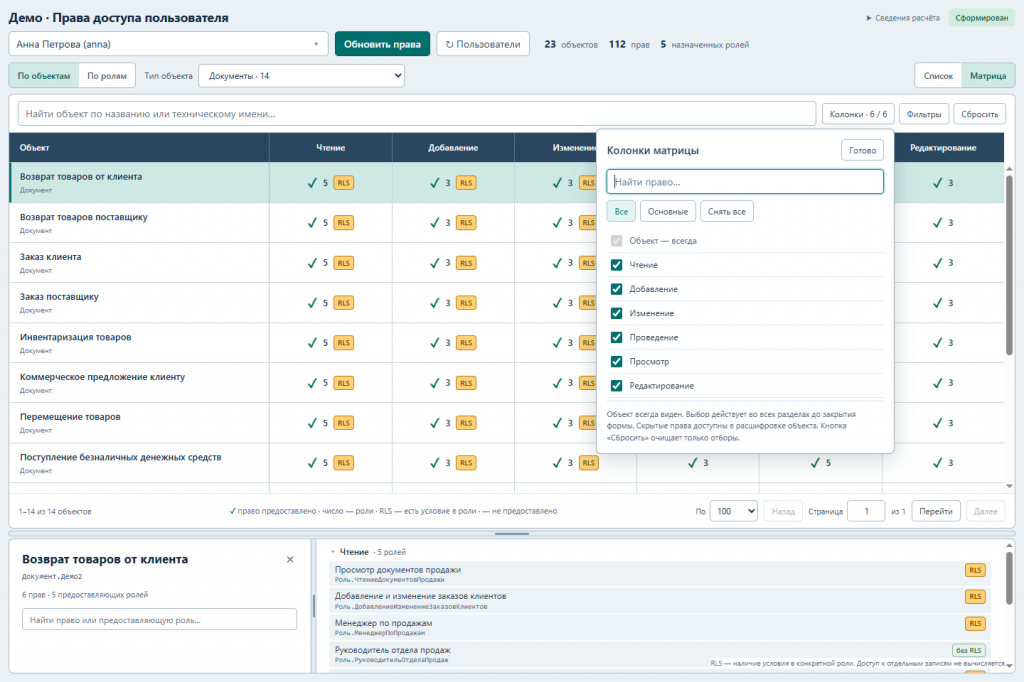
Выбор видимых прав. Для короткой матрицы можно применить набор «Основные» или отметить столбцы вручную.
Размер нижней расшифровки регулируется перетаскиванием границы между ней и матрицей. Внутри расшифровки можно изменить ширину левой части со сведениями об объекте. Двойной щелчок по границе возвращает исходный размер. Размеры сохраняются при выборе другого объекта и новом формировании до закрытия формы.
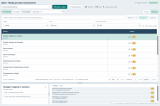
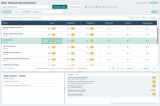
Нижняя панель увеличена по высоте, её левая часть расширена для длинного названия объекта.
Перейти к странице и выбрать размер
Внизу таблицы можно выбрать 25, 50, 100, 200 или 500 объектов на странице. По умолчанию выводится 100. Для перехода используйте кнопки «Назад» и «Далее» либо введите номер страницы и нажмите «Перейти» или Enter.
Рядом показаны общее количество страниц и диапазон отображаемых объектов. Неверный номер сопровождается подсказкой и не меняет текущую страницу. Размер страницы сохраняется до закрытия формы; при изменении отборов просмотр начинается с первой страницы.

Размер страницы, поле номера и команды перехода. Настройка доступна в матрице и списке.
Обновление и незавершённое формирование
После изменения назначений нажмите «Обновить права»: обработка заново сформирует результат для выбранного пользователя. Кнопка «Пользователи» перечитывает список учётных записей.
Во время расчёта можно нажать «Отменить». Остановка выполняется после текущей части расчёта; уже полученные данные остаются видимыми с отметкой неполного результата. Та же отметка выводится при ошибке. Причина ошибки отображается в форме, сведения о расчёте можно раскрыть вверху окна.
Если у пользователя нет назначенных ролей или по выбранным отборам ничего не найдено, форма сообщает об этом. При смене пользователя до нового формирования подпись указывает, кому принадлежит ещё отображаемый результат.
Условия работы и версии проверки
Обработка открывается из файла .epf и предназначена для тонкого клиента Windows. У запускающего пользователя должно быть право администрирования информационной базы.
Анализируются права на объекты целиком по фактически назначенным пользователю ролям. Цепочки групп и профилей доступа не выводятся. Обработка не изменяет пользователей, роли и права. Экспорт, поддержка веб-клиента и подключение через «Дополнительные отчёты и обработки» в эту версию не входят.
Обработка не привязана к одному релизу УТ 11: состав объектов и назначенных ролей определяется по той информационной базе, в которой она открыта. Предусмотрено использование на других релизах УТ 11 при сохранении совместимости платформы и функций конфигурации. Указанные ниже версии — контур выполненной проверки, а не ограничение одним релизом.
На других версиях платформы и в других конфигурациях совместимость необходимо проверить отдельно. В текущей версии используются функции УТ/БСП для анализа ограничений доступа, поэтому работа в произвольной конфигурации не заявляется.
Обработка проверялась на следующих версиях:
| Конфигурация | 1С:Управление торговлей, редакция 11 (11.5.27.93) |
|---|---|
| Платформа | 1С:Предприятие 8.3 (8.3.27.1936) |
| Клиент | Тонкий клиент, Windows |
Проверено на следующих конфигурациях и релизах:
- Управление торговлей, редакция 11, релизы 11.5.27.93
Вступайте в нашу телеграмм-группу Инфостарт

