Мастер заполнения коммерческих предложений для заказов покупателей
Задачи пользователя - Мастера заполнения
Файлы
ВНИМАНИЕ: Файлы из Базы знаний - это исходный код разработки. Это примеры решения задач, шаблоны, заготовки, "строительные материалы" для учетной системы. Файлы ориентированы на специалистов 1С, которые могут разобраться в коде и оптимизировать программу для запуска в базе данных. Гарантии работоспособности нет. Возврата нет. Технической поддержки нет.
Подписка PRO — скачивайте любые файлы со скидкой до 85% из Базы знаний
Оформите подписку на компанию для решения рабочих задач
Оформить подписку и скачать решение со скидкойВы можете заказать платную доработку или адаптацию этой разработки под вашу конфигурацию на «Бирже заказов».
- 0% комиссии — оплата напрямую исполнителю;
- Исполнители любого масштаба — от отдельных специалистов до команд под проект;
- Прямой обмен контактами между заказчиком и исполнителем;
- Безопасная сделка — при необходимости;
- Рейтинги, кейсы и прозрачная система откликов.
Порядок работы с мастером КП
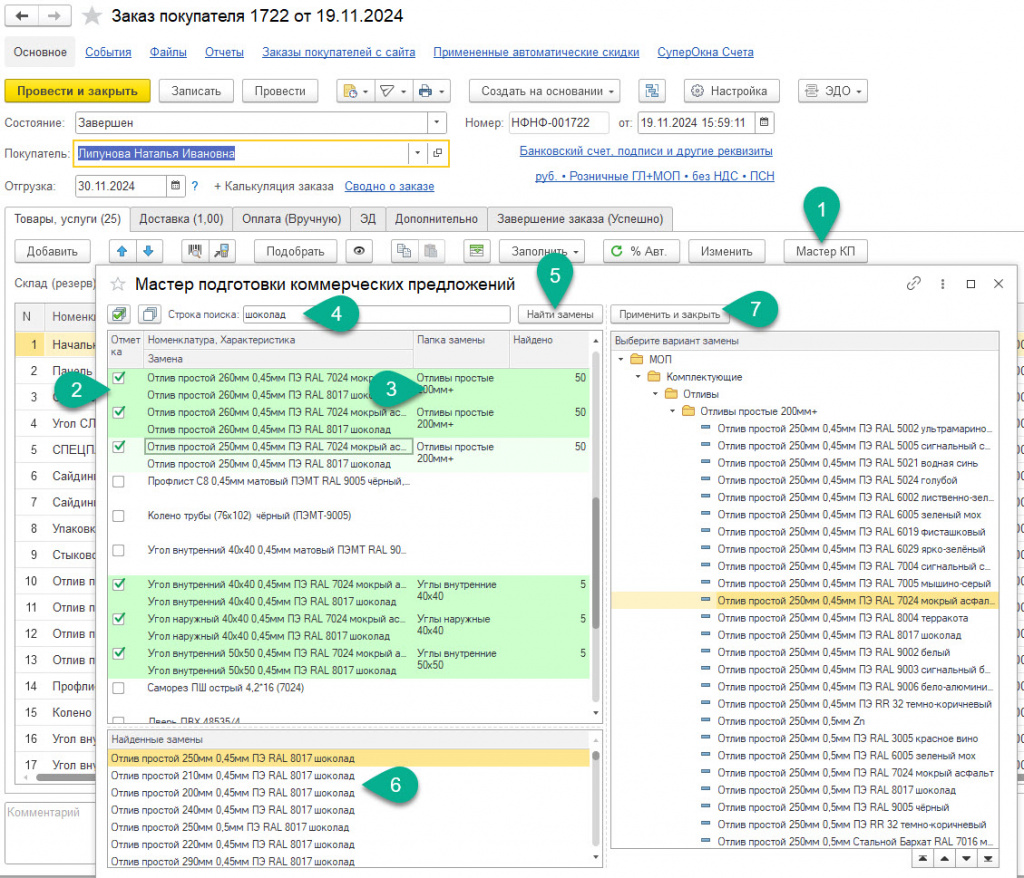
- Запуск мастера. Нажмите кнопку «Мастер КП», чтобы открыть интерфейс мастера. Форма мастера состоит из двух панелей:
- левая панель — содержит список товаров из заказа;
- правая панель — отображает выбранный товар в виде иерархического списка.
- Выбор товаров для замены. Отметьте галочками позиции, для которых необходимо выполнить замену.
- Настройка папки замены. После выбора товаров автоматически заполниться папка замены — группа, в которой будет выполняться поиск аналогов. По умолчанию это родительская группа выбранного товара. При необходимости папку можно изменить:
- выделите нужный товар в левой панели;
- щёлкните по желаемой группе в правой панели (например, выберите группу на несколько уровней выше).
- Указание критериев поиска. Введите в строку поиска параметр для подбора замены — например, новый цвет товара, который содержится в наименованиях позиций выбранной папки.
- Запуск поиска. Нажмите кнопку «Найти замены» — система запустит процедуру поиска подходящих вариантов.
- Просмотр и выбор вариантов замены. Результаты поиска отображаются в таблице в нижнем левом углу интерфейса мастера. Особенности отображения:
- список отсортирован по степени соответствия: первым идёт наиболее похожий вариант (поиск выполняется с использованием метода «Расстояние Левенштейна»);
- наиболее подходящий вариант автоматически заполняется под исходной позицией;
- при необходимости выбранный вариант можно заменить вручную.
- Завершение работы. Чтобы применить выбранные замены и закрыть мастер, нажмите кнопку «Применить и закрыть».
- левая панель — содержит список товаров из заказа;
- правая панель — отображает выбранный товар в виде иерархического списка.
- выделите нужный товар в левой панели;
- щёлкните по желаемой группе в правой панели (например, выберите группу на несколько уровней выше).
- список отсортирован по степени соответствия: первым идёт наиболее похожий вариант (поиск выполняется с использованием метода «Расстояние Левенштейна»);
- наиболее подходящий вариант автоматически заполняется под исходной позицией;
- при необходимости выбранный вариант можно заменить вручную.
Проверено на следующих конфигурациях и релизах:
- Управление нашей фирмой, редакция 3.0, релизы 3.0.9.191
Вступайте в нашу телеграмм-группу Инфостарт