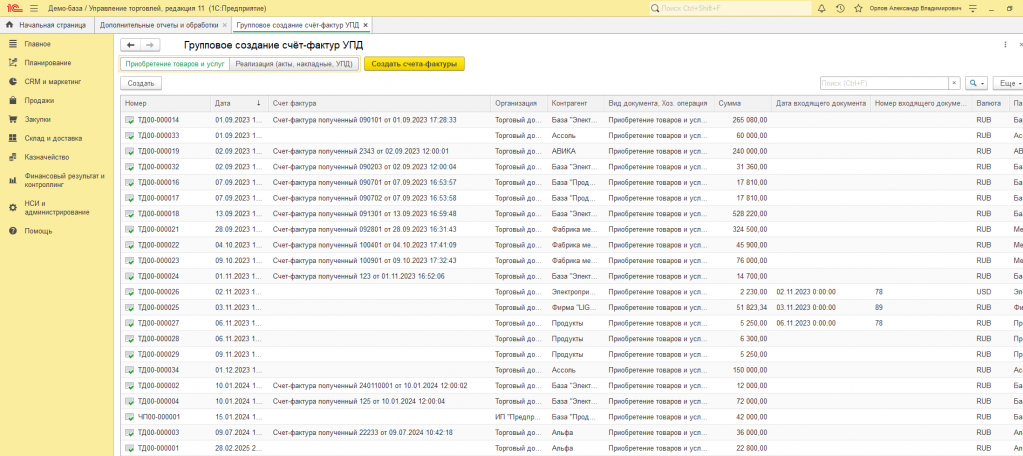
Групповое создание счетов-фактур из списка документов Приобретение товаров и услуг и Реализация товаров и услуг (ERP 2.5, КА 2.5, УТ 11.5)
Учетные задачи - Оптовая торговля
Файлы
ВНИМАНИЕ: Файлы из Базы знаний - это исходный код разработки. Это примеры решения задач, шаблоны, заготовки, "строительные материалы" для учетной системы. Файлы ориентированы на специалистов 1С, которые могут разобраться в коде и оптимизировать программу для запуска в базе данных. Гарантии работоспособности нет. Возврата нет. Технической поддержки нет.
Подписка PRO — скачивайте любые файлы со скидкой до 85% из Базы знаний
Оформите подписку на компанию для решения рабочих задач
Оформить подписку и скачать решение со скидкойВы можете заказать платную доработку или адаптацию этой разработки под вашу конфигурацию на «Бирже заказов».
- 0% комиссии — оплата напрямую исполнителю;
- Исполнители любого масштаба — от отдельных специалистов до команд под проект;
- Прямой обмен контактами между заказчиком и исполнителем;
- Безопасная сделка — при необходимости;
- Рейтинги, кейсы и прозрачная система откликов.
Понадобилось автоматически создать счета-фактуры для документов Приобретение товаров и услуг и Реализация товаров и услуг. Выбираем вид документа (Приобретение товаров и услуг или Реализация товаров и услуг). Выделяем нужные документы, нажимаем кнопку "Создать счета-фактуры" и по выделенным документам будут оформлены "Счета-фактуры".
Возможно, кому-то подойдёт как готовый вариант или как шаблон для доработки под свои нужды.
1С:Предприятие 8.3 (8.3.27.1859). Проверил на релизе ERP 2.5.7.394-2.5.27.82,2.6.1.47-2.6.1.59 КА 2.5.7.394-2.5.27.82,2.6.1.47-2.6.1.59 УТ 11.5.7.394-11.5.27.82,11.6.1.47-11.6.1.59.
Обработку можно открывать через Файл – Открыть или добавить в дополнительные отчеты и обработки.
Инструкция по подключению внешней обработки.
В режиме 1С:Предприятие идем в меню Администрирование - Печатные формы отчеты и обработки - Дополнительные отчеты и обработки. Создаем новый элемент справочника. В открывшемся окне нажимаем на кнопку "Создать" и выбираем файл внешней обработки. Указываем Размещение (по умолчанию разделы не заполнены) и Быстрый доступ. Записываем элемент справочника нажатием на кнопку «Записать и закрыть».
После этого данная обработка будет доступна в выбранном разделе в Дополнительных обработках.
Проверено на следующих конфигурациях и релизах:
- 1С:ERP Управление предприятием 2, релизы 2.6.1.59, 2.5.27.82
- 1С:Комплексная автоматизация 2, релизы 2.6.1.59, 2.5.27.82
- Управление торговлей, редакция 11, релизы 11.6.1.59, 11.5.27.82
Вступайте в нашу телеграмм-группу Инфостарт