Построитель ER-диаграммы метаданных 1С: схема связей объектов конфигурации
Разработка - Инструментарий разработчика
Файлы
ВНИМАНИЕ: Файлы из Базы знаний - это исходный код разработки. Это примеры решения задач, шаблоны, заготовки, "строительные материалы" для учетной системы. Файлы ориентированы на специалистов 1С, которые могут разобраться в коде и оптимизировать программу для запуска в базе данных. Гарантии работоспособности нет. Возврата нет. Технической поддержки нет.
Подписка PRO — скачивайте любые файлы со скидкой до 85% из Базы знаний
Оформите подписку на компанию для решения рабочих задач
Оформить подписку и скачать решение со скидкойВы можете заказать платную доработку или адаптацию этой разработки под вашу конфигурацию на «Бирже заказов».
- 0% комиссии — оплата напрямую исполнителю;
- Исполнители любого масштаба — от отдельных специалистов до команд под проект;
- Прямой обмен контактами между заказчиком и исполнителем;
- Безопасная сделка — при необходимости;
- Рейтинги, кейсы и прозрачная система откликов.
Зачем это нужно?
Разбираться в незнакомой конфигурации приходится по метаданным: какой документ двигает
какие регистры, кто ссылается на справочник и через какой реквизит. Конфигуратор показывает
это по одному объекту за раз, а держать в голове связи сотни объектов невозможно.
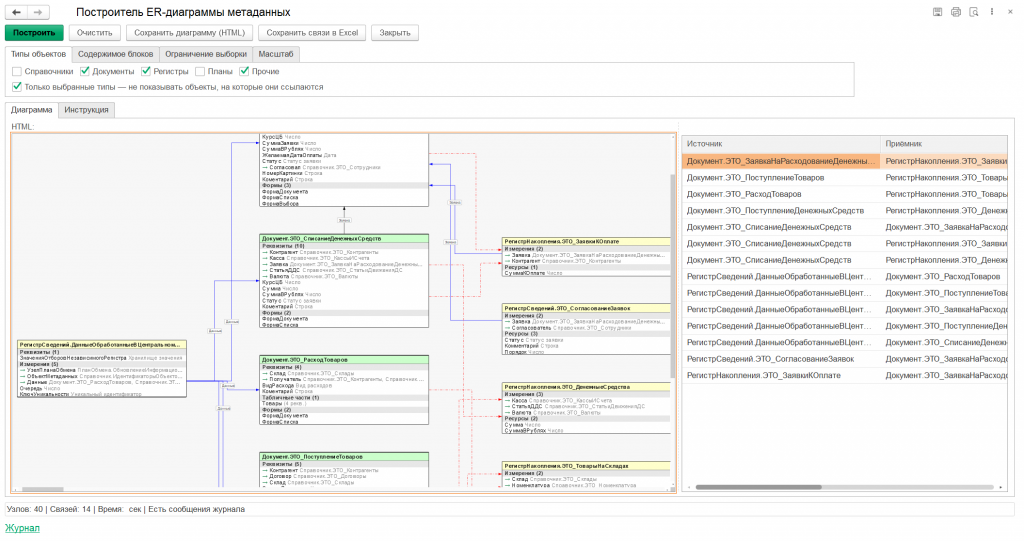
Обработка обходит метаданные конфигурации и рисует ER-диаграмму связей прямо
в 1С:Предприятии — без Конфигуратора, без доработки конфигурации и без внешних компонент.
Что показывает?
Связи собираются по всем анализируемым видам объектов: справочники, документы, планы
(видов характеристик, счетов, видов расчёта), регистры (сведений, накопления, бухгалтерии,
расчёта), бизнес-процессы, задачи, журналы документов.
Блок объекта — это как таблица в ER-диаграмме базы данных: в шапке имя объекта и цвет
по виду метаданных. У ссылочных полей стоит зелёная стрелка, справа серым
указан тип поля.
Как пользоваться?
1. Открыть обработку в 1С:Предприятии и нажать **«Построить»** (F5).
2. Настроить, что показывать, на вкладках сверху:
- Типы объектов - какие виды метаданных анализировать, плюс режим «Только выбранные
типы» (не подтягивать объекты, на которые есть ссылки);
- Содержимое блоков - какие разделы выводить внутри блоков и учитывать ли связи
через табличные части;
- Ограничение выборки - подсистема, корневой объект и глубина связей от него;
- Масштаб - масштаб диаграммы.
3. Блоки можно перетаскивать мышью - стрелки тянутся следом. При наведении на блок
подсвечиваются все исходящие из него связи, при наведении на стрелку - она сама
и подсказка с типом связи.
4. Справа - таблица связей списком: источник, приёмник, тип связи, реквизит.
5. Внизу - строка состояния и сворачиваемый «Журнал»: сколько объектов взято в анализ,
сколько связей собрано и каких типов, сколько осталось после фильтрации, сколько узлов
нарисовано. Это главный инструмент диагностики.
6. Экспорт: Ctrl+E — диаграмма в самодостаточный HTML-файл (открывается любым браузером,
оттуда печать в PDF или скриншот); Ctrl+S — таблица связей в Excel.
Состав поставки
- `ERDiagramBuilder.epf` — внешняя обработка.
Проверено на следующих конфигурациях и релизах:
- 1С:ERP Управление предприятием 2, релизы 2.6.2.59
Вступайте в нашу телеграмм-группу Инфостарт