Консоль запросов
Разработка - Инструментарий разработчика

Файлы
ВНИМАНИЕ: Файлы из Базы знаний - это исходный код разработки. Это примеры решения задач, шаблоны, заготовки, "строительные материалы" для учетной системы. Файлы ориентированы на специалистов 1С, которые могут разобраться в коде и оптимизировать программу для запуска в базе данных. Гарантии работоспособности нет. Возврата нет. Технической поддержки нет.
Подписка PRO — скачивайте любые файлы со скидкой до 85% из Базы знаний
Оформите подписку на компанию для решения рабочих задач
Оформить подписку и скачать решение со скидкойВы можете заказать платную доработку или адаптацию этой разработки под вашу конфигурацию на «Бирже заказов».
- 0% комиссии — оплата напрямую исполнителю;
- Исполнители любого масштаба — от отдельных специалистов до команд под проект;
- Прямой обмен контактами между заказчиком и исполнителем;
- Безопасная сделка — при необходимости;
- Рейтинги, кейсы и прозрачная система откликов.
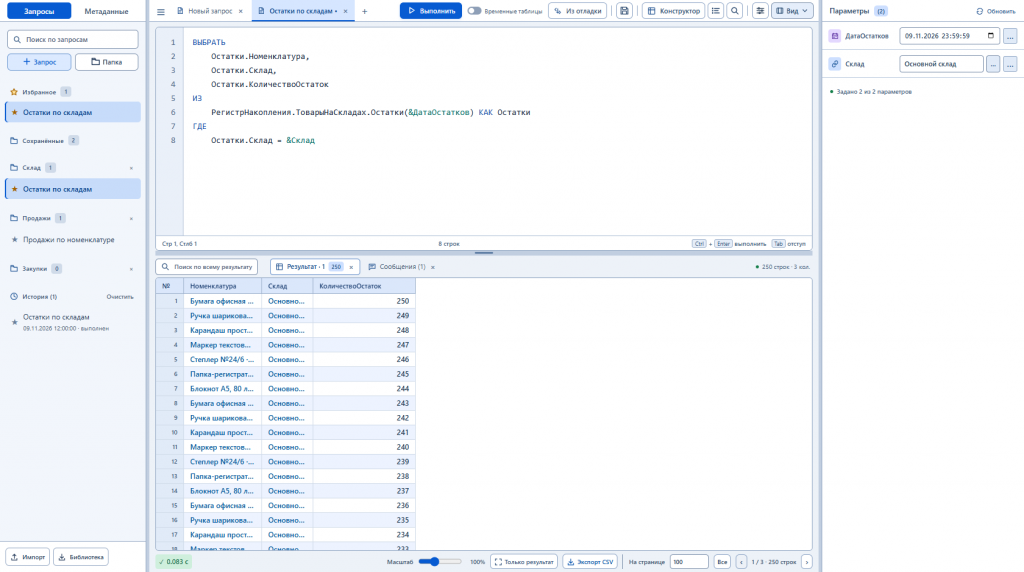
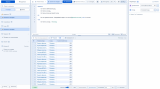
Запрос, параметры и результат - в одном окне
Напишите текст, задайте параметры и сразу посмотрите таблицу. Откройте несколько запросов рядом, сохраните удачные в свою библиотеку и выгрузите результат. Ширину панелей и колонок можно подобрать под задачу.
Когда пригодится
Чтобы проверить данные, часто нужен короткий запрос: найти записи, посмотреть состав регистра, сверить параметр и открыть ссылку. В обычной работе текст, параметры и таблица результата разъезжаются по разным окнам, а удачный запрос легко потерять.
«Консоль запросов» собирает это в одном рабочем окне. Она пригодится специалисту сопровождения, администратору и разработчику: выполнить запрос к своей базе, разобрать пакет с временными таблицами или вернуться к сохранённому тексту.
Это универсальное решение: список таблиц берётся из текущей базы и не ограничен заранее заданным набором объектов. Обработка не привязана к одному релизу «Управления торговлей». Работа в других конфигурациях и версиях платформы требует отдельной проверки совместимости.
Рабочее окно
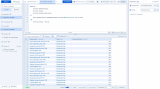
Слева - библиотека запросов и дерево таблиц базы. По центру - текст и результат. Справа на всю высоту - параметры. Границы панелей перетаскиваются: можно оставить больше места тексту, таблице или длинным именам параметров.
Меню «Вид» показывает и прячет боковую панель и параметры, включает режим «Только результат» и возвращает масштаб таблицы к 100%. Выбранный масштаб сохраняется. «Только результат» оставляет на экране таблицу, пока кнопка не будет нажата снова.
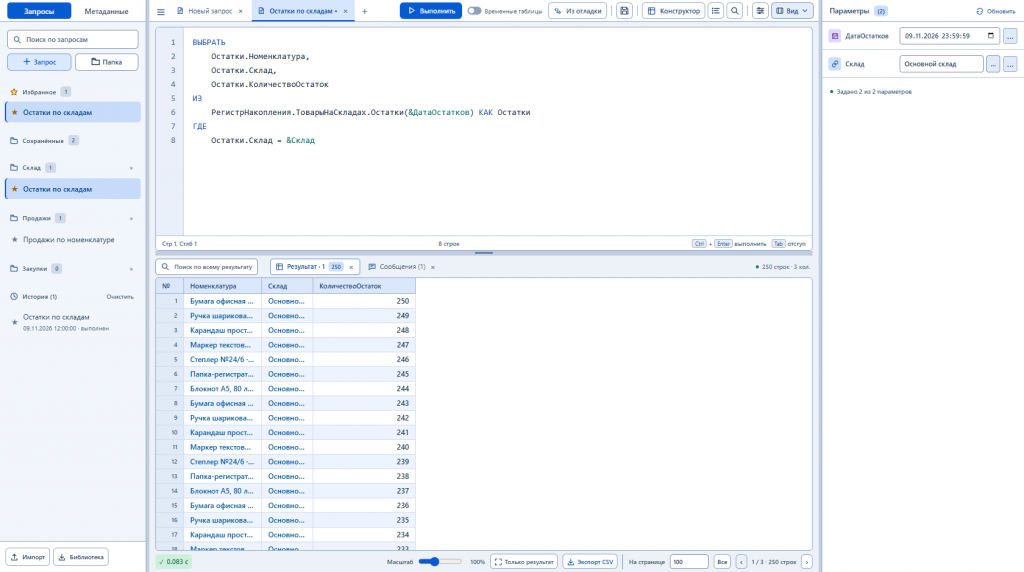
Библиотека слева, текст и результат по центру, параметры справа. Иллюстрации статьи подготовлены на демонстрационных данных.
Текст запроса
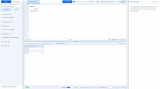
Несколько запросов открываются вкладками. «Выполнить» или Ctrl+Enter запускает текущий текст, в том числе пакет из нескольких операторов. «Конструктор» открывает штатный конструктор запроса 1С. Поиск и замена, переход к строке и перенос по словам остаются в том же окне.
Подсказка у курсора предлагает объекты базы, поля, псевдонимы, временные таблицы и значения функции ЗНАЧЕНИЕ. В строке и комментарии список не открывается. Ctrl+/ ставит и снимает комментарий строки, Ctrl+Z и Ctrl+Y отменяют и возвращают правку, в том числе на русской раскладке. Двойной щелчок по имени параметра открывает его ввод.
Текст из модуля можно вставить как есть: внешние кавычки и ведущие символы переноса строки снимаются. «Обернуть для модуля» готовит выделенный фрагмент или весь текст к вставке в код, «Из модуля в консоль» возвращает его в обычный запрос.
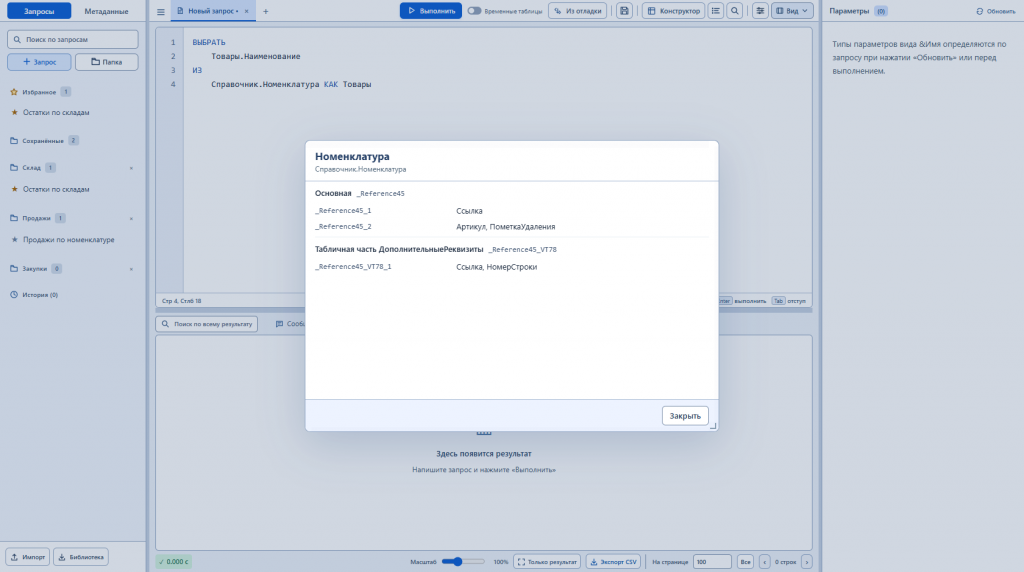
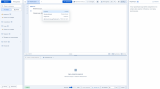
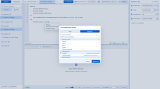
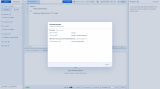
Правый щелчок по имени справочника, документа, регистра или по псевдониму этой таблицы открывает меню. Пункт «Индексы» стоит первым. В окне у каждой таблицы хранения видно назначение, имя и индексы: имя индекса и поля по порядку. У табличной части в заголовке видно её имя. Размер окна меняется и запоминается. Остальные пункты того же меню - вырезание, копирование, вставка, выделение, перенос по словам и команды для текста модуля.
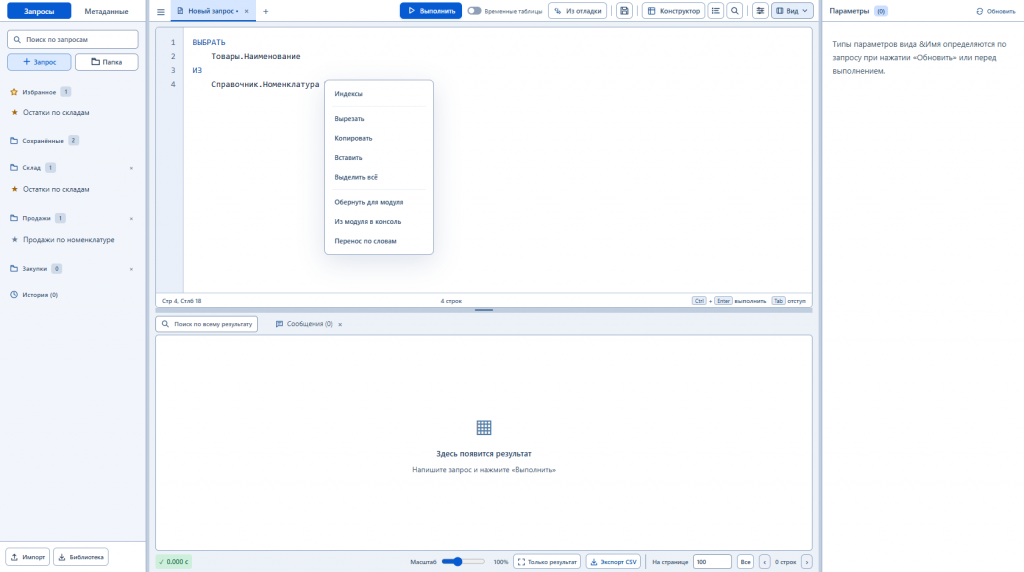
Правый щелчок по имени таблицы. Пункт «Индексы» открывает её индексы.
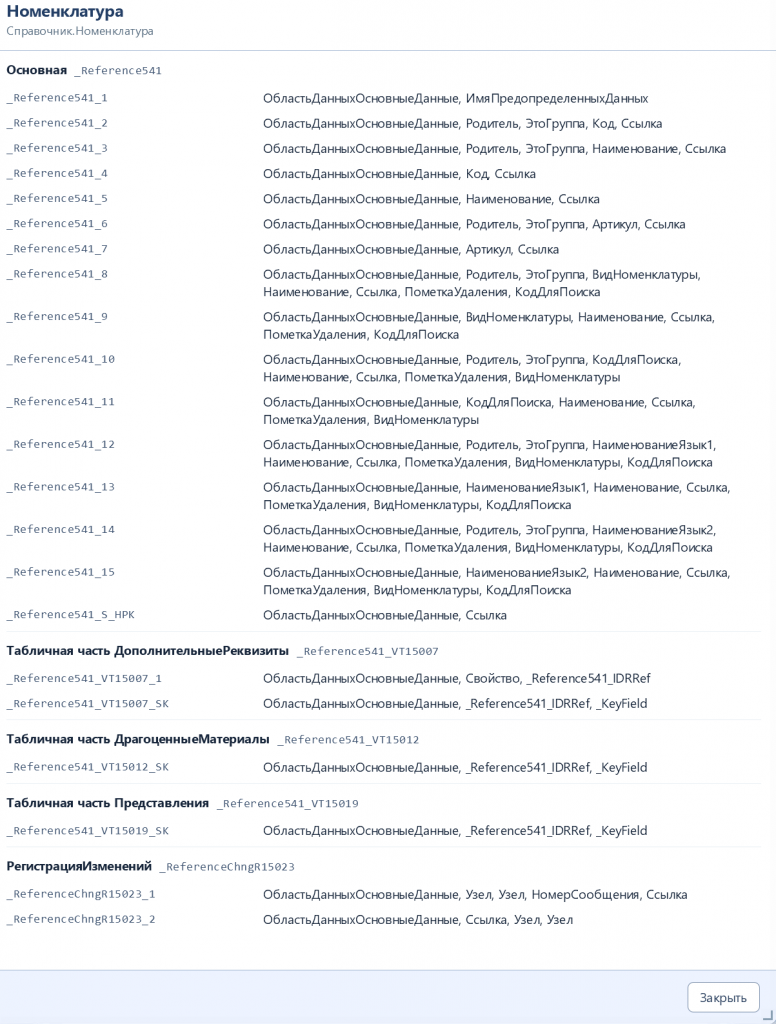
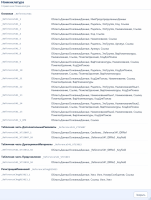
Окно индексов: таблицы хранения, имя индекса и поля по порядку. У табличной части в заголовке - её имя.
Если платформа указала строку и колонку ошибки, эта строка подсвечивается. У сообщения есть «Копировать» и переход к строке. Правка текста или успешное выполнение снимает подсветку, предыдущая таблица результата остаётся на месте.
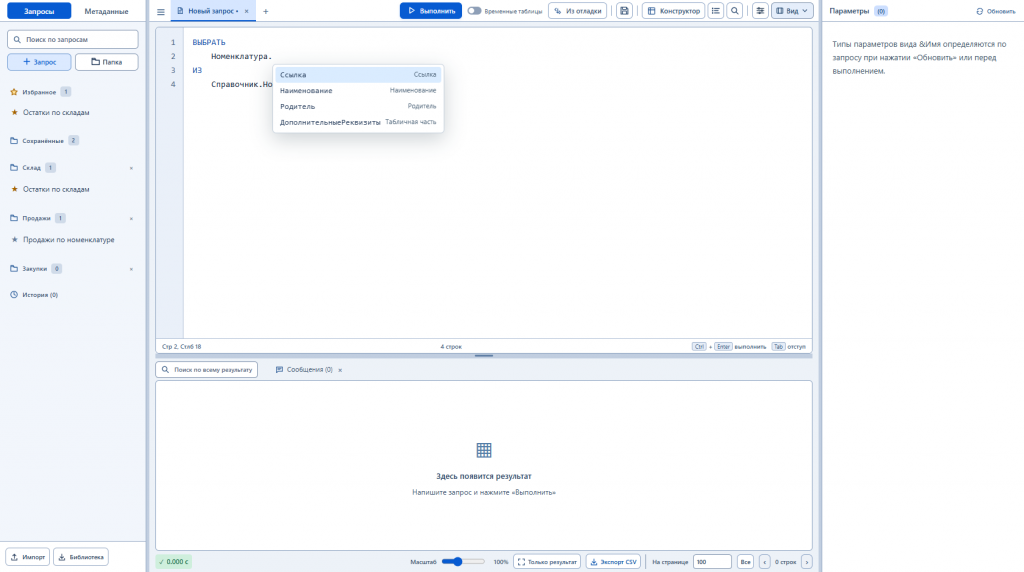
Вкладки запросов, команды выполнения и подсказка по объектам текущей базы.
Параметры
«Обновить» читает параметры вида &Имя из текста и подставляет тип. Дата, число, булево, ссылка и перечисление заполняются в своей строке. Ссылку выбирает штатное окно 1С. Рядом с именем видно, задано значение или ещё нет. Внизу панели - сколько параметров заполнено.
Кнопка «…» открывает выбор типа: поиск, группы «Простые типы», «Справочники», «Документы» и остальные, режимы «Авто» и «Вручную», признак списка. Группы сворачиваются, размер окна меняется и запоминается. Отмена оставляет введённое значение. Если смена типа очищает значение, об этом спрашивают заранее. Параметр, для которого выбран ручной тип, «Обновить» не переписывает.
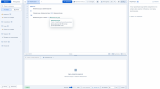
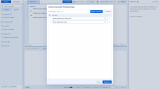
Условие В или НЕ В собирает параметр как список. В компактном окне можно добавить значения по одному или подобрать несколько ссылок сразу: повторные пропускаются. Наведите указатель на имя или значение - подсказка покажет полный тип и содержимое. То же окно появляется в тексте, когда курсор стоит на &Имя. Двойной щелчок по этому имени открывает ввод.
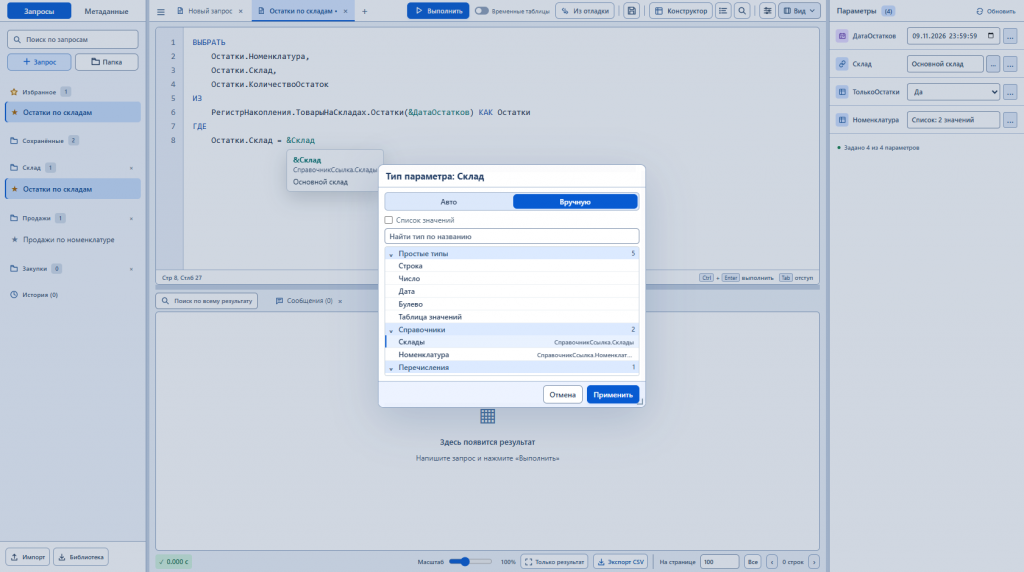
Каждый параметр - одна строка. Тип выбирается в отдельном окне с поиском и группами.
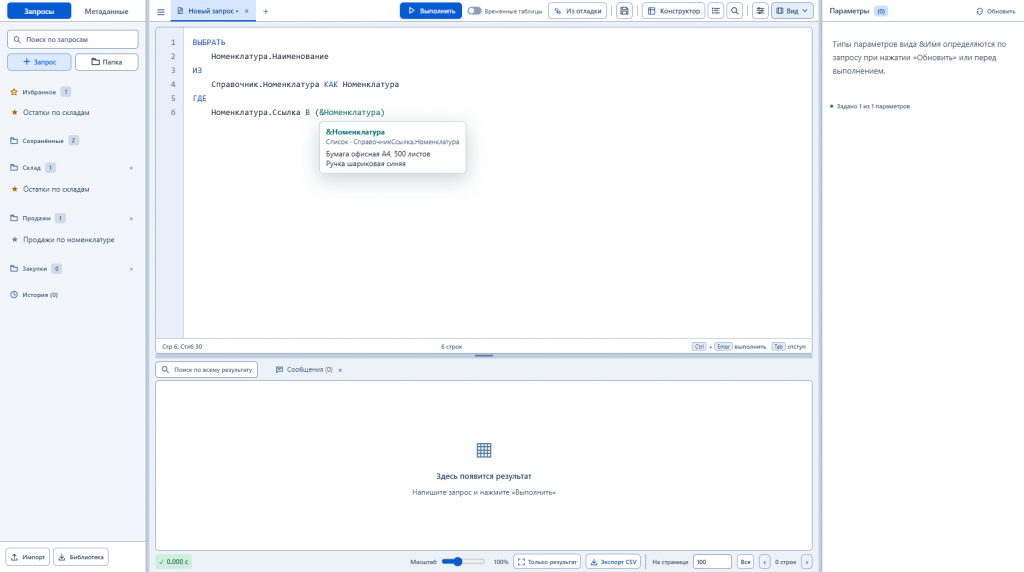
Курсор на имени параметра открывает тип и текущее значение. У списка видны его элементы.
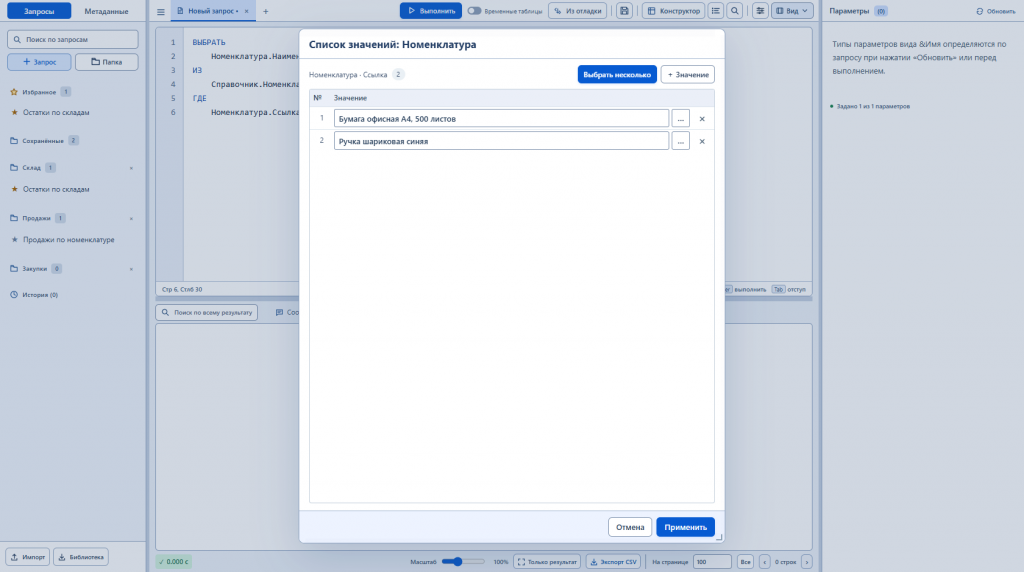
Двойной щелчок по имени параметра открывает тот же ввод, что панель справа. Для списка это окно значений.
Результат
Таблица открывается вкладками, если запрос вернул несколько наборов. В шапке рядом с именем колонки - краткий тип: ссылка сокращена до вида объекта, составной тип показан как «Составной» с числом вариантов. Полный список типов - в подсказке заголовка. Пустая ячейка составной колонки помечает краткий тип; у колонки с одним типом такая ячейка остаётся пустой.
Поиск и сортировка работают по всему набору, а не только по видимой странице. Щелчок по имени колонки сортирует строки. Ширину меняет правый край заголовка. Число строк на странице задаётся внизу, кнопка «Все» показывает набор целиком. Ползунок масштаба меняет таблицу от 50% до 200% с шагом 5%.
Пока ячейка не выбрана, внизу слева видно время выполнения. После выбора там же появляется значение ячейки. Двойной щелчок по ссылке открывает объект. «Экспорт CSV» выгружает отобранные строки с учётом поиска и сортировки.
Правый щелчок по ячейке даёт отбор по этому значению, скрытие колонки и пустых колонок, сумму числовой колонки и перенос отборов в текст запроса. Несколько отборов складываются, каждый снимается своей плашкой. Запрос с итогами показывается деревом: группировки сворачиваются, детальные строки сдвинуты вправо. Вложенная таблица в ячейке открывается отдельной вкладкой.
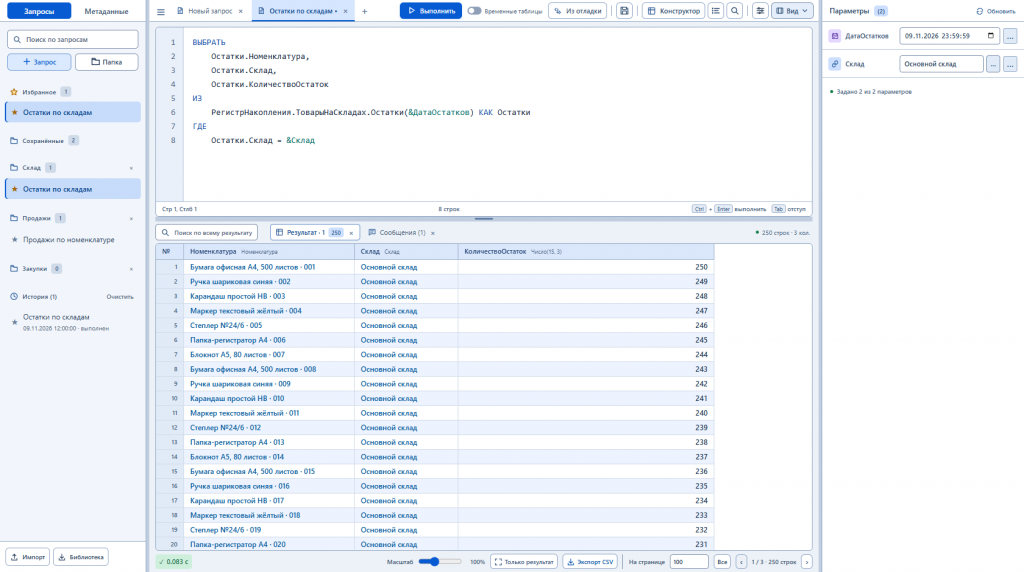
Тип в шапке колонки, поиск слева, масштаб, страницы и выгрузка внизу.
Временные таблицы и таблица значений
Флажок «Временные таблицы» стоит рядом с «Выполнить» и по умолчанию выключен. Если его включить, каждое ПОМЕСТИТЬ открывается вкладкой: имя, колонки, типы и строки. На закладке в скобках - время этого оператора. У итоговой выборки время своё, внизу слева остаётся сумма. Флажок запоминается и действует со следующего запуска.
Параметр «Таблица значений» нужен для запроса вида ИЗ &Имя. Слева настраиваются имя, заголовок и тип колонки, справа - сетка строк. Заголовок в шапке меняется сразу. Таблицу можно набрать вручную, загрузить из Excel, ODS или MXL и вставить из текста внутреннего представления. Размер окна запоминается.
Кнопка «Из отладки» готовит выражение для окна «Вычислить выражение». После «Загрузить» в консоль попадают текст и установленные параметры. Если в остановке был менеджер временных таблиц, его имена появляются над текстом: щелчок открывает колонки и строки, «Все» показывает полный список с поиском.
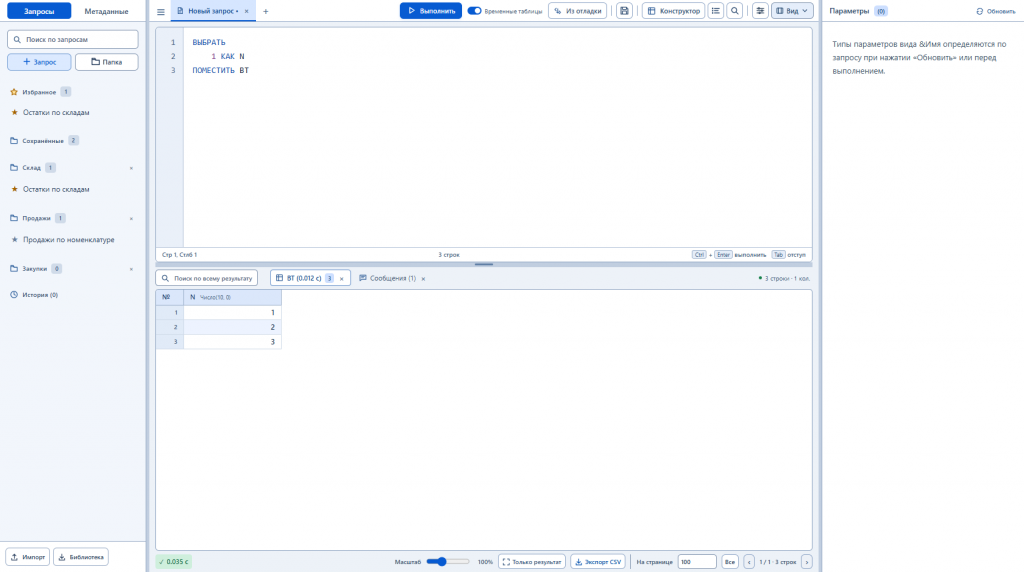
Содержимое ПОМЕСТИТЬ - отдельная вкладка. В скобках на закладке - время этого оператора.
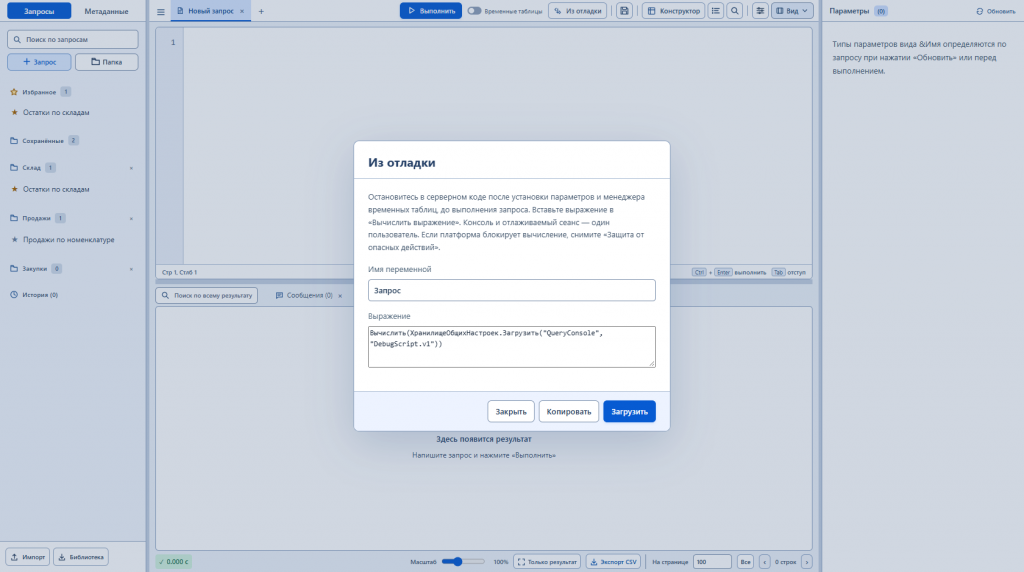
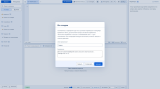
Окно «Из отладки»: имя переменной запроса, готовое выражение и кнопки «Копировать» и «Загрузить».
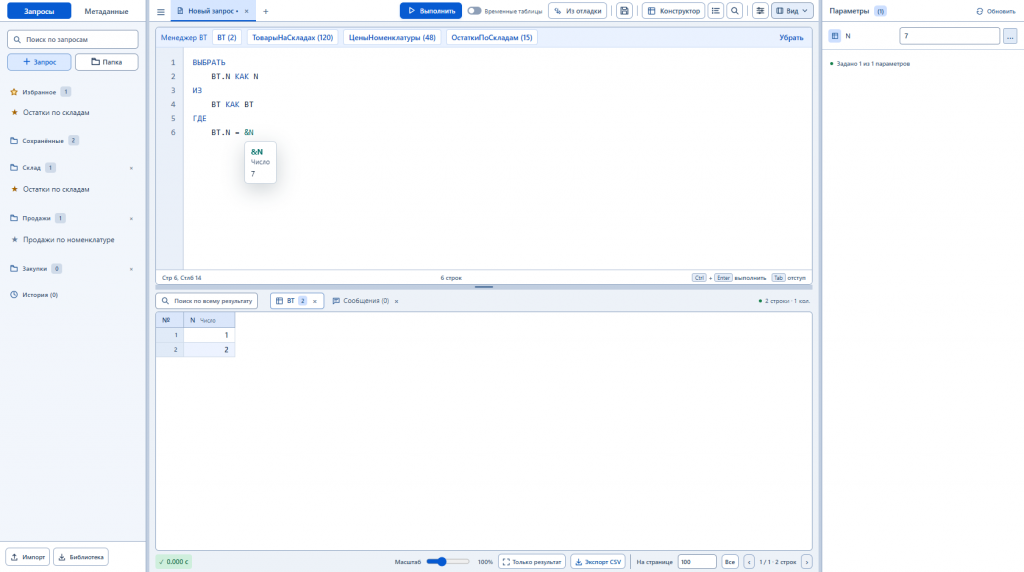
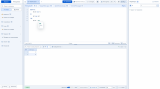
После загрузки из отладки над текстом виден менеджер временных таблиц. Щелчок по имени открывает его строки.
Свои запросы
Слева запросы раскладываются по папкам. Звезда ставит и снимает избранное. История хранит последние 100 запусков: одну запись можно удалить сразу, всю историю - после подтверждения. Из истории создаётся сохранённая копия. Пустая папка удаляется сразу, папка с запросами - после подтверждения вместе с текстами внутри. Открытые вкладки при этом остаются.
Рядом с библиотекой - «Метаданные»: поиск таблицы по имени и вставка её в текст. Импорт и экспорт переносят библиотеку файлом JSON. Настройки хранятся у текущего пользователя: у другого пользователя свой список запросов.
При закрытии с несохранённым текстом можно сохранить запрос, закрыть без сохранения или остаться в окне. Доступ к данным определяется правами текущего пользователя.
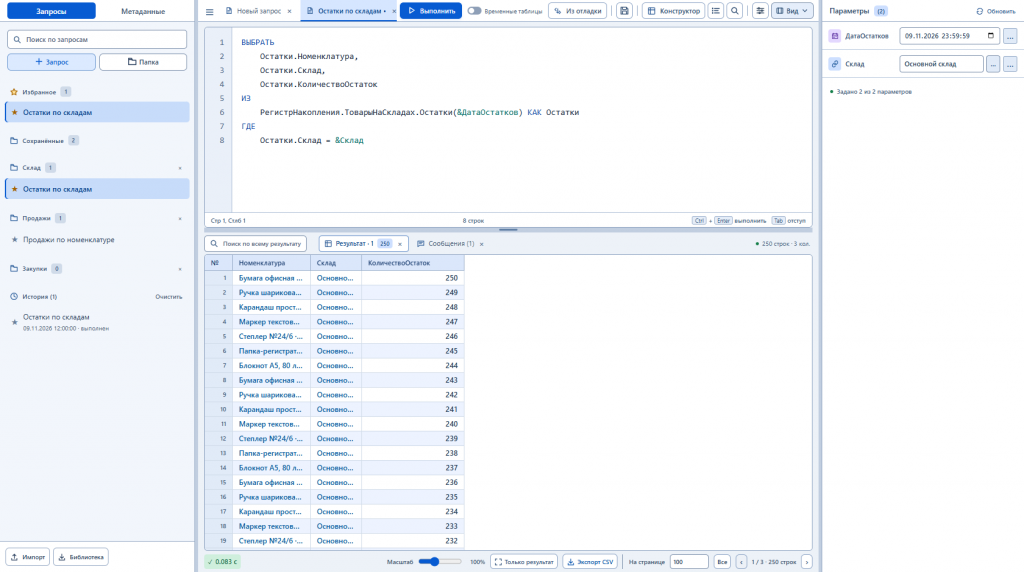
Папки, избранное и история запусков. Поиск оставляет нужные тексты на виду.
Что будет в поставке
В поставку входит файл внешней обработки «Консоль запросов» - .epf. Обработка открывается из файла в 1С:Предприятии.
Изменение основной конфигурации для открытия обработки не требуется. Подключение через «Дополнительные отчёты и обработки» в текущую версию не входит.
На чём проверялось
| Конфигурация | 1С:Управление торговлей, редакция 11, релиз 11.5.27.93 |
|---|---|
| Платформа | 1С:Предприятие 8.3.27.1936 |
Проверено на следующих конфигурациях и релизах:
- Управление торговлей, редакция 11, релизы 11.5.27.93
Вступайте в нашу телеграмм-группу Инфостарт