Умная консоль запросов
Разработка - Инструментарий разработчика
Файлы
ВНИМАНИЕ: Файлы из Базы знаний - это исходный код разработки. Это примеры решения задач, шаблоны, заготовки, "строительные материалы" для учетной системы. Файлы ориентированы на специалистов 1С, которые могут разобраться в коде и оптимизировать программу для запуска в базе данных. Гарантии работоспособности нет. Возврата нет. Технической поддержки нет.
Подписка PRO — скачивайте любые файлы со скидкой до 85% из Базы знаний
Оформите подписку на компанию для решения рабочих задач
Оформить подписку и скачать решение со скидкойВы можете заказать платную доработку или адаптацию этой разработки под вашу конфигурацию на «Бирже заказов».
- 0% комиссии — оплата напрямую исполнителю;
- Исполнители любого масштаба — от отдельных специалистов до команд под проект;
- Прямой обмен контактами между заказчиком и исполнителем;
- Безопасная сделка — при необходимости;
- Рейтинги, кейсы и прозрачная система откликов.
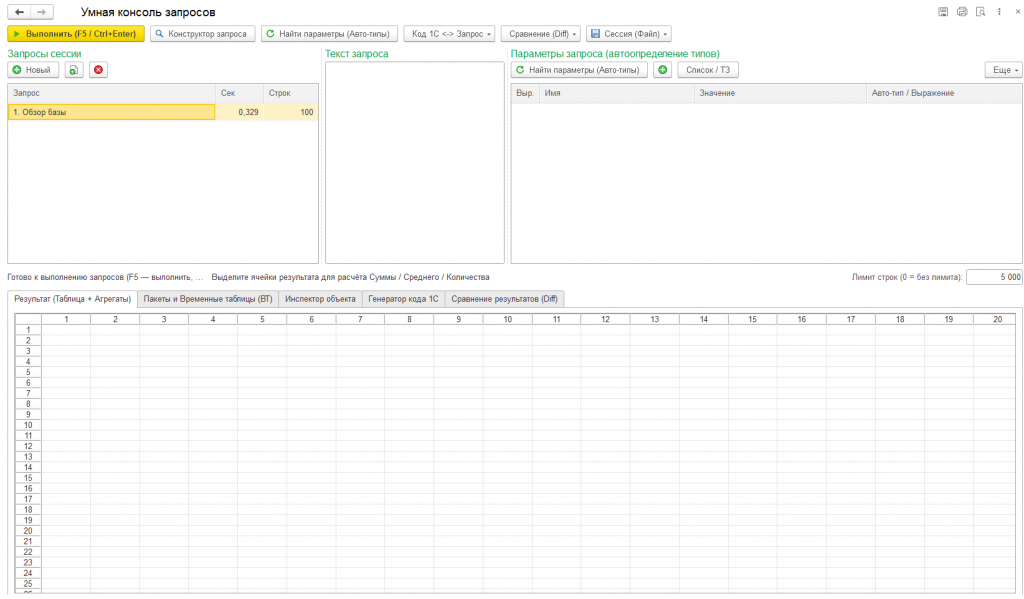
Умная консоль запросов — шпаргалка: что умеет и как пользоваться
Обычная консоль запросов с ИТС всем хороша, кроме одного: в ней слишком много ручной возни. Каждый раз руками искать типы параметров, дописывать ВЫБРАТЬ * ИЗ ВТ, чтобы глянуть, что легло во временную таблицу, чистить палки | при копировании кода из конфигуратора и писать отдельные запросы просто чтобы посмотреть реквизиты одного документа.
В этой консоли всё это автоматизировано. Открывается как обычная внешняя обработка через Файл → Открыть (КонсольЗапросов.epf) на любой базе с управляемыми формами (8.3 и 8.5).
1. Параметры подтягиваются и типизируются сами
Больше не нужно жать «Найти параметры», а потом три минуты крутить дерево типов до ДокументСсылка.РеализацияТоваровУслуг.
- Как только вы написали или вставили запрос (или нажали
F4), консоль сама находит все параметры через&. - Сама понимает тип по тексту запроса: если у вас написано
ГДЕ Док.Ссылка = &СсылкаилиДок.Склад = &Склад, она посмотрит в метаданные базы и сразу выставит в поле значения нужный справочник или документ. Останется только выбрать элемент из списка. - Даты заполняет на лету: если параметр называется
&НачалоПериодаили&ДатаС— туда сразу встанет начало текущего месяца. Для&КонецПериода/&ДатаПо— конец месяца, для&Датаили&Период— сегодняшняя дата. - Нужен список или выражение 1С?
- Если в запросе
В (&СписокСкладов)— встаньте на параметр, нажмите кнопку «Список / ТЗ» над таблицей параметров и выберитеСписокЗначений. - Если нужно передать результат функции 1С (например,
НачалоГода(ТекущаяДата())илиПеречисления.ВидыОпераций.Реализация) — просто поставьте галочку «Выр.» в первой колонке и напишите выражение прямо текстом.
- Если в запросе
2. Временные таблицы и замер скорости без лишних телодвижений
Когда отлаживаешь большой пакетный запрос из 5–10 временных таблиц, самое больное — понять, на каком шаге пропали строки или какой пакет тормозит.
- Нажимаете Выполнить (
F5) и переходите на вторую вкладку «Пакеты и Временные таблицы (ВТ)». - Слева — все шаги вашего пакета: сколько миллисекунд и процентов времени занял каждый шаг, какая ВТ создалась и сколько в ней строк. Сразу видно, где узкое место.
- Кликаете мышкой на любую ВТ в списке — и справа тут же открывается её содержимое. Никаких
ВЫБРАТЬ * ИЗ ВТв конец запроса дописывать не надо. - Кстати, если ваш запрос заканчивается на
ПОМЕСТИТЬ ВТ_Итог(без финальногоВЫБРАТЬ), консоль не выдаст пустой экран, а сама покажет содержимое этой последней ВТ. - Любую временную таблицу можно в один клик перекинуть в параметр типа
ТаблицаЗначенийкнопкой «Загрузить ВТ в параметр-ТЗ».
3. Таблица результата: итоги, калькулятор как в Excel и двойной клик
- Авто-итоги: внизу таблицы результата автоматически считается строка «ИТОГО» по всем числовым колонкам.
- Быстрая сумма по выделению: выделите мышкой несколько ячеек в таблице и кликните — в строке статуса над таблицей (прямо как внизу в Excel) сразу появятся Сумма, Среднее, Минимум, Максимум, количество ячеек и количество уникальных значений.
- Двойной клик по любой ячейке открывает меню быстрых действий со значением:
- Открыть в Инспекторе объекта — разложит объект «по косточкам» (об этом ниже).
- Открыть стандартную форму 1С — откроет карточку справочника или документа в базе.
- Установить как параметр — само создаст или заполнит параметр с именем этой колонки.
- Подставить в текущий параметр — закинет значение в ту строку параметров, где сейчас стоит курсор.
- Создать новый запрос
ВЫБРАТЬ *— само создаст новую вкладку запроса по этой таблице с отбором по вашей ссылке и сразу выполнит его.
4. Инспектор объекта (чтобы не писать ВЫБРАТЬ *)
Часто бывает: получили в запросе ссылку на документ или номенклатуру, а теперь нужно посмотреть, какие у неё заполнены реквизиты, что в табличных частях, какие движения по регистрам она сделала и какой у неё UUID.
- Двойной клик по ссылке в результате → «Открыть в Инспекторе объекта» (или просто выберите любой объект на вкладке «Инспектор объекта»).
- Слева увидите все реквизиты объекта (и стандартные, и собственные, плюс
UUIDссылки). Любой реквизит отсюда можно одним кликом отправить в параметр запроса. - Справа автоматически выгрузятся все табличные части и все движения документа по регистрам в базе. Причём все ячейки там тоже живые — по ним можно кликать дважды и проваливаться дальше.
5. Переводчик «Код 1С ↔ Запрос»
- Из Конфигуратора в консоль: скопировали из модуля кусок кода вида
Запрос.Текст = "ВЫБРАТЬ ... | ИЗ ..."; Запрос.УстановитьПараметр("...", ...);? Не чистите кавычки и палки вручную. Вставьте как есть в поле запроса и нажмите вверху «Код 1С <-> Запрос» → «Очистить запрос от кавычек и |». Консоль сама уберёт весь мусор, оставит чистый запрос и даже вытащит значения изУстановитьПараметр. - Из консоли в Конфигуратор: на вкладке «Генератор кода 1С» в один клик формируется готовый код для модуля — хоть через
Выбрать(), хоть черезВыгрузить(), хоть пакетным запросом. - Там же есть кнопка «Диагностика: Текст запроса с подстановкой параметров» — она заменяет все
&Параметрыпрямо в тексте запроса на их реальные значения, чтобы было удобно читать или сверять.
6. Сравнение результатов «До и После» (Diff)
Меняете сложный запрос (оптимизируете соединения или переписываете условия) и боитесь, что цифры «поедут»?
- Выполните старый запрос и нажмите «Сравнение (Diff)» → «Запомнить текущий результат как эталон».
- Перепишите запрос или поменяйте параметры.
- Нажмите «Сравнить с эталоном».
- На вкладке сравнения консоль подсветит цветом каждую строчку и ячейку:
- Белым
[ОК]— где всё совпало один в один; - Жёлтым
[ИЗМЕНЕНО]— где значение поменялось (напишет прямо в ячейке:Было: 100 -> Стало: 120); - Зелёным
[+ ДОБАВЛЕНО]и красным[- УДАЛЕНО]— появившиеся или пропавшие строки.
- Белым
7. Ничего не теряется при закрытии
Слева находится список всех ваших запросов текущей сессии. Можно добавлять сколько угодно запросов, переименовывать их прямо в таблице и дублировать.
- Автосохранение работает постоянно: при любом изменении текста, параметров или закрытии окна вся сессия автоматически сохраняется в базе. Если 1С зависнет или вы закроете обработку, при следующем открытии все ваши запросы и заполненные параметры будут ждать вас на том же месте.
- А если нужно перенести наработки в другую базу или поделиться с коллегой — в меню «Сессия (Файл)» вся коллекция запросов вместе с параметрами выгружается в один
.json-файл и так же легко загружается обратно.
Проверено на следующих конфигурациях и релизах:
- Управление торговлей, редакция 11, релизы 11.5.7.402
Вступайте в нашу телеграмм-группу Инфостарт