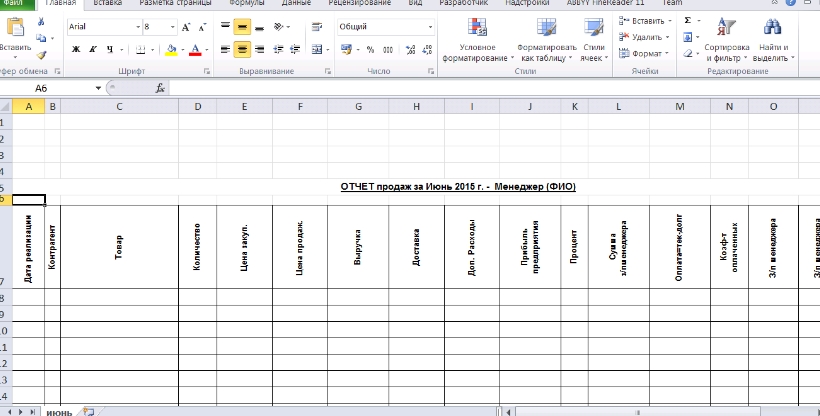
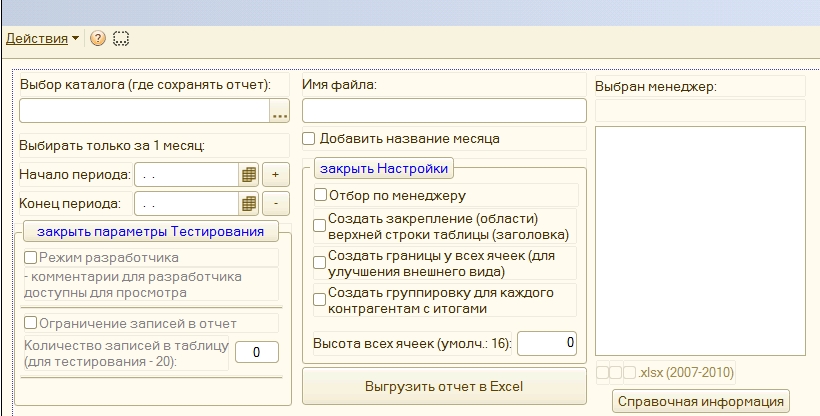
Обработка позволяет редактировать ячейки и параметры страницы (для области печати, например) Excel.
Это не готовая обработка, которую можно сразу брать и пользоваться, она предназначена для получения готового кода (процедур и функций).
Вот параметры процедур для работы с ячейками:
Процедура ЗаполнитьПолеЭксель(
	комментарийКод = "пусто",
	Ячейка,
	Значение = "(не заполнять)",
					// шрифт
	шрифтНазвание = "Arial",
	шрифтРазм = 8,
	шрифтКурсив = 0,
	шрифтЖирн = 0,
	шрифтПодчеркивание = -1,
					// формат текста
	горизонталь = 3,
	вертикаль = 2,
	перенос = 0,
	ориентация = 0,
					// формат границы ячейки
	линия = 1,
					// формат ячейки
	ширина = "по умолчанию",				// в Excel - 8
	высота = "по умолчанию", 				// в Excel - 14.40
					// цвет
	цветШрифта = -1,
	цветЯчейки = -1,
	цветГраницы = -1,
	формула = -1,
	формат = -1,
	границы = "00000000",
	стильГраницы = 1,
	высотаГраницы = 0
	)
Процедура ПараметрыСтраницы(
ОбъектЭксель, // Объект Excel (для обращения к функциям Экселя)
Страница, // Страница (объект Excel)
ШапкаЛево = "", // LeftHeader = ""
ШапкаЦентр = "", // CenterHeader = "&""-,Bold""&12&F" & Chr(10) & "&A"
ШапкаПраво = "", // RightHeader = ""
ПодвалЛево = "", // LeftFooter = "&9&Z&F"
ПодвалЦентр = "", // CenterFooter = ""
ПодвалПраво = "", // RightFooter = "&P/&N"
ОтступЛево = 0.5, // LeftMargin = Application.InchesToPoints(0.7)
ОтступПраво = 0.2, // RightMargin = Application.InchesToPoints(0.7)
ОтступВерх = 1.5, // TopMargin = Application.InchesToPoints(0.75)
ОтступНиз = 2.4, // BottomMargin = Application.InchesToPoints(0.75)
ОтступШапка = 1.3, // HeaderMargin = Application.InchesToPoints(0.3)
ОтступПодвал = 0.8, // FooterMargin = Application.InchesToPoints(0.3)
ПечатьВерхушка = ЛОЖЬ, // PrintHeadings = False
ПечатьГраницы = ИСТИНА, // PrintGridlines = True
ПечатьКомментарии = -4142, // PrintComments = xlPrintNoComments
ПечатьКачество = 300, // PrintQuality = 600
ЦентрироватьГоризонталь = ИСТИНА, // CenterHorizontally = True
ЦентрироватьВертикаль = ЛОЖЬ, // CenterVertically = False
Ориентация = 1, // Orientation = xlLandscape
Драфт = ЛОЖЬ, // Draft = False
РазмерСтраницы = 9, // PaperSize = xlPaperLetter
НумерацияПервойСтраницы = -4105, // FirstPageNumber = xlAutomatic
Ордер = 1, // Order = xlDownThenOver
ЧерноБелое = ЛОЖЬ, // BlackAndWhite = False
Увеличение = 100, // Zoom = False
СтраницПоШирине = 1, // FitToPagesWide = 1
СтраницПоВысоте = 1, // FitToPagesTall = False
Также внутри можно найти пару полезностей, типа Генерации случайных названий, процедуру РГБ (RGB) для Excel'a и прочее.
Обработка содержит около 1500 полезного кода. Есть комментарии к процедурам и функциям по работе с параметрами и возвращаемыми значениями.
Дополнительная информация к публикации.
1. Тема на форуме Infostart'a (автор: Светлый ум):
мИмяШаблона= "ШаблонРеестр";
    ФайлОбработки = Новый Файл(ИспользуемоеИмяФайла);

    //1) Заходим в Excel
    Excel = Новый COMОбъект("Excel.Application");
    ИмяВременногоФайла = ПолучитьИмяВременногоФайла("xlsx");
    ИмяВременногоФайла2 = ПолучитьИмяВременногоФайла("xlsx");
    ДвоичныеДанные = ПолучитьМакет("ШаблонExcel");
    ДвоичныеДанные.Записать(ИмяВременногоФайла);
    Книга = Excel.WorkBooks.Open(ИмяВременногоФайла);
    Лист = Книга.WorkSheets(1);

    //2) Как-то редактируем Excel
    ШапкаОтчетаОбласть = Лист.Range("Шапка");
    ШапкаОтчетаОбласть.Find("<ДатаОтчета>").Value = Строка(Формат(СсылкаНаОбъект.ПолучитьОбъект().Дата, "ДЛФ=ДД"));

    //3) Сохраняем Excel
    Книга.SaveAs(ИмяВременногоФайла2);
    УдалитьФайлы(ИмяВременногоФайла);

    // 4) Открываем Excel, для редактирования пользователем
    Excel.Visible    = Истина;
2. Тема на форуме Infostart'a (автор ответа: gfiji):
Как запустить макрос, записанный в книге Microsoft Excel
Попытка

    // Создать объект.
    Excel = Новый COMОбъект("Excel.Application");

Исключение
    Сообщить("Не удалось инициализировать Excel");
    Возврат;
КонецПопытки;

Попытка

    // В реальном примере путь может быть совершенно другим.
    Excel.Workbooks.Open("c:\doc.xls");

    // Запустить макрос с именем "Оформление".
    Excel.Run("Оформление");
    Excel.Visible = Истина;

Исключение

    // Если произойдет ошибка выводятся данные об ошибке и объект закрывается.
    Сообщить(ОписаниеОшибки());
    Excel.Quit();
КонецПопытки;
3. Тема на форуме Infostart'a (автор ответа: jefti):
Как создать документ программы Microsoft Excel по оформлению, приведенному в другом документе
Попытка

    // Создать объект.
    Excel = Новый COMОбъект("Excel.Application");

Исключение
    Сообщить("Не удалось инициализировать Excel");
    Возврат;
КонецПопытки;

Попытка

    // Если при отработке следующего фрагмента кода произойдет ошибка объект "Excel.Application" будет закрыт.

    // Открыть книгу, содержащую шаблон оформления.
    Excel.Workbooks.Open("c:\doc.xls");
    НомерКниги = Excel.Workbooks.Count;
    Книга = Excel.Workbooks.Item(НомерКниги);
    Лист = Excel.ActiveSheet;

    // Создать новую книгу (в нее будем записывать данные).
    Excel.Application.Workbooks.Add(1);
    НомерКниги = Excel.Workbooks.Count;
    КнигаНовая = Excel.Workbooks.Item(НомерКниги);
    ЛистНовый = Excel.ActiveSheet;

    // Установить ширину колонки в новой книге.
    ЛистНовый.Columns("B").ColumnWidth = 40;

    // Копировать область из книги-шаблона в новую книгу.
    Лист.Range("Шапка").Copy(ЛистНовый.Range("A1:E3"));
    ЛистНовый.Cells(1, 1).Value = "Наименование контрагента";

    // Считаем, что в нашем случае необходимо сформировать только две строки табличной части
    Для НомерСтроки = 1 По 2 Цикл
        Лист.Range("Строка").Copy(ЛистНовый.Range(ЛистНовый.Cells(3 + НомерСтроки,1), ЛистНовый.Cells(3 + НомерСтроки, 5)));

        // Записать значение в ячейку листа новой таблицы
        // в реальном примере данные будут браться из информационной базы
        ЛистНовый.Cells(3 + НомерСтроки, 1).Value = НомерСтроки;
        ЛистНовый.Cells(3 + НомерСтроки, 2).Value = "Наименование номенклатурной позиции " + Строка(НомерСтроки);
        ЛистНовый.Cells(3 + НомерСтроки, 3).Value = НомерСтроки;
        ЛистНовый.Cells(3 + НомерСтроки, 4).Value = НомерСтроки;
        ЛистНовый.Cells(3 + НомерСтроки, 5).Value = НомерСтроки;
    КонецЦикла;

    Excel.Visible = Истина;

Исключение
    Сообщить(ОписаниеОшибки());
    Excel.Quit();
КонецПопытки;
При наличии полезной информации, укажите ссылку в комментах, пожалуйста.
Вступайте в нашу телеграмм-группу Инфостарт