Для отправки сообщения требуется
регистрация/авторизация
Как в 1С:ERP АПК распределить общепроизводственные затраты по площади полей
Как в 1С:ERP АПК распределить общепроизводственные затраты по площади полей
Как корректно распределить общепроизводственные расходы между полями, если их нельзя привязать напрямую? Пошагово разбираем настройку распределения по площади в 1С:ERP АПК – от показателя до проверки результата.
В сельскохозяйственном производстве часть затрат невозможно напрямую отнести к конкретной культуре, партии производства или полю. Например, расходы на электроэнергию, обслуживание производственной инфраструктуры, вспомогательные технологические процессы и другие общепроизводственные затраты могут накапливаться в течение месяца без прямой привязки к объекту учета.
При этом для управленческого и регламентированного учета важно корректно распределить такие расходы между полями. Один из распространенных и понятных способов – распределение пропорционально площади полей.
В этой статье рассмотрим, как в 1С:ERP АПК настроить распределение общепроизводственных расходов по площадям полей: создать показатель распределения, заполнить его значения, указать правило в статье расходов и проверить результат после расчета себестоимости.
Когда применяется распределение расходов по площади
Распределение по площади удобно использовать в ситуациях, когда расходы связаны с производственным процессом в целом, но не могут быть отнесены напрямую к конкретной культуре или участку.
Например, компания ежемесячно отражает затраты на электроэнергию для технологических процессов. Эти расходы относятся к производству, но не всегда есть возможность определить, какая именно часть затрат приходится на конкретное поле.
В таком случае можно распределить сумму пропорционально площади каждого поля: чем она больше, тем большую долю косвенных расходов отнесут к ней.
Создание показателя распределения расходов
Для распределения затрат по площадям необходимо создать специальный показатель распределения.
Переходим в раздел: Финансовый результат и контроллинг → Настройки и справочники → Прочие доходы и расходы → Правила распределения расходов. Далее открываем вкладку «Показатели (по подразделениям)» и создаем новый показатель распределения, например, «По площадям».
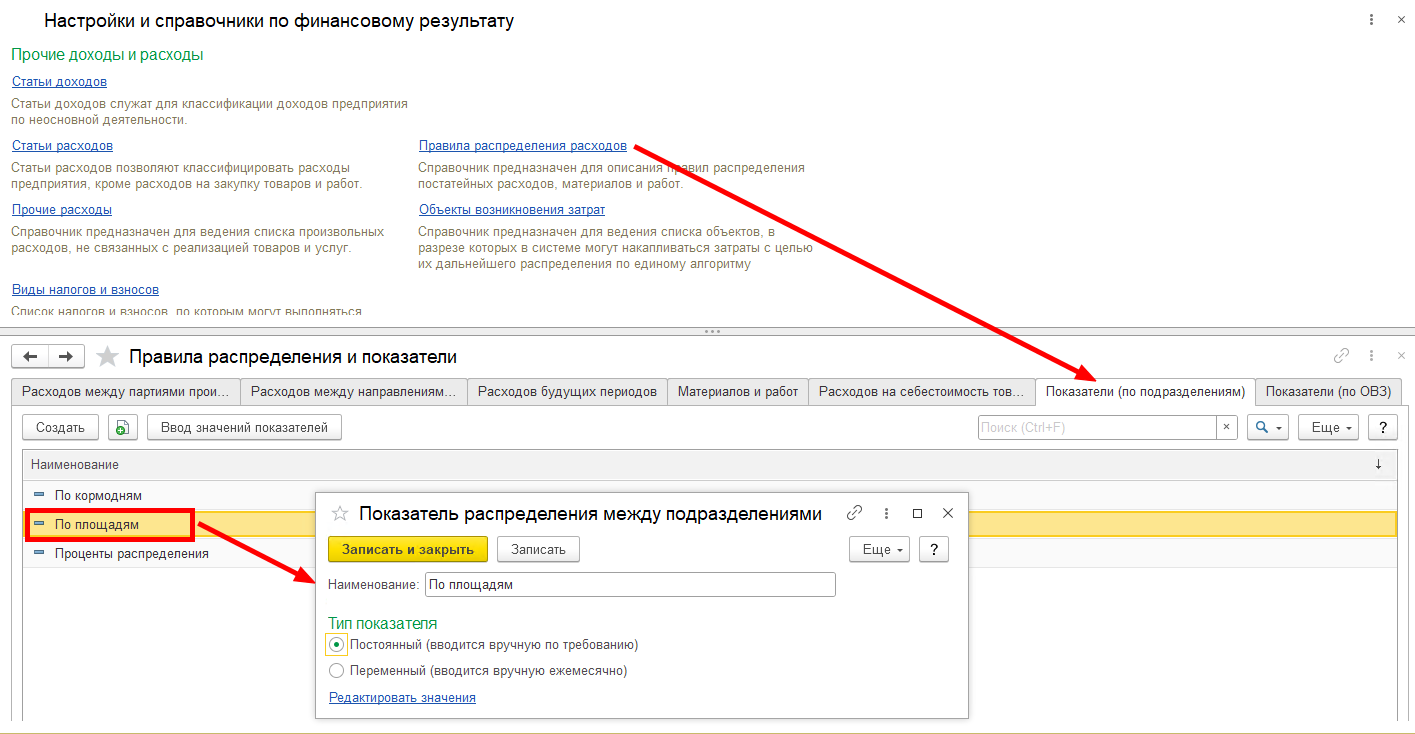
Этот показатель можно использовать как базу распределения расходов между подразделениями, в роли которых в учете выступают поля или участки.
При создании показателя важно задать понятное наименование, чтобы в дальнейшем пользователи могли безошибочно выбирать его в правилах распределения. Например, название «По площадям» сразу отражает экономический смысл показателя и снижает риск ошибок при настройке.
Ввод значений показателя
После создания показателя необходимо заполнить его значения, то есть указать площади полей, которые будут использоваться как база распределения расходов.
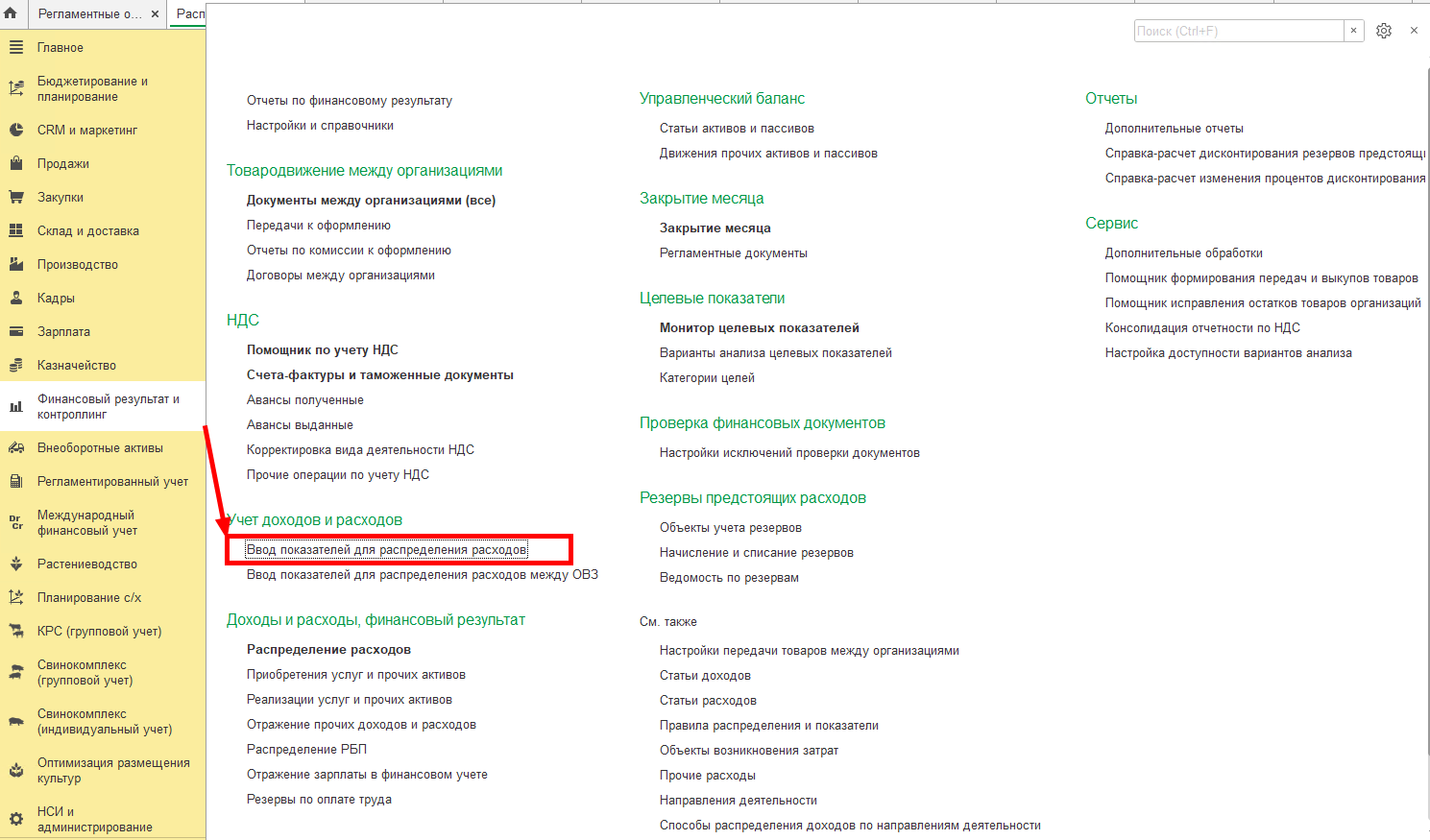
Значения вводятся в рабочем месте «Ввод значений показателей для распределения расходов». Перейти к нему можно из раздела: Финансовый результат и контроллинг → Учет доходов и расходов → Ввод значений показателей для распределения расходов.
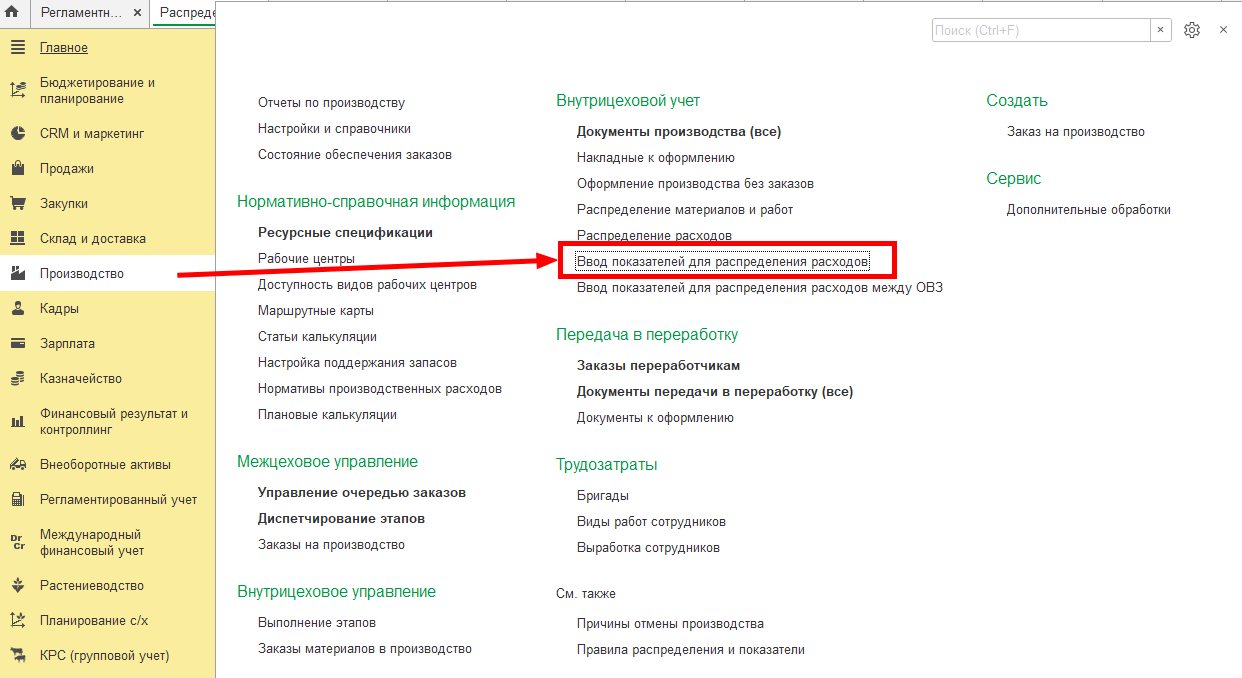
Также рабочее место доступно из раздела: Производство → Внутрицеховой учет → Ввод значений показателей для распределения расходов.
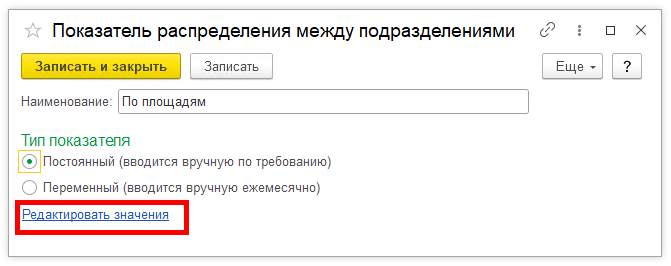
Открыть ввод значений можно и непосредственно из карточки созданного показателя по ссылке «Редактировать значения».
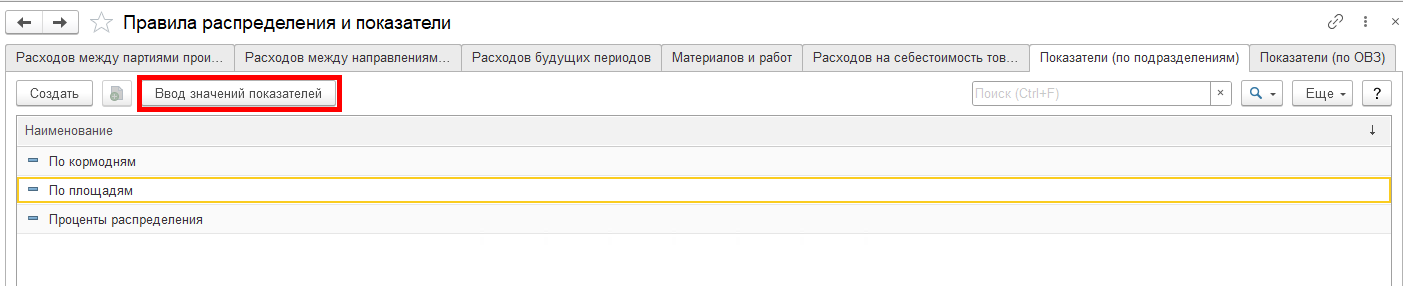
Еще один вариант – воспользоваться кнопкой «Ввод значений показателей» на вкладке «Показатели (по подразделениям)» в справочнике правил распределения расходов.
В форме ввода значений необходимо выбрать показатель «По площадям» и заполнить площади по соответствующим полям или участкам.
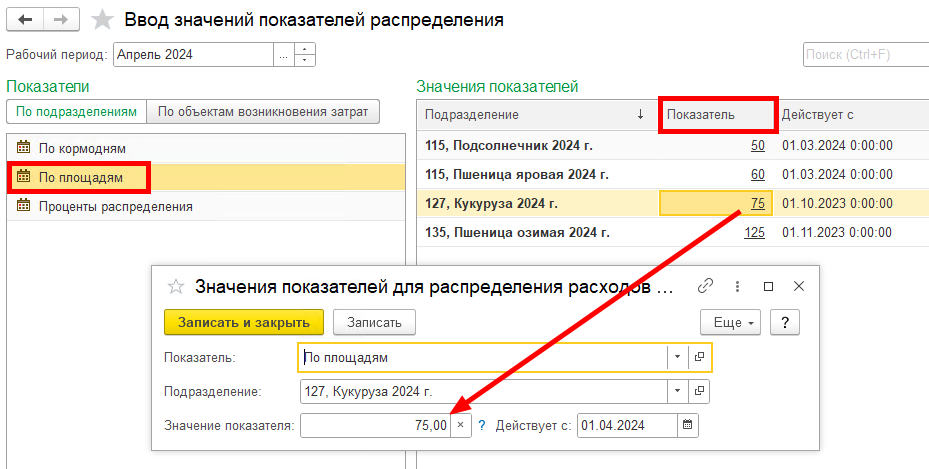
На этом этапе важно проверить, что значения внесены за нужный период. Если компания выполняет распределение ежемесячно, показатели должны быть заполнены именно для того месяца, за который будет выполняться закрытие.
Настройка правила распределения расходов
После того как показатель создан и его значения заполнены, необходимо указать его в правиле распределения расходов. Для этого в настройках правила распределения между партиями производства выбираем показатель «По площадям».
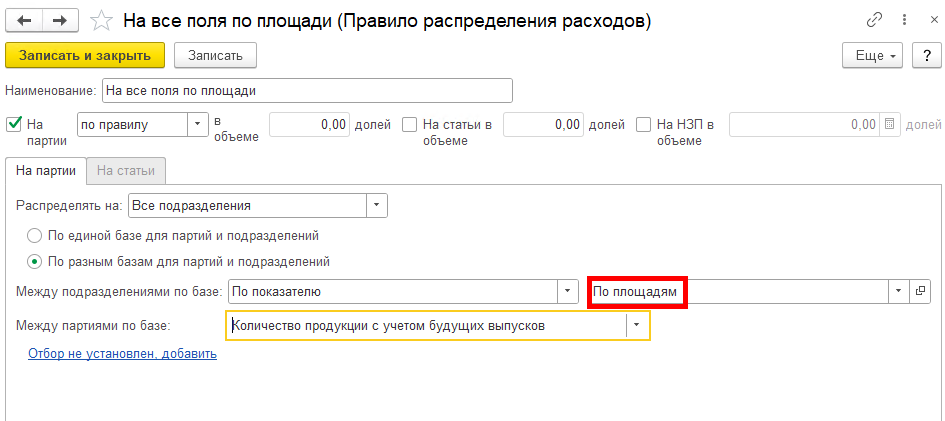
Правило определяет, по какой базе программа будет распределять накопленные расходы. В нашем случае база распределения – площадь полей, указанная ранее в значениях показателя.
Привязка правила к статье расходов
Следующий шаг – указать правило распределения в статье расходов. Открываем нужную статью, по которой отражаются общепроизводственные затраты, и выбираем созданное правило распределения.
Например, если по статье отражаются затраты на электроэнергию, не относящиеся напрямую к конкретным культурам, для нее можно указать правило распределения по площадям.
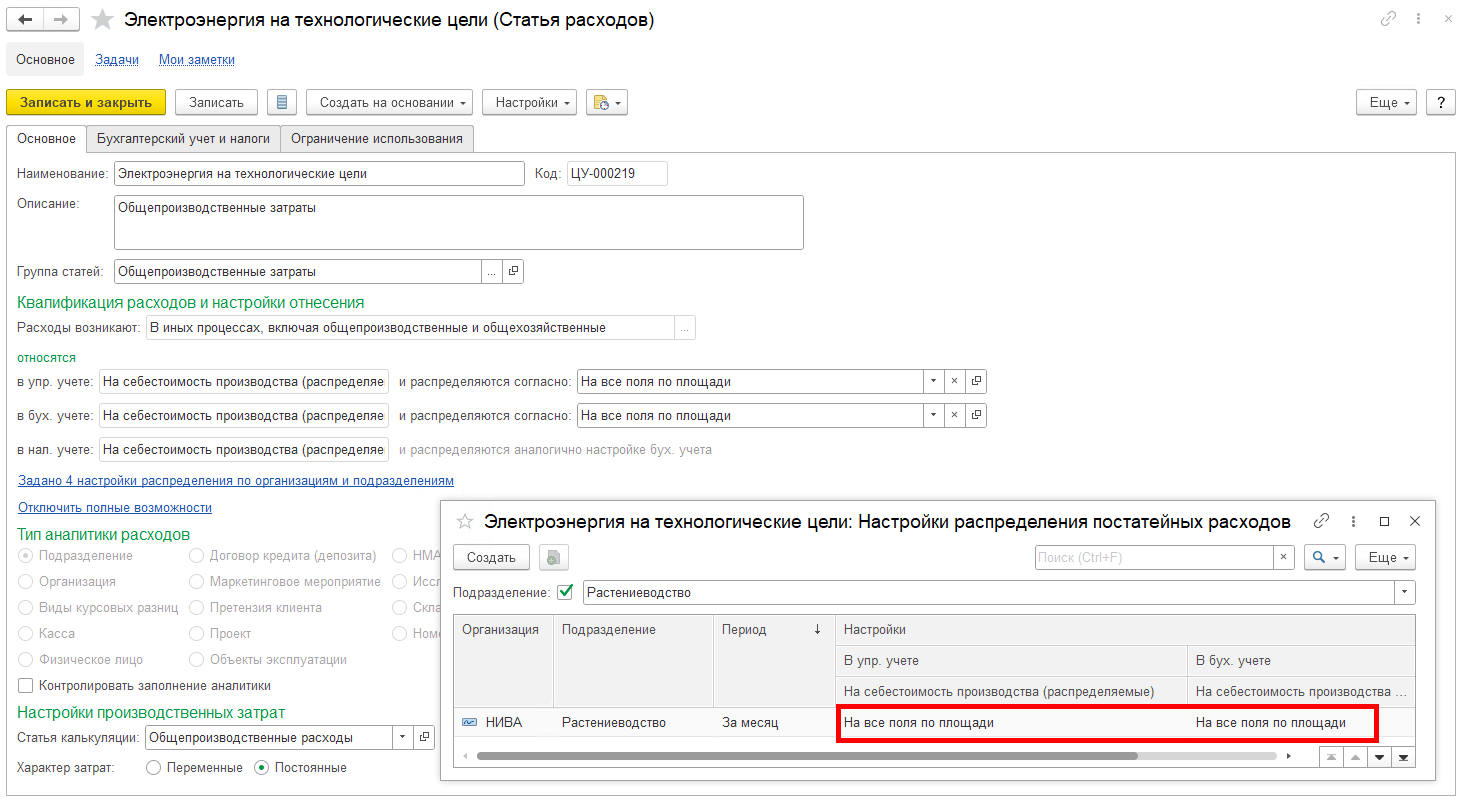
Таким образом, при закрытии месяца программа поймет, что расходы по этой статье необходимо распределить между полями пропорционально значениям показателя «По площадям».
Расчет себестоимости и формирование распределения
После выполнения всех настроек необходимо провести стандартную процедуру закрытия месяца и выполнить расчет себестоимости.
По заданным настройкам система сформирует документ распределения расходов. В нем будут отражены суммы, распределенные между полями пропорционально их площадям.
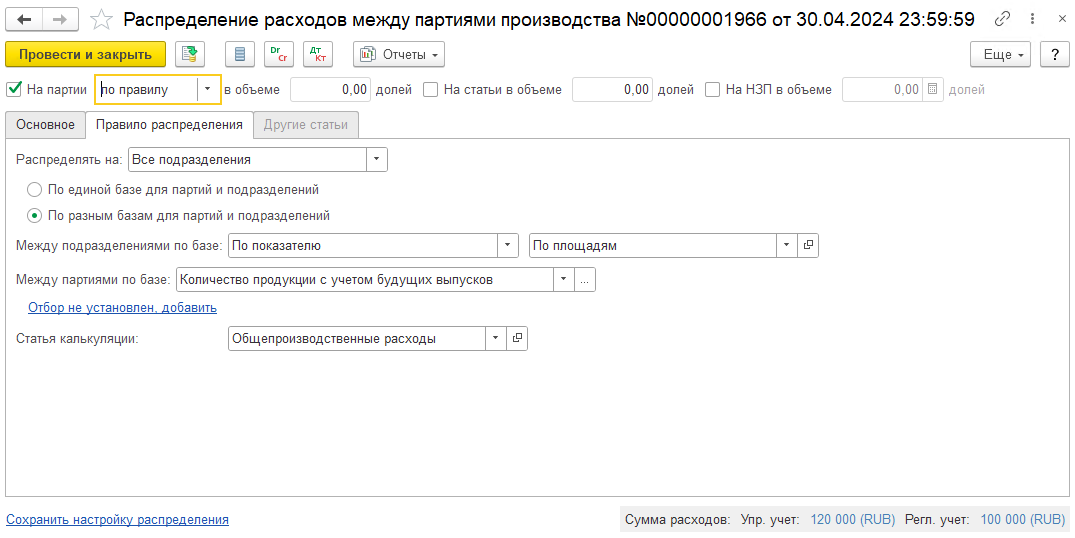
Например, если одно поле занимает 40% общей площади, участвующей в распределении, то на него будет отнесено 40% распределяемых общепроизводственных затрат.
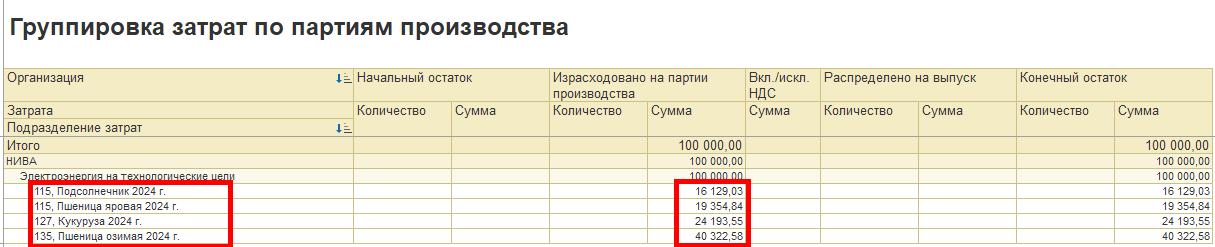
Проверка результата
После расчета себестоимости рекомендуется проверить сформированный документ распределения расходов и движения по регистрам.
В результате расходы должны быть распределены между полями пропорционально указанным площадям. В проводках движения отразятся по соответствующим полям – подразделениям.
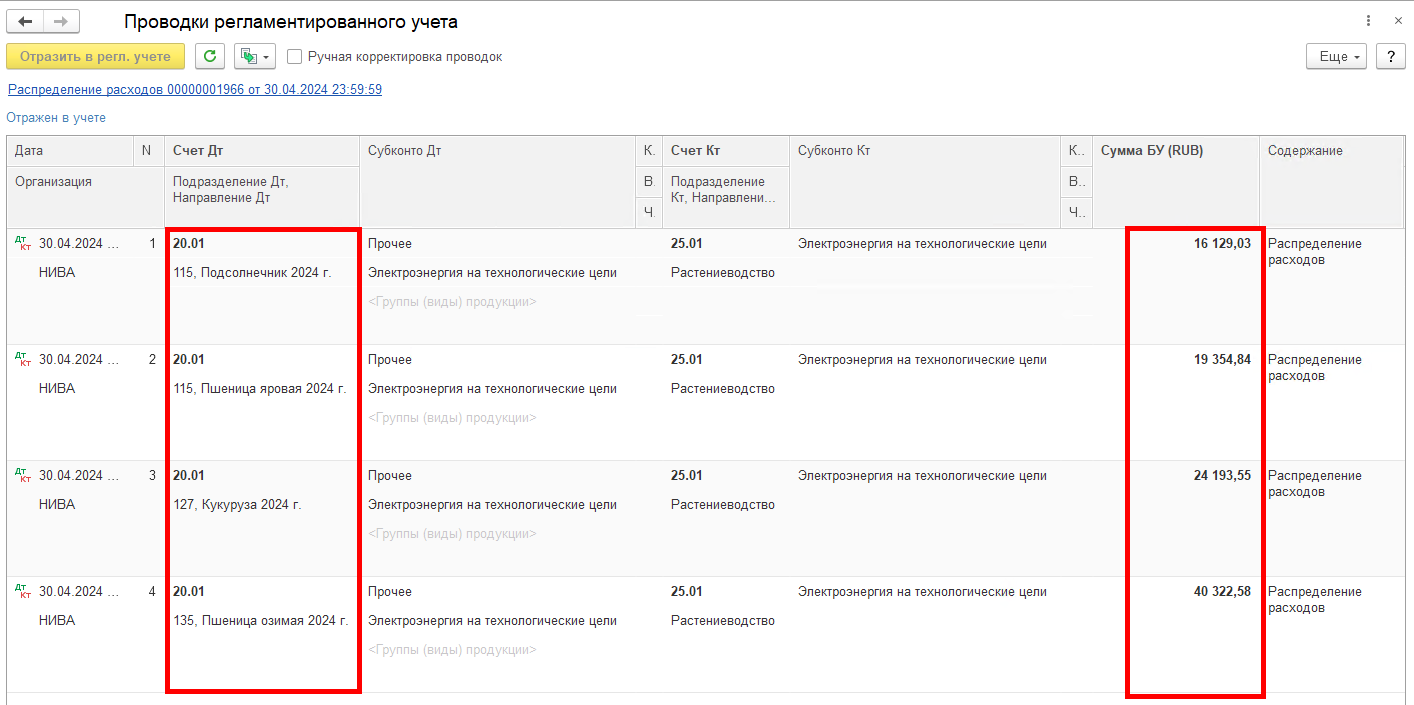
Если результат распределения отличается от ожидаемого, стоит проверить:
- заполнены ли значения показателя «По площадям» за нужный месяц;
- все ли поля включены в базу распределения;
- корректно ли указаны площади;
- выбран ли нужный показатель в правиле распределения расходов;
- указано ли правило распределения в статье расходов;
- выполнен ли расчет себестоимости после изменения настроек.
Итог
Механизм показателей распределения в 1С:ERP АПК гибко распределяет косвенные производственные расходы между объектами учета. Для сельскохозяйственных предприятий распределение по площади полей – один из наиболее понятных и обоснованных способов отнесения общепроизводственных затрат.
В результате компания получает более прозрачную себестоимость по полям и может точнее анализировать расходы в разрезе сельскохозяйственных участков.

Автоматизация агробизнеса на базе 1С
Внедряем и развиваем решения 1С для агрохолдингов, производственных и перерабатывающих предприятий с учетом отраслевой специфики
Если вам удобнее смотреть новости в телеграме, то вот наша группа – ИНФОСТАРТ.
Автор:

Александр Пищальников
См. также

28.10.2026 482 julls_smile 1
1
23.10.2026 375 julls_smile 0
1
21.10.2026 215 julls_smile 0
1
16.10.2026 239 julls_smile 0
1
09.10.2026 708 julls_smile 0
2
09.10.2026 715 julls_smile 0
1
30.09.2026 980 APishchalnikov 0
1
04.09.2026 4602 julls_smile 1
2