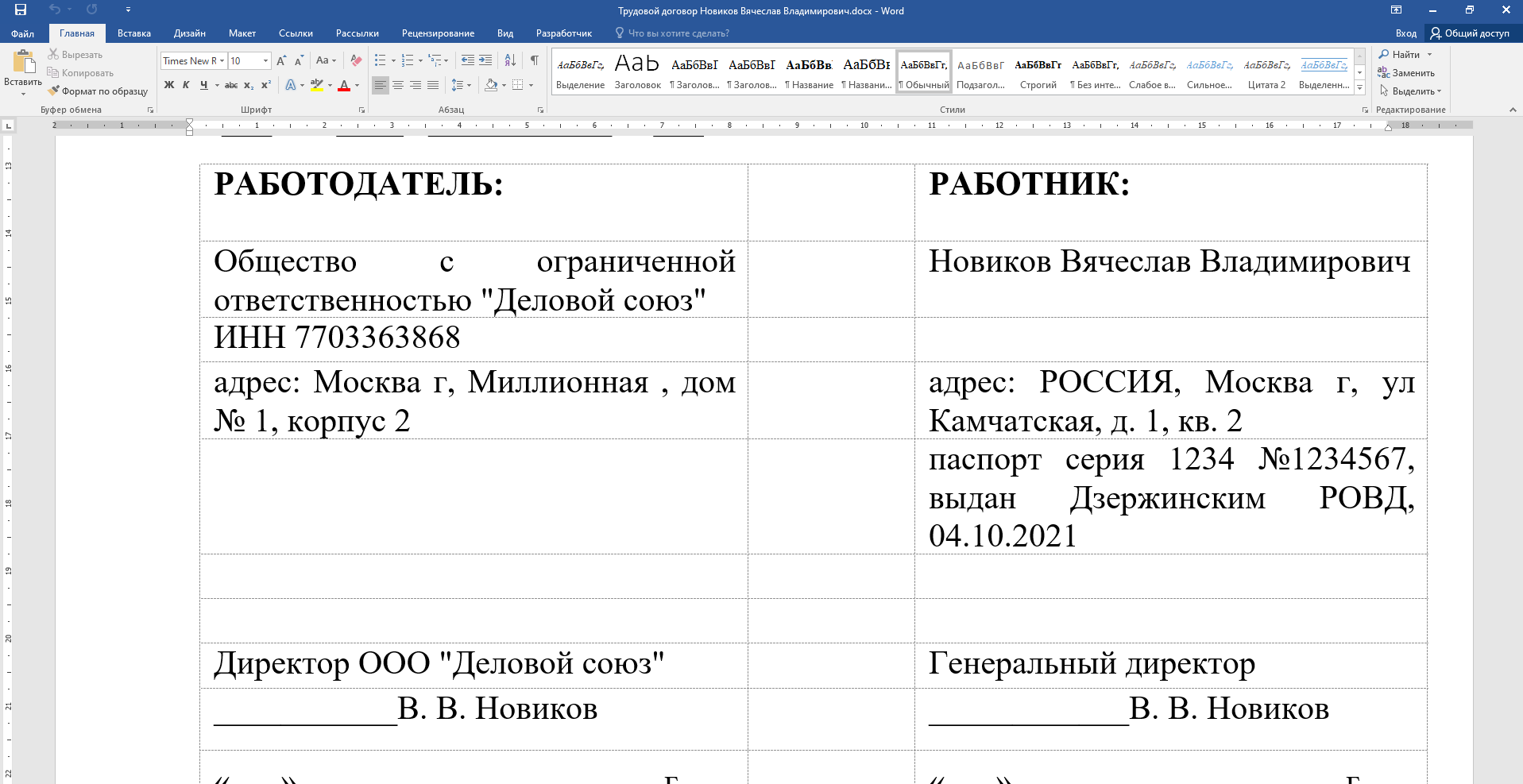
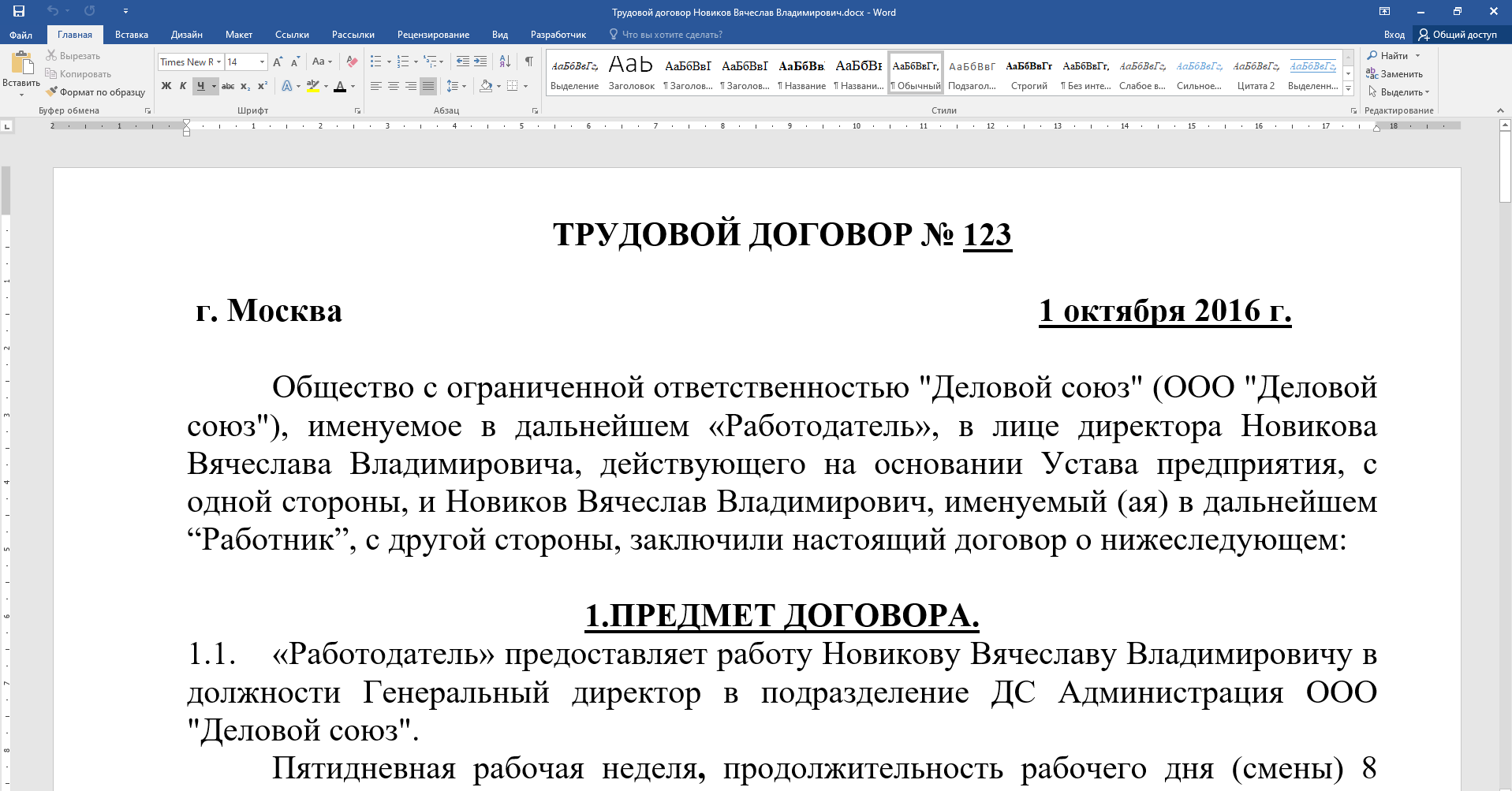
Расширение для ЗУП 3, КА 2, ERP 2 позволяет печатать трудовой договор в Word из справочника Сотрудники и документов Прием на работу(Прием на работу списком).
Файлы
ВНИМАНИЕ:
Файлы из Базы знаний - это исходный код разработки.
Это примеры решения задач, шаблоны, заготовки, "строительные материалы" для учетной системы.
Файлы ориентированы на специалистов 1С, которые могут разобраться в коде и оптимизировать программу для запуска в базе данных.
Гарантии работоспособности нет. Возврата нет. Технической поддержки нет.
Наименование
Скачано
Купить файл
По подписке PRO
Трудовой договор в Word из справочника Сотрудники и документов Прием на работу(Прием на работу списком) (ЗУП 3, КА 2, ERP 2):
Вы можете заказать платную доработку или адаптацию этой разработки под вашу конфигурацию на «Бирже заказов».
0% комиссии — оплата напрямую исполнителю;
Исполнители любого масштаба — от отдельных специалистов до команд под проект;
Прямой обмен контактами между заказчиком и исполнителем;
Безопасная сделка — при необходимости;
Рейтинги, кейсы и прозрачная система откликов.
Для большинства организаций стандартная печатная форма трудового договора в программе 1С:Зарплата и управление персоналом не подходит. Для решения этой проблемы предлагаю расширение. Позволяет вносить изменения, не затрагивая конфигурацию. Используется типовой механизм БСП.
Макет трудового договора могут быть отредактирован. Открыть список можно с помощью команды Макеты печатных форм раздела Администрирование - Печатные формы, отчеты и обработки. Шаблон из себя представляет обыкновенный документ Word с привычными вставками вида: {v8 ИмяПараметра}.
На клиентском компьютере должнен быть установлен Microsoft Word.
1С:Предприятие 8.3 (8.3.27.1859). Проверил на релизе ЗУП 3.1.34.107-3.1.38.18 КА 2.4.11.104-2.4.14.181,2.5.7.394-2.5.27.56 ERP 2.4.11.104-2.4.14.181,2.5.7.394-2.5.27.56.
Внимание! При подключении расширения в обязательном порядке отключайте безопасный режим!
Инструкция по подключению расширения.
В режиме 1С:Предприятие идем в меню Администрирование - "Печатные формы, отчеты и обработки" - "Расширения".
Создаем новый элемент: "Добавить" - Выбираем файл. "Перезапустить".
Проверено на следующих конфигурациях и релизах:
1С:ERP Управление предприятием 2, релизы 2.5.27.56
1С:Комплексная автоматизация 2, релизы 2.5.27.56
Зарплата и управление персоналом, редакция 3.1, релизы 3.1.38.18
Расширение для создания и редактирования печатных форм в системе 1С:Предприятие 8.3. Благодаря конструктору можно значительно снизить затраты времени на разработку печатных форм, повысить качество и прозрачность разработки, а также навести порядок в многообразии корпоративных печатных форм. Обновление версии от 21.04.26
Программа для автоматизации учета путевых листов в 1С - расширение, добавляющее в конфигурацию "ERP", документ Путевой лист и печатные формы установленных образцов для легковых и грузовых авто, расчет и списание нормативного количества топлива, отчет "Реестр путевых листов" с отбором по автомобилю и по водителю (через настройки) Позволит контролировать расход топлива, потому что сразу будет виден сверхнормативный расход.
Задайте для каждой организации свою печать и для каждого физического лица свою подпись. Выберите в документе печатную форму "... с печатью и подписью" - и автоматически сформируется табличный документ с печатью и подписями той организации и ответственных лиц, которые указаны в документе.
Учет путевых листов выполнен в виде расширения. Предназначен для учета путевых листов в конфигурации БП 3.0., УТ 11.5 и КА 2.5
Печатная форма: Типовая межотраслевая форма № 3. Утверждена постановлением Госкомстата России от 28.11.97 № 78. Типовая межотраслевая форма № 4-П от 18.09.2008 г. N 152 с учетом изменений указанных в Приказе Министерства транспорта Российской Федерации №368 от 11 сентября 2020 г. №368, Типовая межотраслевая форма № ЭСМ-7, и др. ЭСМ-2, 4-С, 3 спец., 6 спец., ПЛ для Автомобильного крана.
Приложение для быстрого создания макетов печатных документов, заполняемых из 1С:Предприятие, без привлечения программистов и запуска конфигуратора. Шаблон готовится в редакторе MS Word, отлично освоенном офисными служащими. Так, на подготовку нового шаблона договора купли продажи со спецификацией потребуется 25 минут. Приложение будет полезно, если Вы работаете со множеством Word-шаблонов или если Вам надо часто создавать новые шаблоны. Есть сертификат "1С: Совместимо!". Версия ПРОФ доступна в виде расширения.
Расширение «Заказ-наряд в 1С 8.3 Бухгалтерия» добавляет в систему документ "Заказ-наряд" и справочник "Изделия". При этом не требуется вносить изменения в конфигурацию. "Заказ-наряд" фиксирует запрос на работы от клиента и подтверждает факт выполнения работ этих работ.