Заполнение безналичных платежей по номерам счетов-фактур
Задачи пользователя - Мастера заполнения
Файлы
ВНИМАНИЕ: Файлы из Базы знаний - это исходный код разработки. Это примеры решения задач, шаблоны, заготовки, "строительные материалы" для учетной системы. Файлы ориентированы на специалистов 1С, которые могут разобраться в коде и оптимизировать программу для запуска в базе данных. Гарантии работоспособности нет. Возврата нет. Технической поддержки нет.
Подписка PRO — скачивайте любые файлы со скидкой до 85% из Базы знаний
Оформите подписку на компанию для решения рабочих задач
Оформить подписку и скачать решение со скидкойВы можете заказать платную доработку или адаптацию этой разработки под вашу конфигурацию на «Бирже заказов».
- 0% комиссии — оплата напрямую исполнителю;
- Исполнители любого масштаба — от отдельных специалистов до команд под проект;
- Прямой обмен контактами между заказчиком и исполнителем;
- Безопасная сделка — при необходимости;
- Рейтинги, кейсы и прозрачная система откликов.
Внешняя обработка для автоматического заполнения документов "Поступление безналичных денежных средств" на основе номеров счетов-фактур (за последние полгода). Поиск осуществляется по номеру, который указан в поле "Назначение платежа" сразу после ключевой фразы. Обработка была создана для заполнения платежей от бюджетных организаций, которые формируют назначение платежа по единому шаблону с указанием счет-фактуры, по которой производится оплата.
Порядок работы:
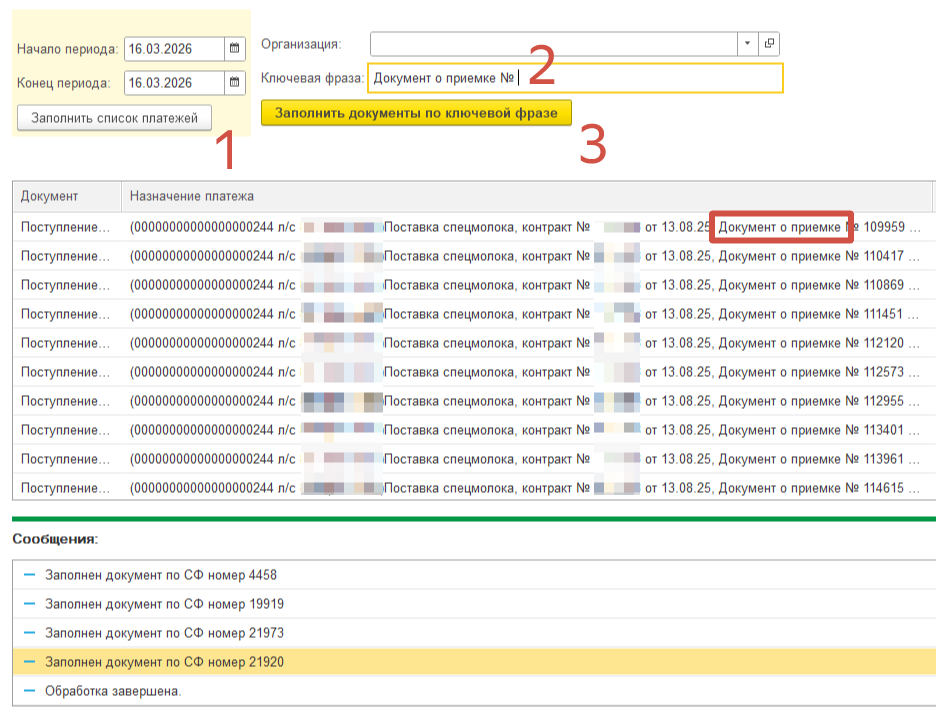
- Ввести период для отбора безналичных платежей, нажать "Заполнить список платежей".
- Из загрузившегося списка можно скопировать назначение платежа и вставить нужную часть в поле "Ключевая фраза", например "Документ о приемке № ". Фраза чувствительна к пробелам, поэтому нужно оставить пробел в конце, если он есть перед номером СФ.
- Нажать большую желтую кнопку. Заполнятся только те документы, по которым будет найден счет-фактура, из него будут взяты данные по контрагенту и договору.
Обработку можно запускать через Файл – Открыть… (у пользователя должны быть права на открытие внешних отчетов и обработок), либо установить, как внешнюю обработку следующим образом:
- НСИ и администрирование – Печатные формы, отчеты и обработки – Дополнительные отчеты и обработки.
- Кнопка «Добавить из файла…» - выбрать файл обработки.
- В строке «Размещение:» укажите разделы, в которых будет доступна обработка, в пункте меню «Дополнительные обработки».
- Откройте «Дополнительные обработки» в выбранном ранее разделе, если новая обработка не видна – поставьте галочку возле нее в меню «Настроить список».
Проверено на следующих конфигурациях и релизах:
- Управление торговлей, редакция 11, релизы 11.5.25.85, 11.5.24.52
Вступайте в нашу телеграмм-группу Инфостарт