Как мы переезжали с арендованного сервера с файловой базой 1С на дачу
Привет, коллеги! Хочу поделиться опытом переноса файловой базы 1С с арендованного сервера на новый домашний сервер расположенный в глухой деревне в подмосковье на майские праздники пока не кто не работает. У нас небольшой бизнес (УНФ 1.6, несколько пользователей), объём базы — около 3ГБ. Раньше работали с базой через веб клиент, но система начала тормозить, да надоело постоянно платить аренду, решили хватит это терпеть. Пошли по пути повторения конфигурации, веб клиент, стабильный веб-доступ без сложных настроек. Все работы производились удаленно по ани деску. Провайдер предоставил белый IP:
Закупка сервера
Собрали ПК за ~50 тыс. рублей (цены мая 2026):
Конфигурация сервера
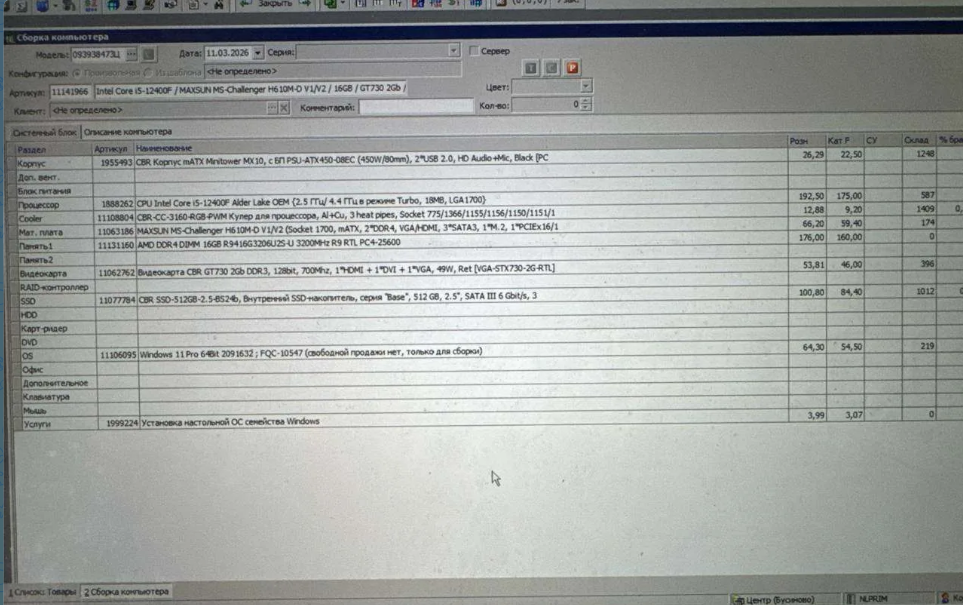
Поставщик предложил такую конфигурацию, старая добрая 7.7 :)
-
Материнская плата: MAXSUN MS-Challenger (под i5).
-
Процессор: Intel i5-12400F
-
Процессор: Intel Core i5-12400F 6-ядерный / 12-поточный процессор (архитектура Alder Lake)
-
ОЗУ: 16 ГБ DDR4 3200.
-
Накопитель: CBR SSD 512 GB (для ОС и базы).
Подключение и активация сервера
Установлена Windows 11 Pro. Ключ предоставлен поставщиком в заводском конверте.
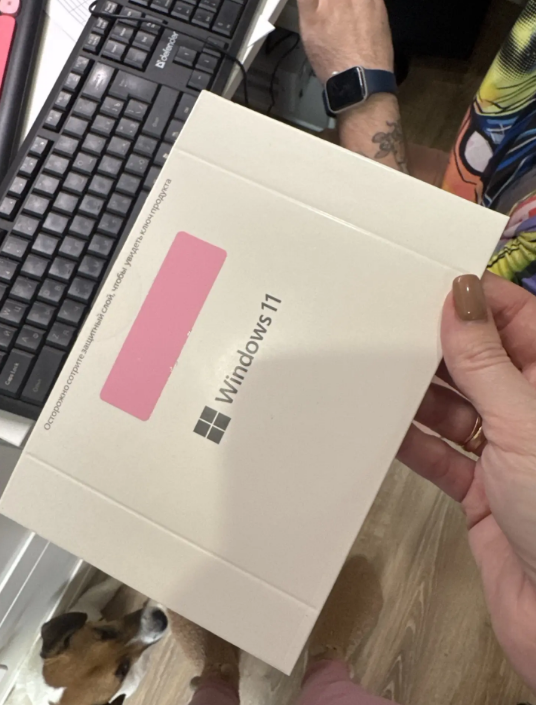
Первый облом который нас ждал, это VGA вход

На праздниках смогли достать только на Авито б/у кабель
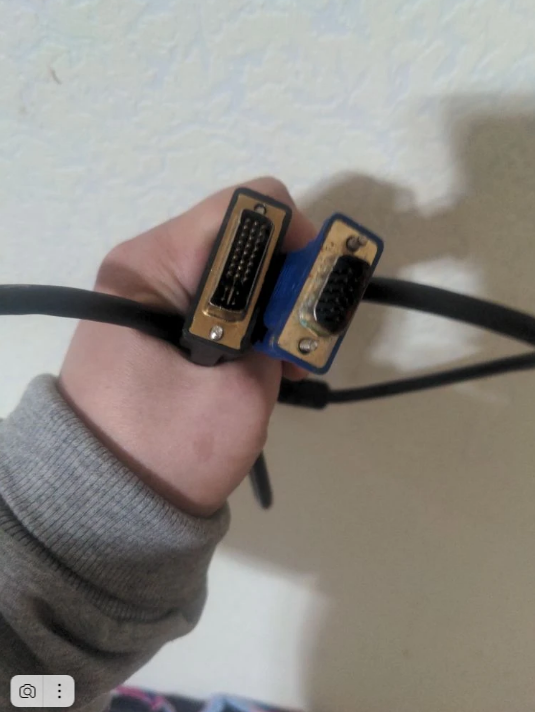
Облом номер 2
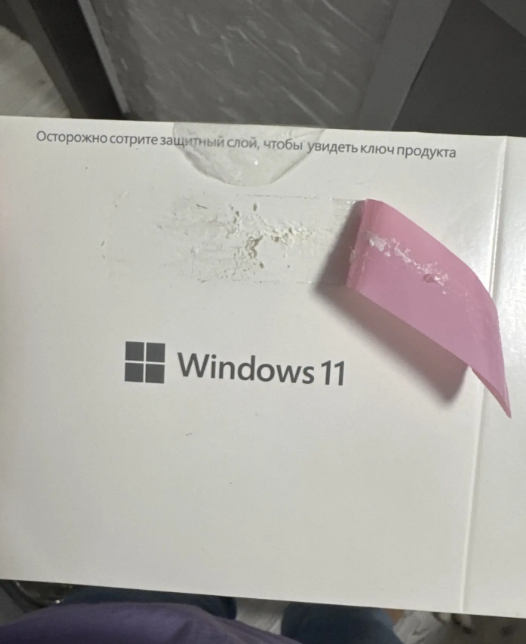
Начали крутить коробку в поисках ключа
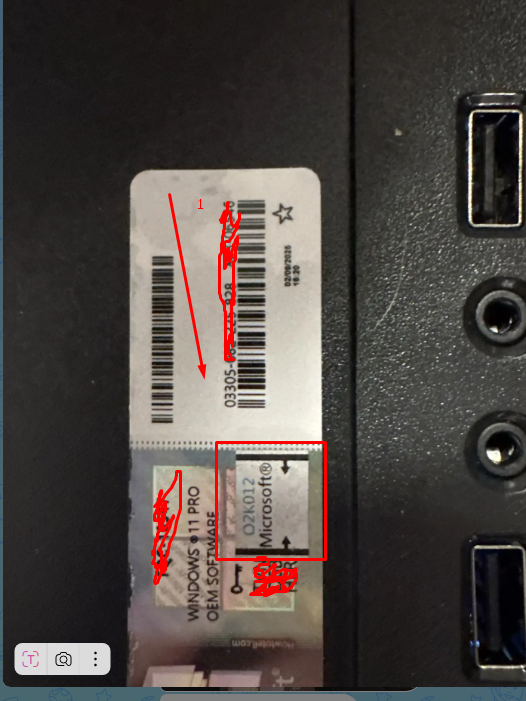
Ключ активации начиная с 0 нуля ни как не вводился, оказалось, это и не он :) , ключ оказался под второй наклейкой.
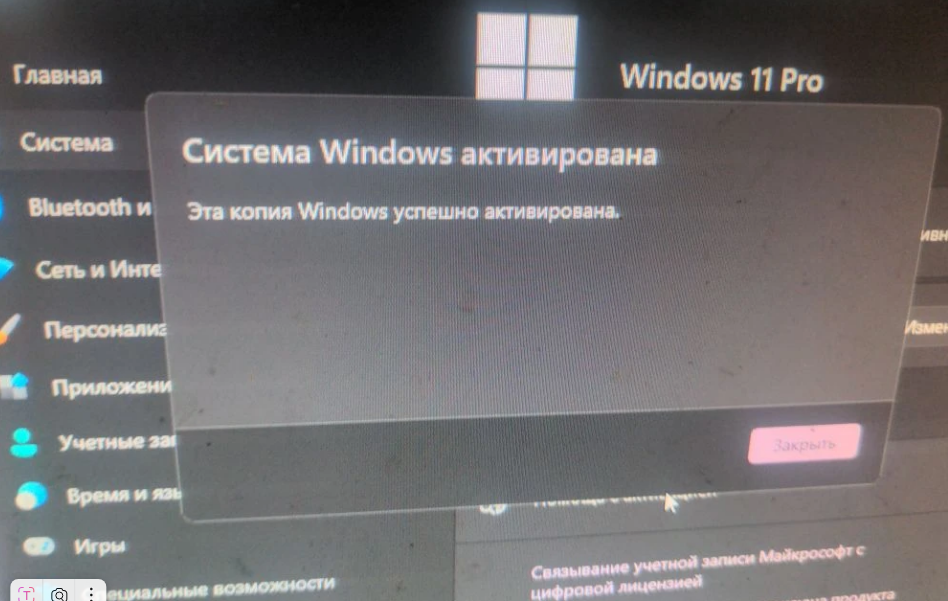
Активация выполнена через «Параметры» → «Обновление и безопасность» → «Активация». Hyper-V не включали — для файловой 1С он не нужен.
Установка 1С и настройка IIS
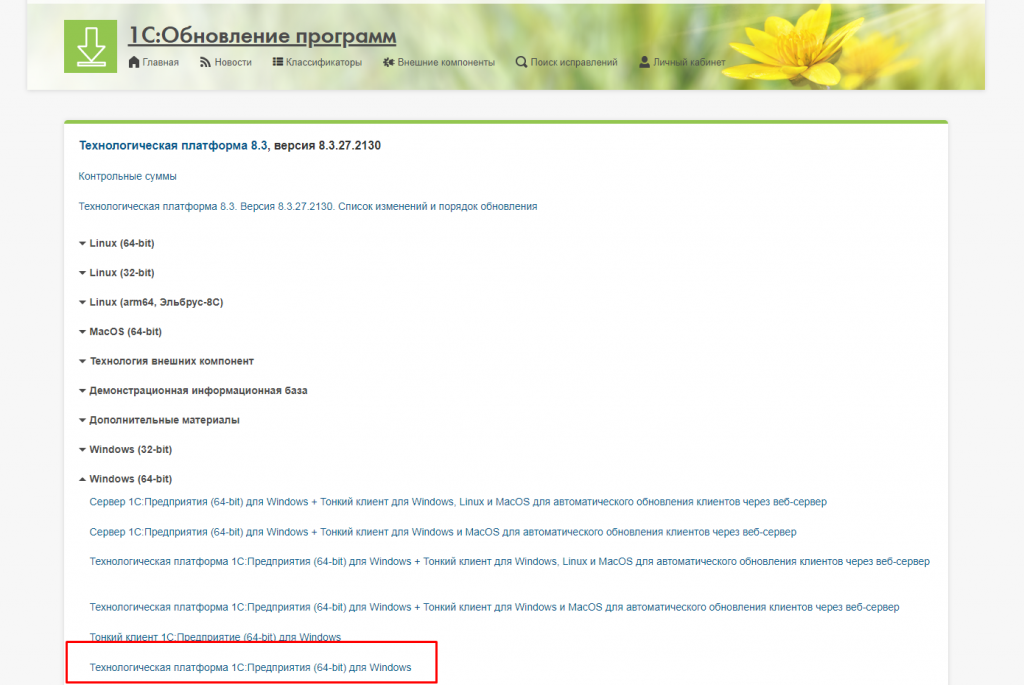
Скачали 1С:Предприятие 8.3.27.2130 (актуальная версия на май 2026) с releases.1c.ru.
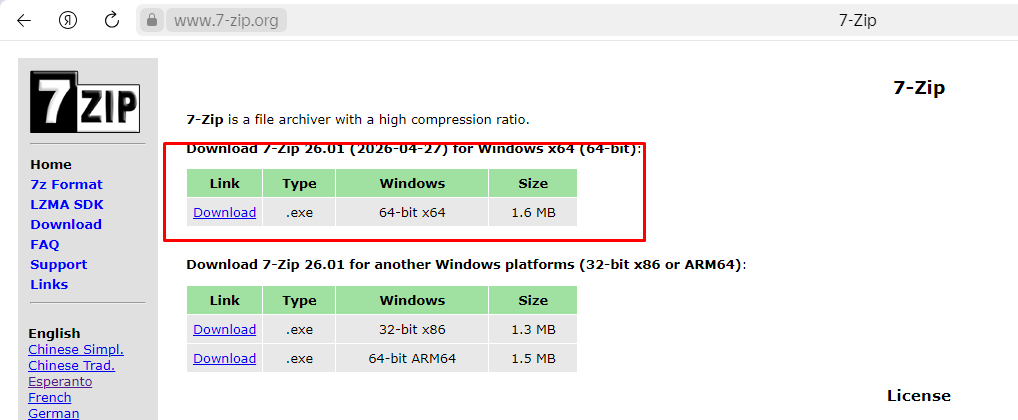
Для распаковки дистрибутива использовали 7zip, так как расширение у архива .rar
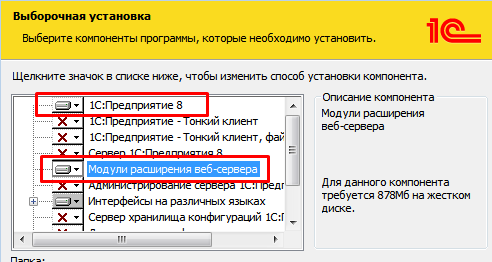
Установили компоненты:
-
Клиент 1С.
-
Модули расширения веб-сервера (без «Сервера 1С» — база файловая).
Настроили IIS:
-
«Параметры» → «Приложения» → «Дополнительные возможности».
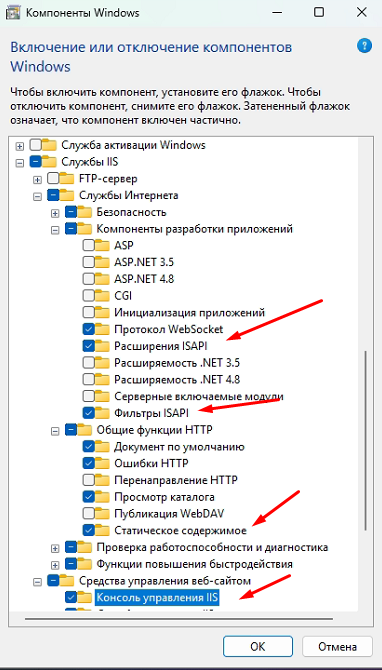
Включили:
-
Службы IIS.
-
Расширения ISAPI
-
Фильтры ISAPI
-
Статическое содержимое.
-
Консоль управления IIS.
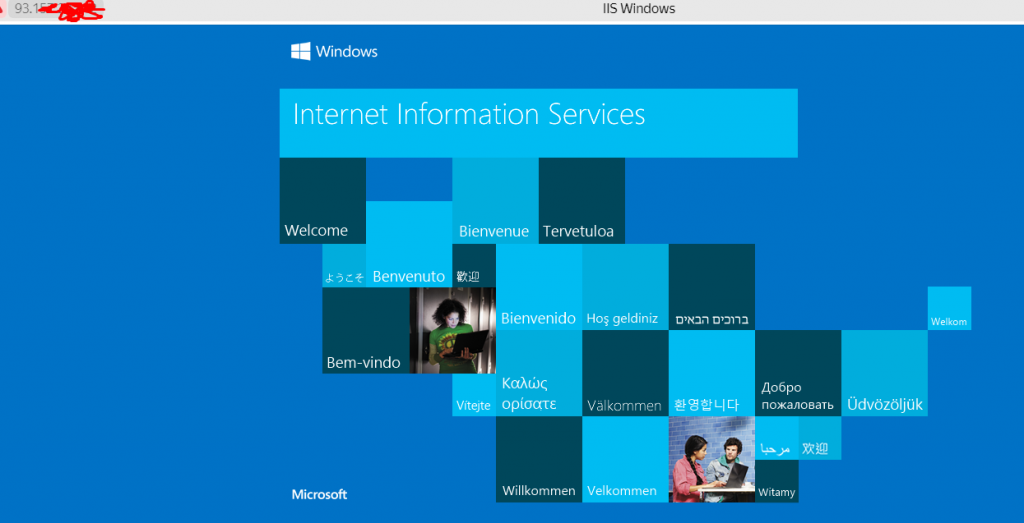
Проверили работу: http://localhost — открылась приветственная страница IIS.
Переезд и публикация базы
Покидаем сервер
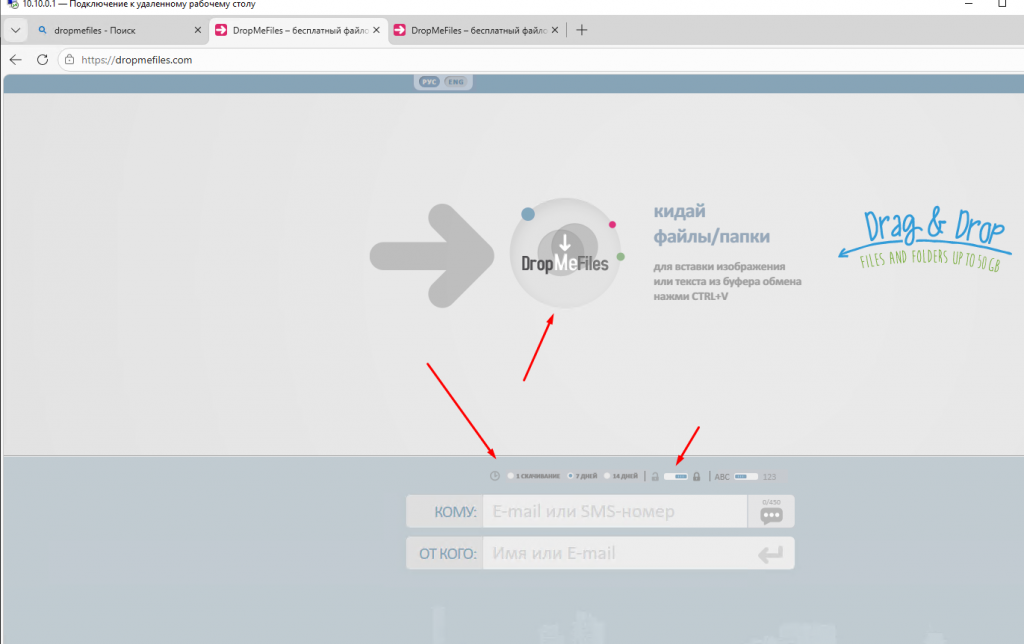
dropmefiles.com
Выбираем пункты
1 скачивание
2 пароль
3 кнопка выбора файл
-
Скопировали файл базы (
1Cv8.1CD) вD:\Bases\TestBase. -
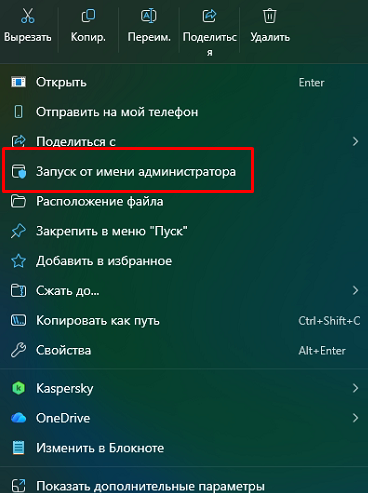
Запустили Конфигуратор от имени администратора. ПКМ на ярлыке 1С: Предприятие
Загрузили базу
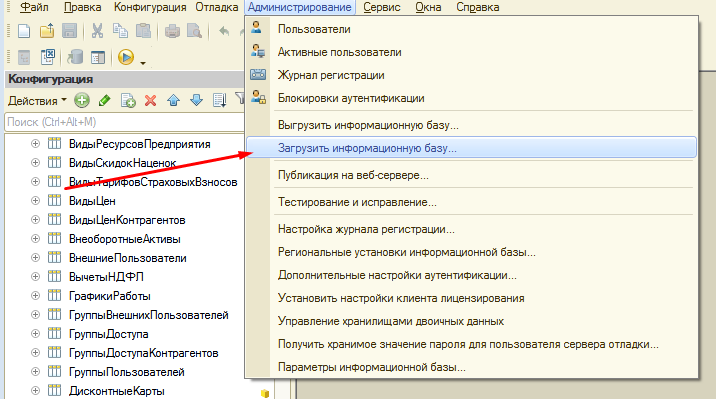
В меню «Администрирование» → «Публикация»
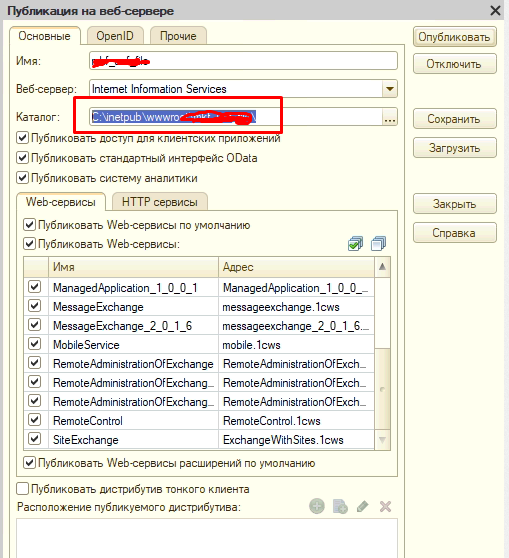
Веб-сервер: Internet Information Services.
-
Имя: TestBase.
-
Каталог:
C:\inetpub\wwwroot\TestBase. -
Отметили: «Веб-клиент», «Тонкий клиент», «Web-сервисы».
-
Нажали «Опубликовать».
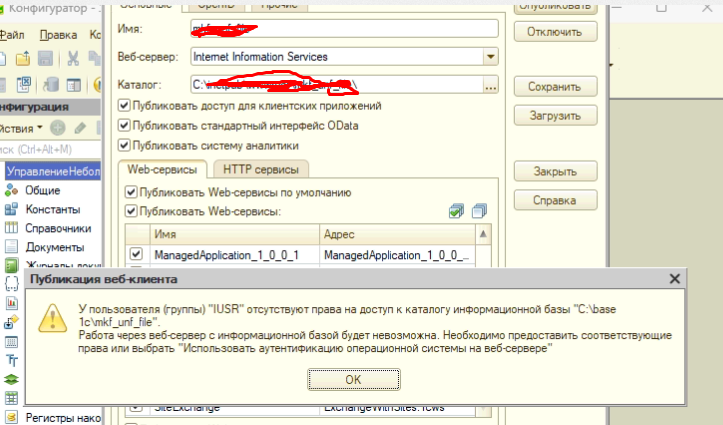
Возникла ошибка прав: «IUSR нет доступа». Решили так ПКМ на D:\Bases\TestBase → «Свойства» → «Безопасность».
Добавить пользователя на папке с базой.
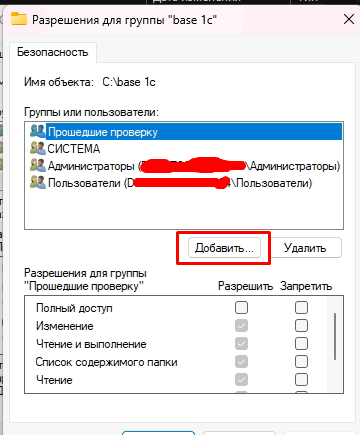
Дополнительно
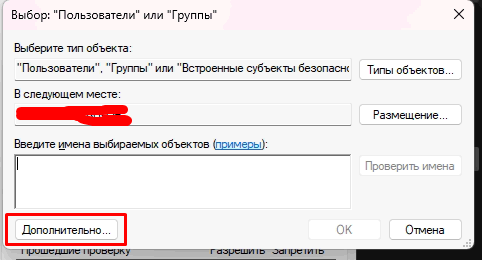
Ищем пользователя IUSR
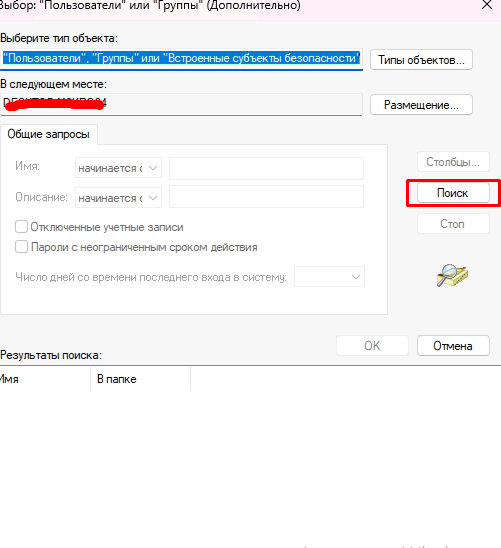
Добавляем с расширенными правами
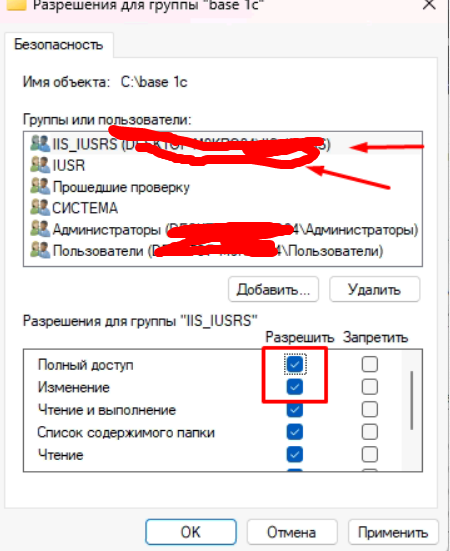
-
Добавили IIS_IUSRS и IUSR, предоставили права: «Изменение», «Полный доступ»
-
Аналогично настроили права для
C:\Program Files (x86)\1cv8\(полные права для IIS_IUSRS).
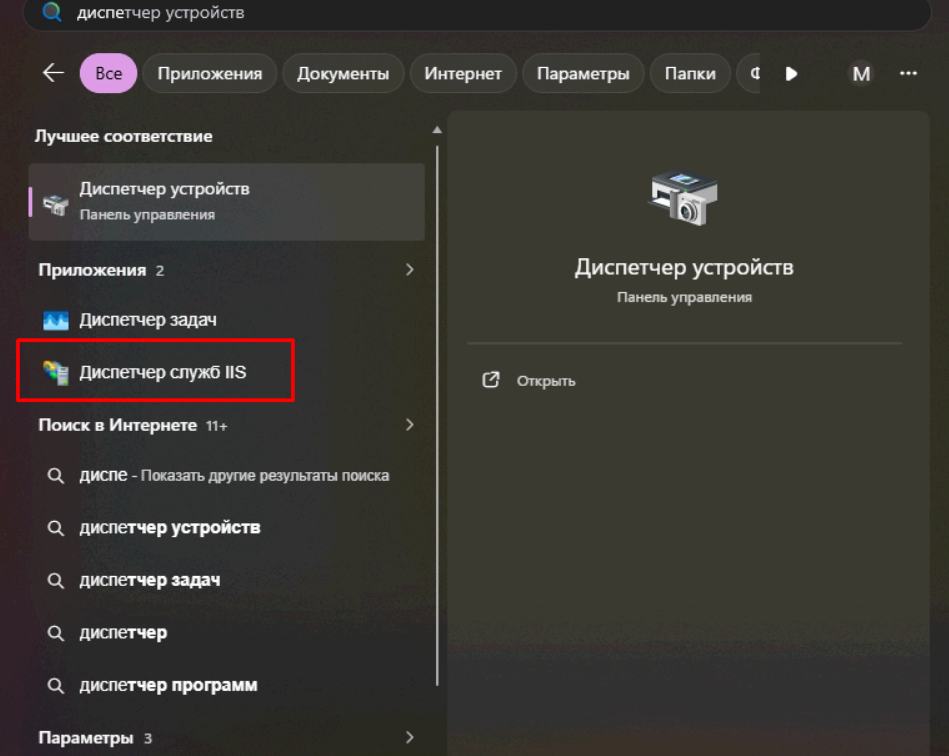
Запустили Диспетчер служб IIS Пуск поиск
Проверяем сайты, что наша публикация успешно добавилась
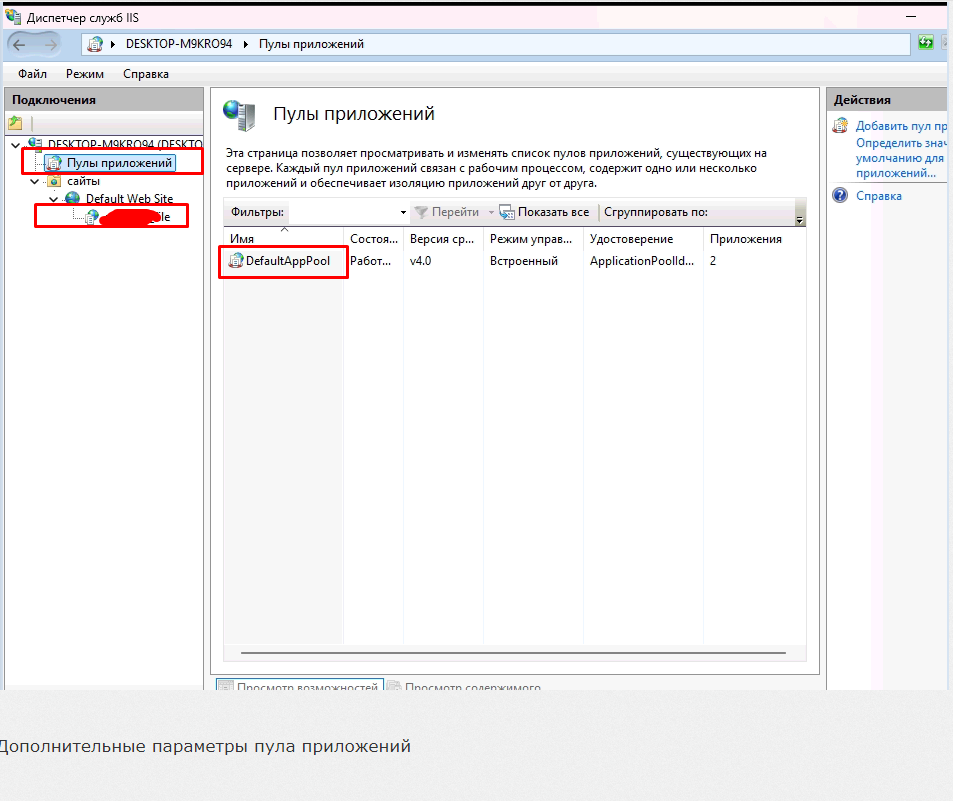
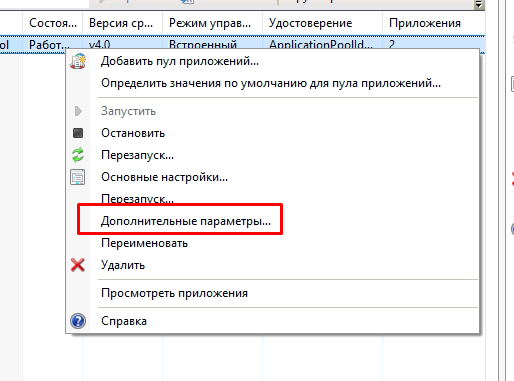
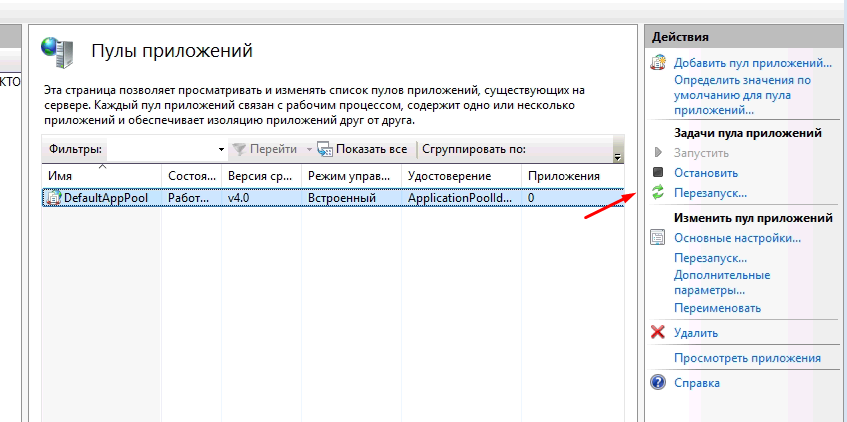
Дополнительные параметры пула приложений
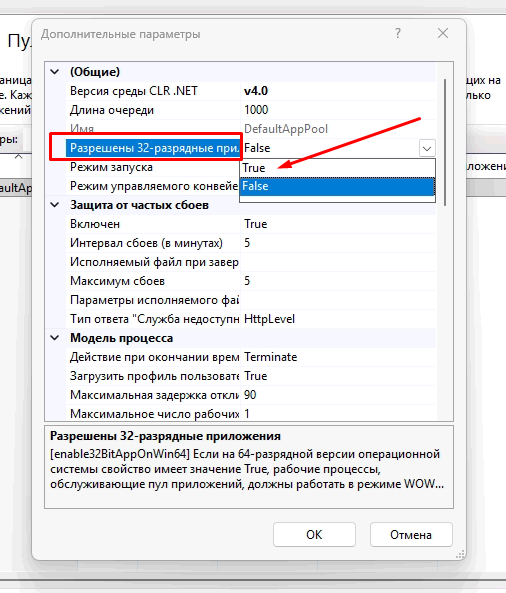
Разрешены 32-разрядные приложения False
Перезапуск пула
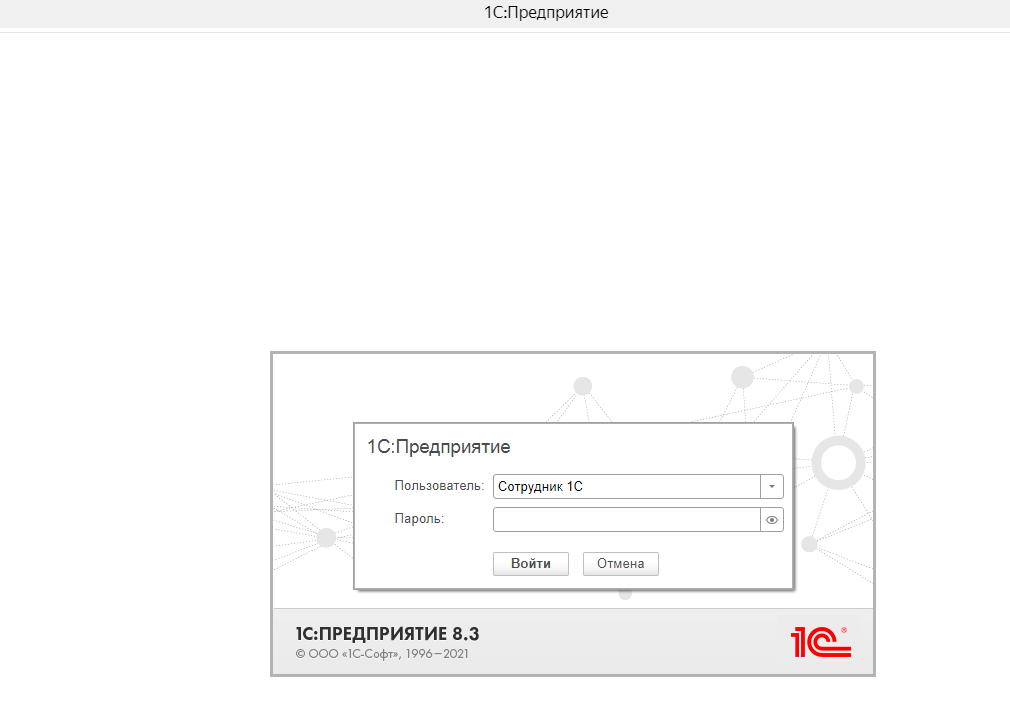
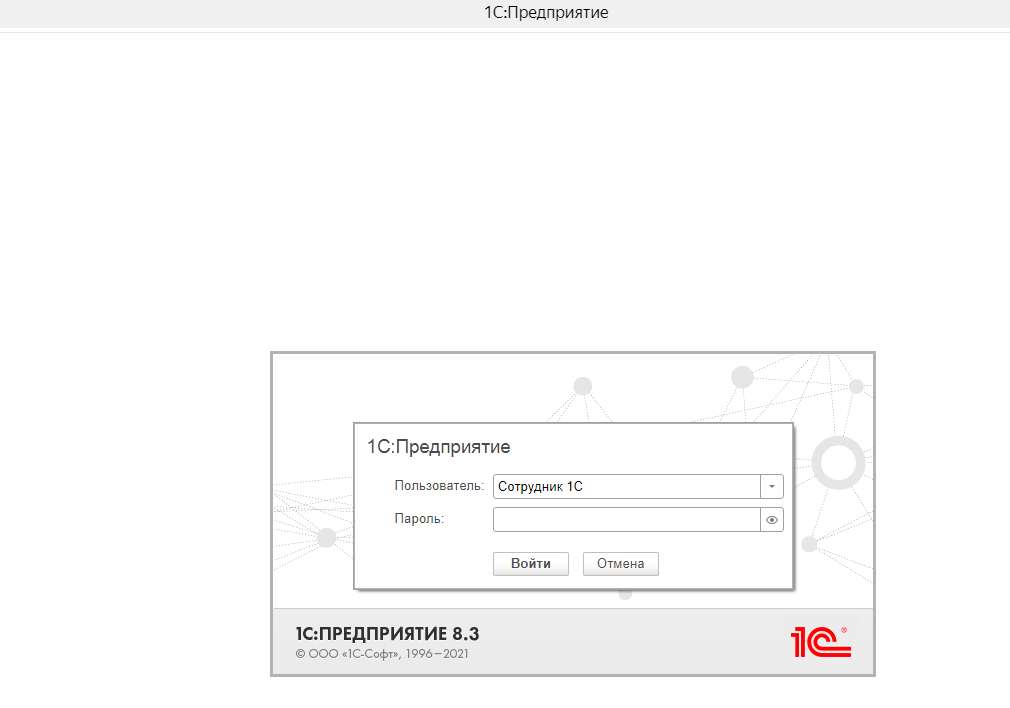
Проверили: http://localhost/TestBase — открылась страница авторизации 1С.
Почти
Настройка роутера и доступ извне
Роутер: Link Archer A6.
1. Закрепили IP сервера:
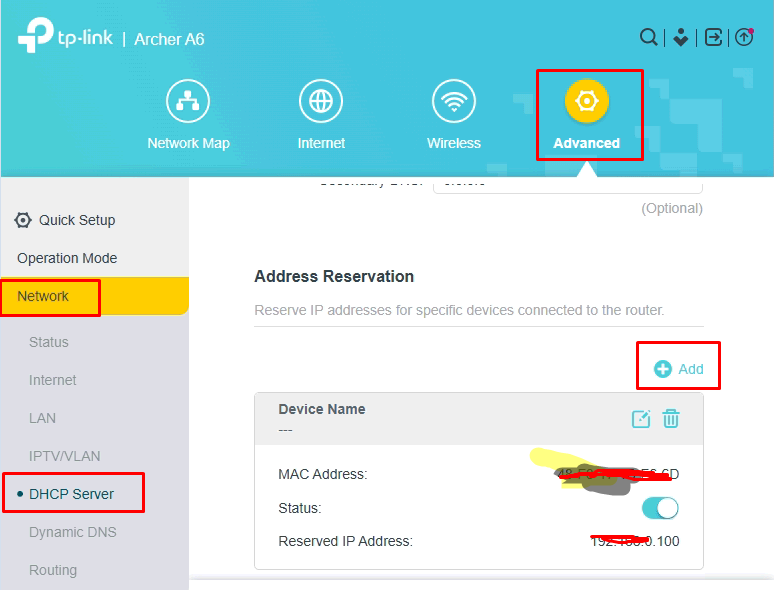
Чтобы не трогать настойки сетевого адаптера, поставили в резерв адрес, привязанный к маку, при старте сервера, роутер выдаст резервный адрес.
В интерфейсе роутера: Advanced →Network DHCP Server→ Add вводим mac и ip
-
Указали MAC-адрес сервера и IP:
192..
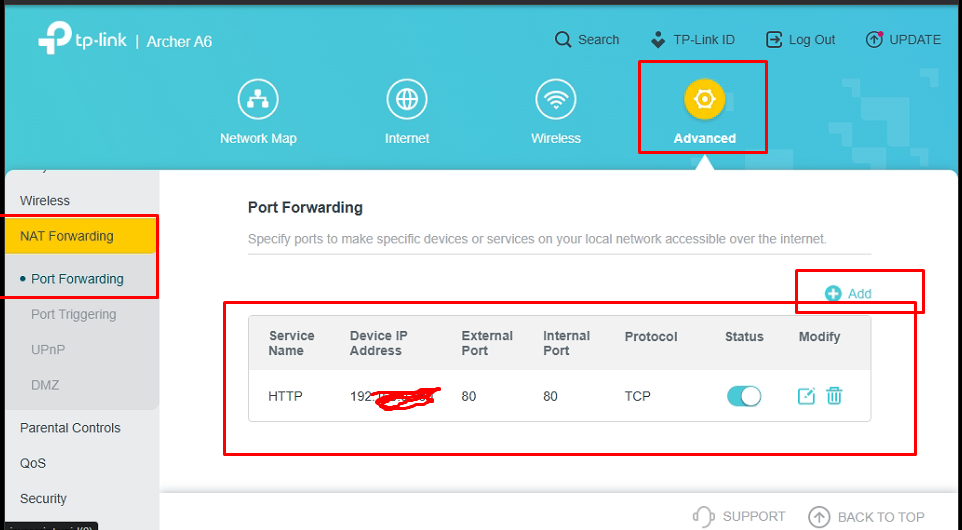
2. Настроили проброс портов (порт 80 не занят роутером, взяли 80):
В роутере: NAT → Virtual Servers
Создали правила:
Внешний порт 80 → 80, TCP.
3. Протестировали доступ извне:
-
http://9/TestBase— база открылась!
Настройка резервного копирования
Используем планировщик заданий windows 11, батник с выгрузкой на OneDrive
Создаем батник
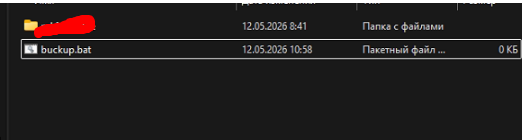
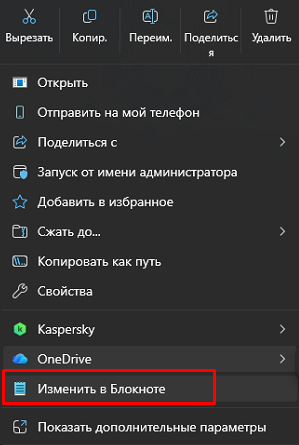
Скрипт
@echo off
chcp 65001 >nul

REM =====================================================
REM БЭКАП 1С ONEDRIVE (ЧЕРЕЗ 7-ZIP БЕЗ ОСТАНОВКИ)
REM =====================================================

REM Укажите путь к 7-Zip
set "ZIP=C:\Program Files\7-Zip\7z.exe"

set "BASE=C:\base 1c\testbase"
set "LOG=C:\Backup\backup.log"
set "BACKUP_DIR=%USERPROFILE%\OneDrive\1C_Backup"

REM Сколько последних копий оставлять (остальные старые удалятся)
set "KEEP=3"

REM Получение даты
for /f "tokens=1-3 delims=." %%a in ("%DATE%") do set "DATENOW=%%c%%b%%a"
set "DST=%BACKUP_DIR%\backup_%DATENOW%.7z"

mkdir C:\Backup 2>nul
mkdir "%BACKUP_DIR%" 2>nul

cls
echo =====================================================
echo Архивация 1С: %date% %time%
echo В OneDrive: %DST%
echo =====================================================

REM АРХИВАЦИЯ ЧЕРЕЗ 7-ZIP
echo Создание архива...
REM -xr!"1Cv8Temp" - ИСКЛЮЧИТЬ временную папку (убирает ошибки .tmp)
REM -ssw - пытаться читать заблокированные файлы

"%ZIP%" a -t7z -mx=3 -ssw -xr!"1Cv8Temp" "%DST%" "%BASE%\*" > "%LOG%" 2>&1

REM 7-Zip возвращает 0 (успех) или 1 (предупреждения, но архив создан)
if %errorlevel% leq 1 (
    echo.
    echo =====================================================
    echo АРХИВ СОЗДАН!
    echo Файл: %DST%
    echo Лог: %LOG%
    echo =====================================================

    echo [%date% %time%] УСПЕХ >> "%LOG%"

    REM ---------------------------------------------------------
    REM УДАЛЕНИЕ СТАРЫХ КОПИЙ (оставляем последние %KEEP% штук)
    REM ---------------------------------------------------------
    echo.
    echo Очистка старых резервных копий (оставляем %KEEP% последних)...

    for /f "skip=%KEEP% eol=: delims=" %%F in ('dir /b /o-d /t:w "%BACKUP_DIR%\backup_*.7z" 2^>nul') do (
        echo Удаляется старая копия: %%F
        del /f /q "%BACKUP_DIR%\%%F"
        echo [%date% %time%] Удалена старая копия: %%F >> "%LOG%"
    )

    timeout /t 5 >nul
    exit /b 0
)

REM Если код ошибки 2 и больше - реальная ошибка
echo ОШИБКА: Архивация не удалась! Код: %errorlevel%
echo [%date% %time%] ОШИБКА 7-ZIP (Код: %errorlevel%) >> "%LOG%"
pause
exit /b 1
Проверяем скрипт в cmd
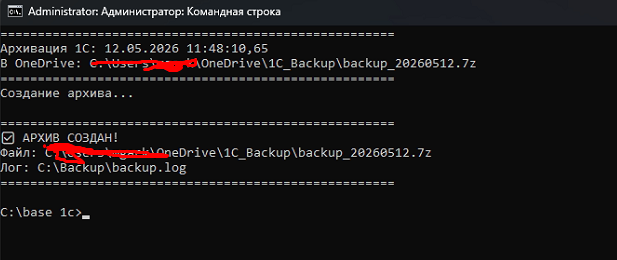
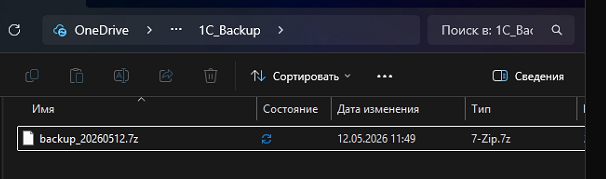
Настройка Планировщика задач
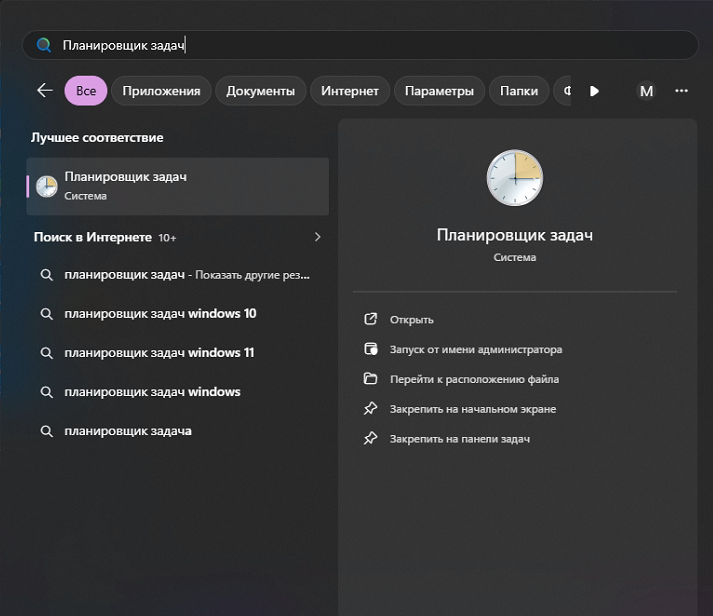
1. Откройте Планировщик задач:
Пуск "Планировщик задач"
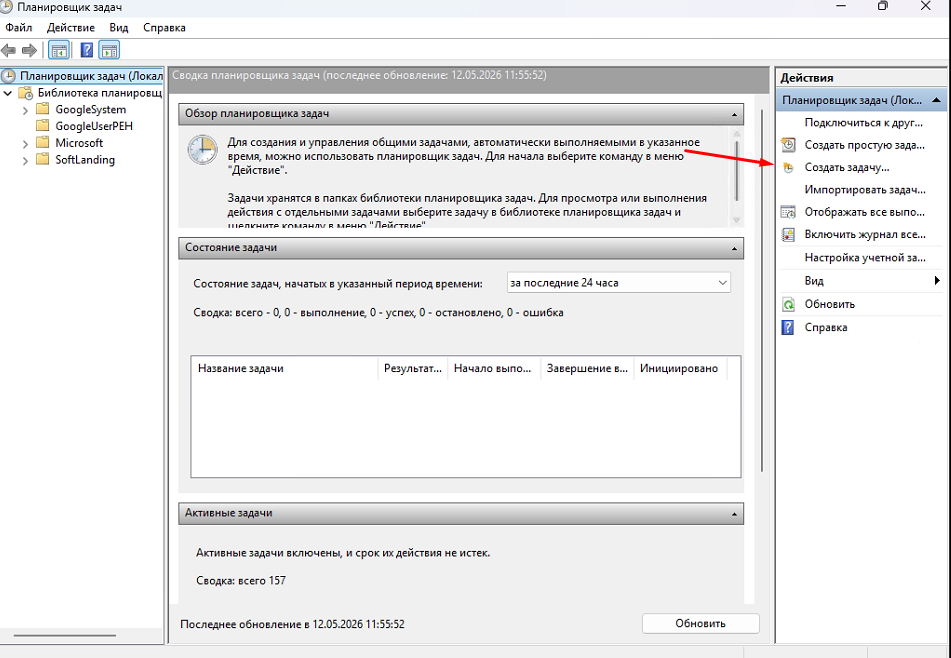
2. Создайте задачу:
- В правой колонке нажмите "Создать задачу..."
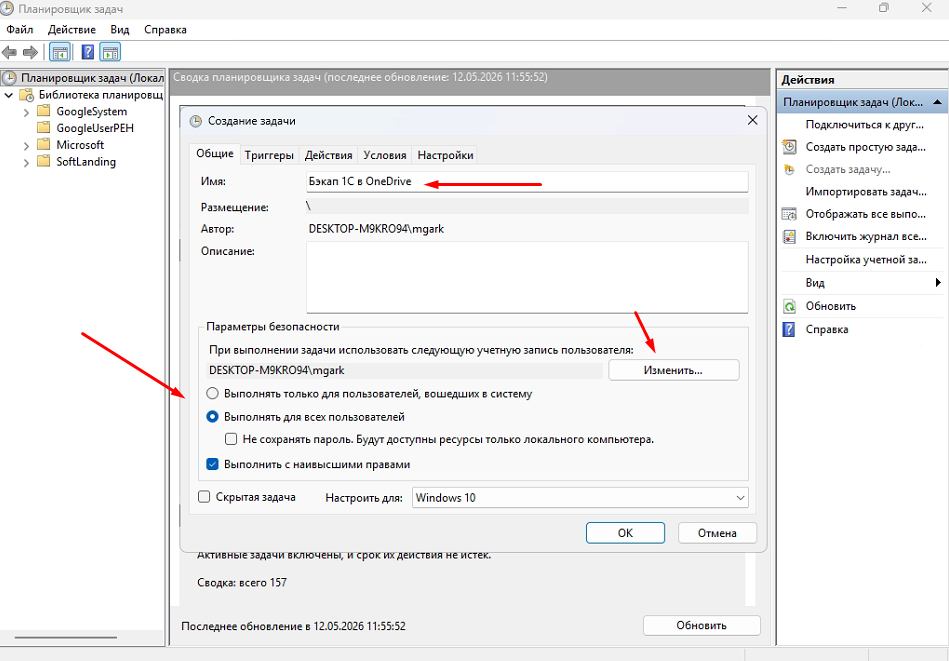
3. Вкладка "Общие":
- Имя: Бекап 1с в OneDrive.
- Параметры безопасности:
- Выберите "Выполнять для учетной записи:" и укажите вашу текущую учетку (под которой работает OneDrive).
- Поставьте галочку "Выполнять с наивысшими правами".
- В выпадающем списке "Настроить для:" выберите Windows 10/11.
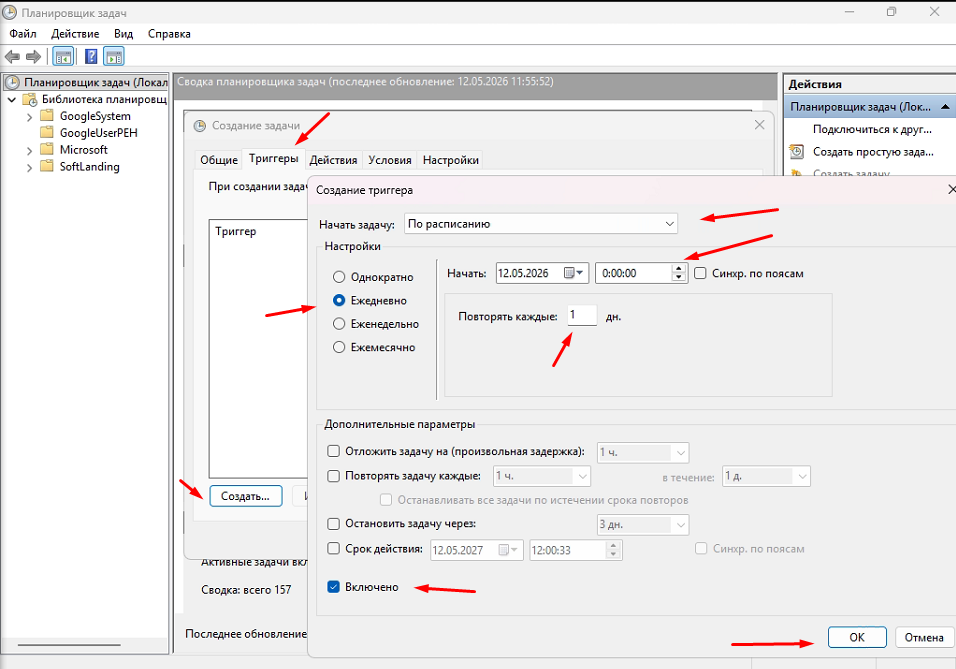
Вкладка "Триггеры":
- Нажмите "Создать..."
- Начать задачу: По расписанию
- Выберите "Ежедневно"
- Время: 00:00:00
- Нажмите ОК.
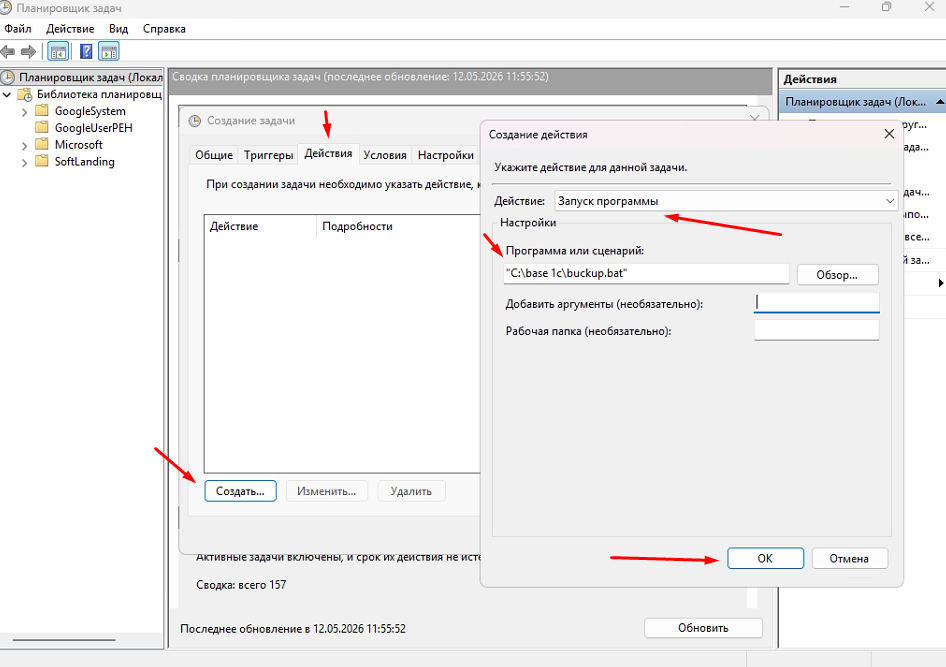
Вкладка "Действия":
- Нажмите "Создать..."
- Действие: Запуск программы
- Программа или сценарий: нажмите "Обзор..." и выберите ваш файл
C:\Backup\backup.bat. - Добавьте аргументы (необязательно, но полезно): можно вписать
>> C:\Backup\task_log.txt, чтобы лог планировщика тоже писался в файл. - Нажмите ОК.
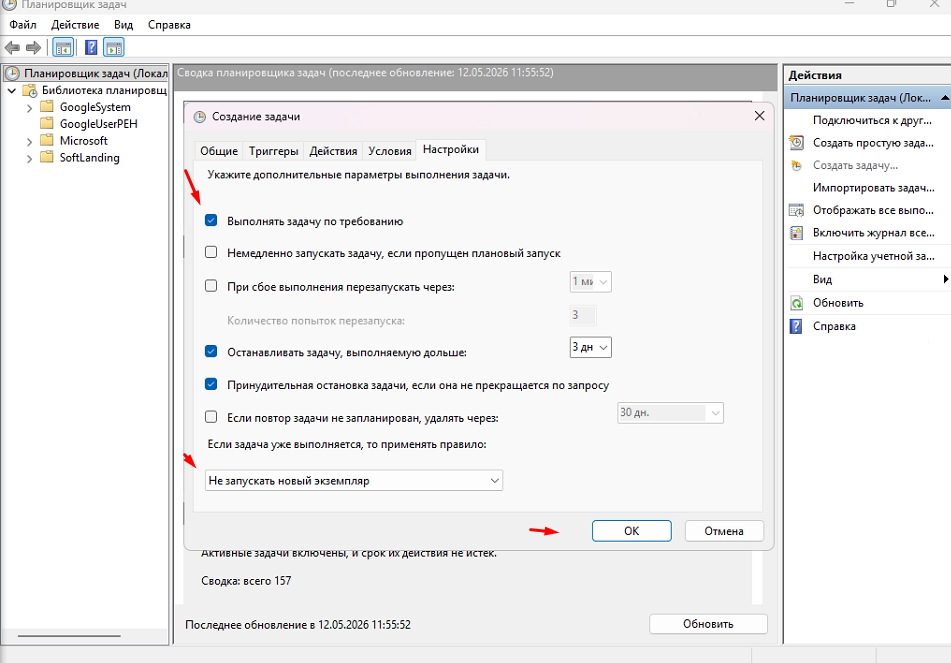
Вкладка "Настройки":
- Поставьте галочку "Выполнять задачу по требованию" (чтобы можно было тестировать вручную).
- Поставьте галочку "Если задача уже выполняется, то применять правило: "Не запускать новый экземпляр"
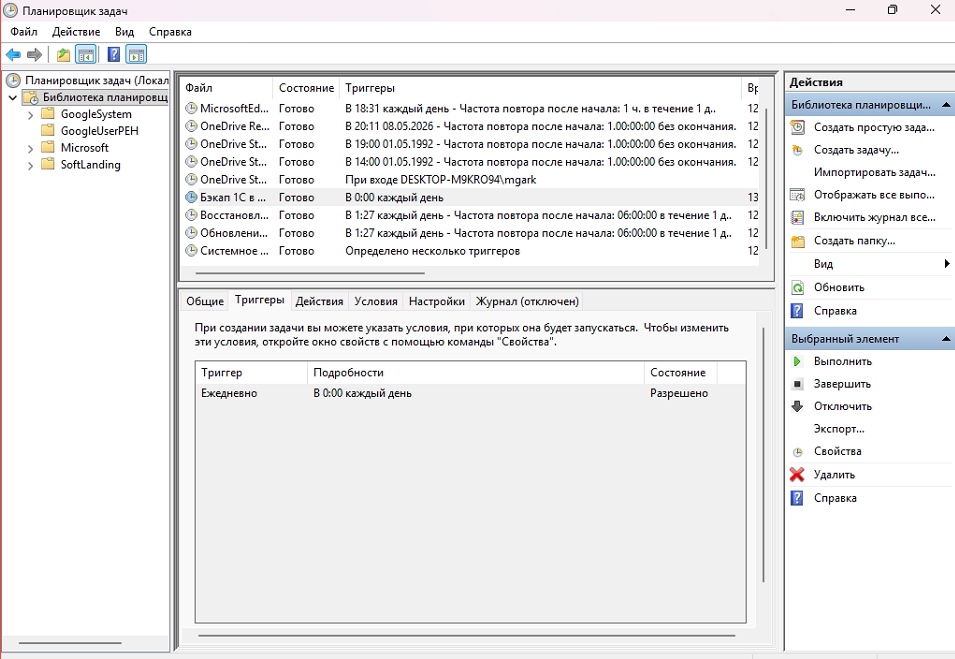
Сохранение:
- Нажмите ОК.
- Windows попросит ввести ваш пароль от учетной записи. Это нормально — системе нужно сохранить пароль, чтобы запускать скрипт в фоновом режиме, когда вы не за компьютером. Введите пароль.
Итоги проекта
Затраты: ~50 тыс. руб.
Время: за день (с учётом решения проблем).
Результат:
-
4 пользователя работают через веб-клиент извне.
-
Веб-сервисы доступны.
-
База работает быстро (SSD и i5 заметно ускорили работу).
Плюсы домашнего сервера:
-
Низкая стоимость.
-
Полный контроль над системой.
-
Белый IP позволяет.
Минусы:
-
Расходы на электричество (~300 руб./мес).
-
Требуется следить за аптаймом сервера.
Вступайте в нашу телеграмм-группу Инфостарт