Права доступа в 1С:Документообороте: как разобраться, почему пользователь не видит документ
Права доступа в 1С:Документообороте часто вызывают вопросы у пользователей, администраторов и разработчиков. Самая типовая ситуация выглядит так: сотрудник должен работать с документом, но не видит его в списке или не может открыть карточку.
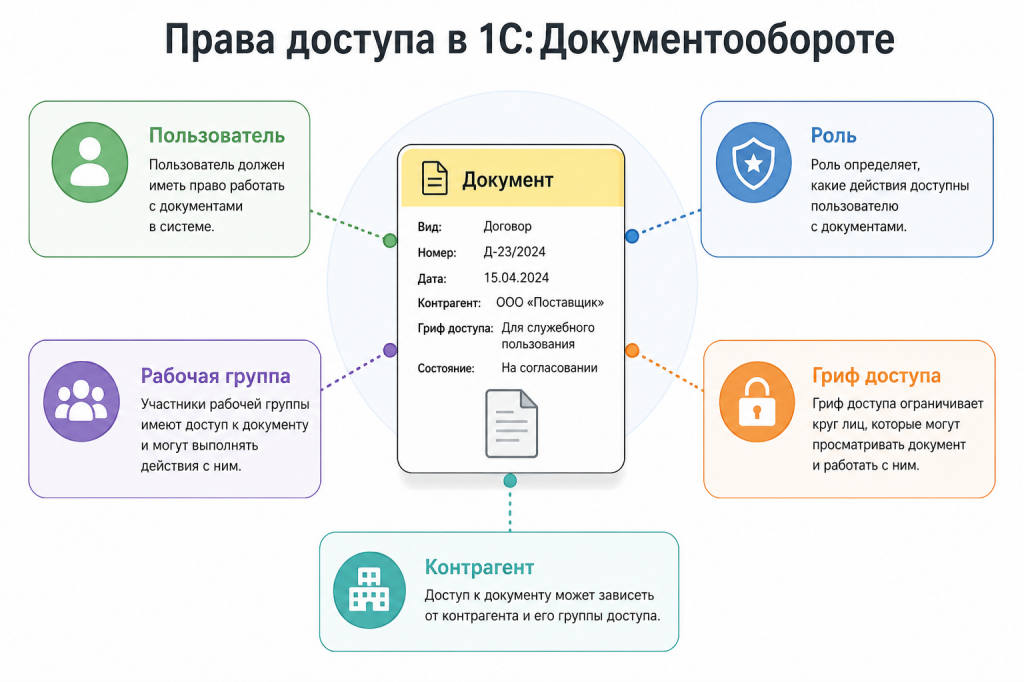
На первый взгляд кажется, что нужно просто добавить пользователю роль. Иногда это действительно помогает. Но в 1С:Документообороте доступ к документу зависит не только от ролей. На него могут влиять рабочие группы, грифы доступа, контрагенты, папки, процессы, задачи, файлы и настройки самого пользователя.
Поэтому права доступа в 1С:Документообороте лучше рассматривать не как один флажок, а как несколько связанных настроек. Если понимать эту логику, разбирать заявки становится проще.
В статье разберем основные элементы, которые влияют на доступ, типовые ошибки и простой порядок диагностики.
Почему права доступа в 1С:Документообороте устроены сложнее
В обычной учетной базе доступ часто воспринимается достаточно просто: есть пользователь, есть роль, есть доступ к разделу или документу. В 1С:Документообороте логика шире, потому что документ участвует в процессах.
У документа может быть автор, ответственный, исполнитель, согласующий, подписант, рабочая группа, гриф доступа, контрагент, папка, вид документа и связанные файлы. Кроме того, документ может быть включен в процесс согласования, исполнения или ознакомления.
Каждый из этих элементов может влиять на то, кто видит документ и какие действия с ним доступны.
Например, пользователь может иметь право работать с внутренними документами, но не видеть конкретный документ из-за грифа доступа. Или он может получить задачу на согласование, но не открыть вложенный файл, потому что доступ к файлу настроен отдельно.
Поэтому при разборе проблем с доступом важно проверять не только роль пользователя, но и сам документ, его участников, настройки доступа и связанные объекты.
Роль пользователя и доступ к конкретному документу — это разные вещи
Одна из частых ошибок — считать, что если у пользователя есть нужная роль, он должен видеть все документы этого вида. В 1С:Документообороте это не всегда так.
Роль определяет, какие действия пользователь в принципе может выполнять в системе. Например, может ли он работать с документами, открывать разделы, создавать карточки, запускать процессы или использовать определенные команды.
Но роль не всегда дает доступ к каждому конкретному документу.
Например:
- у пользователя есть права на работу с договорами;
- он видит журнал договоров;
- он может создавать договоры;
- но один конкретный договор открыть не может.
В такой ситуации причина может быть не в роли, а в грифе доступа, рабочей группе, контрагенте, папке или настройках самого документа.
Поэтому при диагностике лучше разделять два вопроса:
- Может ли пользователь в принципе работать с таким видом объектов?
- Есть ли у пользователя доступ именно к этому документу?
Если проверять только первый вопрос, можно легко пропустить реальную причину.
Из каких элементов складывается доступ
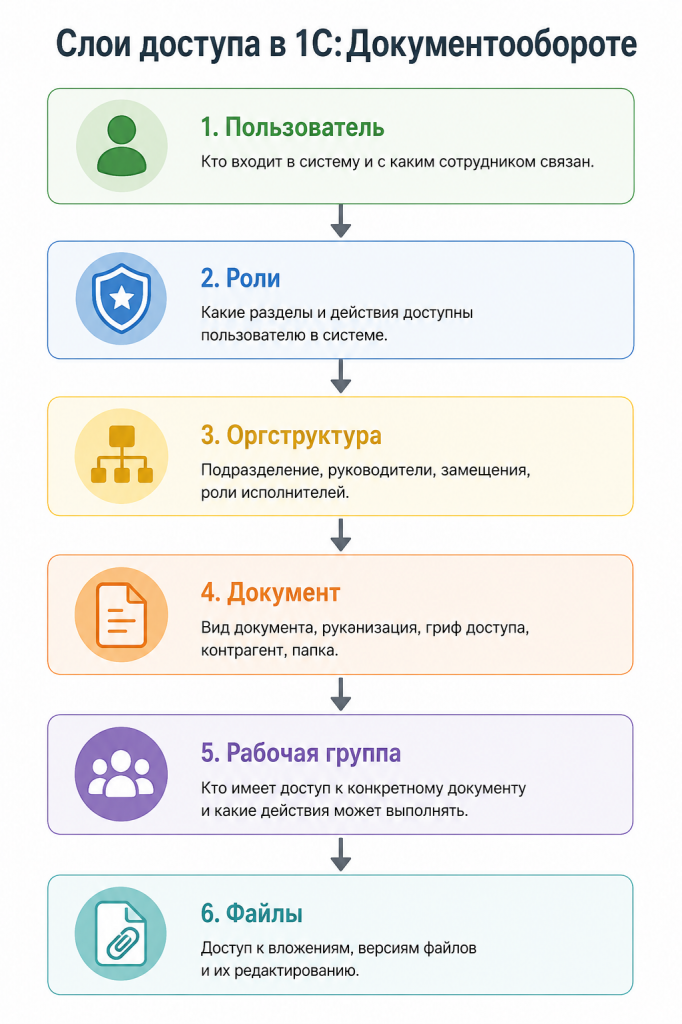
Для практической работы удобно рассматривать доступ как несколько уровней. Такая схема помогает не проверять настройки хаотично, а идти по порядку.
| Уровень | Что проверяем | Что может быть не так |
| Пользователь и сотрудник | Связан ли пользователь с нужным сотрудником, активны ли они | Пользователь есть, но связан не с тем сотрудником или сотрудник неактивен |
| Роли | Есть ли права на работу с нужными объектами и разделами | Пользователь должен выполнять задачу, но не имеет базовых прав |
| Оргструктура | Подразделение, руководитель, замещение, рабочие роли | Сотрудника перевели, а доступы или маршруты остались в старой логике |
| Настройки документа | Вид документа, папка, организация, гриф доступа, контрагент | Документ ограничен по одному из разрезов доступа |
| Рабочая группа | Кто явно включен в доступ к документу | Сотрудника нет в рабочей группе документа |
| Файлы | Доступны ли вложения и версии файлов | Карточка открывается, но файл недоступен |
| Фоновые задания | Обновились ли фактические права после изменений | Настройки изменили, но права еще не пересчитались |
Эта таблица не заменяет документацию, но помогает при первичной диагностике. Если пользователь не видит документ, стоит пройти эти уровни сверху вниз.
Пользователь и сотрудник
В 1С:Документообороте важно различать пользователя информационной базы и сотрудника. Пользователь входит в базу, а сотрудник участвует в процессах, задачах, согласованиях и маршрутах.
Если пользователь связан не с тем сотрудником или связь вообще не настроена, могут появиться разные проблемы:
- пользователь заходит в базу, но не видит свои задачи;
- сотрудник указан в процессе, но задача не приходит нужному пользователю;
- замещение работает не так, как ожидали;
- документ не открывается, хотя роль у пользователя есть;
- в списках и отчетах отображаются не те сотрудники.
Поэтому при любой проблеме с доступом стоит проверить базовые вещи:
- активен ли пользователь;
- активен ли сотрудник;
- правильно ли пользователь связан с сотрудником;
- нет ли дублей сотрудников;
- правильно ли указано подразделение;
- не менялась ли недавно оргструктура;
- не используется ли старая учетная запись.
Этот шаг кажется простым, но на практике он часто помогает. Особенно после переводов сотрудников, увольнений, изменений подразделений и замены руководителей.
Роли и базовые права
Следующий уровень — роли и базовые права пользователя. Здесь проверяем, может ли пользователь в принципе работать с нужными объектами.
Например, сотрудник должен согласовывать договоры. Для этого ему может потребоваться доступ к разделу документов, возможность открывать карточки договоров, просматривать файлы и выполнять задачи согласования.
Если базовых прав нет, пользователь не сможет нормально работать даже при наличии задачи или включении в рабочую группу.
При этом не стоит решать каждую проблему выдачей максимально широких прав. Такой подход быстро приводит к тому, что у многих пользователей появляется доступ к лишним документам.
Лучше выдавать права по рабочим сценариям:
- делопроизводитель регистрирует входящие и исходящие документы;
- юрист работает с договорами и согласованием;
- руководитель видит документы своего подразделения;
- исполнитель получает задачи и работает с вложениями;
- администратор НСИ ведет справочники;
- администратор системы обслуживает настройки.
Так проще поддерживать порядок. Если роли назначаются просто по заявкам “сделайте как у коллеги”, через некоторое время становится сложно понять, почему у пользователя именно такой набор прав.
Рабочая группа документа
Рабочая группа — один из важных элементов доступа к конкретному документу. В ней обычно находятся пользователи или сотрудники, которые должны участвовать в работе с документом.
Это могут быть автор, ответственный, согласующие, исполнители, подписанты, наблюдатели или другие участники.
Если пользователь не видит конкретный документ, нужно проверить, входит ли он в рабочую группу или должен ли он попадать туда автоматически.
Типовые ситуации:
- пользователь участвует в согласовании, но не добавлен в доступ к документу;
- сотрудника добавили в процесс вручную, но рабочая группа не обновилась;
- документ создан по шаблону, где доступ заполняется не так, как ожидали;
- доступ к документу изменили вручную;
- после изменения маршрута участники процесса не получили доступ к объекту.
Например, пользователь получил задачу согласовать договор, но при открытии карточки видит сообщение о недостатке прав. В этом случае не стоит сразу добавлять ему расширенные роли. Сначала лучше проверить сам документ: кто указан в рабочей группе, как заполнялись участники процесса и должен ли пользователь иметь доступ по маршруту.
Грифы доступа
Грифы доступа используются для ограничения документов по уровню доступности. Например, можно выделять обычные документы, документы для руководства, конфиденциальные материалы или документы по отдельным направлениям.
Для пользователя гриф может выглядеть как обычное поле в карточке. Но для системы это может быть важное условие доступа.
Пример:
- пользователь работает с договорами;
- у него есть доступ к виду документа “Договор”;
- часть договоров он видит;
- договоры с определенным грифом доступа не видит.
В такой ситуации роли могут быть настроены правильно. Ограничение возникает именно из-за грифа.
Чтобы грифы работали понятно, нужно заранее определить правила:
- какие грифы используются;
- кто может устанавливать гриф;
- кто может менять гриф;
- кто имеет доступ к документам с каждым грифом;
- что делать, если гриф указан ошибочно;
- кто отвечает за проверку таких документов.
Если таких правил нет, пользователи могут ставить грифы по-разному. Один сотрудник будет закрывать документы “на всякий случай”, другой не будет указывать гриф вообще. В итоге доступ станет непредсказуемым.
Группы доступа контрагентов
В 1С:Документообороте доступ может зависеть и от контрагента. Это особенно важно для договоров, писем, претензий, входящих документов, актов и дополнительных соглашений.
Иногда пользователь видит документы по одним контрагентам, но не видит похожие документы по другим. При этом вид документа, роль пользователя и подразделение могут быть одинаковыми.
В такой ситуации стоит проверить группу доступа контрагента.
Проблемы часто появляются, если:
- группы доступа контрагентов создавались без понятных правил;
- контрагентов распределяли вручную;
- часть контрагентов попала в группу по умолчанию;
- после изменения структуры компании группы не пересмотрели;
- ответственные за НСИ не знают, что группа контрагента влияет на доступ к документам.
Простое правило для диагностики: если пользователь видит документы одного вида, но не видит документы по конкретному контрагенту, нужно проверить не только документ, но и карточку контрагента.
Папки и структура хранения
Папки в 1С:Документообороте помогают пользователям ориентироваться в документах и файлах. Но в некоторых настройках папка может также влиять на доступ.
Например, документ может быть создан правильно, иметь обычный гриф и понятного контрагента, но находиться в папке, к которой у пользователя нет доступа.
Такие ситуации часто возникают после ручного перемещения документов или создания новых папок без согласованной структуры.
Поэтому структуру папок лучше заранее описывать. Особенно если в базе работает много подразделений и каждый отдел создает свои папки.
Чем понятнее структура хранения, тем проще сопровождать доступы и объяснять пользователям, почему они видят одни документы и не видят другие.
Процессы и задачи
Отдельно стоит проверять связь между задачей и документом.
Пользователь может получить задачу на согласование, исполнение или ознакомление. Но наличие задачи не всегда означает, что у него корректно открыт доступ ко всем связанным объектам.
В нормальной настройке участник процесса должен получить доступ к документу и файлам, которые нужны для выполнения задачи. Но на практике могут быть нюансы:
- маршрут настроен нестандартно;
- роль исполнителя определила не того сотрудника;
- участника добавили вручную после старта процесса;
- у документа установлен дополнительный гриф;
- вложенный файл имеет отдельные ограничения;
- рабочая группа документа не обновилась;
- настройки доступа изменились после запуска процесса.
Если пользователь говорит, что задача пришла, но документ не открывается, нужно проверять не только права пользователя, но и маршрут процесса.
Полезный порядок проверки:
- Открыть задачу и связанный документ.
- Проверить, кто является исполнителем задачи.
- Проверить, как исполнитель был определен в маршруте.
- Проверить рабочую группу документа.
- Проверить гриф доступа и контрагента.
- Проверить доступ к вложенным файлам.
Доступ к файлам
Иногда пользователь видит карточку документа, но не может открыть вложенный файл. Это уже другая проблема.
В 1С:Документообороте файл может иметь версии, состояния, ограничения изменения, электронные подписи и связи с процессами. Поэтому доступ к карточке документа и доступ к файлу лучше проверять отдельно.
| Что говорит пользователь | Что это может означать | Что проверить |
| Не вижу документ | Нет доступа к карточке документа | Роли, рабочая группа, гриф, контрагент, папка |
| Документ вижу, но файл не открывается | Проблема с доступом к файлу | Вложения, версии, права на файлы |
| Не могу изменить файл | Нет права изменения или файл заблокирован | Права изменения, состояние файла, задачи, блокировки |
| Не вижу новую версию файла | Проблема с версиями или порядком работы с файлом | История версий, активная версия, права на просмотр |
Если сразу разделять эти случаи, диагностика идет быстрее. Не нужно тратить время на роли документа, если проблема находится на уровне вложенного файла.
Пересчет прав и фоновые задания
Иногда настройки доступа уже изменили, но пользователь все еще не видит документ. Это не всегда означает, что настройка выполнена неправильно.
В больших базах 1С:Документооборот права могут обновляться не мгновенно. Изменения могут попадать в очередь, а фактический доступ обновляется фоновыми заданиями.
Поэтому важно отличать две ситуации:
- доступ настроен неправильно;
- доступ настроен правильно, но еще не обновился в системе.
Если доступ должен был измениться, но результата нет, стоит проверить:
- работают ли регламентные задания;
- нет ли ошибок в фоновых заданиях;
- не накопилась ли очередь обновления прав;
- не было ли массового изменения сотрудников, подразделений, грифов или групп доступа;
- не выполнялось ли недавно обновление конфигурации;
- не отключали ли фоновые задания на время работ.
Этот пункт особенно важен после обновлений, миграций, массовой загрузки сотрудников и изменения оргструктуры.
Типовые ошибки при настройке прав
Выдавать широкие права вместо проверки причины
Иногда проблему быстро решают выдачей более широких прав. Это может помочь в конкретной заявке, но ухудшает общую модель доступа.
Лучше сначала понять, почему пользователь не видит документ. Если причина в рабочей группе или грифе доступа, добавление лишних ролей не решает исходную проблему, а только маскирует ее.
Копировать права с другого сотрудника
Запрос “сделайте мне как у Петрова” встречается часто. Но у Петрова могут быть временные роли, старые исключения, доступ к отдельным проектам или настройки, которые уже не нужны.
Поэтому права лучше назначать не копированием, а по рабочей функции сотрудника.
Не проверять связь пользователя и сотрудника
Если пользователь связан не с тем сотрудником, проблемы могут проявляться не сразу. Например, пользователь может входить в базу, но некорректно участвовать в процессах.
Этот пункт стоит проверять в начале диагностики.
Забывать про грифы доступа
Если пользователь видит одни документы и не видит другие похожие документы, причина может быть в грифе доступа.
Гриф — это не просто реквизит карточки. В ряде настроек он влияет на доступ.
Не проверять контрагента
Если доступ отличается по разным контрагентам, нужно проверить группы доступа контрагентов. Особенно если речь идет о договорах, письмах или входящих документах.
Не фиксировать причину изменения прав
Если доступ выдается без указания причины, со временем становится сложно понять, почему у пользователя есть те или иные права.
Лучше фиксировать хотя бы минимальную информацию: кто запросил доступ, зачем, на какой срок и кто согласовал.
Не пересматривать права после изменений в структуре
Когда меняются подразделения, руководители и роли сотрудников, модель доступа тоже нужно пересматривать. Иначе права начинают отражать старую структуру компании.
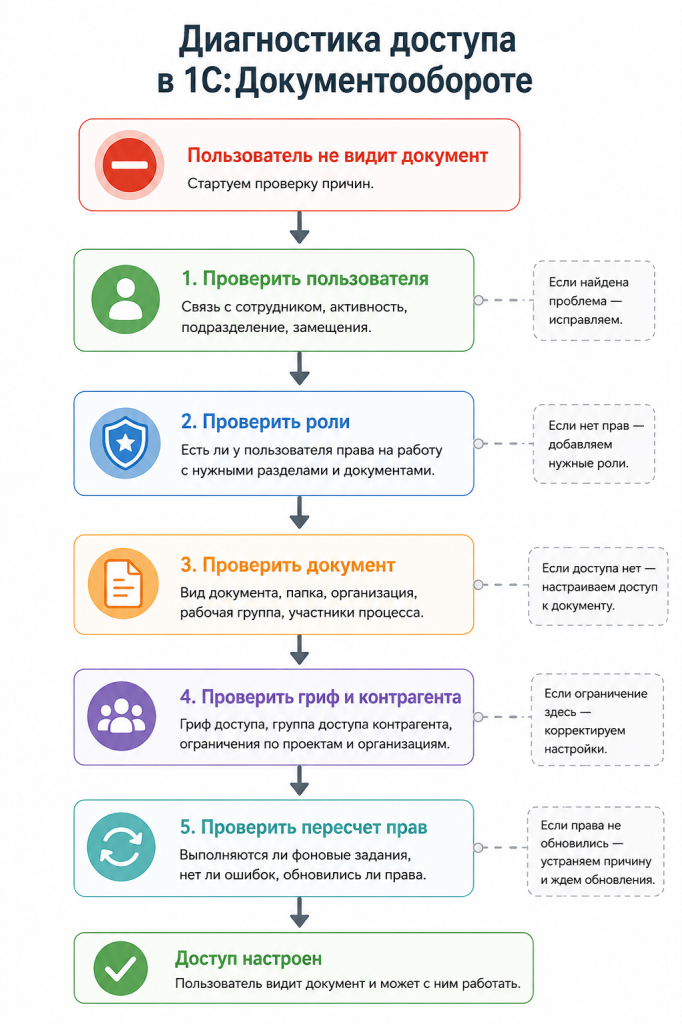
Как разбирать заявку “пользователь не видит документ”
Ниже простой порядок проверки, который можно использовать в сопровождении.
- Уточнить документ. Нужны ссылка, номер, дата, вид документа, контрагент, гриф доступа и папка.
- Уточнить пользователя. Нужно понимать, какой пользователь информационной базы и какой сотрудник в 1С:Документообороте не видит документ.
- Проверить других пользователей. Видят ли документ сотрудники с похожими функциями.
- Проверить базовые роли. Может ли пользователь работать с таким видом документов.
- Проверить связь пользователь-сотрудник. Особенно если были кадровые изменения.
- Проверить доступ на самом документе. Рабочая группа, участники, настройки доступа.
- Проверить ограничения. Гриф доступа, контрагент, папка, организация, вид документа.
- Проверить процесс. Если документ связан с задачей, нужно посмотреть маршрут и исполнителей.
- Проверить файлы. Если карточка открывается, но вложение нет, нужно отдельно смотреть доступ к файлу.
- Проверить фоновые задания. Особенно если права недавно меняли.
- Зафиксировать причину. Важно записать не только что исправили, но и почему проблема возникла.
Такой порядок помогает не пропускать важные настройки и быстрее находить причину.
Как поддерживать порядок в правах доступа
Если база используется давно, права доступа стоит периодически проверять. Это не обязательно должен быть большой проект. Достаточно начать с простых регулярных действий.
Описать рабочие роли пользователей
Нужно понимать, какие типы пользователей есть в системе и что они должны делать.
Например:
- делопроизводитель;
- юрист;
- руководитель подразделения;
- исполнитель;
- согласующий;
- секретарь;
- архивариус;
- администратор НСИ;
- администратор системы.
Для каждой роли полезно описать, какие документы она должна видеть, какие действия выполнять и какие ограничения для нее нужны.
Разделить постоянный и временный доступ
Постоянный доступ связан с должностью или функцией сотрудника. Временный доступ нужен для проекта, замещения, проверки или срочной задачи.
Временный доступ лучше выдавать с понятной причиной и сроком. Иначе он часто остается у пользователя надолго.
Проверять пользователей с широкими правами
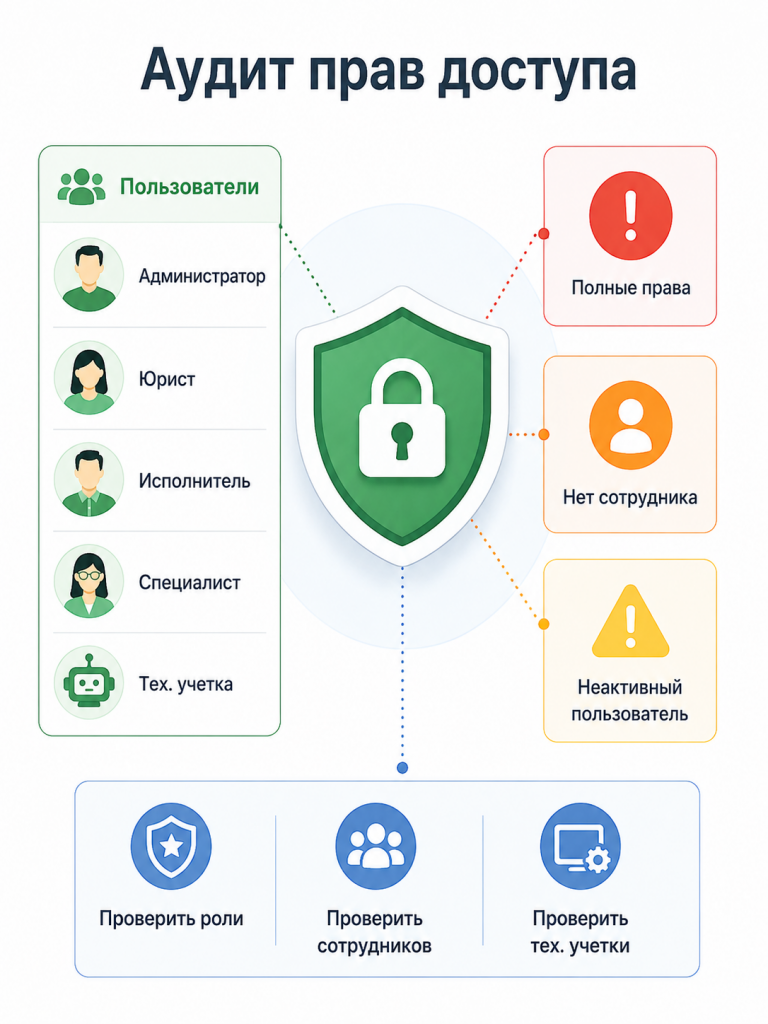
Периодически стоит смотреть, у кого есть административные или расширенные права. Особенно важно проверять бывших сотрудников, технические учетные записи и пользователей, которым когда-то временно расширяли доступ.
Такую проверку можно делать раз в месяц или раз в квартал, в зависимости от размера базы и требований компании.
Следить за грифами и группами доступа
Грифы и группы доступа контрагентов должны быть понятными для пользователей и сопровождения.
Если значений слишком много или правила не описаны, пользователи будут выбирать их по-разному. Это приведет к ошибкам в доступе.
Проверять шаблоны процессов
Часть проблем с доступом возникает не из-за ручной настройки документа, а из-за шаблона процесса.
Если в шаблоне неправильно определяются участники или не обновляется доступ к документу, проблема будет повторяться. Поэтому при однотипных заявках нужно проверять не только документы, но и маршруты.
Оформить правила заявок на доступ
Заявка на доступ должна быть конкретной. В ней желательно указывать:
- кому нужен доступ;
- к каким документам;
- для какой задачи;
- на какой срок;
- кто согласовал;
- нужно ли только чтение или также изменение;
- есть ли ограничения по контрагентам, грифам, организациям или проектам.
Чем точнее заявка, тем меньше риск выдать лишние права.
Что может автоматизировать разработчик 1С
В больших базах полезно иметь отдельные отчеты и обработки для проверки прав. Особенно если заявок много, а доступы часто меняются.
При этом такие инструменты лучше сначала делать в режиме только чтения. То есть они должны показывать информацию и риски, но не менять права автоматически.
Что можно автоматизировать:
- отчет по пользователям с полными или расширенными правами;
- поиск активных пользователей без связанного сотрудника;
- поиск неактивных сотрудников с активной учетной записью;
- выгрузку рабочих групп по выбранным документам;
- сравнение прав пользователя с типовым набором для его роли;
- поиск документов с определенным грифом доступа;
- проверку контрагентов без группы доступа;
- контроль технических учетных записей;
- сравнение пользователей и ролей до и после изменений;
- отчет по ошибкам фоновых заданий, связанных с обновлением прав.
Такие отчеты помогают сопровождению быстрее разбирать заявки и показывают руководителям понятную картину по рискам.
Чек-лист аудита прав в 1С:Документообороте
| Что проверить | Зачем | Возможный риск |
| Пользователи с полными или административными правами | Понять, кто имеет максимальный доступ | Избыточный доступ к документам |
| Активные пользователи без сотрудников | Найти учетные записи без нормальной связи с оргструктурой | Ошибки в процессах и задачах |
| Неактивные сотрудники с активными пользователями | Проверить бывших сотрудников и старые учетные записи | Доступ после увольнения или перевода |
| Технические учетные записи | Отделить сервисные подключения от обычных пользователей | Непрозрачный доступ |
| Грифы доступа | Понять, какие документы ограничены | Лишний доступ или случайная блокировка документов |
| Группы доступа контрагентов | Проверить ограничения по контрагентам | Пользователь видит не те документы или не видит нужные |
| Шаблоны процессов | Проверить, как участники получают доступ | Задача есть, а документ не открывается |
| Фоновые задания | Проверить, обновляются ли права после изменений | Настройки изменены, но доступ не применился |
Как объяснять права доступа пользователям и заказчику
Пользователям не всегда нужно знать технические детали. Им важнее понимать простую логику: доступ зависит не только от должности или роли, но и от самого документа.
Для обсуждения с бизнесом удобно задавать такие вопросы:
- кто должен видеть документ;
- кто может его изменять;
- кто должен согласовывать;
- кто может видеть файлы;
- кто может менять гриф доступа;
- что происходит с доступом после завершения процесса;
- как меняется доступ при переводе или увольнении сотрудника;
- кто согласует временное расширение доступа.
Если эти правила не проговорены, сопровождению приходится каждый раз принимать решение вручную. Это увеличивает риск ошибок.
Хорошая модель доступа начинается не с технической настройки, а с понятных правил: кто, к каким документам и по какой причине должен иметь доступ.
Итог
Права доступа в 1С:Документообороте — это не одна настройка. На доступ влияют роли пользователя, связь с сотрудником, оргструктура, рабочие группы, грифы доступа, контрагенты, папки, процессы, файлы и фоновые задания.
Если пользователь не видит документ, не стоит сразу выдавать ему дополнительные роли. Лучше пройти проверку по шагам и понять, на каком уровне доступ ограничен.
Для поддержания порядка полезно:
- назначать права по рабочим функциям, а не копировать их с других пользователей;
- разделять постоянный и временный доступ;
- проверять пользователей с широкими правами;
- следить за связью пользователя и сотрудника;
- проверять грифы доступа и группы доступа контрагентов;
- контролировать шаблоны процессов;
- проверять фоновые задания;
- использовать отчеты и обработки для аудита прав.
Основной принцип простой: перед выдачей доступа нужно понимать, кому он нужен, к каким документам, для какой задачи и на какой срок.
Если такой подход использовать регулярно, права доступа становятся более понятными для сопровождения и безопасными для компании.
Вступайте в нашу телеграмм-группу Инфостарт