
Для кого предназначен My1cMCP
- Разработчики 1С — изучение фактической структуры конфигурации, проверка запросов, получение данных для диагностики и анализ ошибок.
- Аналитики и консультанты — разовые выборки, исследование документов и сопоставление данных нескольких баз без разработки отдельного отчёта для каждого вопроса.
- Администраторы и специалисты поддержки — проверка подключения, определение пользователя и его ролей, анализ событий журнала регистрации.
- Специалисты по интеграции — изучение структуры источников и поиск расхождений между информационными базами.
Первоначальная настройка требует установки расширения, HTTP-публикации и назначения прав. Эту часть рекомендуется выполнять специалисту 1С. После настройки задачи можно формулировать агенту обычным языком; корректность его выводов и предлагаемых изменений необходимо проверять.
Что можно получить с помощью решения
Структура базы для разработки и анализа
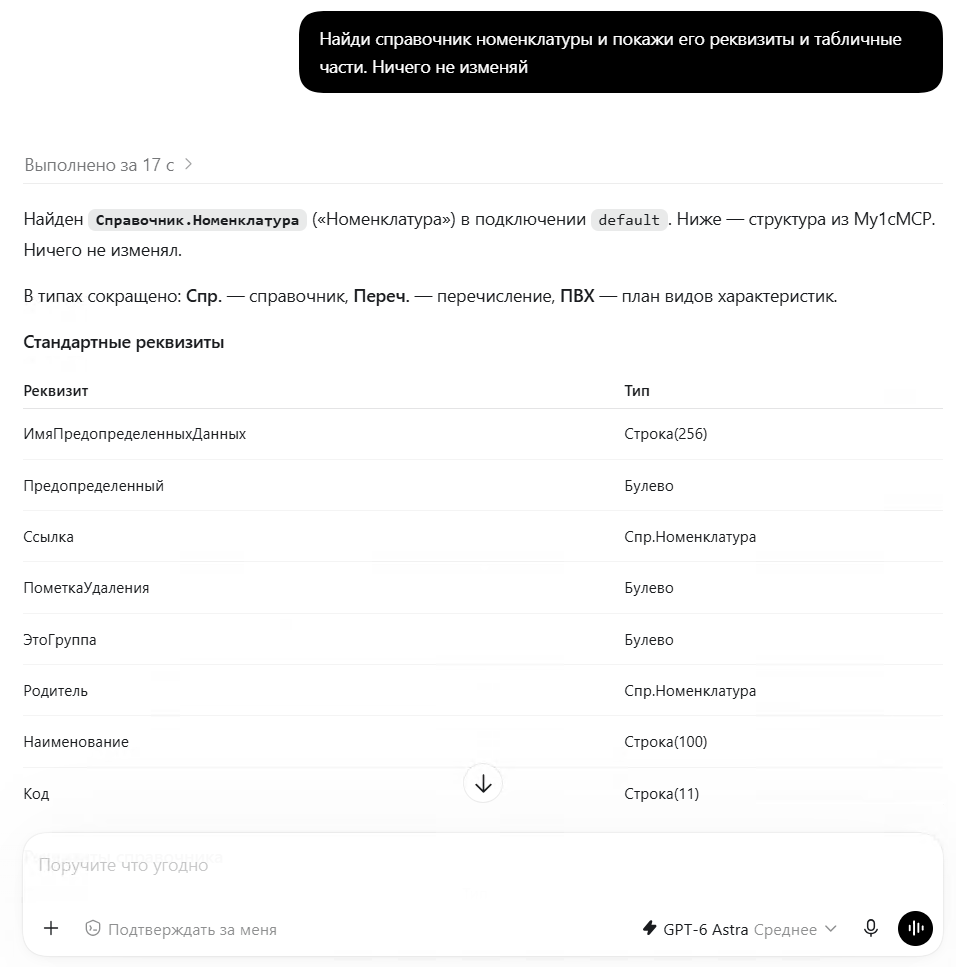
Агент получает имена объектов метаданных, реквизиты, типы и табличные части непосредственно из выбранной базы. Это позволяет строить дальнейшую работу на её фактической структуре, включая доработки, а не только на предположениях о типовой конфигурации.
Пример задачи: «Найди справочник номенклатуры и покажи его реквизиты и табличные части. Ничего не изменяй».
Выборки и поиск данных
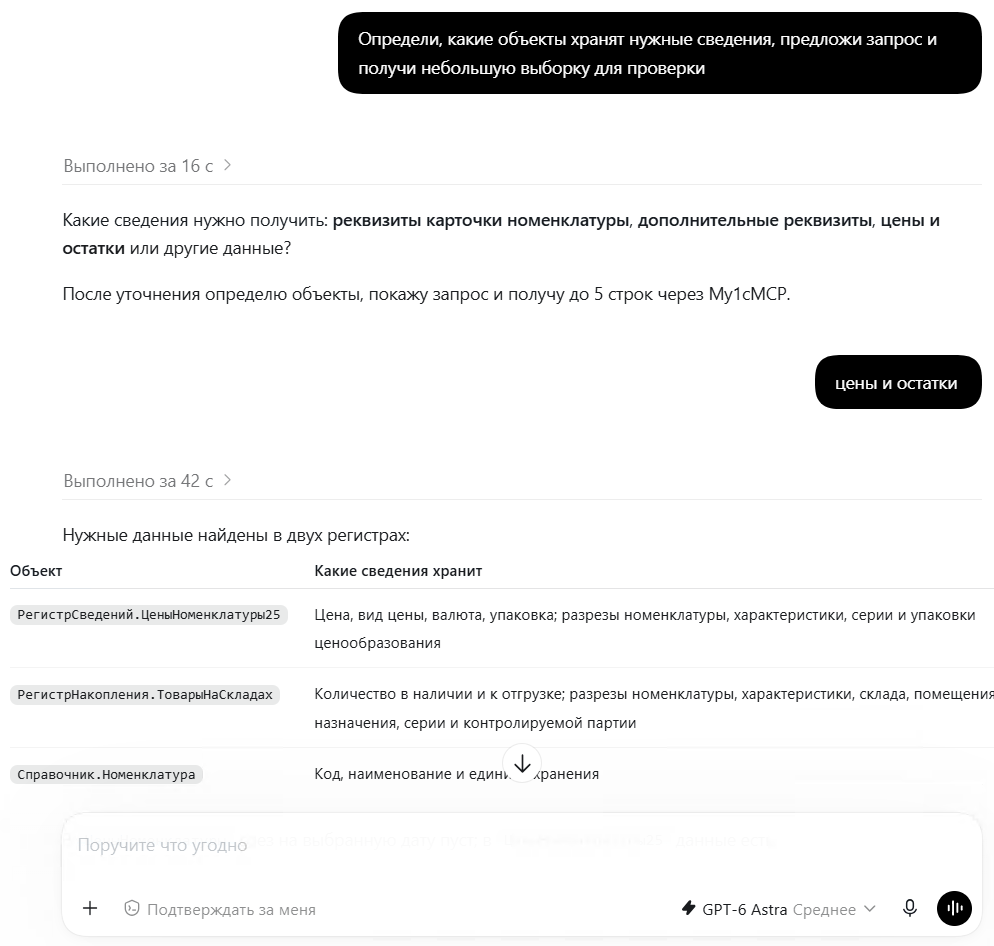
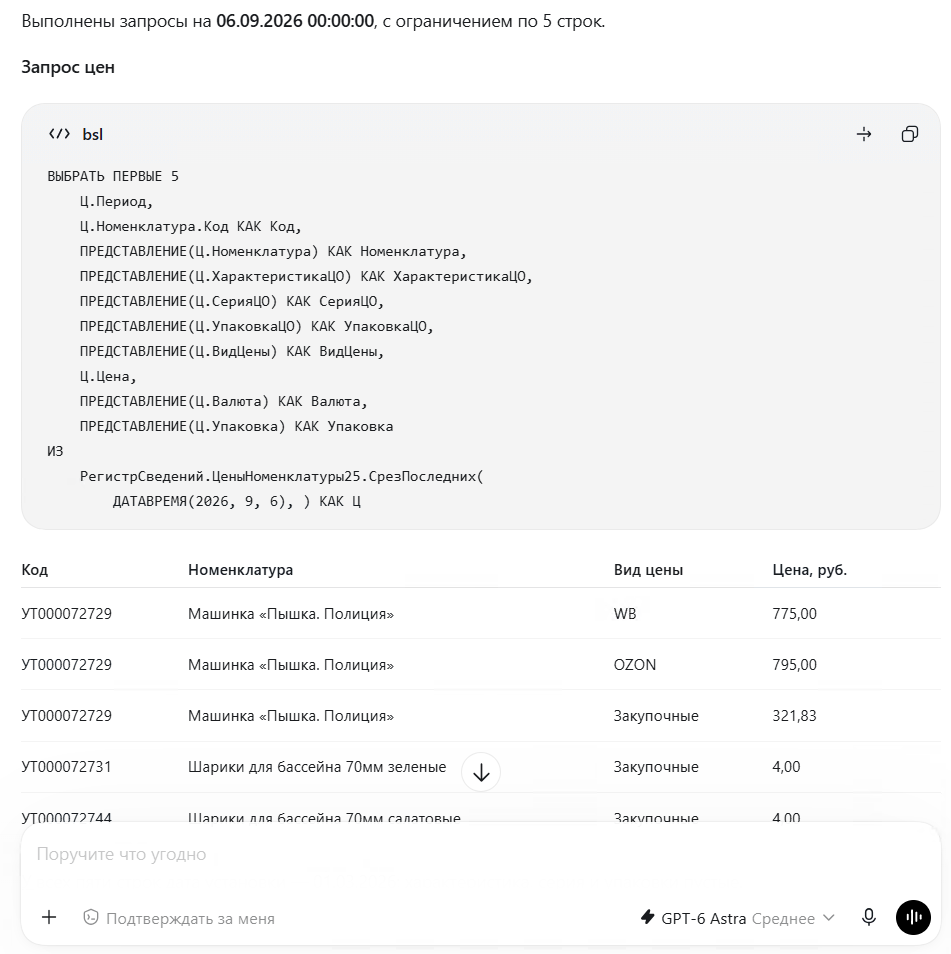
Доступны поиск объектов, чтение документов и справочников, получение срезов регистров, проверка и выполнение запросов. Для поддерживаемых ссылочных объектов запрос можно сформировать из структурированного описания полей, фильтров и сортировки.
Пример задачи: «Определи, какие объекты хранят нужные сведения, предложи запрос и получи небольшую выборку для проверки».
Информация для разбора ошибок
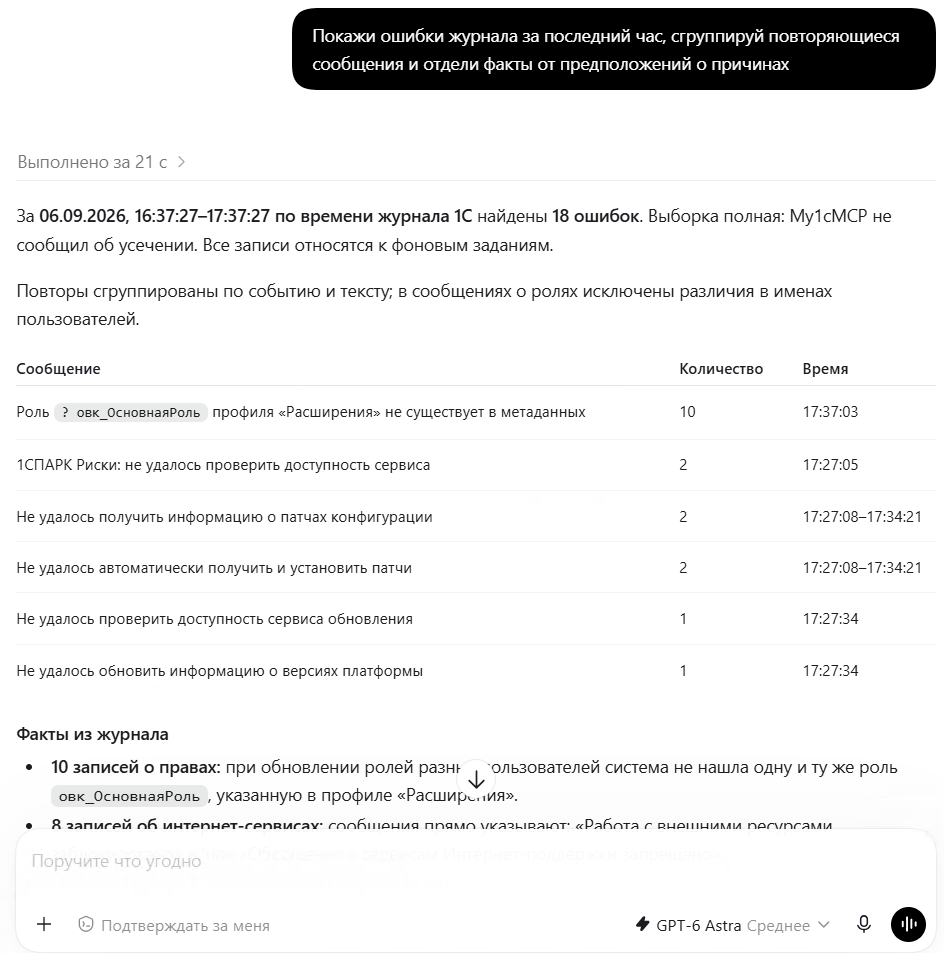
Чтение журнала регистрации помогает собрать события за нужный период, найти повторяющиеся ошибки и подготовить данные для диагностики. В расширении 0.14.1 убрана фиксированная обрезка комментария журнала до 500 символов; ограничения размера выборки и ответа при этом сохраняются.
Пример задачи: «Покажи ошибки журнала за последний час, сгруппируй повторяющиеся сообщения и отдели факты от предположений о причинах».
Сопоставление нескольких баз
В одном проекте можно настроить основную базу и дополнительные источники. У каждого подключения собственные адрес, авторизация и режим доступа. Агент выбирает нужную базу для каждого вызова и сопоставляет полученные результаты.
Пример задачи: «Сравни структуру справочников в main и source. Предложи ключ сопоставления, затем проверь небольшие выборки. Данные не изменяй».
Это не автоматическая синхронизация: общего запроса к двум базам и межбазовой транзакции нет.
Предусмотренные операции изменения данных
При наличии разрешений доступны изменение констант, создание и изменение объектов, а также пакетное изменение существующих объектов одной базы. Для документов предусмотрены операции проведения и отмены проведения через инструмент работы с объектом.
У инструментов записи по умолчанию используется предварительное выполнение с откатом. Фиксация требует явных параметров применения. Для первоначального знакомства предусмотрен режим подключения только чтение, блокирующий операции записи и диагностический BSL.
Из чего состоит решение
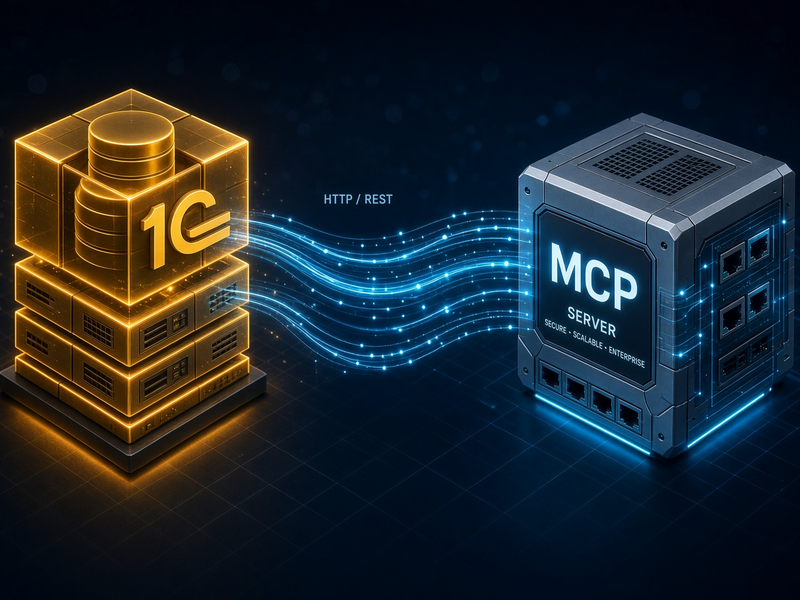
Расширение My1cMCP для 1С устанавливается в каждую подключаемую базу. Оно предоставляет HTTP-сервис и выполняет операции внутри 1С.
Программа-мост my1cmcp устанавливается на стороне ИИ-клиента. Это нативное приложение на Delphi, которое работает как MCP-сервер, читает настройки проекта, выбирает подключение и обращается к расширению.
ИИ-клиент ← stdio → my1cmcp ← HTTP(S) → расширение My1cMCP в базе 1С
ИИ-клиент сам запускает процесс моста и получает список инструментов вместе с описаниями и схемами параметров. Вручную запускать сервер перед каждой задачей или перечислять инструменты в конфиге клиента не требуется.
Мост не содержит языковую модель. Доступ к выбранному ИИ-клиенту и условия его использования настраиваются отдельно.
Состав комплекта 0.29.2
- Windows-установщик
my1cmcp-0.29.2-win-x64-setup.exe. - ZIP-пакет для Windows x64.
- Архив для Linux x64.
- Расширение
My1cMCP-0.14.1.cfe.
Для запуска Windows-программы не нужны Python, Delphi или EDT. Пакет macOS в текущую поставку не входит.
Доступные инструменты
MCP-сервер предоставляет 22 инструмента на основе 17 HTTP-методов расширения и локальной логики моста.
| Назначение | Инструменты |
|---|---|
| Подключения и диагностика | list_connections, ping, whoami |
| Метаданные | list_metadata, describe_object, get_metadata_map |
| Запросы и их проверка | query, validate_query, structured_query, validate_query_plan, execute_query_plan |
| Чтение данных | get_register_slice, list_objects, find_objects, get_object |
| Файлы и журнал | get_file, get_journal |
| Пакетное чтение | read_batch |
| Диагностический BSL с откатом | dry_run |
| Изменение данных | write_constant, write_object, write_batch |
Наличие инструмента в списке не означает, что конкретная база разрешает его выполнение. Доступ зависит от режима подключения, прав пользователя и возможностей расширения.
My1cMCP не заменяет средства разработки: создание метаданных, редактирование форм и исходных BSL-модулей конфигурации в этот набор не входят.
Что потребуется для работы
- Информационная база 1С с установленным и активным расширением My1cMCP.
- Веб-публикация HTTP-сервиса расширения, доступная с компьютера моста.
- Учётная запись с необходимыми правами либо публикация, действительно допускающая запросы без учётных данных.
- ИИ-клиент с поддержкой MCP по stdio. Ниже приведена настройка для Codex Desktop.
- Windows x64 для установщика или Linux x64 для соответствующего пакета.
Для сетевого подключения следует использовать HTTPS с доверенным сертификатом. Варианты без публикации — через COM или открытую пользовательскую сессию 1С — не реализованы.
Как установить и настроить
Шаг 1. Подготовить базу 1С
- Проверьте решение на тестовой копии; перед изменениями рабочей базы создайте резервную копию.
- Установите
My1cMCP-0.14.1.cfe, проверьте активность и применимость, примените необходимые изменения базы штатными средствами 1С. - Настройте публикацию HTTP-сервиса расширения.
- Назначьте пользователю роль
My1cMCP_Чтениеи необходимые права основной конфигурации на читаемые данные. Права изменения выдавайте отдельно, если они нужны для согласованного сценария.
Установщик моста не выполняет эти действия за администратора базы.
Шаг 2. Установить мост на Windows
- Установите и запустите Codex Desktop.
- Запустите setup под тем же пользователем Windows, что и Codex. Оставьте выбранными регистрацию в Codex и добавление в
PATH. - Проверьте итоговое сообщение мастера. Подробности установки находятся в
setup-engine.logв выбранном каталоге. - Перезапустите Codex и терминал.
Каталог по умолчанию: %LOCALAPPDATA%\Programs\My1cMCP. Отдельный Codex CLI для Windows-установщика 0.29.2 не требуется: при его отсутствии предусмотрена регистрация через пользовательский конфиг Codex. Это регистрация MCP-сервера, а не установка плагина из каталога.
Шаг 3. Настроить подключение проекта
Откройте папку проекта и выполните в её терминале:
my1cmcp version
my1cmcp init --connection main --auth basic --access read_only --description "Основная база"
my1cmcp config check
my1cmcp doctor --connection main
Мастер init запросит URL, логин и пароль. Вводите их локально, не передавайте пароль в переписке с агентом. Пример формы URL:
https://onec.example.org/trade/hs/my1cmcp
Замените сервер и имя публикации своими; суффикс /mcp добавлять не нужно. localhost означает компьютер, на котором работает мост, а не удалённый сервер 1С.
config check проверяет локальные параметры и права файла. doctor выполняет запрос к 1С, проверяет соединение и совместимость расширения. Если терминал не находит команду, вместо my1cmcp используйте полный путь к EXE:
& "$env:LOCALAPPDATA\Programs\My1cMCP\my1cmcp.exe" version
Режим basic допускает пустой пароль. Для публикации без учётных данных используется --auth none; этот режим не включает Windows SSO и не обходит требования авторизации сервера.
Шаг 4. Проверить работу из Codex
После первоначальной настройки перезапустите Codex, откройте нужный проект и задайте проверочную задачу:
Покажи подключения My1cMCP и выполни ping для main.
Ничего в базе не изменяй.
Для дальнейшей работы отдельный ручной запуск my1cmcp serve не нужен — процесс запускает ИИ-клиент.
Как подключить несколько баз
В той же папке проекта добавьте источник:
my1cmcp init --connection source --auth basic --access read_only --description "База-источник"
my1cmcp config list
my1cmcp config default main
my1cmcp doctor --all
Именованные подключения сохраняются в .my1cmcp/connections.json. У каждого проекта свой файл, у каждой записи — свои параметры. Одна установка моста обслуживает разные проекты; регистрировать отдельный MCP-сервер для каждой базы не требуется.
Параметр инструмента connection выбирает базу для одного вызова. Без него используется подключение по умолчанию. При повторном init --connection NAME редактируется существующая запись, а Enter сохраняет прежнее значение.
Одиночный режим также поддерживается: my1cmcp init в новом проекте создаёт .my1cmcp/my1cmcp.env. Для перехода от него к нескольким подключениям предназначена команда my1cmcp config migrate. Она сохраняет исходный файл как защищённую резервную копию; данные базы не изменяются.
Проверено на следующих конфигурациях и релизах:
- Управление торговлей, редакция 11, релизы 11.5.27.82
- Бухгалтерия предприятия, редакция 3.0, релизы 3.0.205.22
Вступайте в нашу телеграмм-группу Инфостарт