Схема конфигурации 1С: дерево объектов и связи между ними - красивый обозреватель метаданных
Разработка - Инструментарий разработчика
Файлы
ВНИМАНИЕ: Файлы из Базы знаний - это исходный код разработки. Это примеры решения задач, шаблоны, заготовки, "строительные материалы" для учетной системы. Файлы ориентированы на специалистов 1С, которые могут разобраться в коде и оптимизировать программу для запуска в базе данных. Гарантии работоспособности нет. Возврата нет. Технической поддержки нет.
Подписка PRO — скачивайте любые файлы со скидкой до 85% из Базы знаний
Оформите подписку на компанию для решения рабочих задач
Оформить подписку и скачать решение со скидкойВы можете заказать платную доработку или адаптацию этой разработки под вашу конфигурацию на «Бирже заказов».
- 0% комиссии — оплата напрямую исполнителю;
- Исполнители любого масштаба — от отдельных специалистов до команд под проект;
- Прямой обмен контактами между заказчиком и исполнителем;
- Безопасная сделка — при необходимости;
- Рейтинги, кейсы и прозрачная система откликов.
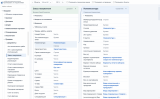
В конфигураторе, чтобы понять, куда ведёт реквизит, приходится открывать объекты по одному. В «Обозревателе метаданных» связи видны на одной схеме прямо в режиме 1С:Предприятия, в том числе в веб-клиенте. Слева дерево объектов — по видам (документы, справочники, перечисления, регистры) или по подсистемам. Выбранный объект открывается карточкой с реквизитами, табличными частями и движениями, разделы раскрываются и сворачиваются. По цвету заголовка сразу видно, документ это или справочник, а поля со ссылками на другие объекты выделены синим. Нажатие на такую ссылку открывает рядом карточку связанного объекта и рисует к ней стрелку. Получается цепочка, например «Заказ покупателя → Пользователи → Физические лица», и по ней видно, как объекты связаны.
Как пройти от реквизита к справочнику
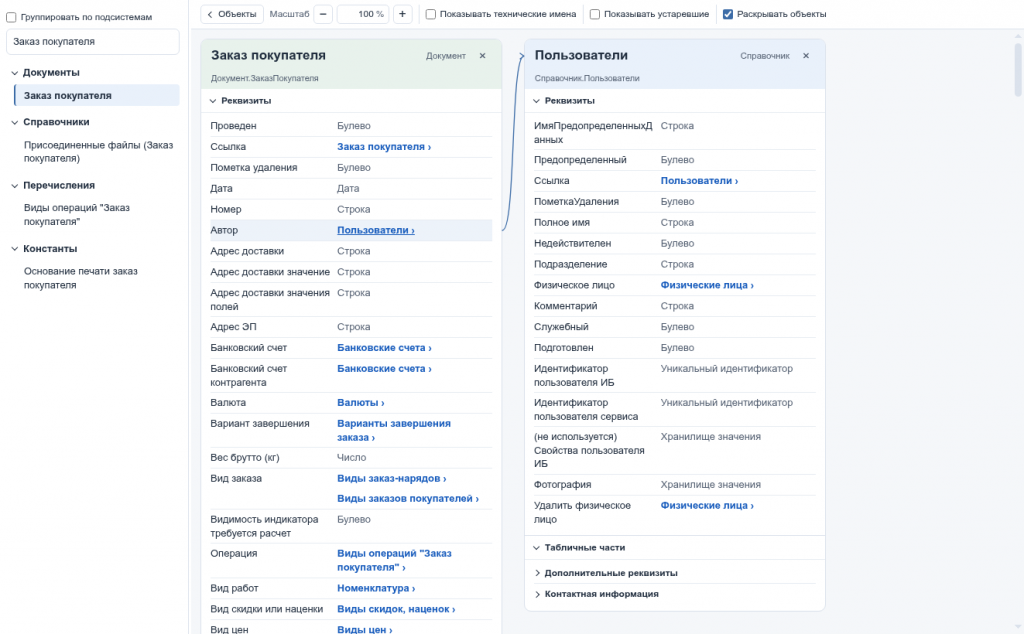
Если набрать в списке слева «Заказ покупателя» и открыть документ, в группе «Реквизиты» видно, что у поля «Автор» тип «Пользователи». По нажатию на название типа обработка открывает справа карточку справочника. Из неё можно продолжить путь, например по ссылке «Физические лица» в реквизите «Физическое лицо».
У простой строки или числа тип показан текстом. Если тип составной, обработка перечисляет варианты рядом с названием поля. Ссылочные типы выделены синим, у каждого есть стрелка.
Новая карточка встаёт справа от предыдущей. Если в одной из прежних карточек нажать другую ссылку, карточки правее неё заменяются новыми. Повторное нажатие на открытую ссылку или крестик в заголовке закрывает карточку вместе с теми, что открыты из неё.

Тип реквизита «Автор» ведёт к справочнику «Пользователи». Стрелка соединяет исходную строку с открытой карточкой.
В карточке документа есть раздел «Движения» — в нём перечислены регистры, в которые документ пишет данные. Ссылка «Открыть» ведёт в карточку регистра с измерениями и ресурсами. В разделе «Вводится на основании» видно, из каких объектов можно создать этот документ.
Как посмотреть тип колонки табличной части
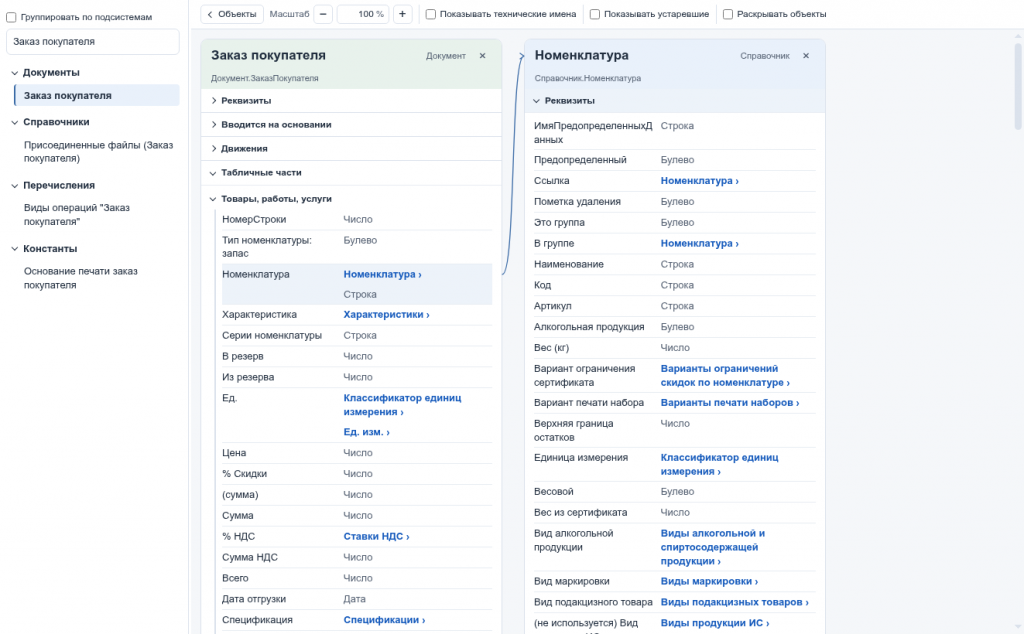
Если в карточке заказа раскрыть «Табличные части», а затем «Товары, работы, услуги», у колонки «Номенклатура» видны два варианта типа — ссылка на справочник «Номенклатура» и строка. По ссылке открывается справочник, где можно посмотреть, например, код, артикул и единицу измерения.
В карточке перечисления раздел «Значения перечисления» показывает имя и синоним каждого значения.

В табличной части «Товары, работы, услуги» у колонки «Номенклатура» два типа. Справа открыта карточка ссылочного варианта.
Как найти объект по подсистеме
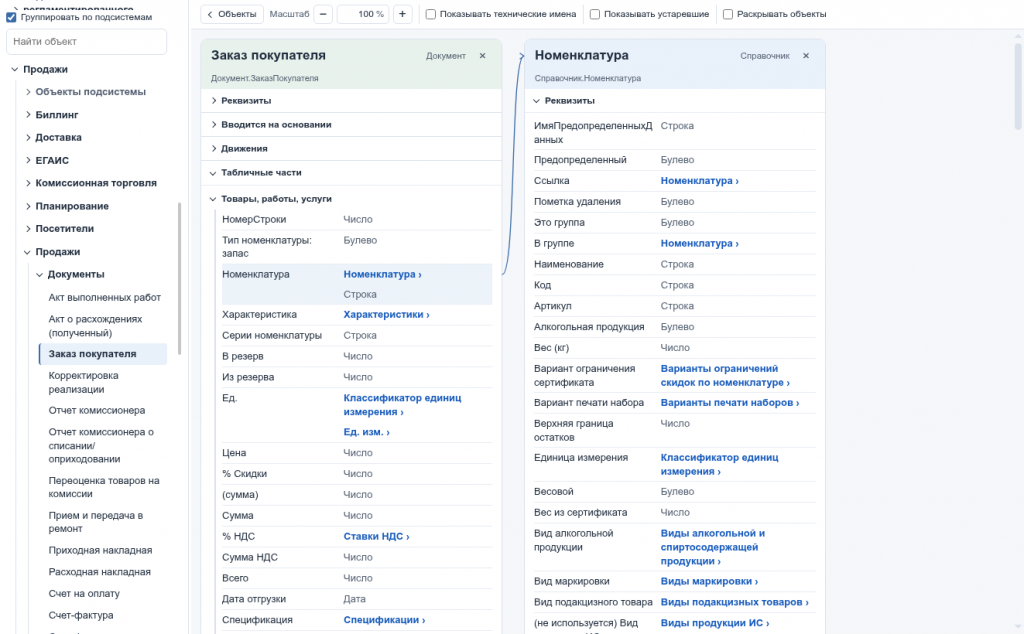
По умолчанию слева идут группы по видам объектов. Если включить «Группировать по подсистемам», список превращается в дерево. У подсистемы с вложенными первым идёт пункт «Объекты подсистемы» — объекты, включённые в неё напрямую, а ниже сами вложенные подсистемы. По отступам и тонким линиям видно, к какой подсистеме относится группа. В УНФ у подсистемы «Продажи» есть вложенная с тем же названием, на снимке в ней раскрыты документы.

Отступы и тонкие линии показывают уровни дерева. В родительских «Продажах» есть отдельный пункт «Объекты подсистемы», а во вложенных «Продажах» раскрыта группа «Документы».
Поиск работает и в общем списке, и в дереве, искать можно и по синониму, и по имени из конфигурации. Полное имя вида «Документ.ЗаказПокупателя» всегда видно под заголовком карточки. Объекты с пометками «не используется» и «к удалению» скрыты из списка и поиска по умолчанию. Галочка «Показывать устаревшие» возвращает их.
Над схемой есть настройки вида. Масштаб уменьшает или увеличивает схему. Галочка «Показывать технические имена» переключает синонимы на имена из конфигурации. Флажок «Раскрывать объекты» разом разворачивает или сворачивает разделы всех карточек, а каждый раздел можно раскрыть и отдельно.
Что входит в поставку
Готовая внешняя обработка ОбозревательМетаданных_1_0.epf.
На чём проверено
Я проверял обработку в веб-клиенте «1С:Предприятия» 8.5.1.1522 на конфигурации «Управление нашей фирмой», редакция 3.0, версия 3.0.14.143. На 8.3 я не проверял. Может, откроется, а может, и нет.
Проверено на следующих конфигурациях и релизах:
- Управление нашей фирмой, редакция 3.0, релизы 3.0.14.143
Вступайте в нашу телеграмм-группу Инфостарт