Отбор предметов для выставок, оформление приказов, актов передачи предметов и экспозиционных описей в 1С:Музей

14.10.24

Учетные задачи - Логистика, склад и ТМЦ

В данной статье мы поговорим о том, как произвести отбор предметов для выставок и оформить приказы после проведения выставок экспозиций в конфигурации системы 1С:Музей.


Процесс подготовки выставок в музее включает несколько важных этапов: отбор предметов, оформление приказов и актов передачи. Программный продукт "1С: Музей" предоставляет инструменты для автоматизации этих процессов, что позволяет значительно упростить работу сотрудников музея. В данной статье рассмотрим основные этапы отбора предметов для выставок и оформления необходимых документов в "1С: Музей".


Отбор предметов для выставки в системе конфигураций 1С


1. Вход в модуль выставок:

Откройте раздел Выставки в "1С: Музей". В этом разделе вы можете создавать новые выставки и управлять текущими.
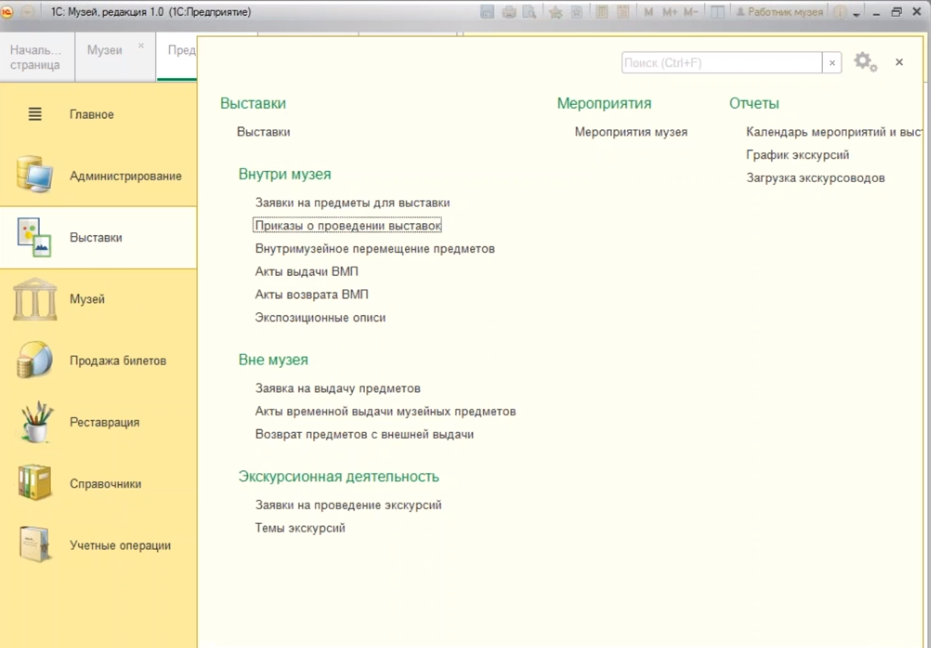
 

Приказы о проведении выставок


2. Создание новой выставки:

Нажмите кнопку "Создать выставку". Укажите основные параметры выставки: название, даты проведения, куратор и т.д.
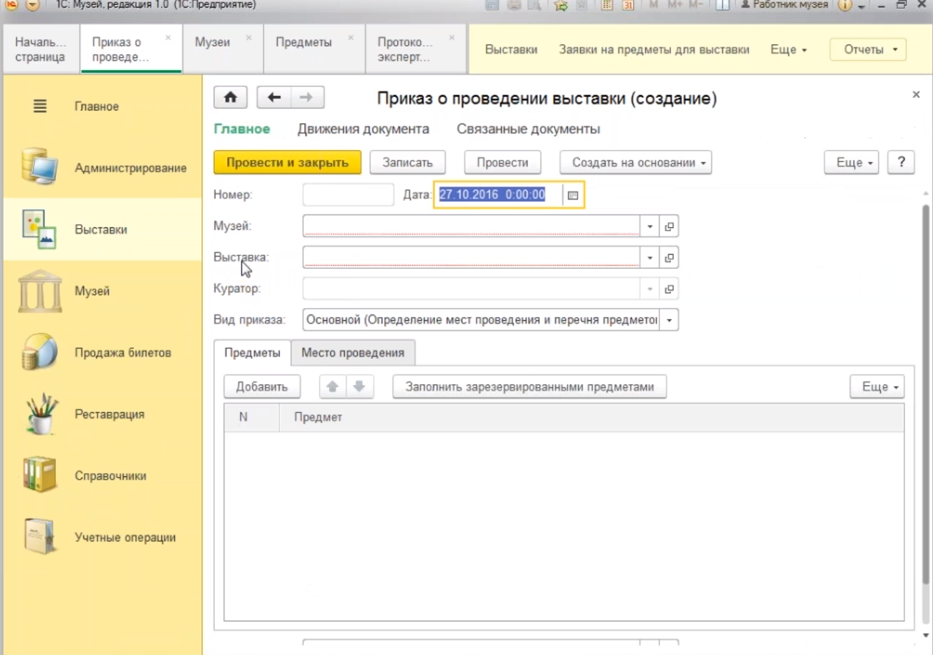
 

Приказ о проведении выставки (создание)
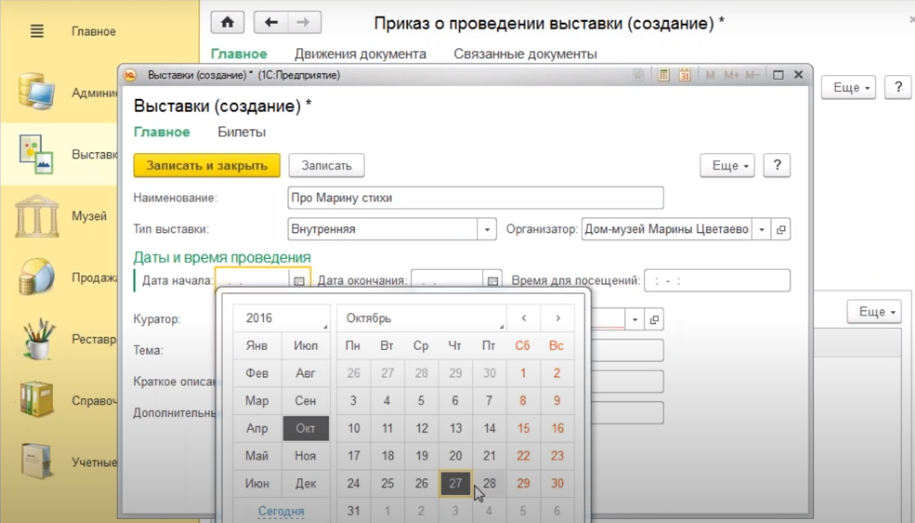
 

Выставки (создание)


3. Добавление предметов:


Перейдите в раздел "Предметы выставки" и нажмите "Добавить". В открывшемся окне выберите предметы из базы данных музея по различным критериям (название, автор, период и т.д.).    


Как оформить приказы о проведении выставки в системе программы 1С: Музей


После отбора предметов необходимо оформить приказ о проведении выставки:

1. Создание приказа:

В разделе "Приказы" нажмите "Создать приказ". Укажите основную информацию о приказе: номер, дату, ответственного и текст приказа.

2. Утверждение приказа:

После заполнения всех данных нажмите "Утвердить". Приказ будет сохранен в системе и доступен для просмотра и печати.   


 Как оформить акты передачи предметов 


Для передачи предметов на выставку необходимо оформить акты передачи:

1. Создание акта передачи:

В разделе "Акты передачи" нажмите "Создать акт". Укажите данные о передаче: номер акта, дату, ответственного за передачу и получение.

2. Добавление предметов в акт:

В разделе "Предметы акта" нажмите "Добавить". Выберите предметы, которые будут переданы на выставку.

3. Утверждение акта передачи:

После заполнения всех данных нажмите "Утвердить". Акт будет сохранен в системе и доступен для просмотра и печати.

Использование системы "1С: Музей" для отбора предметов на выставки, оформления приказов и актов передачи предметов значительно упрощает и автоматизирует рабочий процесс в музее. В результате сотрудники музея могут сосредоточиться на содержательной части своей работы, не тратя много времени на бумажную волокиту. Таким образом, "1С: Музей" способствует более эффективному управлению музейными фондами и организации выставочной деятельности.

Вступайте в нашу телеграмм-группу Инфостарт

Вы можете заказать платную адаптацию этой статьи под ваши задачи на «Бирже заказов».

  • 0% комиссии — оплата напрямую исполнителю;
  • Исполнители любого масштаба — от отдельных специалистов до команд под проект;
  • Прямой обмен контактами между заказчиком и исполнителем;
  • Безопасная сделка — при необходимости;
  • Рейтинги, кейсы и прозрачная система откликов.

См. также

Логистика, склад и ТМЦ 1С:Предприятие 8 Россия Платные (руб)

Подсистема автоматизированного управления складом AS WMS для конфигураций на платформе 1С 8. AS WMS – готовое решение для эффективного управления, хранения и учета на адресном складе. Внедрение системы AS WMS способствует быстрому отбору товара, ускорению инвентаризации, снижению зависимости от персонала, исключению пересорта. AS WMS встраивается в любую конфигурацию на платформе 1С 8 и работает как единая система без обменов. В учетной системе нет необходимости менять процессы под AS WMS (например, вводить ордерную схему), AS WMS использует стандартные документы по товародвижению вашей учетной системы.

50000 руб.

26.07.2023    11193    61    0    

11

Логистика, склад и ТМЦ Бухгалтер Пользователь 1С:Предприятие 8 1С:ERP Управление предприятием 2 1С:Управление торговлей 11 1С:Комплексная автоматизация 2.х Оптовая торговля, дистрибуция, логистика Управленческий учет Платные (руб)

Модуль ответственное хранения в 1С 8.3 для складов и фулфилмент-операторов: учет чужого товара, приемка на хранение, передача, возвраты, акты, адресный склад и работа с товарами поклажедателей.

89900 руб.

09.06.2020    56210    43    60    

78

Загрузка и выгрузка в Excel Розничная торговля Логистика, склад и ТМЦ Ценообразование, анализ цен Прайсы Системный администратор Программист 1С:Предприятие 8 1С:Комплексная автоматизация 1.х 1С:Розница 2 1С:ERP Управление предприятием 2 1С:Управление торговлей 11 1С:Комплексная автоматизация 2.х Управленческий учет Платные (руб)

Загрузка номенклатуры из файлов Excel (xls, xlsx, ods, csv, mxl) в УТ11, КА 2, ERP 2, Розница 2. Задействованы все возможности конфигурации - заполнение реквизитов номенклатуры, дополнительных реквизитов и сведений, характеристики, доп.реквизиты и сведения характеристик. Дополнительные обработки для расширения возможностей.

12444 руб.

29.10.2014    232342    748    532    

495

Обмен с ГосИС Логистика, склад и ТМЦ Программист Пользователь 1С:Предприятие 8 1С:Розница 2 1С:ERP Управление предприятием 2 1С:Бухгалтерия 3.0 1С:Управление торговлей 11 1С:Комплексная автоматизация 2.х 1С:Управление нашей фирмой 3.0 1С:Розница 3.0 Россия Платные (руб)

Внешняя обработка для инвентаризации кодов маркировки в системе "Честный знак". Позволяет быстро определить и списать коды маркировки проданного, испорченного, утраченного (полный перечень причин списания указан ниже)  товара, которые всё ещё числятся за организацией. Привести в соответствие остатки маркированного товара программы 1С и системы "Честного знака".

6649 руб.

09.01.2024    16580    166    30    

156
Для отправки сообщения требуется регистрация/авторизация