



В данной статье рассмотрим следующий функционал:
-
Согласование заказов поставщику;
-
Как оформить акт о расхождениях после приобретения;
-
Как оформить корректировку приобретения;
-
Как оформить поступление товаров на несколько складов;
-
Как оформить поступление товаров на ответственное хранение.
Согласование заказов поставщику в 1С: ЕРП
Согласование заказов поставщику является важной частью процессов компании.
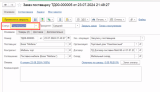
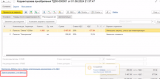
Рассмотрим пример использования данного функционала. Менеджер по закупкам оформляет заказ поставщику. Если в документе заказ поставщику указано соглашение, в котором указан определенный вид цены, по ценам которого поставщик отгружает компании товары, то данный вид цены и цены по нему автоматически заполняются в документе. Если менеджер по закупкам изменит цену номенклатуры в заказе поставщику и попытается провести, то выйдет ошибка (в случае, если у пользователя проводившего заказ поставщику отсутствует право на отклонение от условий закупок). Чтобы утвердить данный заказ поставщику его нужно отправить на согласование. Для этого на основании заказа поставщику запускаем бизнес-процесс по согласованию отклонений от условий закупки. После запуска бизнес-процесса ответственному за согласование ценовых условий отправляется задача по согласованию заказа поставщику. После согласования заказ поставщику автоматически меняет статус на Подтвержден.
Преимущества использования функционала по согласования заказа поставщику:
-
Согласование заказов позволяет предупредить ошибочно введенные цены в заказ поставщику (по вине менеджера по закупкам со стороны компании или сотрудника со стороны поставщика), которые в дальнейшем могут попасть в документ Приобретение товаров и услуг. Это избавит от дальнейшего оформления корректировки приобретения и бумажной волокиты. Тем самым происходит экономия времени;
-
Данный функционал позволяет избегать просрочки по оплате за полученные товары, тем самым сохраняя доверие и имидж перед партнерами за счет того, что в соглашении с поставщиком определено количество дней отсрочки платежа. Если в документе срок будет нарушен, то провести его будет невозможно. Если все же необходимо провести заказ с отклонением даты оплаты, то необходимо пройти цепочку согласования, включая согласование с партнером.
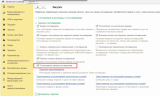
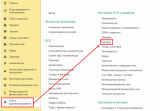
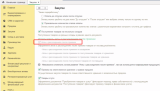
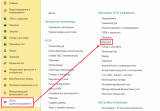
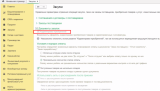
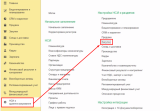
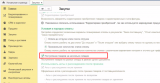
Для того, чтобы использовать функционал согласования документа Заказ поставщику, необходимо активировать соответствующую функциональную опцию в настройках подсистемы закупок.
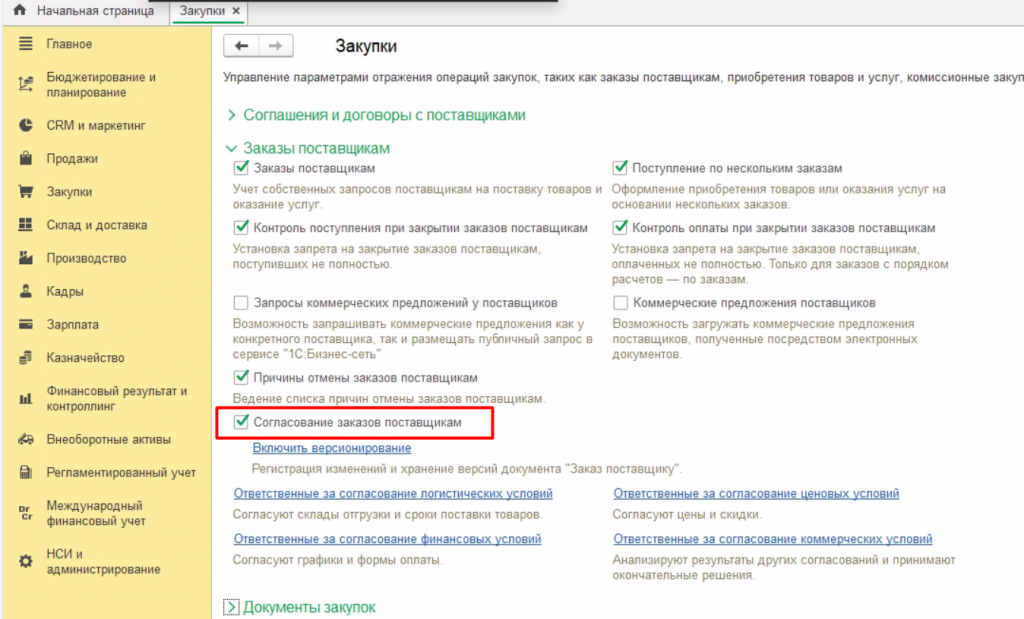
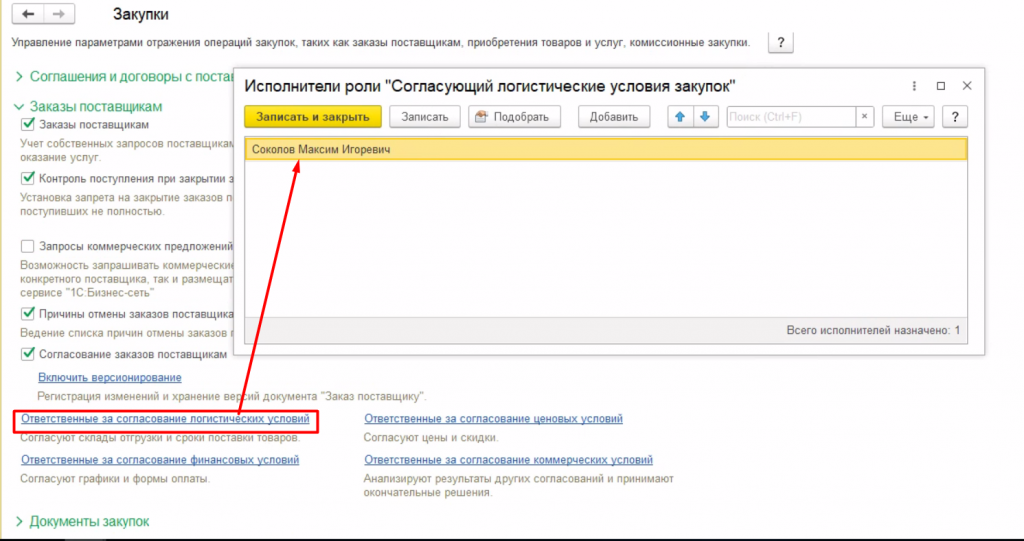
Также необходимо определить ответственных за согласование:
-
Логистических условий – в данном разделе условий указывается ответственный по согласованию изменений складов отгрузки и сроков поставки товаров;
-
Финансовых условий - в данном разделе условий указывается ответственный по согласованию изменений формы (наличными или безналичными) и графика оплаты;
-
Ценовых условий - в данном разделе условий указывается ответственный по согласованию изменений цен номенклатуры, минимальной цены заказа, а также минимальной и максимальной скидки;
-
Коммерческих условий - в данном разделе условий указывается ответственный по согласованию окончательного решения.
Можно заполнить как разных пользователей, так и одного для всего разделов.
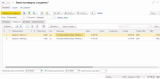
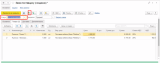
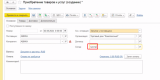
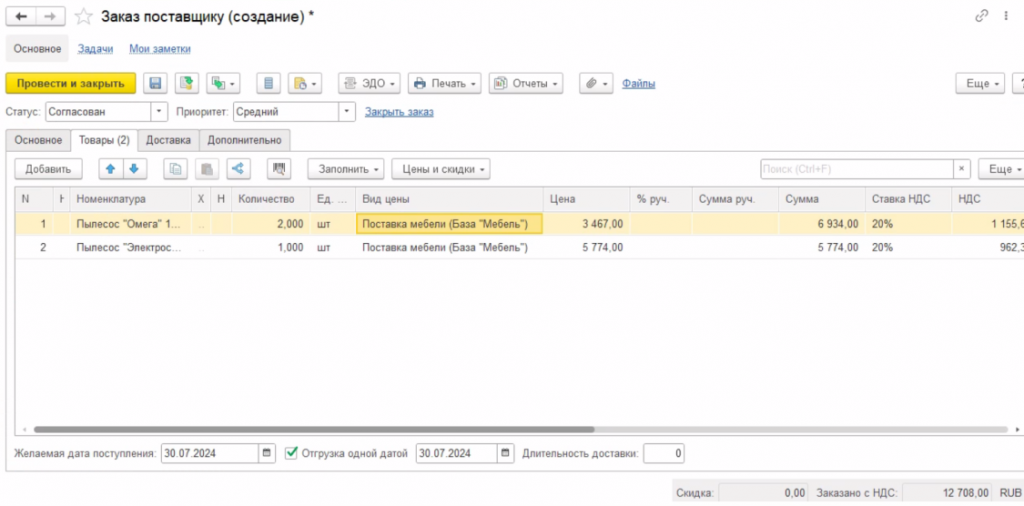
Теперь продемонстрируем, как работает функционал согласования в программе на примере. Для этого создаем заказ поставщику, заполняем основные данные, включая соглашение об условия закупок, а также товары.
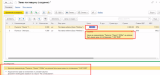
Далее меняем цену, отличную от той, которая была автоматически установлена, и пытаемся провести документ. Выйдет ошибка о том, что цена по номенклатуре не должна быть выше цены по соглашению. Провести документ можно только в статусе На согласовании.
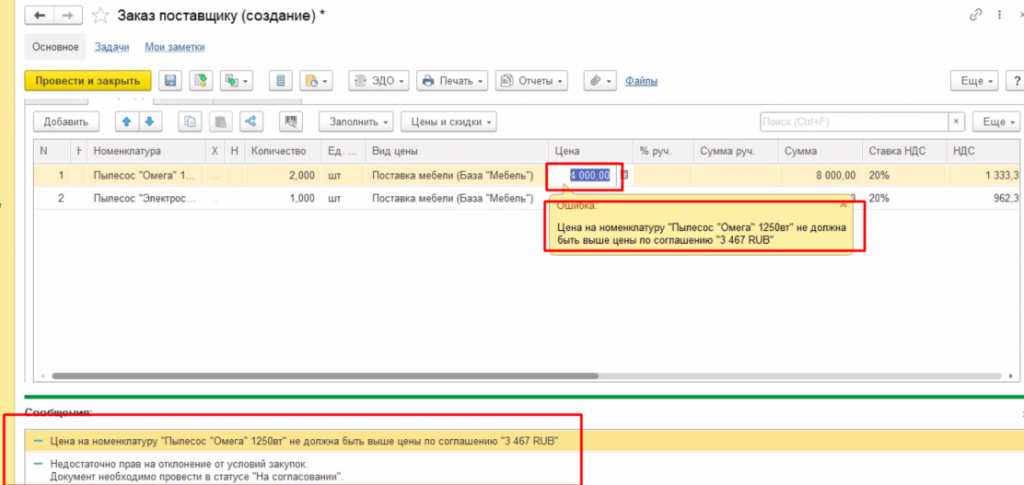
Указываем данный статус и проводим документ.

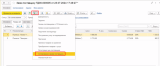
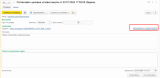
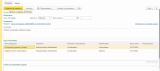
Далее необходимо запустить бизнес-процесс согласования. Для этого нажимаем на кнопки Создать на основании à Согласование заказа поставщику.
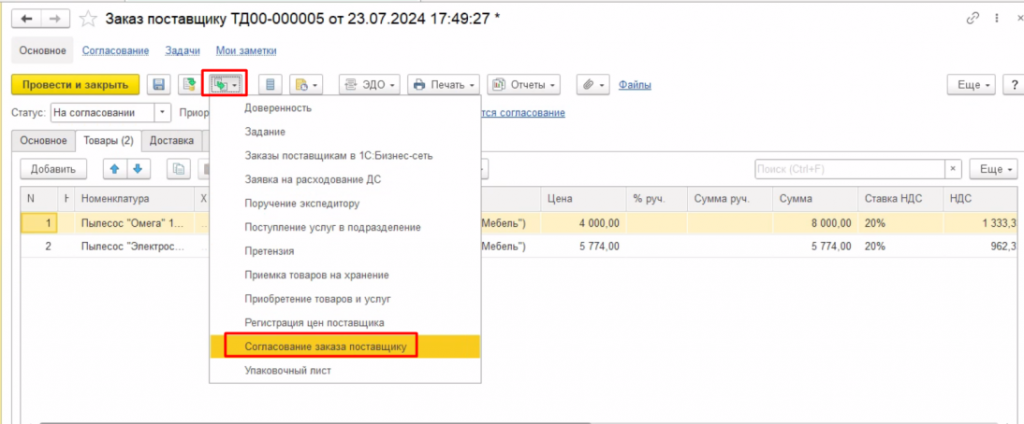
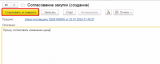
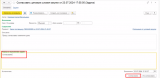
Откроется форма запуска бизнес процесса согласования, заполняем описание и нажимаем Записать и закрыть.
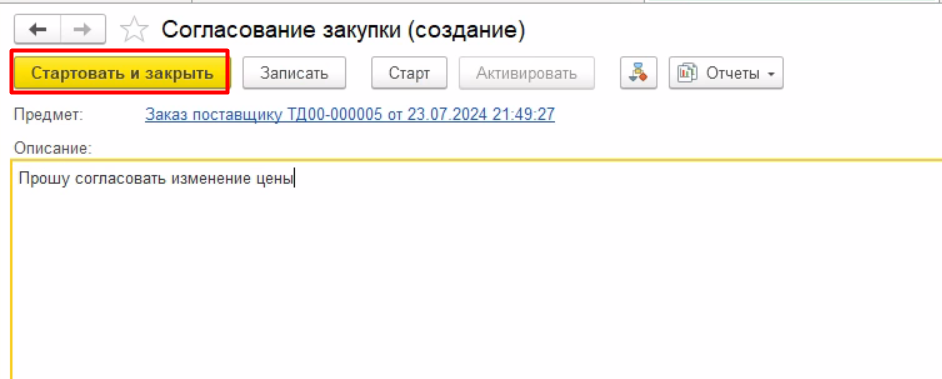
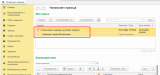
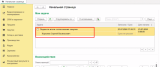
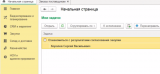
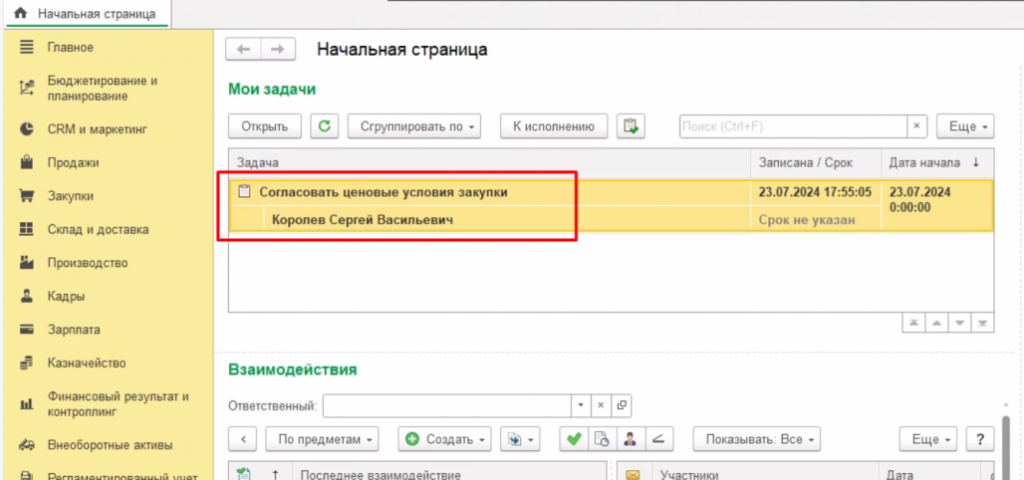
В этот момент у ответственного за согласование появится задача по согласованию, данном случае, ценовых условий закупки. Открываем задачу.
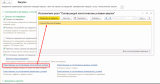
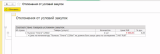
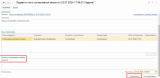
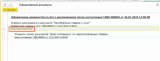
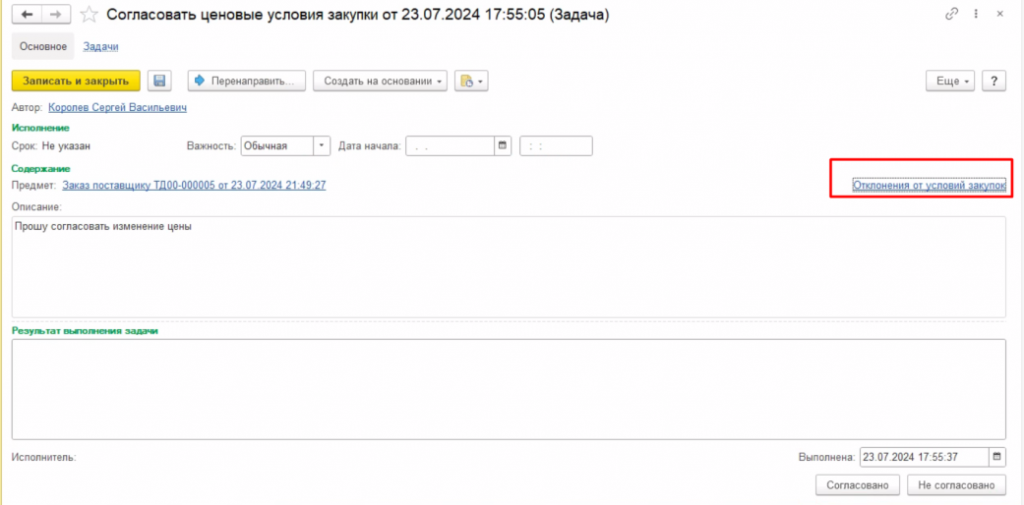
В задаче указывается автор бизнес процесса, срок задачи (если он был указан), предмет задачи (по ссылке можно открыть предмет согласования), описание (текстовое поле, которое было заполнено автором). Если нажать по гиперссылке Отклонения от условий закупок, то откроется отчет, в котором будет отображены все отклонения заказа поставщика от соглашения.

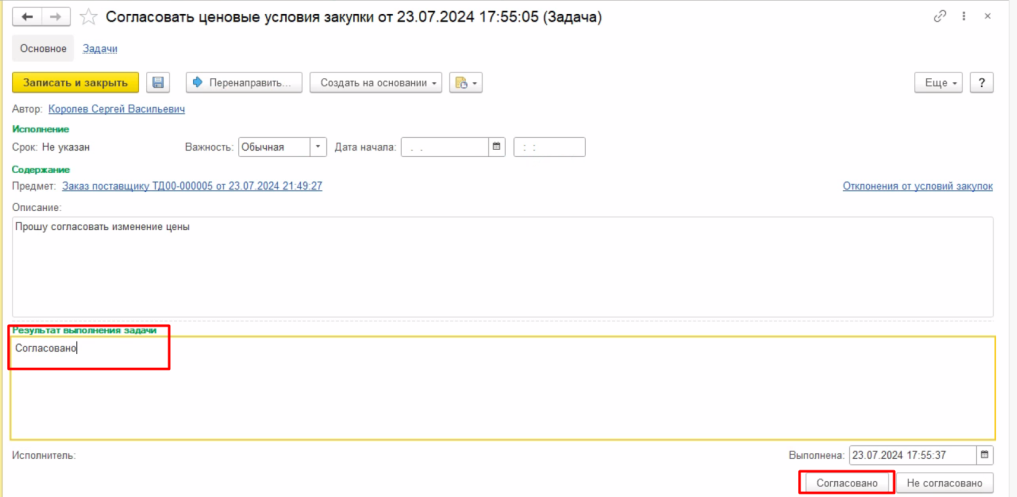
После ознакомления с отклонениями ответственный решает, согласовывать отклонения или нет. Для этого заполняем поле с результатом согласования и нажимаем на кнопку Согласовано или Не согласовано.
После выполнения всех этапов согласования будет создана последняя задача по окончательному согласованию. Открываем и согласовываем.
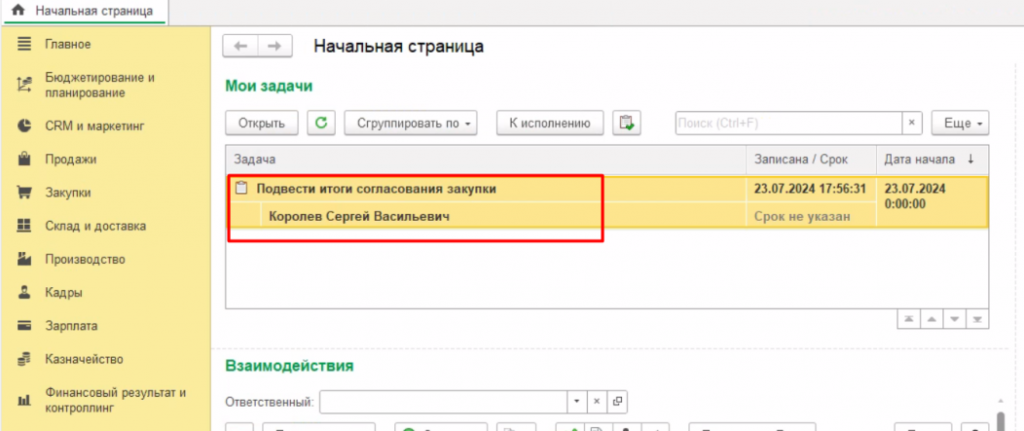
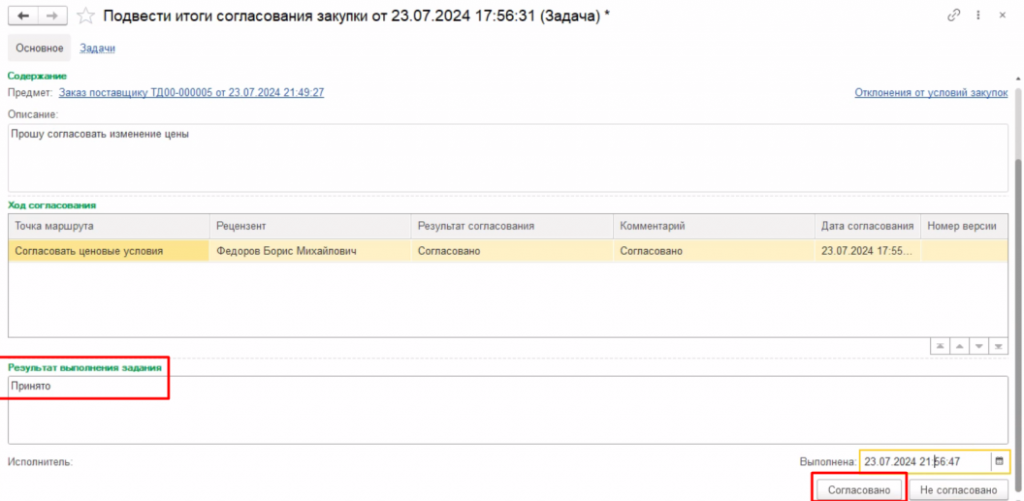
После всей цепочки согласования будет создана последняя задача для автора бизнес-процесса, где будет указано, что нужно ознакомиться с результатами согласования закупки. Открываем задачу.
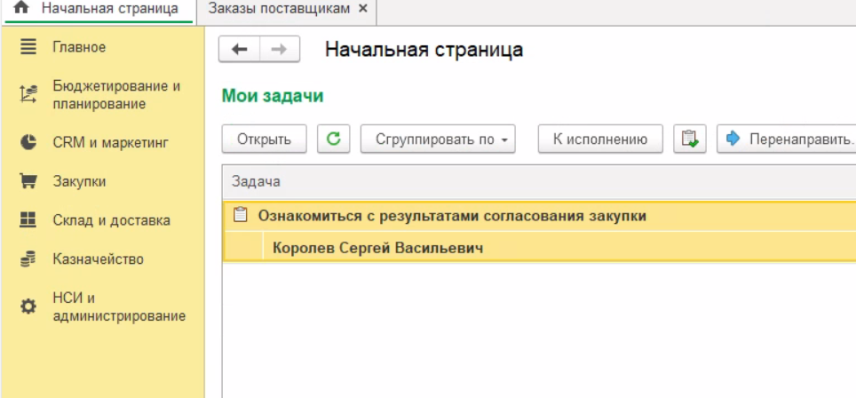
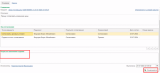
В задаче будет представлен весь ход согласования с результатами и комментариями. Заполняем результат выполнения задачи и нажимаем на кнопку Ознакомился.
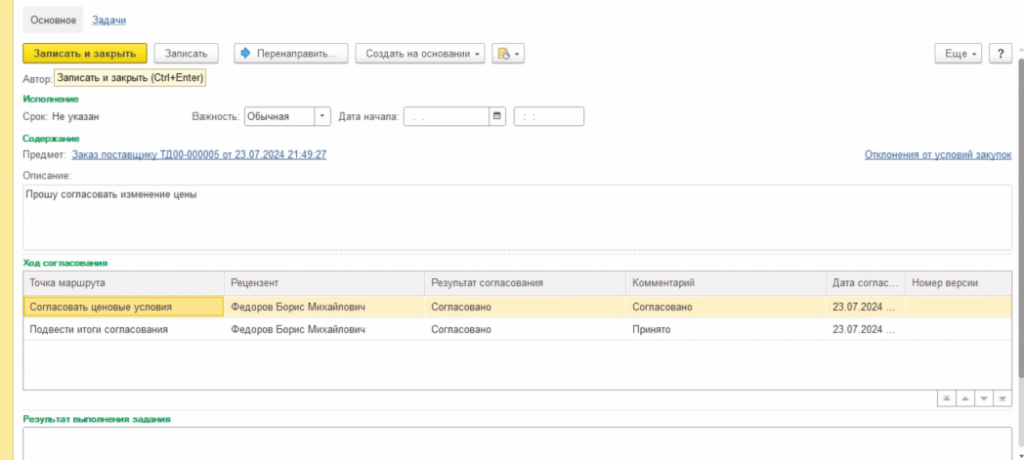
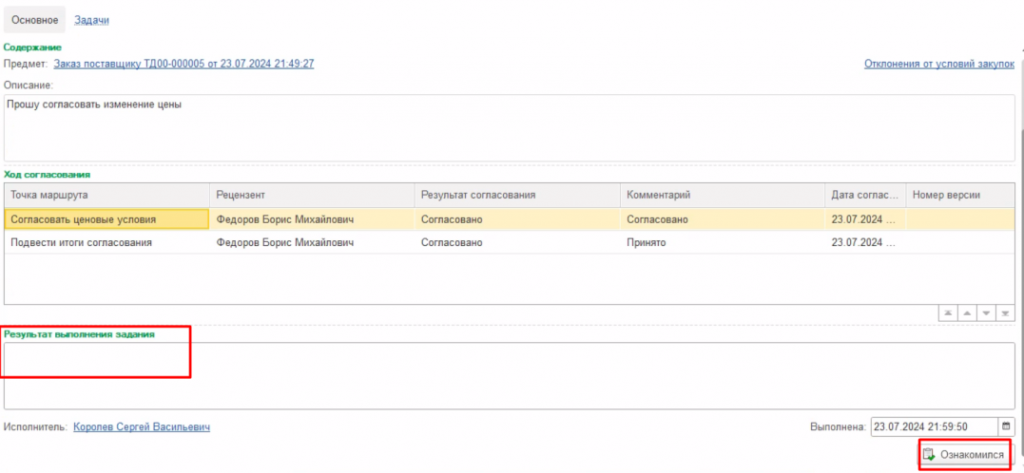
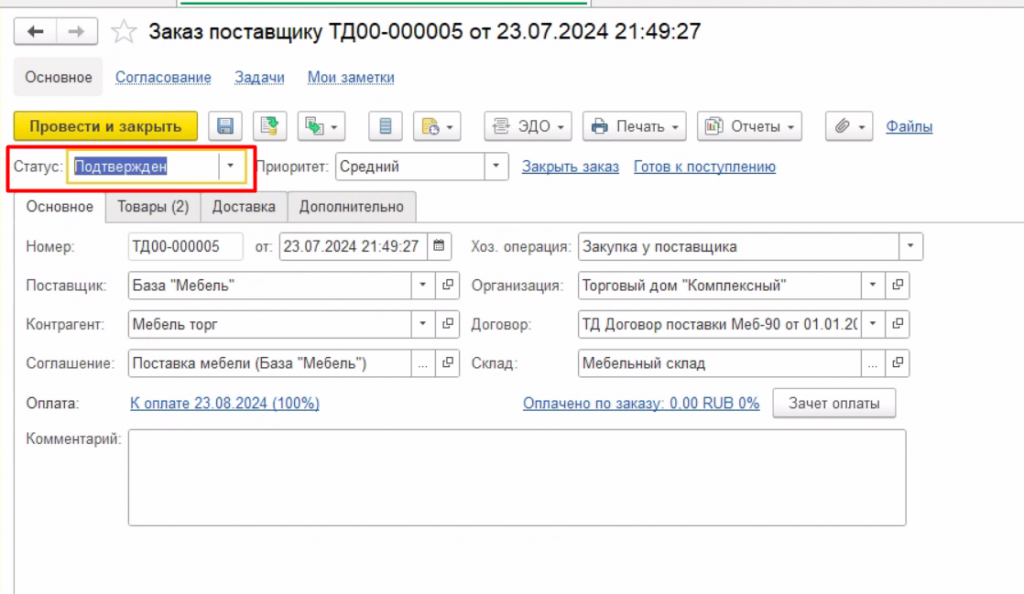
Статус заказа поставщику будет автоматически изменен на Подтвержден.
Как оформить акт о расхождениях после приобретения.
Для возможности использования документа Акт о расхождениях после приобретения необходимо в настройках подсистемы закупок активировать соответствующую функциональную опцию.

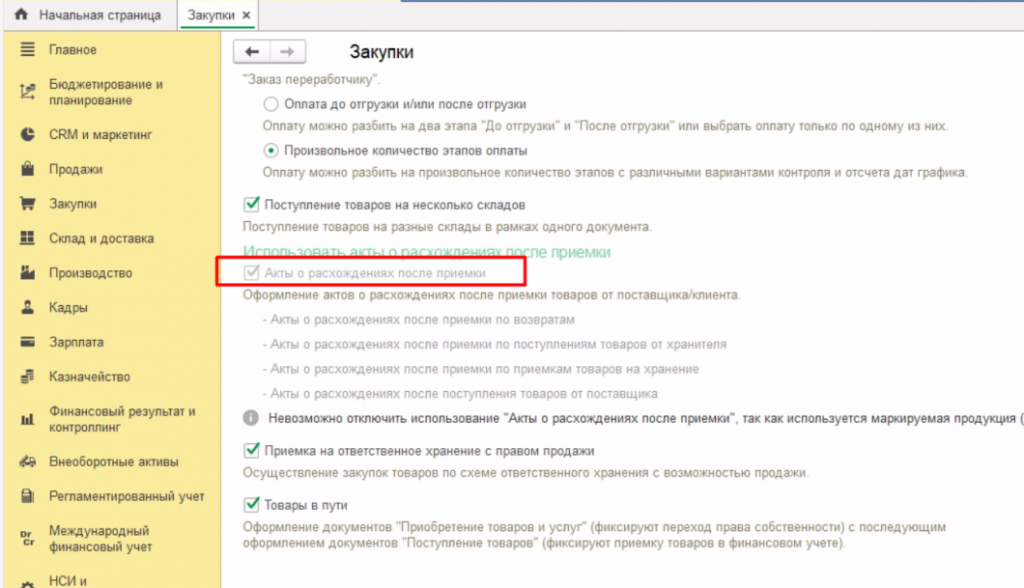
Документ Акт о расхождениях после поступления необходим для регистрации, согласования и работы с расхождениями, которые были выявлены при приобретении товаров. В одном документе допускается можно оформить расхождения по одному или нескольким документам поступления товаров.
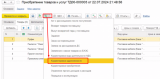
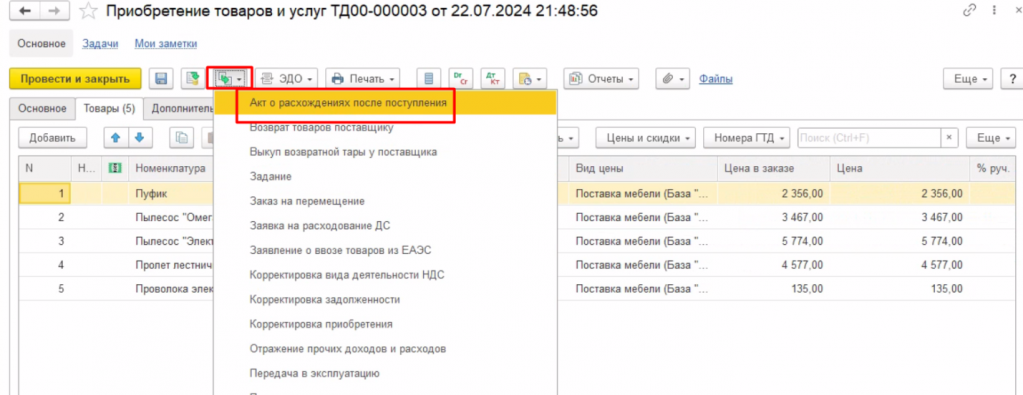
Для создания акта открываем документ приобретения и нажимаем на кнопки Создать на основании à Акт о расхождениях после поступления.
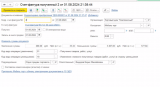
На вкладке Основное заполняется основная информация по контрагенту. Также указываем, как будут оформлены расхождения, будет изменено приобретение, либо будет оформлена корректировка приобретения.

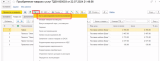
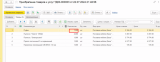
На вкладке Товары автоматически заполняются товары из документа приобретения. В колонке Факт указываем фактическое количество товара. После этого в колонке Расхождение автоматически заполняется расхождение между количеством по документу и фактическому количеству.
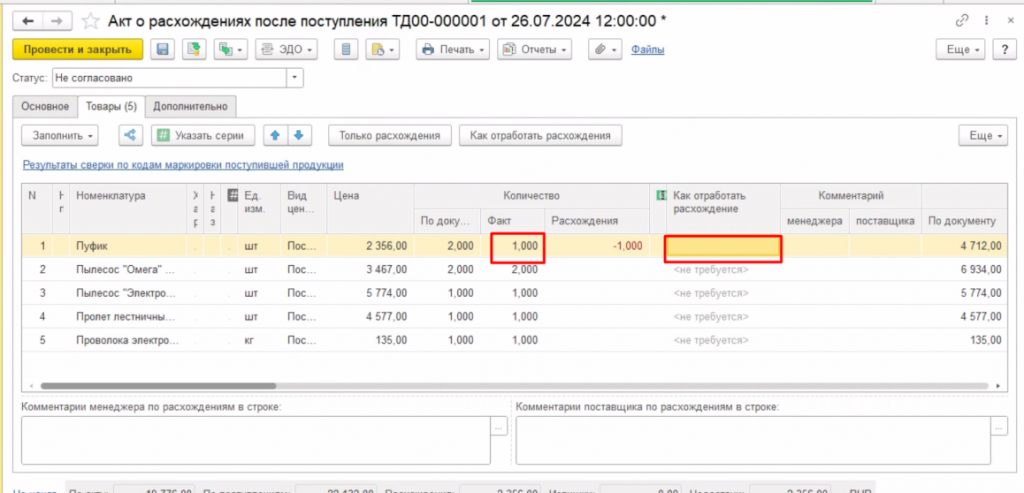
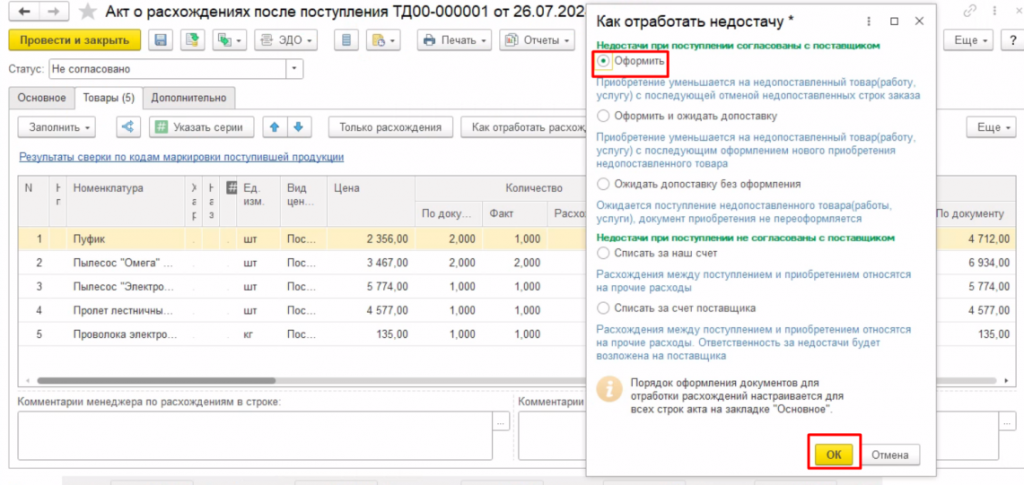
В колонке Как отработать расхождение выбираем необходимый способ. Под каждым способом указано описание способа. Выбираем первый вариант, по которому количество приобретения товара будет уменьшено согласно фактическому количеству. Проводим документ.
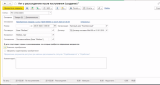
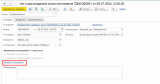
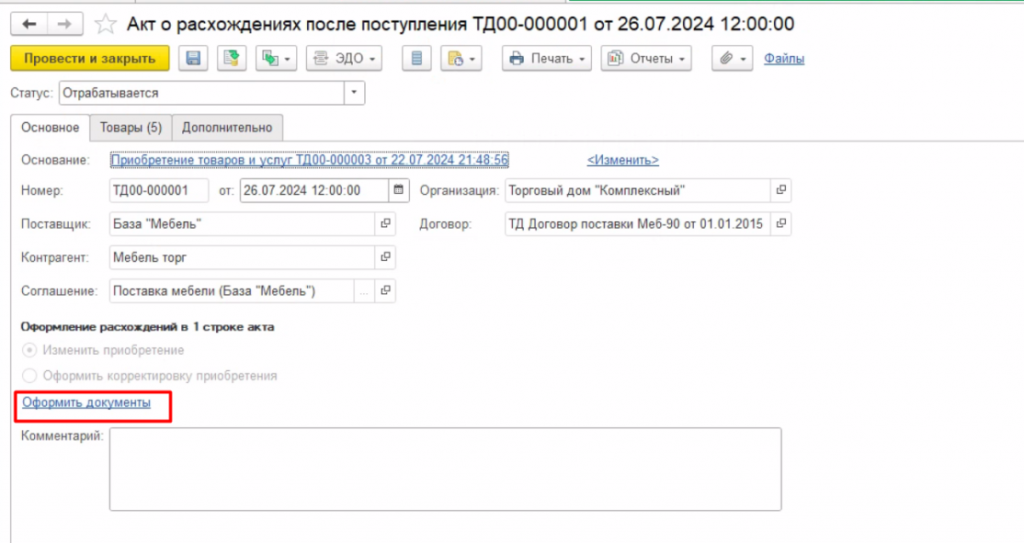
Теперь возвращаемся на первую вкладку и нажимаем на кнопку Оформить документы.
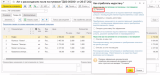
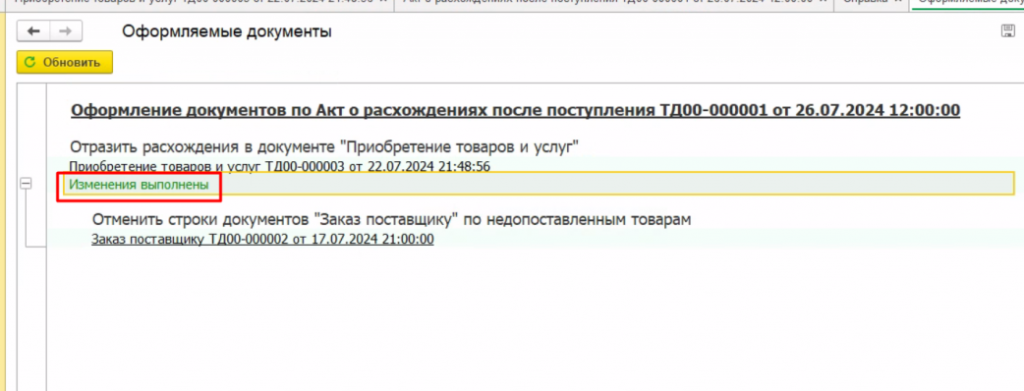
Откроется окно, в котором описание, какие действия по оформлению документов необходимо выполнить. Нажимаем на кнопку Изменить.

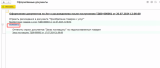
После автоматической корректировки документа кнопка исчезнет и появится уведомление о завершении изменений.
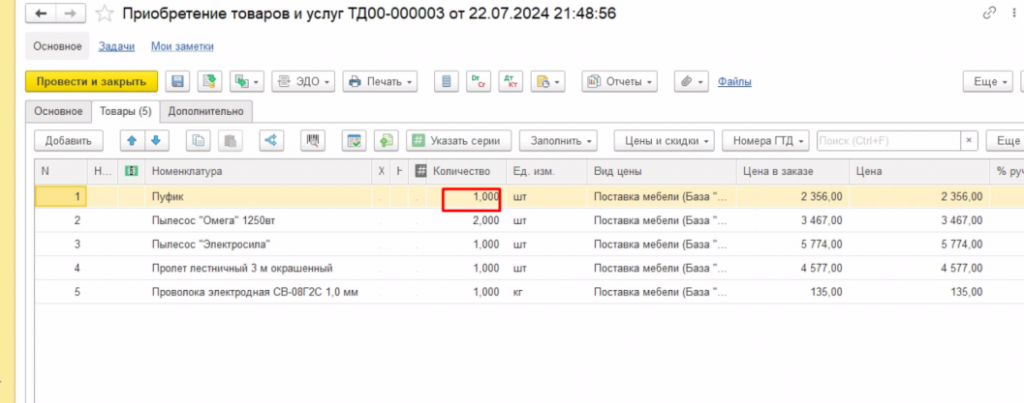
Теперь переходим к обзору функционала по корректировке приобретения.
Как оформить корректировку приобретения в 1С ЕРП.
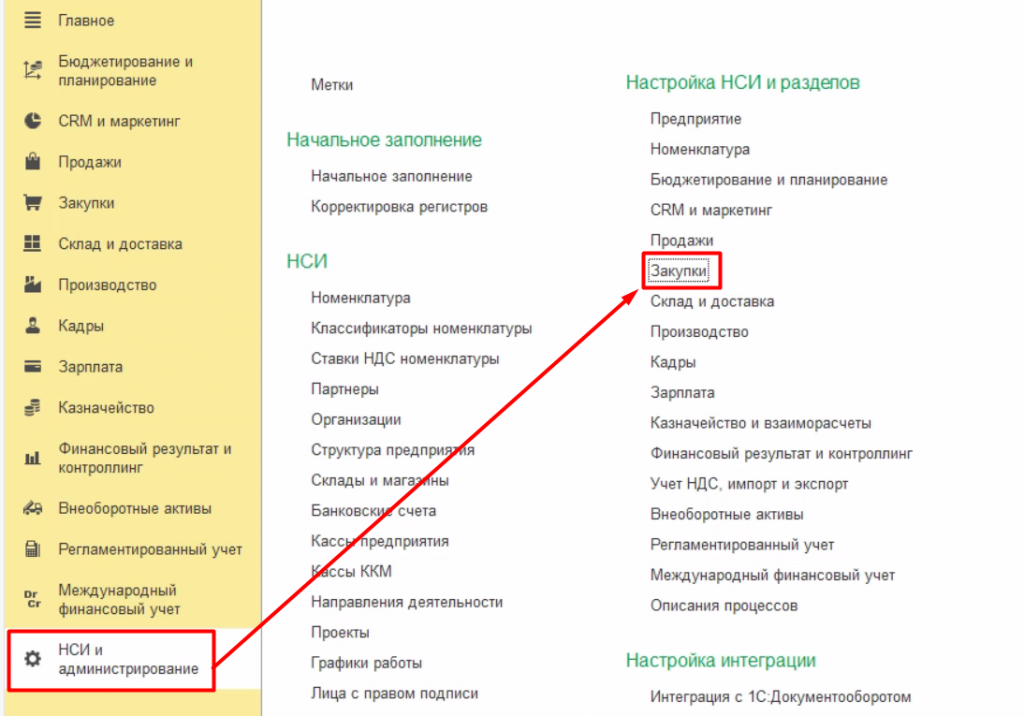
Для возможности оформления корректировки приобретения необходимо активировать соответствующую функциональную опцию в настройках раздела Закупки.

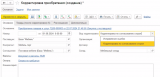
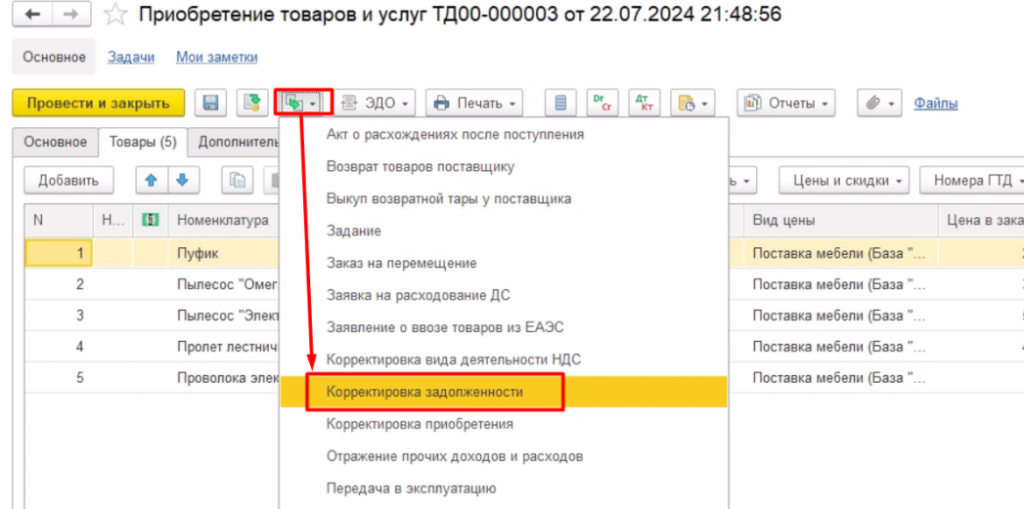
Для создания корректировки открываем документ приобретения и нажимаем на кнопки Создать на основании à Корректировка задолженности.
На первой вкладке Основное автоматически заполняется основная информация по документу приобретения. Здесь необходимо выбрать вид корректировки. Выбираем корректировку по согласованию сторон.

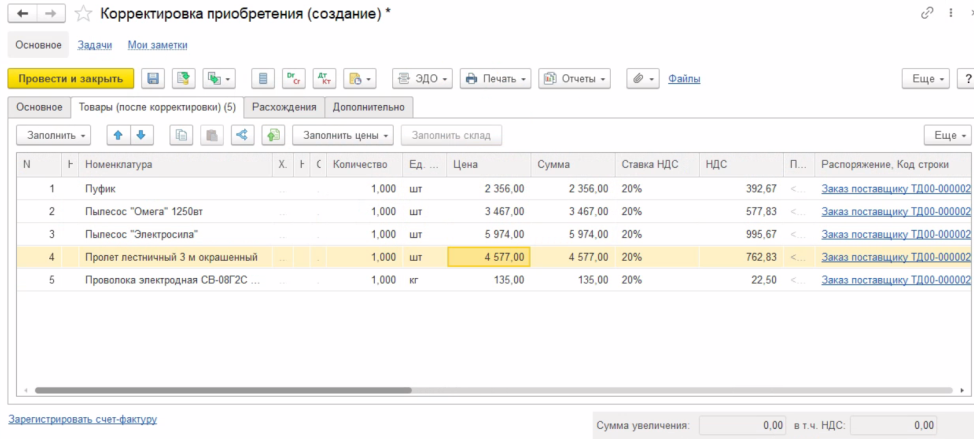
На следующей вкладке Товары (после корректировки) автоматически заполнились товары из документа приобретения. Здесь необходимо указать фактические актуальные данные, то есть, при необходимости, корректируем количество товара, цену.
На вкладке Расхождения заполняем расхождения по соответствующей кнопке. Расхождения будут рассчитаны исходя из перечня товаров из документа приобретения и перечня товаров с предыдущей вкладки.
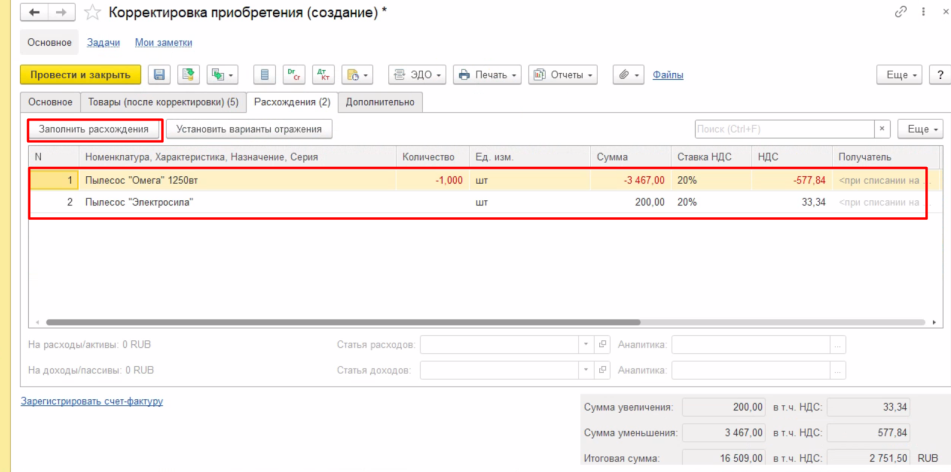
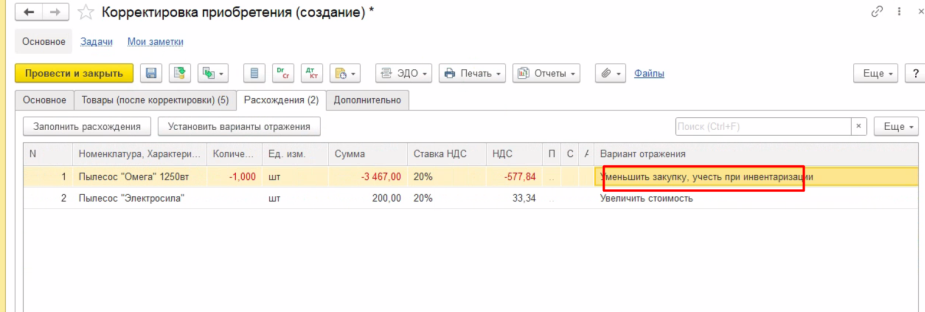
Заполняем вариант отражения. Проводим документ.
Далее можем зарегистрировать счет-фактуру.

Проводим документ.

Далее рассмотрим функционал, с помощью которого можно оформлять закупки товаров на несколько складов в рамках одного документа.
Как оформить поступление товаров на несколько складов в 1С: ЕРП.
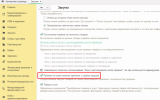
Для использования функционала поступления товаров на несколько складов активируем соответствующий функционал.
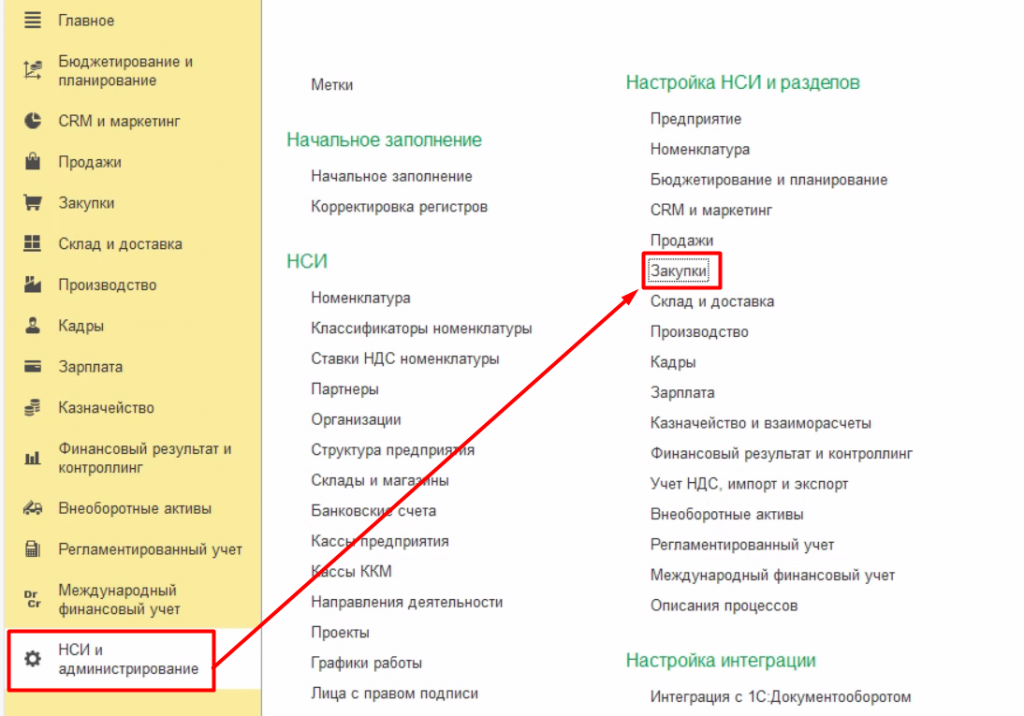
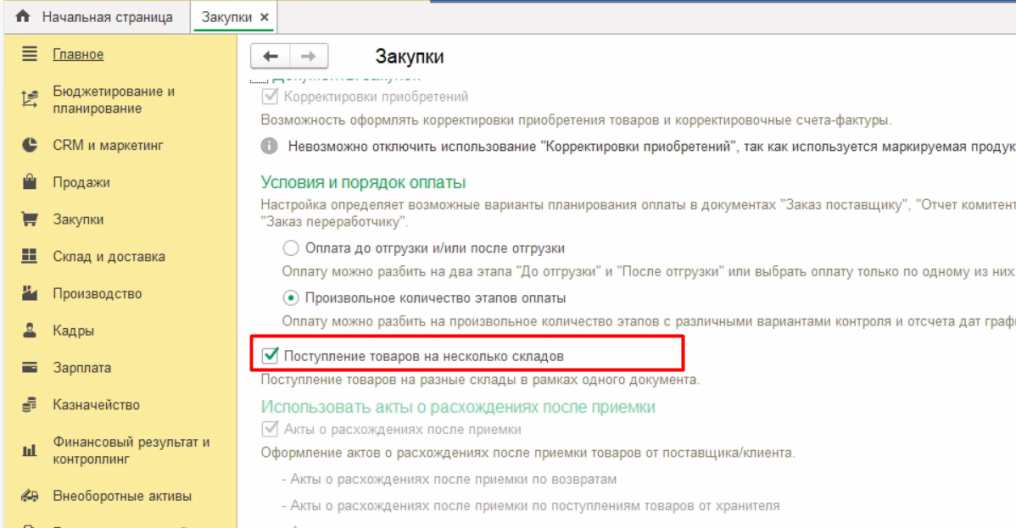
Для чего может понадобиться такой функционал? Данный функционал необходим, когда в рамках одного документа поставщик привозит товар сразу в разные склады и магазины. Это позволяет уменьшить количество документов, как в бумажном виде, так и в базе данных. Что в свою очередь влияет на эффективность компании.
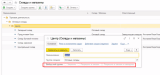
Переходим непосредственно демонстрации. Открываем документ приобретения, и в поле Склад указываем группу складов.
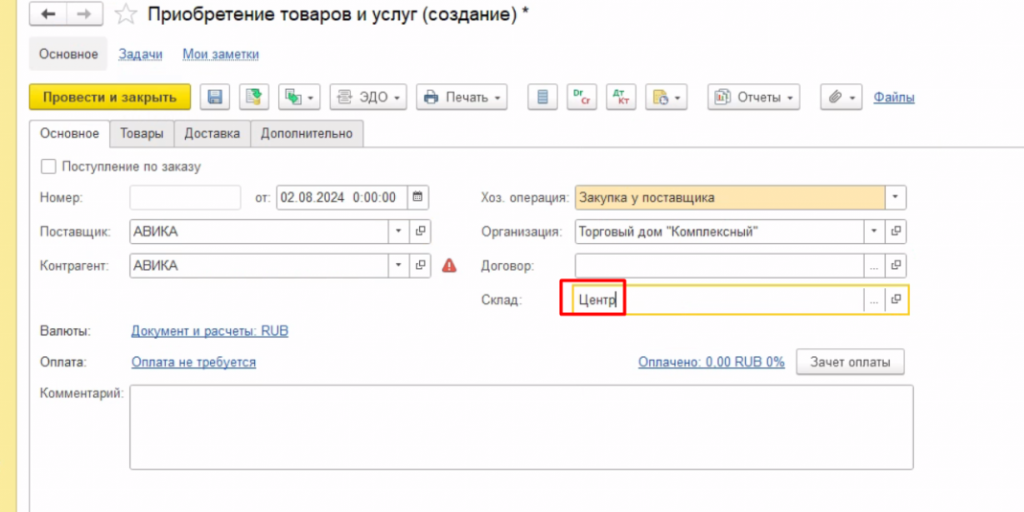
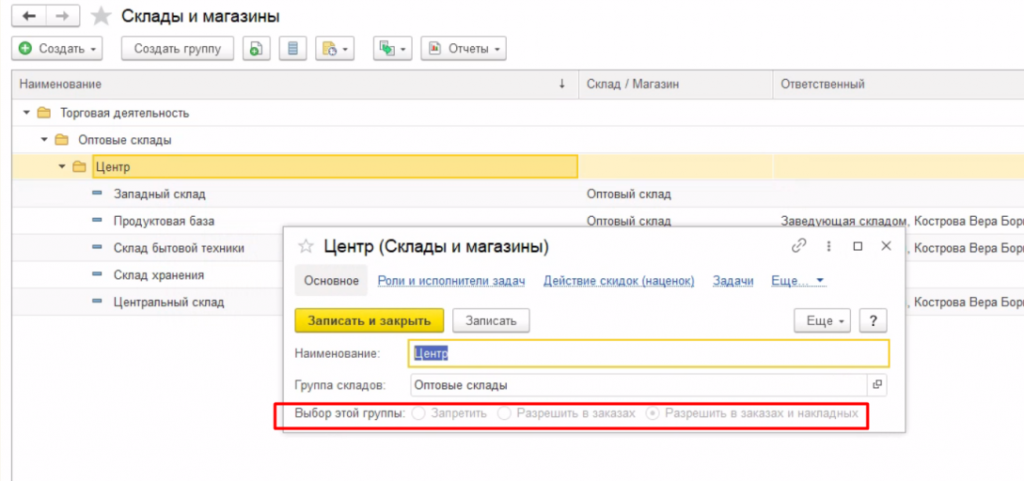
Для возможности указания той или иной группы складов, в карточке группы склада необходимо установить значение параметра Выбор этой группы в положение Разрешить в заказах и накладных. После этого использование нескольких складов будет возможно и в заказе и в накладных. Стоит отметить, что при установке значения Разрешить в заказах, в заказе можно будет указать несколько складов, а накладные будут создаваться на каждый склад.
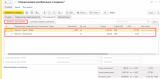
Далее переходим на вкладку с товарами. Где для каждого товара нужно будет указать склад. При проведении документа товар спишется со складов. Если склады ордерные, то далее, по одному распоряжению создается несколько приходных ордеров.

Теперь рассмотрим функционал при приемке товаров на ответственное хранение.
Как оформить поступление товаров на ответственное хранение в 1С ЕРП.
Для использования функционала необходимо активировать соответствующую функциональную возможность.
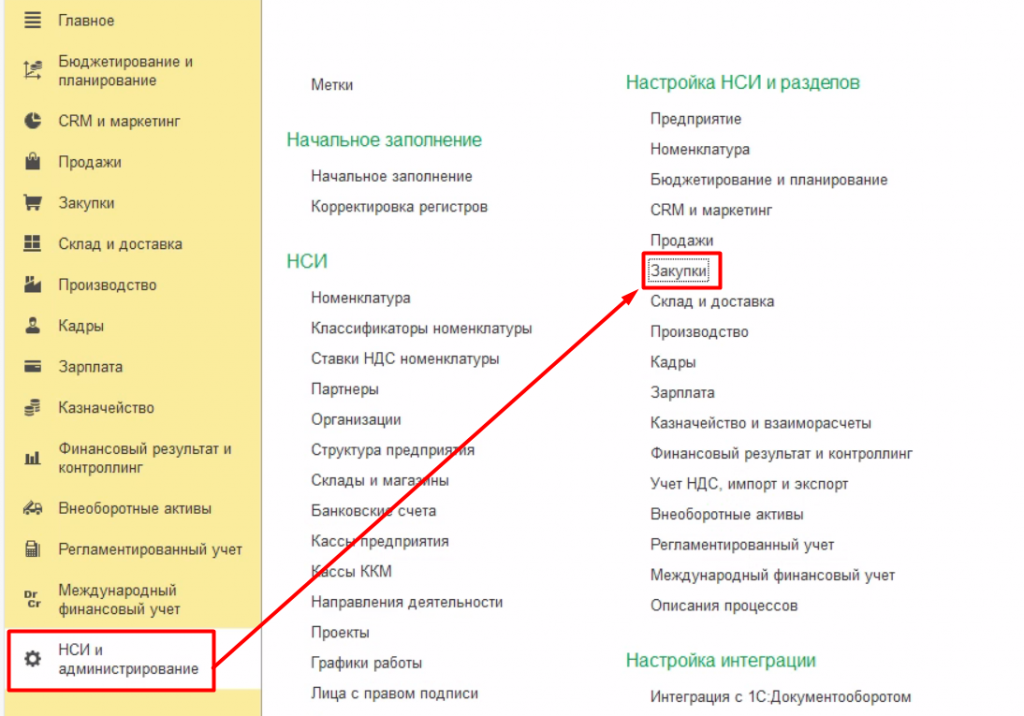
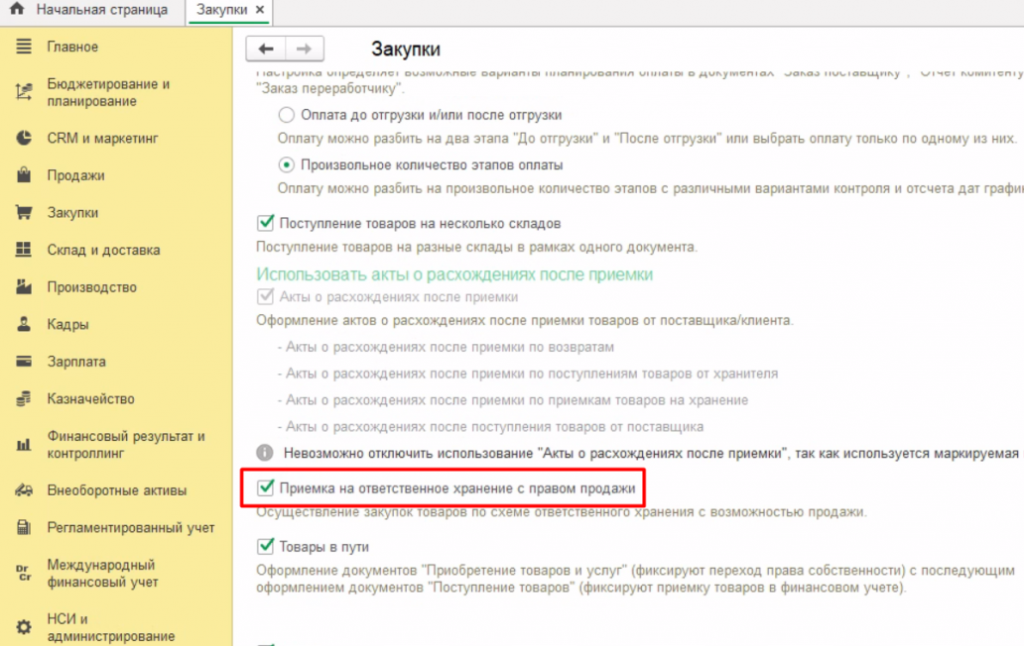
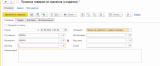
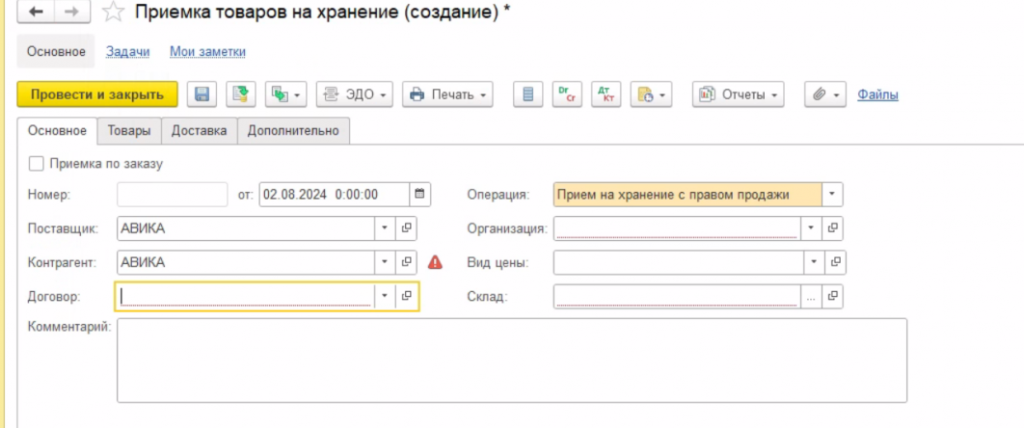
Для создания приемки переходим в документы закупки и создаем новый документ с операцией Прием на хранения с правом продажи. Заполняем данные по контрагенту, организацию, договор.
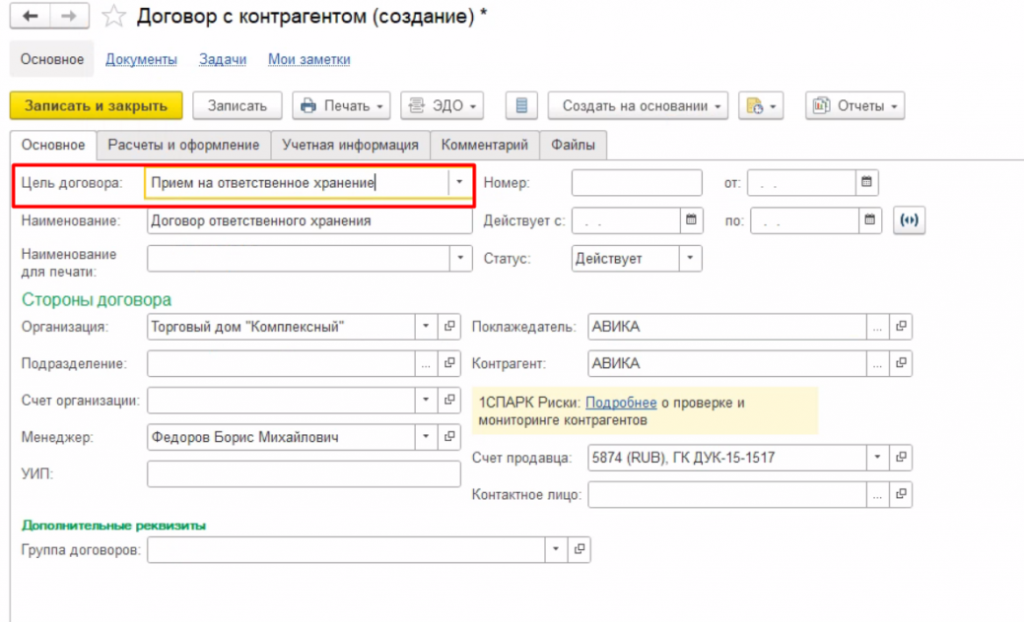
В договоре должна быть указана цель договора – Прием на ответственное хранение.
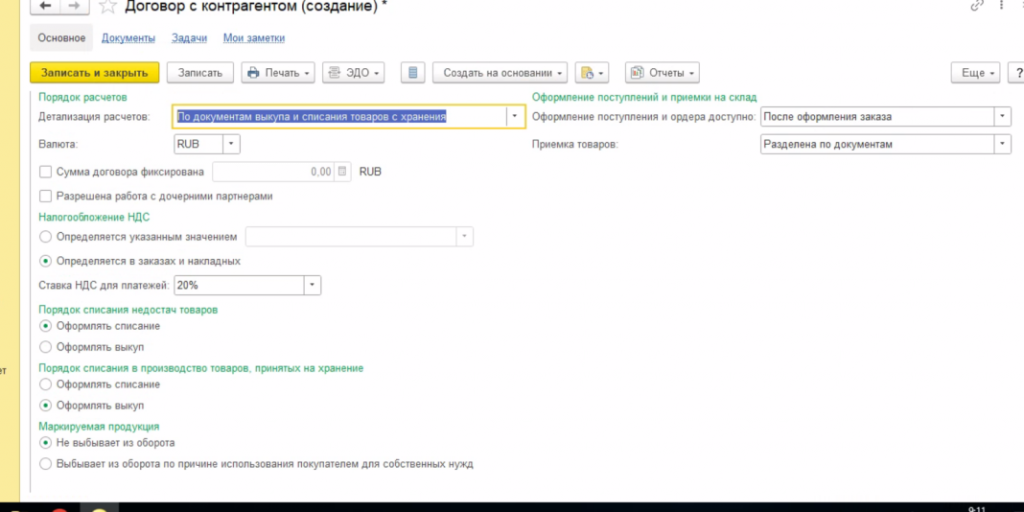
На следующей вкладке также имеются настройки, на которые стоит обратить внимание. Например, детализация расчетов (по документам выкупа и списания товаров с хранения или по договору). Также здесь можно настроить порядок списания принятых на хранение товаров.
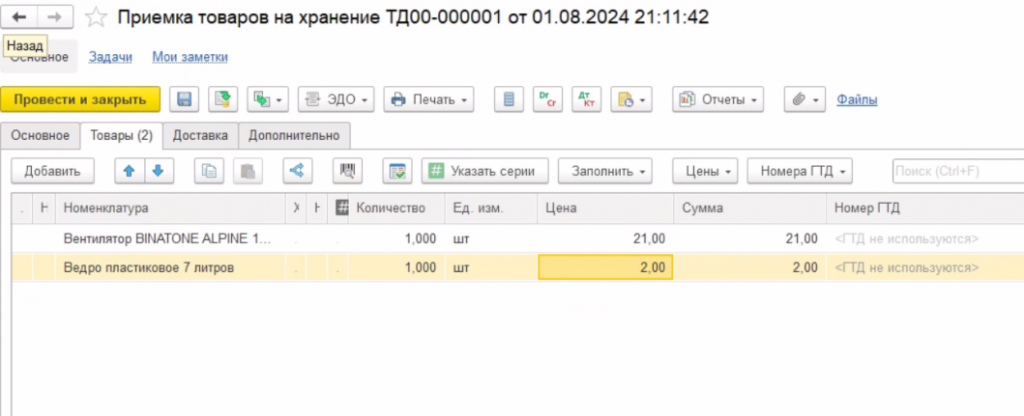
Возвращаемся к документу. На следующей закладке заполняем товары. Проводим документ.
В 1С: ЕРП богатый функционал, который соответствует не только текущему законодательству Российской Федерации, но и современным потребностям рынка. С помощью данной программы можно автоматизировать различные бизнес-процессы компании, организовать простой и прозрачный учет. Это в свою очередь повышает имидж и гибкость в управлении компанией.
Вступайте в нашу телеграмм-группу Инфостарт