В современных условиях ведения бизнеса защита конфиденциальной информации приобретает стратегическое значение. Программа 1С: Управление нашей фирмой (1С: УНФ) предоставляет мощные инструменты для настройки прав доступа, позволяющие минимизировать риски несанкционированного доступа к данным. Это особенно актуально для компаний, где работают сотрудники с разными уровнями ответственности: менеджеры по продажам, бухгалтеры или складские работники. Правильная конфигурация прав доступа обеспечивает соблюдение принципа наименьших привилегий, когда пользователь получает только необходимые полномочия, что предотвращает утечки финансовых, персональных или коммерческих данных.
Настройка прав в 1С: УНФ основана на механизмах ролей, профилей и групп доступа. Роли определяют базовые операции (просмотр, добавление, изменение, удаление) над объектами системы, такие как документы, справочники или отчеты. Профили группируют роли для удобства, а группы доступа назначают эти профили конкретным пользователям. Такой подход позволяет централизованно управлять доступом, адаптируя его под структуру организации. Важно отметить, что изменения в правах должны проводиться администратором с полными правами, чтобы избежать ошибок.
Основные принципы настройки параметров
Перед началом работ рекомендуется ознакомиться с типовыми настройками 1С: УНФ. По умолчанию система предлагает преднастроенные профили, соответствующие ключевым разделам: "Продажи", "Склад", "Персонал" и другие. Эти профили нельзя редактировать напрямую, но их можно копировать для создания кастомных вариантов. Принцип иерархии позволяет объединять профили в папки, упрощая управление.
Ключевой принцип — ограничение на уровне записей (RLS — Row Level Security). Это функция позволяет фильтровать данные по конкретным критериям, например, по организациям, группам контрагентов или складам. Для активации RLS перейдите в раздел "Настройки" > "Настройки пользователей и прав" и установите флажок "Ограничивать доступ на уровне записей" (рис. 1). Это критично для защиты конфиденциальной информации, такой как данные о клиентах или финансовые показатели отдельных подразделений.
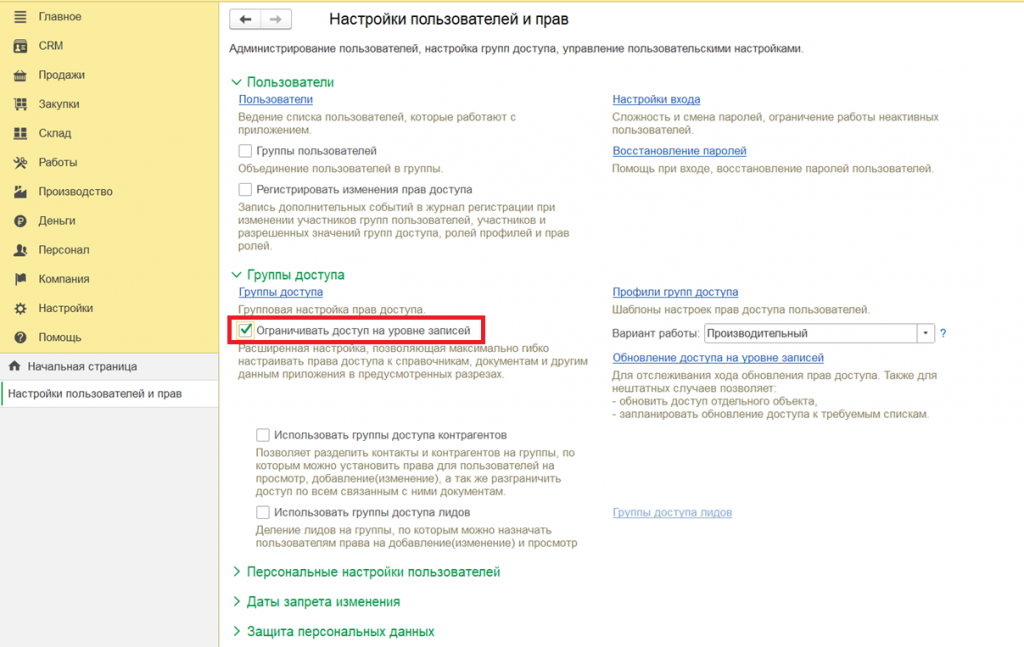
Рис. 1. Ограничивать доступ на уровне записей
Другой важный аспект — многоуровневый доступ. Пользователь может входить в несколько групп одновременно, комбинируя права. Например, менеджер по продажам может иметь доступ к заказам и отчетам по персоналу. Однако для повышения безопасности рекомендуется избегать избыточных прав: отключать ненужные роли, чтобы предотвратить случайные изменения конфиденциальных документов.
Пошаговая инструкция по настройке
Шаг 1: Подготовка и создание пользователей.
Для начала войдите в программу под учетной записью администратора. Перейдите в раздел "Настройки" > "Еще больше возможностей" > "Настройка пользователей и прав" > "Пользователи". Нажмите "Создать" для добавления нового пользователя.
В карточке пользователя укажите полное имя, логин и пароль. На вкладке "Права доступа" оставьте поле пустым на этом этапе — права будут назначены позже. Опционально активируйте аутентификацию ОС для удобства (флажок "Аутентификация операционной системы") (рис. 2). Заполните контактные данные на вкладке "Адреса, телефоны". Сохраните запись.
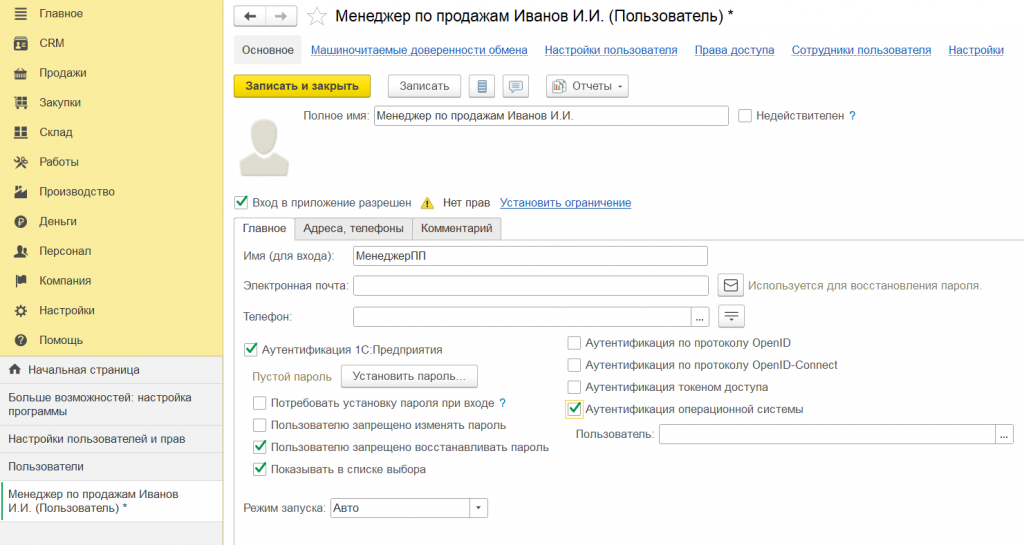
Рис. 2. Менеджер по продажам
Шаг 2: Настройка профилей групп доступа.
Профили определяют детальный набор ролей. Откройте справочник "Профили групп доступа" в том же разделе настроек. Типовые профили расположены в папках по разделам программы. Выберите подходящий (например, "Продажи") и скопируйте его (правой кнопкой мыши > "Скопировать").
В новой форме отредактируйте название. В разделе "Роли" просмотрите список: отключите ненужные, чтобы защитить коммерческую информацию. Для каждого объекта (договоры, заказы) роли детализированы: "Добавление", "Изменение", "Просмотр". Сохраните профиль и назначьте ему группы доступа через ссылку в форме.
Шаг 3: Создание и настройка групп доступа.
Группы доступа связывают профили с пользователями. В справочнике "Группы доступа" (доступен из карточки пользователя или настроек) создайте новую группу: нажмите "Создать", укажите название и назначьте профиль из предыдущего шага.
В форме группы укажите ограничения: доступ к организациям, складам, кассам или группам контактов. Если включен RLS, настройте фильтры по записям. Например, создайте справочник "Группы доступа контактов и контрагентов", разделите клиентов на группы ("VIP-клиенты", "Обычные") и назначьте их в карточках контрагентов.
Добавьте пользователей в группу. Пользователь без группы будет подсвечен красным и не сможет войти.
Пример: Группа "Складские работники" с профилем "Склад" и ограничением на просмотр только одного склада. Это защитит данные о запасах других филиалов.
Шаг 4: Ограничение доступа на уровне записей и проверка.
Для детальной защиты активируйте RLS, как указано выше. В правах пользователя укажите доступные группы контрагентов или организации. Например, менеджер увидит только "своих" клиентов из назначенной группы.
Проверьте настройки: выйдите из программы, войдите под тестовым пользователем. Попробуйте открыть разделы — недоступные будут скрыты или заблокированы. Если документ создан с разрешенным контрагентом, но позже изменен на запрещенный, он станет недоступен, что усиливает контроль.
Шаг 5: Делегирование прав на управление пользователями.
Для распределения задач создайте специальный профиль "Управление пользователями" с ролью "Добавление и изменение пользователей". Назначьте его отдельной группе, исключая права на редактирование профилей. Это позволит HR-специалистам добавлять сотрудников без риска изменения общих прав.
Какие рекомендации по эксплуатации
Регулярно аудитируйте права: используйте отчеты по пользователям для выявления избыточного доступа. Обучайте сотрудников принципам безопасности. В случае обновлений 1С: УНФ (версия 1.6 и выше) проверяйте совместимость настроек. Соблюдение этих мер минимизирует риски и повышает эффективность системы.
Настройка прав доступа — это инвестиция в безопасность бизнеса. Правильно реализованная, она не только защищает данные, но и оптимизирует рабочие процессы, способствуя устойчивому развитию компании.
Вступайте в нашу телеграмм-группу Инфостарт