ConfigPack: конфигурации, расширения и обработки в одной очереди
Отметьте базы, выберите нужные компоненты и запустите выгрузку или загрузку. Русский интерфейс, отдельные настройки каждой базы и результат по каждому объекту в приложении для Windows.
Когда пригодится
Нужно собрать исходники из нескольких баз, забрать только выбранные расширения или перенести подготовленный набор в несколько тестовых баз? В ConfigPack можно подготовить эти действия вместе и наблюдать за выполнением в общей очереди. Для каждой базы сохраняется свой выбор компонентов.
Приложение пригодится специалистам, которые сопровождают и дорабатывают решения 1С. Оно использует привычный список информационных баз и позволяет работать с основной конфигурацией, расширениями, дополнительными отчётами и обработками.
Выбор нужного состава
Отдельная конфигурация, несколько расширений или только нужные отчёты — без включения остальных объектов.
Один набор или разные
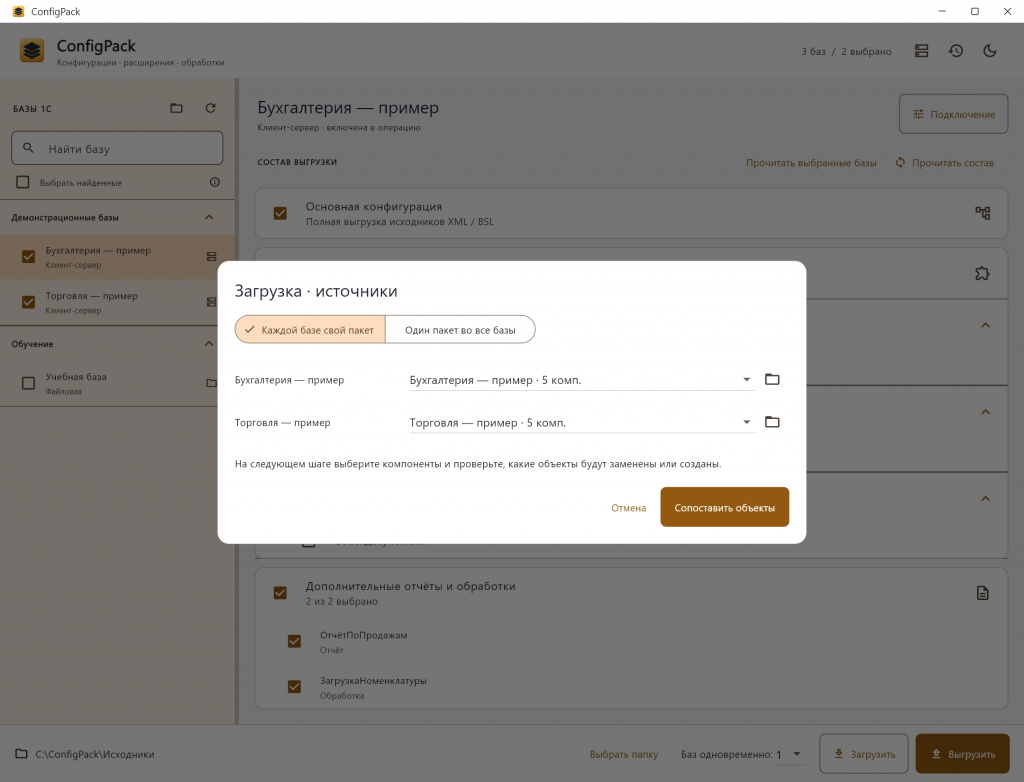
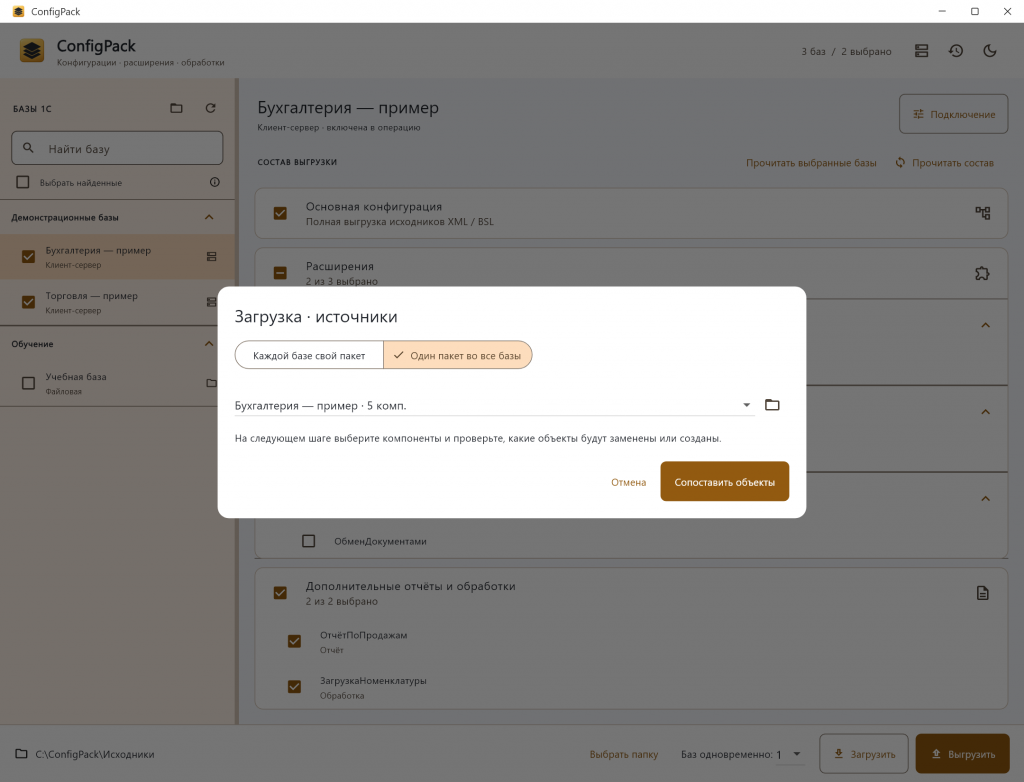
При загрузке можно назначить каждой базе свой пакет либо один общий пакет нескольким базам.
Результат на виду
Очередь показывает текущие действия, выполненные компоненты, ошибки, пропуски и отменённые задания.
Рабочее окно: базы слева, состав справа
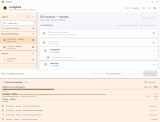
Слева находятся базы с поиском, группами и флажками. Щелчок по названию открывает состав базы справа, а флажок включает её в общую операцию. Можно просматривать одну базу, оставляя отмеченными несколько других.
Справа выбираются основная конфигурация, расширения и дополнительные отчёты и обработки. Внизу расположены каталог выгрузки, число одновременно обрабатываемых баз и команды «Выгрузить» и «Загрузить». После запуска появляется панель операций.
Список можно обновить. Если нужные базы находятся в другом файле списка, выберите его кнопкой папки над списком. Добавлять и редактировать сами записи баз нужно в списке 1С.
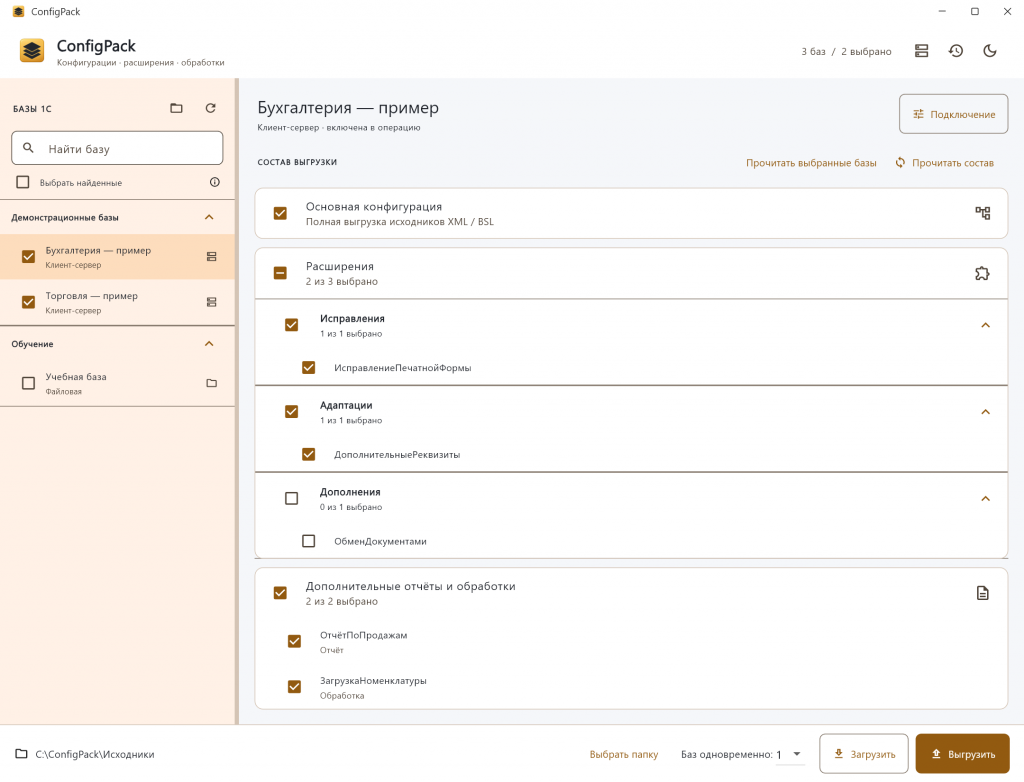
Список демонстрационных баз и выбор компонентов в светлой теме.
Первое подключение
- Распакуйте поставку и запустите configpack.exe. На компьютере должна быть установлена платформа 1С, подходящая для ваших баз.
- Выберите базу и нажмите «Подключение». Укажите пользователя и пароль 1С. При необходимости выберите конкретную установленную платформу.
- Для работы с расширениями серверной базы выберите сервер СУБД и проверьте поле «Имя базы в СУБД».
- Сохраните настройки и нажмите «Прочитать состав». Команда «Прочитать выбранные базы» получает состав всех отмеченных баз.
Пустое имя базы в СУБД заполняется из подключения 1С: сначала используется явно указанное имя базы СУБД, а при его отсутствии — имя базы в кластере 1С. Если оно отличается от фактического, исправьте его вручную. Сохранённое значение не заменяется.
Сохранение паролей включается отдельной галочкой. Без неё пароль действует только до закрытия приложения. На другом компьютере или под другим пользователем Windows сохранённые пароли может потребоваться ввести заново.
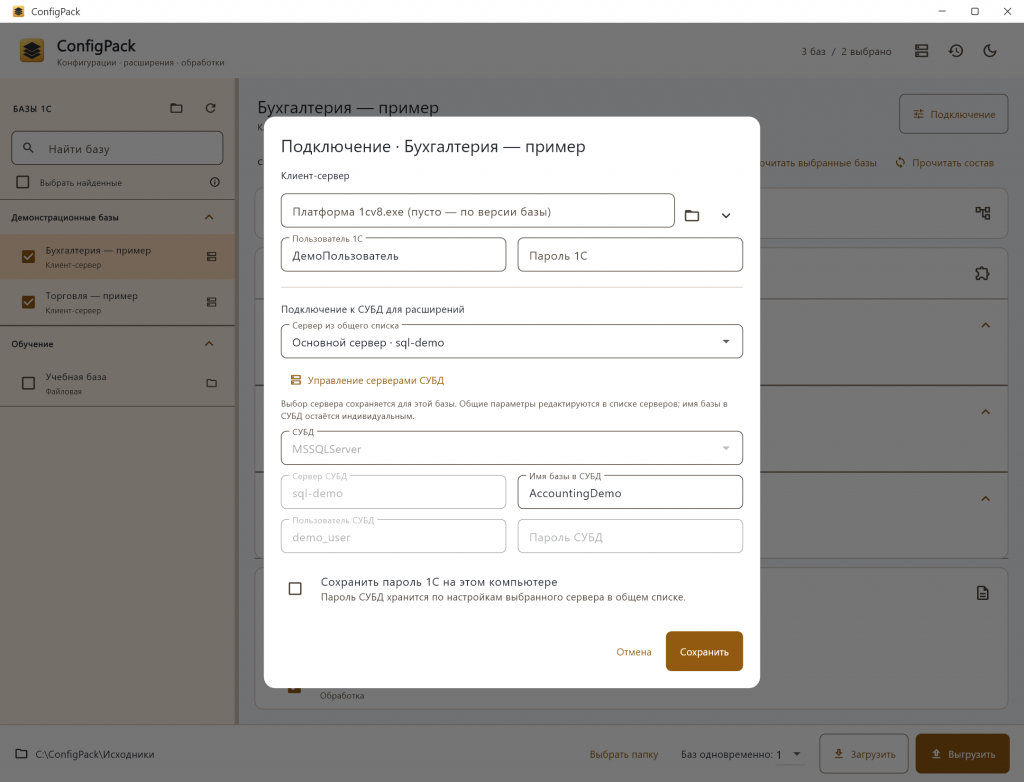
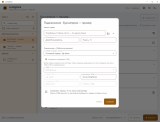
Выбор общего сервера и индивидуальное имя базы в СУБД.
Общий список серверов СУБД
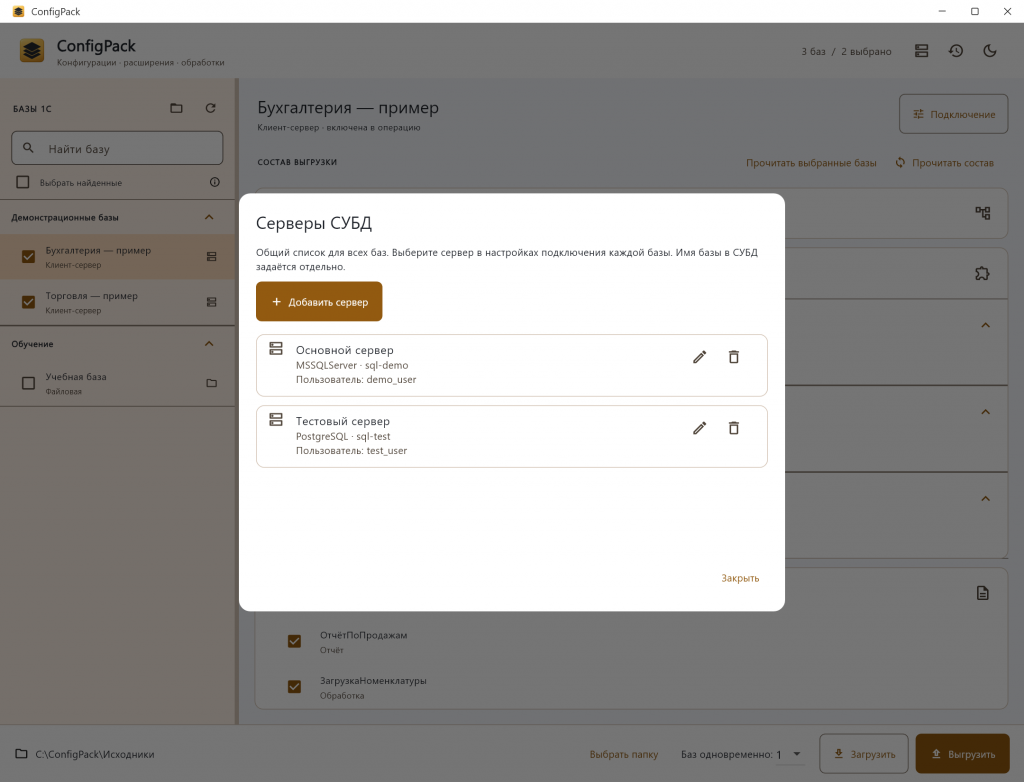
Кнопка «Серверы СУБД» справа вверху открывает отдельный список. Здесь можно добавить сервер, указать понятное название, адрес, тип СУБД и учётные данные. Например, сохранить «Рабочий сервер» и «Тестовый сервер».
В настройках каждой серверной базы выберите «Сервер из общего списка». Выбор сохраняется отдельно для каждой базы, а её имя в СУБД и пользователь 1С остаются индивидуальными. Список также открывается кнопкой «Управление серверами СУБД» из настроек подключения.
Изменения общего сервера используются связанными базами при подготовке следующих операций. Пароль сохраняется по галочке в карточке сервера. Для индивидуальных параметров выберите «Ручные настройки этой базы».
Сервер, назначенный хотя бы одной базе, нельзя удалить из общего списка. Сначала выберите для этих баз другой сервер или ручные настройки.
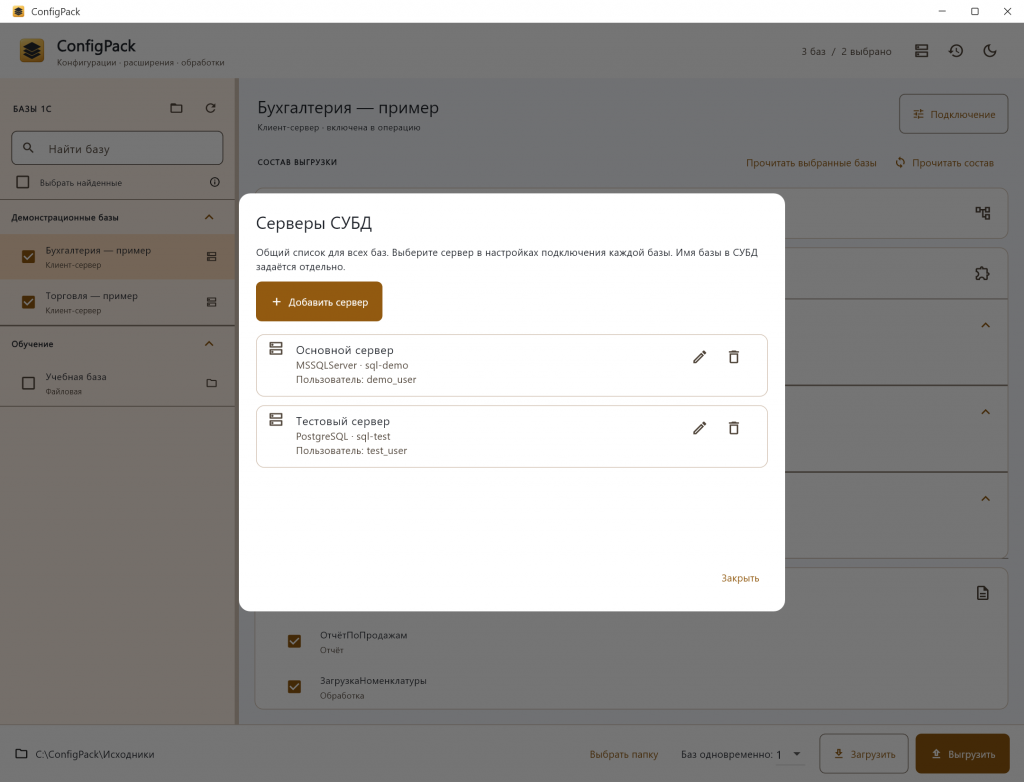
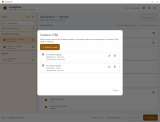
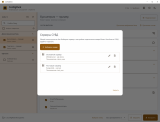
Основной и тестовый сервер.
Зачем нужны реквизиты СУБД и как переносятся расширения
Прямые реквизиты подключения к серверу СУБД требуются только для операций с расширениями клиент-серверной информационной базы. ConfigPack запускает штатную консольную утилиту платформы ibcmd.exe, а для её режима работы с расширениями недостаточно адреса кластера и имени базы 1С: утилите нужно передать тип СУБД, адрес сервера СУБД, имя базы данных в СУБД и, если настроена аутентификация СУБД, имя пользователя и пароль. Для основной конфигурации и объектов БСП эти реквизиты не используются.
Список расширений приложение получает командой ibcmd config extension list. При выгрузке выбранного расширения команда ibcmd config export создаёт его исходники непосредственно в формате XML/BSL, включая файлы Configuration.xml и ConfigDumpInfo.xml. При обратной загрузке ConfigPack запускает 1cv8.exe в режиме Конфигуратора с командой /LoadConfigFromFiles для выбранного расширения и затем обновляет конфигурацию базы данных этого расширения. Таким образом, чтение и изменение расширений выполняют штатные инструменты установленной платформы 1С.
Прямые SQL-запросы к внутренним таблицам базы 1С не используются. ConfigPack не формирует команды SELECT, INSERT, UPDATE или DELETE для таблиц информационной базы и самостоятельно не подключается к ним через SQL-драйвер. Реквизиты СУБД передаются локально запущенной штатной утилите ibcmd, которая выполняет операции средствами платформы. Встроенная SQLite-база приложения хранит только его собственные настройки и историю операций и не связана с данными информационных баз 1С.
Выбор компонентов: у каждой базы свой состав
Отметьте базы для операции и последовательно откройте их состав. Галочка «Основная конфигурация» управляет только основной конфигурацией. Расширения и дополнительные отчёты и обработки выбираются независимо от неё.
Расширения распределены по назначению: «Исправления», «Адаптации» и «Дополнения». Можно выбрать отдельное расширение, всю группу или весь раздел. Для дополнительных отчётов и обработок также есть индивидуальный и общий выбор.
Выбор сохраняется при переключении между базами. Например, из первой базы можно забрать основную конфигурацию, из второй — два расширения, из третьей — несколько отчётов.
Состав запрашивается по вашей команде. Если дополнительные отчёты и обработки недоступны, приложение покажет сообщение. При этом можно продолжать работу с доступными компонентами основной конфигурации и расширений.
Выгрузка: собрать исходники в папки
- Отметьте базы и компоненты каждой из них.
- Нажмите «Выбрать папку» и укажите общий каталог выгрузки.
- Задайте число одновременно обрабатываемых баз. По умолчанию выбрана одна база.
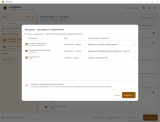
- Нажмите «Выгрузить» и проверьте список компонентов и папки назначения.
- Подтвердите выгрузку и следите за очередью.
Для каждой базы используется постоянная папка. Внутри находятся разделы «ОсновнаяКонфигурация», «Расширения» и «ВнешниеОтчетыИОбработки». Результат — исходники XML/BSL для передачи другому специалисту или последующей загрузки.
Новые папки получают понятные имена. Если имя занято, добавляется различающий суффикс. Ранее назначенные пути сохраняются: повторная выгрузка обновляет прежние папки.
Обновляются только выбранные компоненты. Предыдущая выгрузка заменяется после успешной подготовки новой. При ошибке подготовки прежние файлы сохраняются; невыбранные компоненты и посторонние папки не удаляются.
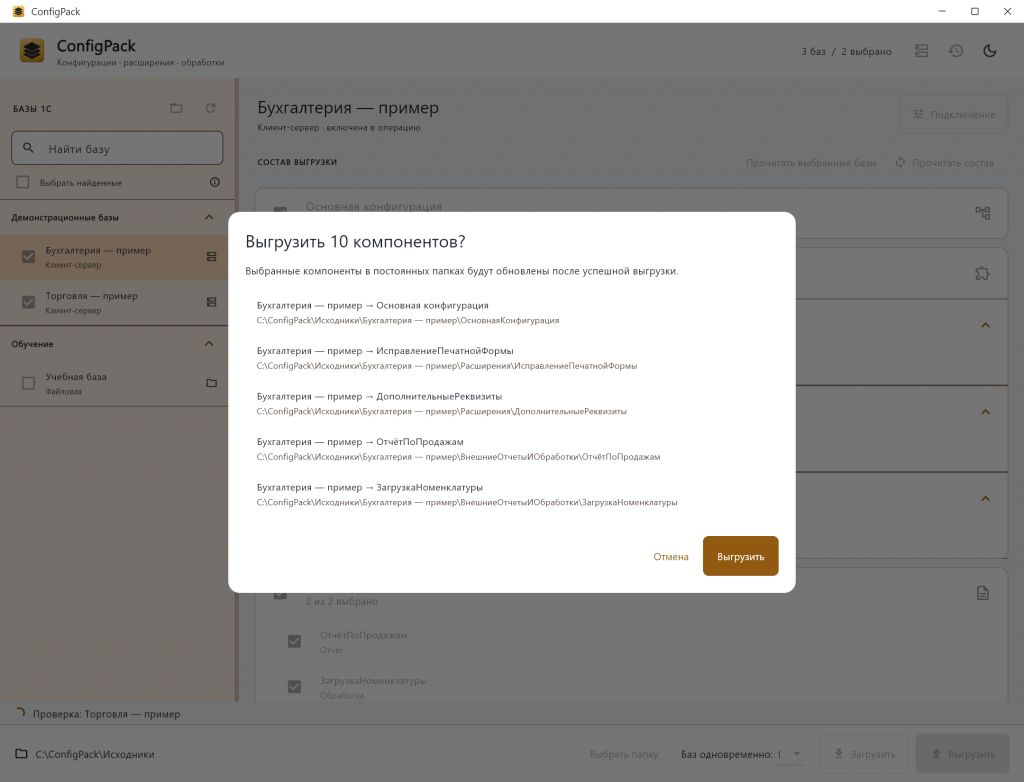
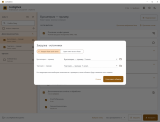
Список выбранных компонентов и папок назначения.
Загрузка: сначала проверить назначения
Отметьте целевые базы и нажмите «Загрузить». Можно выбрать пакет ConfigPack, существующую выгрузку Starter или папку отдельного компонента. Неоднозначные назначения нужно уточнить до запуска.
Режим «Каждой базе свой пакет» подходит для разных изменений в разных базах. Режим «Один пакет во все базы» позволяет установить одинаковый набор в несколько баз.
- Выберите источник и назначьте пакет каждой целевой базе.
- Нажмите «Сопоставить объекты». Проверьте, какой исходник попадёт в какую базу и какой объект будет изменён.
- Для компонентов выберите замену существующего объекта, создание нового или пропуск. Разрешите неоднозначные назначения.
- При необходимости включите «Обновить конфигурацию базы данных». По умолчанию галочка выключена.
- Проверьте итоговый список и запустите загрузку.
Загрузка изменяет целевые базы. Сначала загружается основная конфигурация, затем расширения и обработки. При выключенной галочке основная конфигурация загружается без обновления конфигурации базы данных. Применение расширений не включает это обновление автоматически.
Автоматического отката выполненных изменений нет. Перед повторной загрузкой после ошибки проверьте, какие действия успели завершиться.
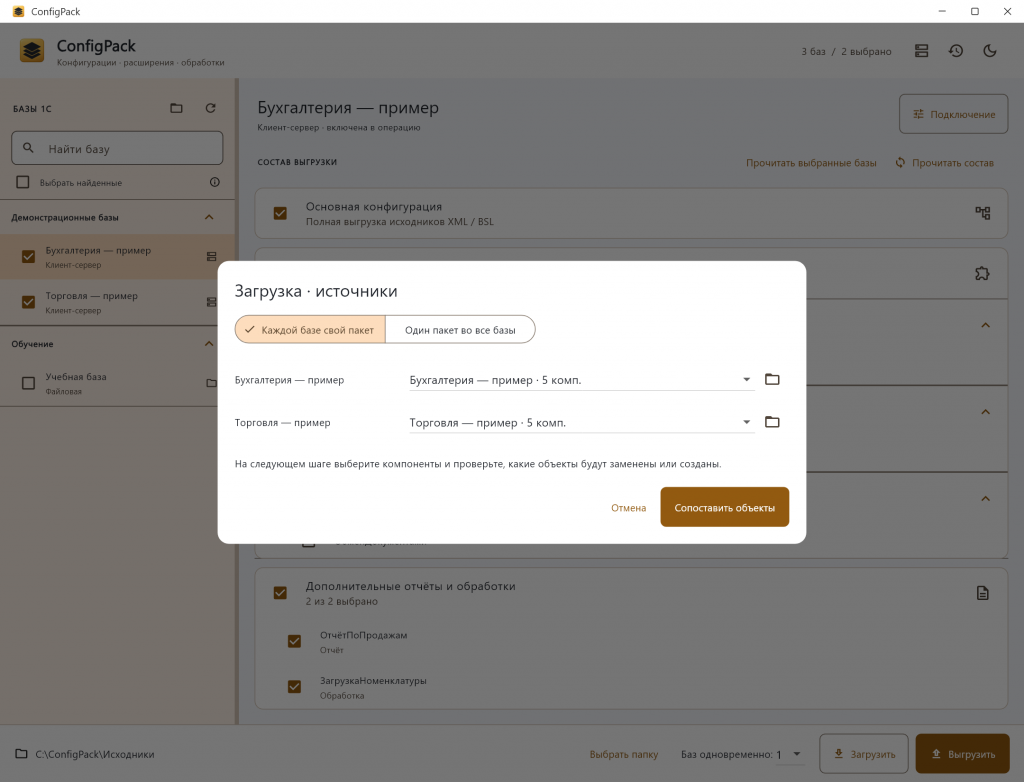
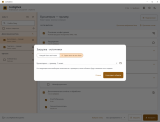
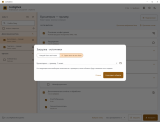
Отдельное назначение исходников двум демонстрационным базам.
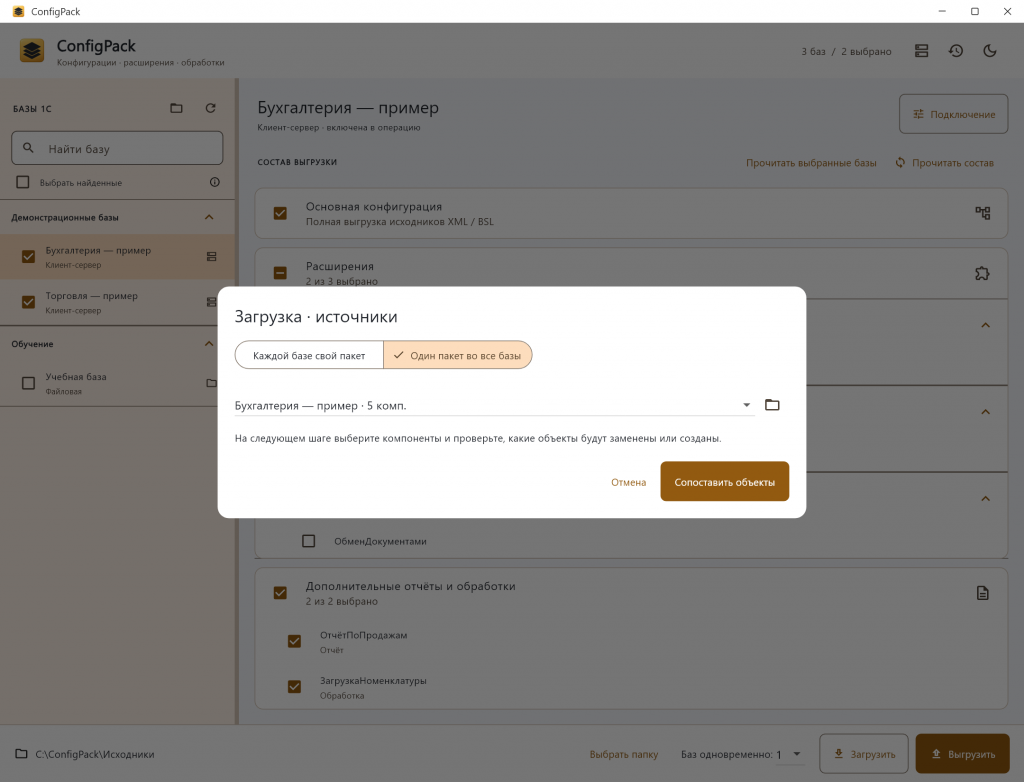
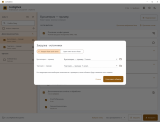
Выбор общего набора для нескольких баз.
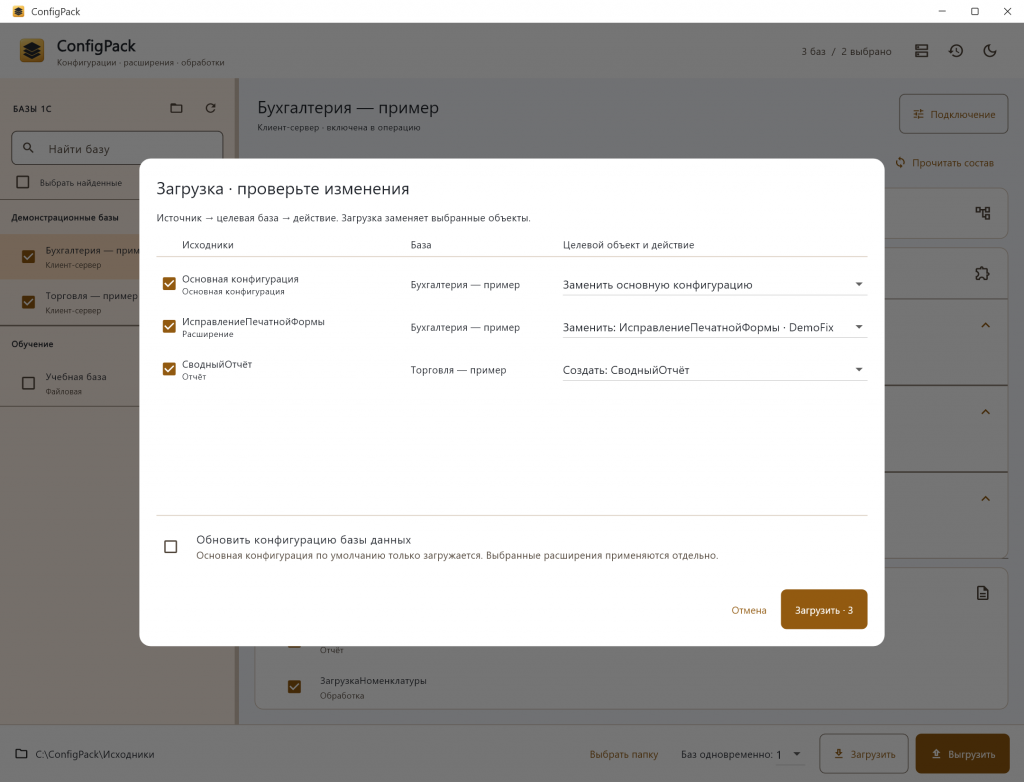
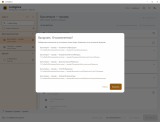
Замена существующих объектов, создание нового отчёта и выключенное обновление конфигурации базы данных.
Прогресс и остановка
Панель операций показывает число обработанных компонентов, общий процент, прошедшее время и ход работы по базам. Для текущего компонента видны название и этап. Нажмите строку результата, чтобы открыть подробности.
Процент отражает количество обработанных компонентов, а не оставшееся время. Большая конфигурация может выполняться дольше нескольких небольших расширений. 100% означает завершение обработки очереди. Оцените также число успешных операций, ошибок, пропусков и отмен.
При ошибке оставшиеся операции этой базы пропускаются, а другие базы продолжают работу. Кнопка «Остановить» прекращает запуск новых заданий и дожидается уже выполняющихся.
История последних запусков доступна по кнопке «История операций» справа вверху. Приложение не повторяет загрузку автоматически.
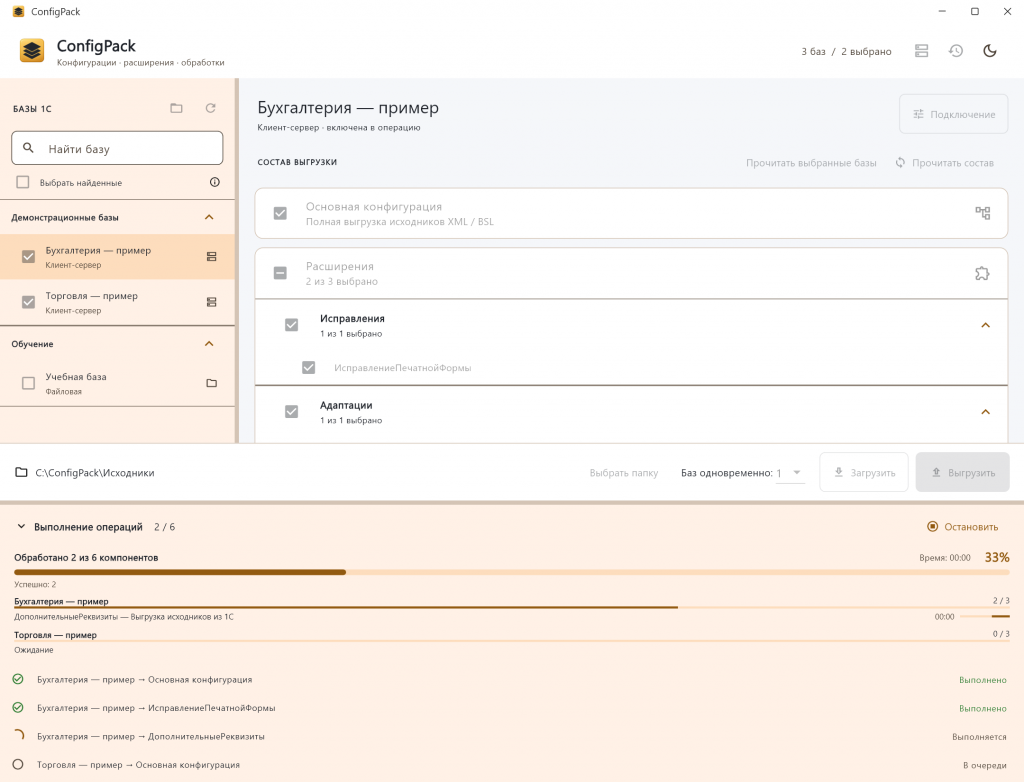
Общий прогресс, текущий компонент и результаты операций на демонстрационных данных.
Темы и размеры панелей
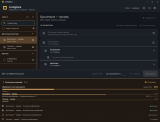
Кнопка солнца или луны переключает светлую и тёмную тему. Оформление применяется ко всему окну, включая верхнюю строку с кнопками управления, и сохраняется после закрытия приложения.
Потяните правую границу списка баз, чтобы изменить его ширину. Верхняя граница панели операций меняет её высоту — это можно делать прямо во время выгрузки. Размеры сохраняются между запусками.
Нажатие на заголовок панели операций сворачивает и разворачивает подробности. Общий прогресс доступен и в свёрнутом виде.
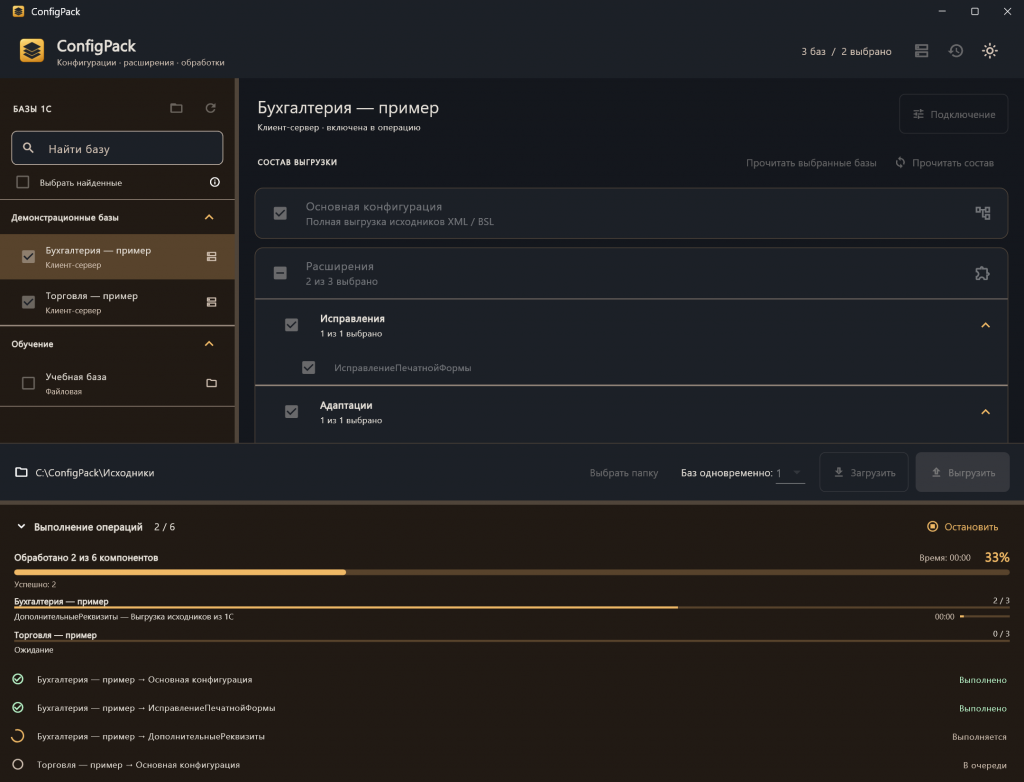
Те же панели и строка заголовка в тёмном оформлении.
Что входит в поставку 1.0.10
В поставке два архива: готовое приложение для Windows и исходный проект.
- 1C_ConfigPack-1.0.10-windows-x64.zip — приложение configpack.exe, необходимые сопутствующие файлы и краткая инструкция. Распакуйте архив целиком; один EXE отдельно переносить не нужно.
- 1C_ConfigPack-1.0.10-sources.zip — исходный проект для самостоятельной доработки и сборки. Для обычной работы он не требуется.
Для работы нужны Windows x64, установленная платформа 1С и доступ к выбранным базам. Платформа 1С, её лицензии, рабочие базы и учётные данные в поставку не входят. Устанавливать средства разработки для запуска готового приложения не требуется.
Настройки создаются у пользователя при работе с приложением. Поставка не содержит чужих подключений, паролей, истории операций или выгруженных баз.
Что учитывать при работе
Для дополнительных отчётов и обработок нужен соответствующий раздел БСП в конфигурации и права доступа к нему. Возможность выполнить действие зависит от установленной платформы, прав пользователя и доступности базы.
Работа с дополнительными отчётами и обработками проверена на конфигурации с БСП 3.1.12.218. В других версиях БСП состав справочников и правил может отличаться, поэтому первый перенос стоит выполнить на тестовой базе. Тестировалось на платформе 8.3.27.1936
Выгрузка исходников не заменяет резервную копию данных информационной базы. Работа по расписанию и обмен отдельными бинарными файлами конфигураций в этой версии не предусмотрены.
Перед первым переносом изменений проверьте выбранные назначения на подходящей тестовой базе.
Вступайте в нашу телеграмм-группу Инфостарт