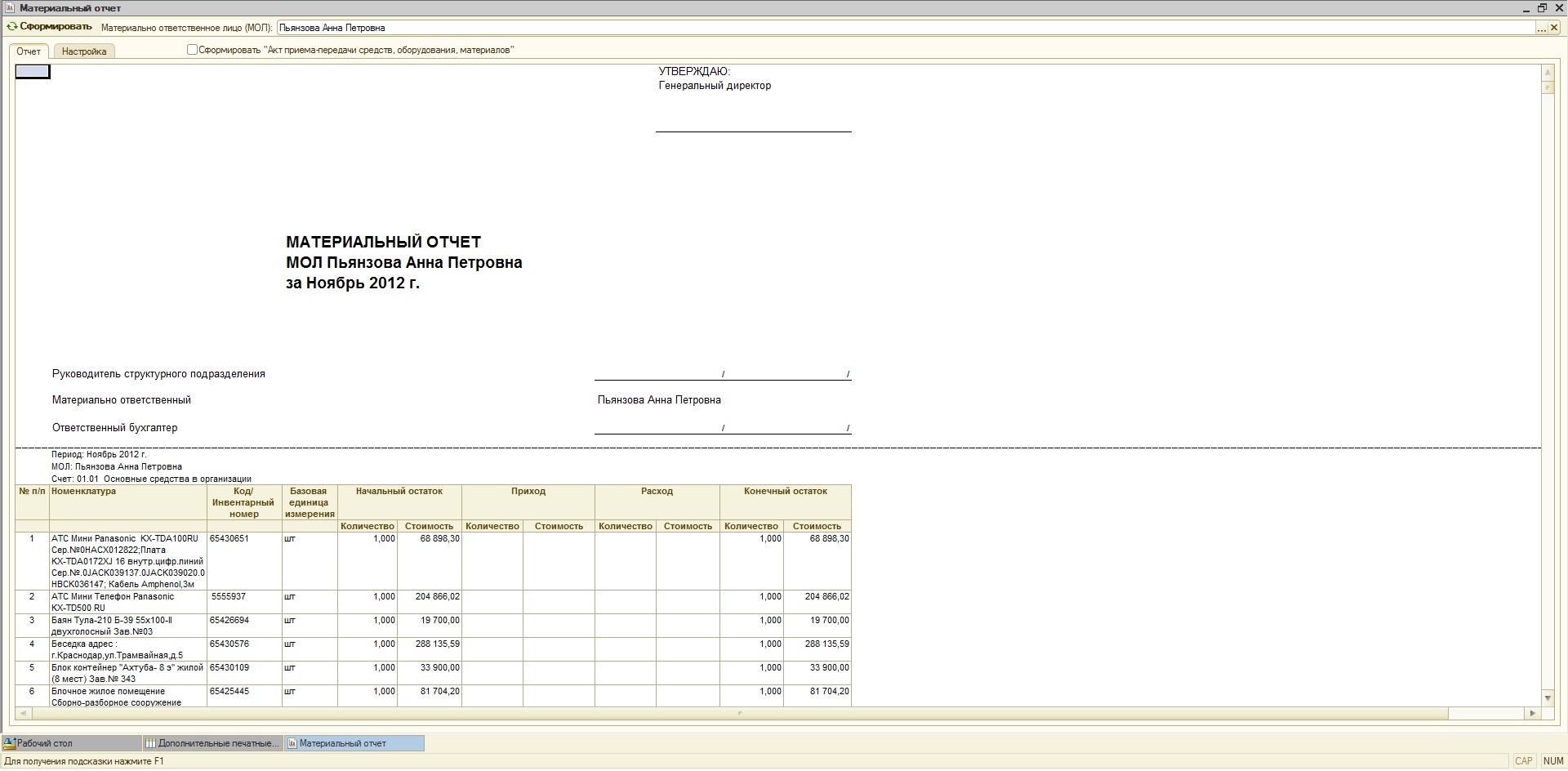

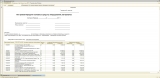
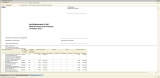
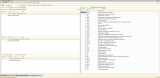

Счета можно добавлять или удалять. Для некоторых счетов нужна аналитика: Склады, Подразделения организации, Контрагенты. Если в Складах – проставлен «Ответственное лицо» и в Подразделениях организации – проставлен «Руководитель», то при выборе МОЛа – они автоматически проставляются! Контрагент проставляется по полному соответствию Физ. лица (МОЛа) и названия Контрагента. При формировании отчета: Формируется отчет по каждому счету в разрезе: Номенклатуры, Код/ Инвентарный номер, Базовая единица измерения, начальный остаток (количество, стоимость), приход (количество, стоимость), расход (количество, стоимость), конечный остаток (количество, стоимость). Внизу отчета выдается ВСЕГО: Конечный остаток, сумма. Можно формировать отчет в виде: «МАТЕРИАЛЬНЫЙ ОТЧЕТ» или «Акт приема-передачи основных средств, оборудования, материалов».
ИНСТРУКЦИЯ ПО РАБОТЕ В МАТЕРИАЛЬНОМ ОТЧЕТЕ
- Главное меню "Файл" - "Открыть..." – выбираем «Материальный отчет.erf» и нажимает ОК (Открыть)
- Набираем с клавиатуры или выбираем из списка, кнопка […] «Материально ответственное лицо (МОЛ)». Автоматом заполняются табличные поля «Склады» и «Подразделения». Если поля «Склады» не заполнились, то в нужных Складах НЕ заполнено поле «Ответственное лицо». Если поля «Подразделения» не заполнились, то в нужных «Подразделениях» НЕ заполнена ссылка «Руководитель». По заполнению ответственных лиц в справочнике можно обратиться к любому бухгалтеру. Таблицы «Склады», «Подразделения» и «Контрагенты» можно добавлять и удалять вручную! Заполнения таблицы «Подразделения» влияет только на Счета учета БУ 01.01, 01.03 и 10.12.2. Заполнения таблицы «Контрагенты» влияет только на Счета учета БУ 10.12.3 и 011. Заполнения таблицы «Склады» влияют на другие Счета, кроме перечисленных выше счетов.
- При нажатии на галочку «Все» заполнит таблицу ниже всеми элементами справочника. Если убрать галочку «Все» справочник очистится.
- Выберете нужный период – кнопка «Периода» или введите дату начала и конца периода с клавиатуры.
- Галочка «Склад-ВБ» нужна для кладовщиков, которые по ней отслеживают документы, в которых проставлена галочка «Склад»
- Галочка «Сформировать по всем счетам» формирует по Счетам, которые есть в Таблице «Счета», счета можно удалять и добавлять! Если галочка «Сформировать по всем счетам» НЕ стоит, то отчет формируется только по текущему выбранному Счету!
- Нажмите кнопку «Сформировать»
- Если надо поменять Настройки отчета – перейдите на Вкладку «Настройка», произведите изменения и снова нажмите кнопку «Сформировать»
Данная обработка работает на:
Конфигурации:
1С Управление производственным предприятием 1.3 релиз (1.3.54.2)
1С Управление торговли 10.3 релиз (10.3.56.1)
1С Управление торговли 10.3 релиз (10.3.13.2)
1С Розница 2 релиз (2.3.10.61)
1С Бухгалтерия предприятия 2.0 релиз (2.0.65.18)
Обычное приложение (Толстый клиент)
Платформа: 1С Предприятие 8.1 - 8.3
Операционная система: Microsoft Windows ХР, NT, 2000, 7, 8, 10 и т.д.
Программный код полностью открыт и после получения можно его редактировать
Проверено на следующих конфигурациях и релизах:
- Управление производственным предприятием, редакция 1.3, релизы 1.3.54.2
Вступайте в нашу телеграмм-группу Инфостарт