Хотя в конфигурациях 1С: Управление торговлей 10.3, Комплексная автоматизация 1.1, УПП 1.2 и имеется отчет по данным товаров в резерве, но он обладает существенным недостатком - не видно, какой именно документ (по истине "документ резерва", а не просто заказ, к которому, по которому возник резерв) создал резерв. И когда резервы, бывает "повисают", то создаются сложности, чтобы выявить, на какой именно документ приходится остаток резерва (непосредственно регистратор движения), чтобы его корректно убрать. Или в процессе разботы с заказом не ясно, каким документом был сделан резерв, чтобы его изменить или убрать (когда закрытие заказа, при котором резервы снимутся, еще делать рано).
Как это в типовом отчете ...
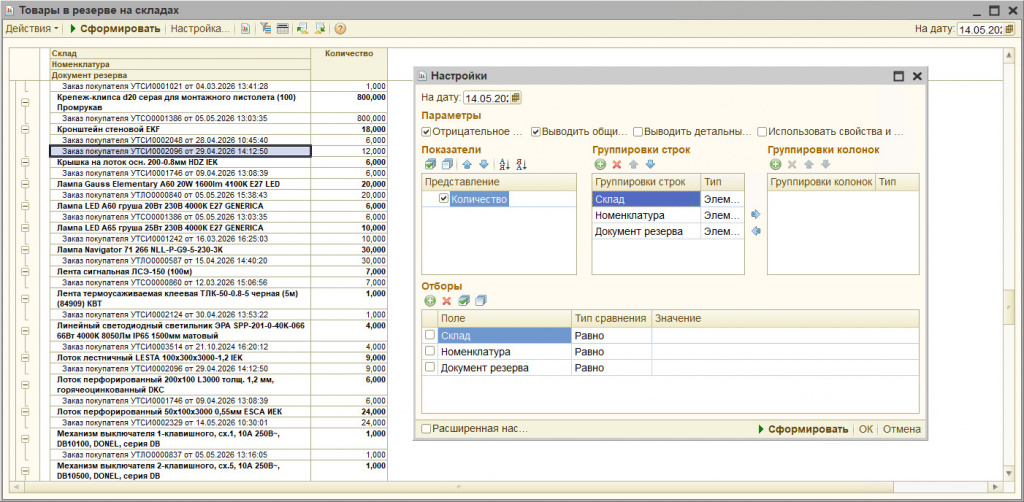
Рис. 1. Пример типового отчета, в котором разработчики подразумевают под "документом резерва"
почему-то документ, на который приходится резерв. Сам "Заказ покупателя" не всегда является документом, сформировавшим резерв. Но резерв может быть сформирован также документами вида
"Резервирование товаров на складах", "Внутренний заказ" - это регистраторы резерва.
Поэтому и возник данный отчет. Он позволяет выбрать в качестве параметра, по которому формируется конкретную "Номенклатуру" или "Заказ покупателя". Для этого предназначено одно поле ввода на форме отчета. В зависимости от того, какой тип данных выбран, соответственно и сформируется отчет.
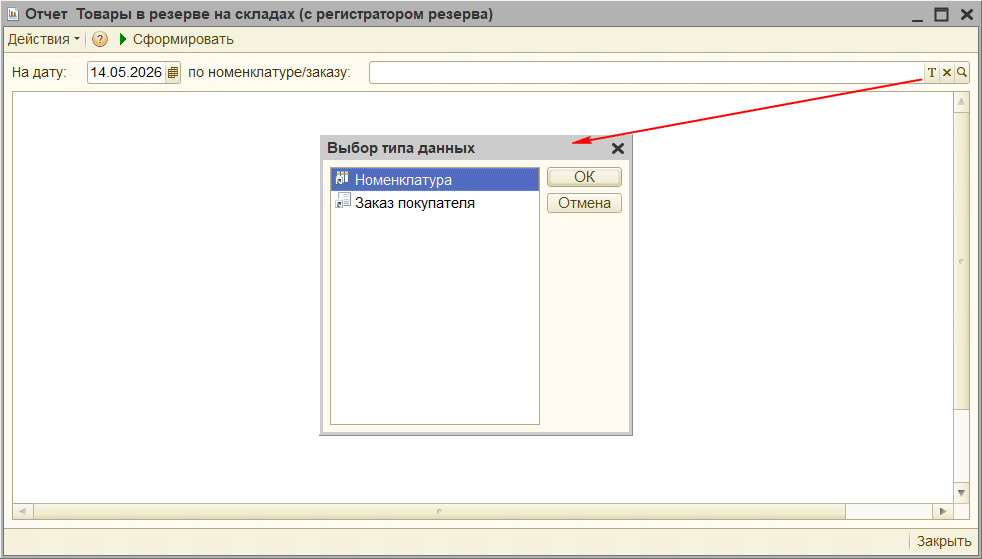
Рис. 2. В отчете в одном поле ввода выбирается либо номенклатура, либо заказ покупателя
для расшифровки данных остатков резерва.
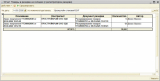
Когда выбрана номенклатура, то тогда отчет выведет все остатки резервов в базе.
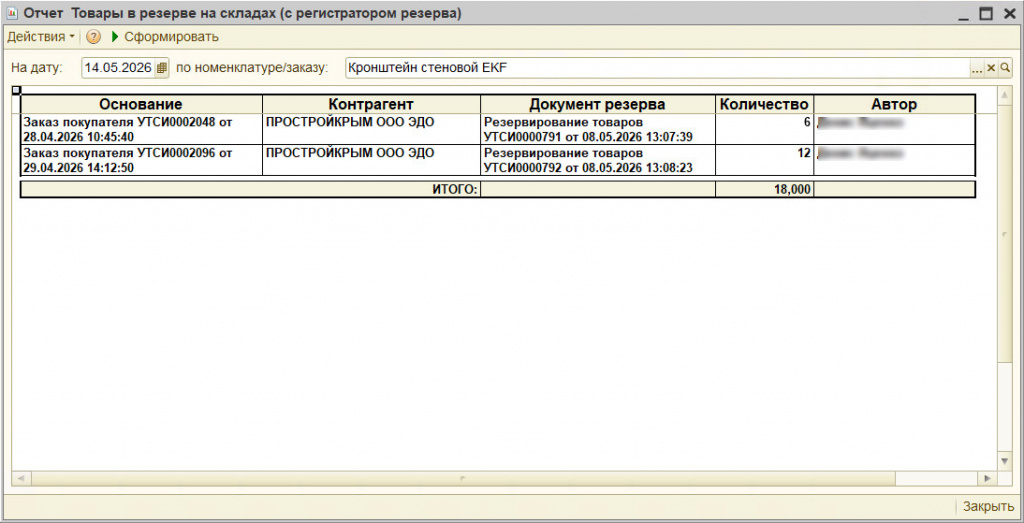
Рис. 3. Пример сформированного отчета для случая остатков резерва по выбранной "Номенклатуре".
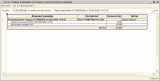
Когда же в качестве параметра указан заказ покупателя, то отчет выведет с группировками данные номенклатуры заказа, по которой сохраняется резерв в базе:
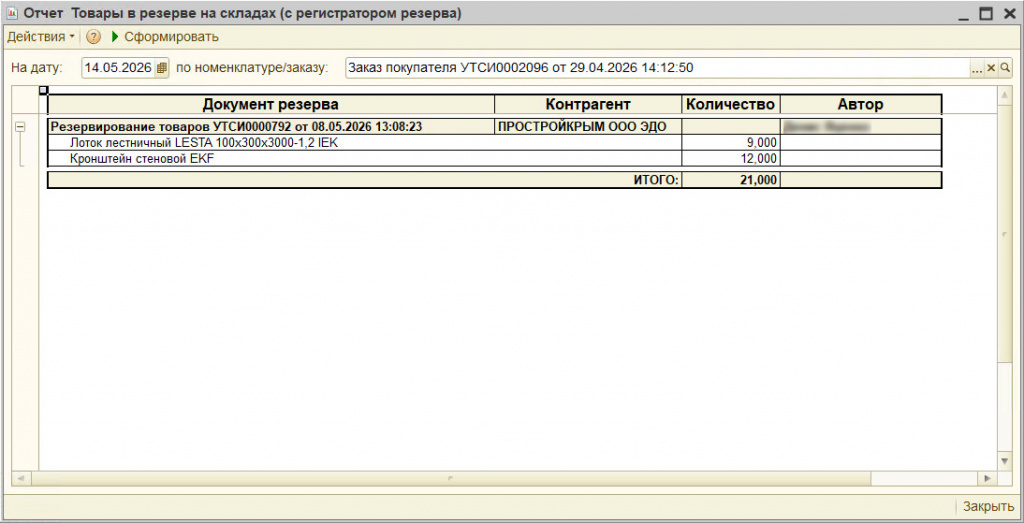
Рис. 4. Пример отчета с остатками резерва товаров заказа покупателя.
В отчете доступна расшифровка - быстрое открытие форм документов резерва, заказов, контрагентов, номенклатуры.
Работа с отчетом. Подключение в базу.
Отчет можно открыть как через меню "Файл" - "Открыть..." при достаточном количестве прав у пользователя.
Иначе возможно подключить для хранения в базе и постоянного доступа через меню "Сервис" - "Внешние печатные формы и обработки" - "Внешние отчеты" - кнопка "Добавить".
Проверено на следующих конфигурациях и релизах:
- Управление торговлей, редакция 10.3, релизы 10.3.88.3, 10.3.10.4
- Комплексная автоматизация, редакция 1.1, релизы 1.1.115.1, 1.1.80.1
Вступайте в нашу телеграмм-группу Инфостарт