Документация по функционалу «Управление рабочими адресами доставки»
Система: 1С:Управление торговлей 11 (Расширение)
Объект автоматизации: Учет адресов доставки для партнеров (косметологов)
1. Общее описание
Данный функционал разработан для решения проблемы частой смены мест работы партнеров (косметологов). В отличие от стандартного механизма, где предусмотрен один основной адрес доставки, новая система позволяет хранить любое количество различных вариантов адресов для каждого партнера и быстро переключаться между ними при оформлении заказов.
2. Функциональные возможности
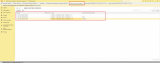
2.1. В документе «Заказ клиента»
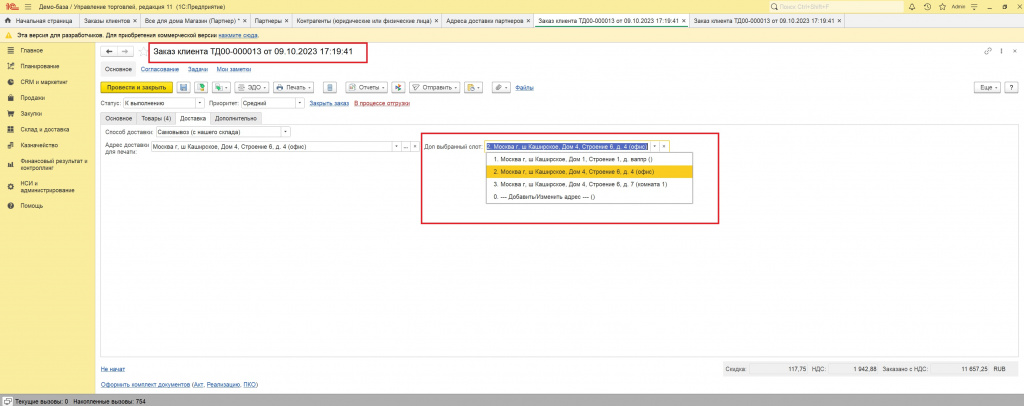
В форму документа добавлен инструмент быстрого выбора адреса доставки:
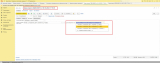
- Выпадающий список: Менеджер может выбрать один из ранее сохраненных адресов (Слот №1 — №5).
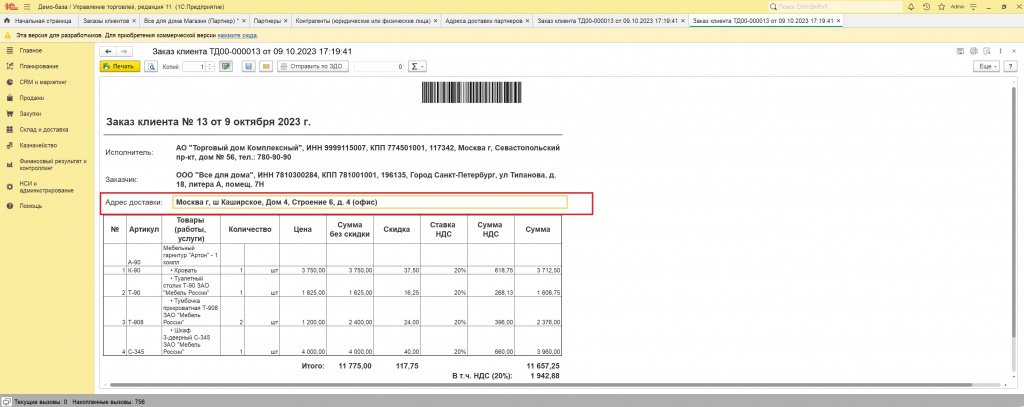
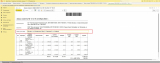
- Автозаполнение: При выборе адреса из списка, поле «Адрес доставки» заполняется автоматически. Данный реквизит является типовым, что гарантирует корректный вывод адреса во всех печатных формах (ТОРГ-12, УПД, Заказ на доставку).
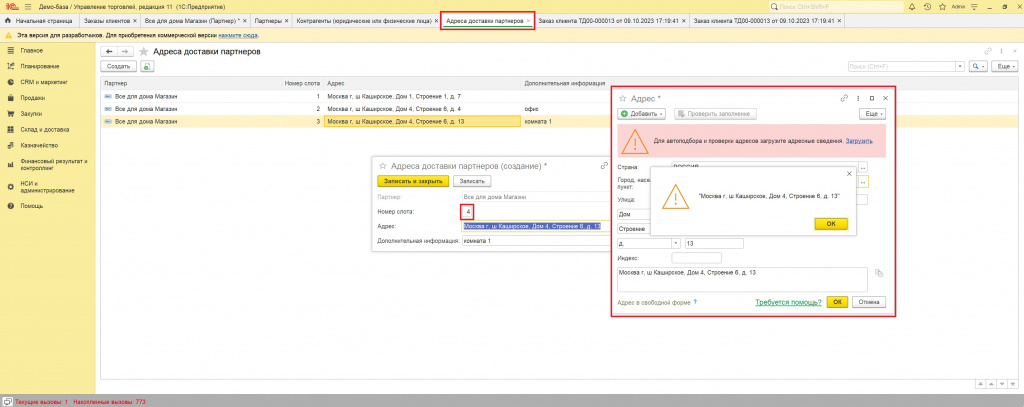
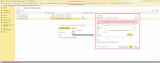
- Быстрое редактирование: При выборе пункта «--- Добавить/Изменить адрес ---» открывается стандартное окно ввода адреса 1С.
- Интеграция с КИ: Ввод адреса осуществляется через типовой механизм Контактной Информации (с поиском по городам, улицам и домам), что исключает ошибки ручного ввода.
- Контроль изменений: При смене адреса форма документа помечается как «Модифицированная», что предотвращает случайную потерю данных при закрытии окна.
2.2. В карточке «Партнер»
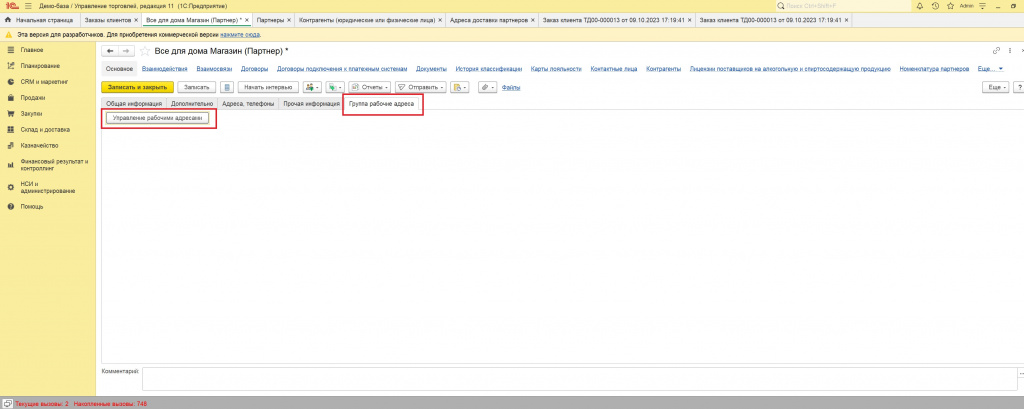
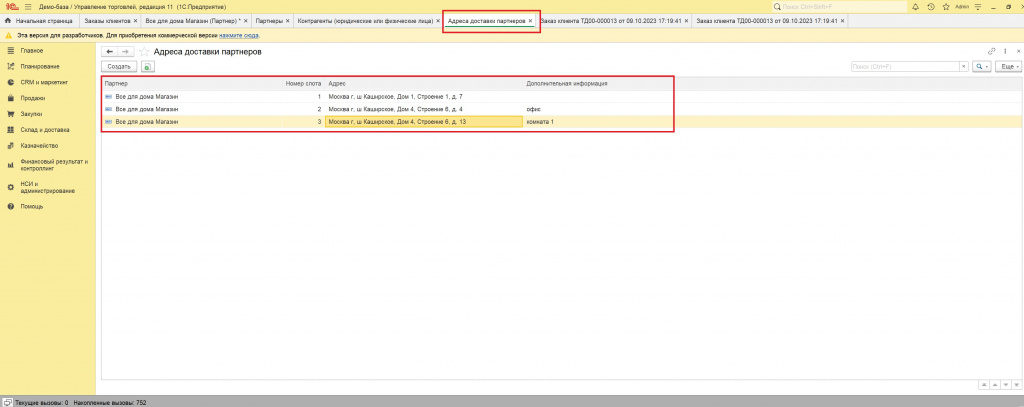
Для административного управления адресами добавлена кнопка «Управление рабочими адресами»:
- Централизованный учет: Возможность просмотреть все сохраненные адреса конкретного партнера в одном окне.
- Редактирование: Возможность изменить или удалить адрес в конкретном слоте.
- Синхронизация: Все изменения, внесенные в карточке партнера, мгновенно становятся доступны менеджерам при создании новых заказов.
3. Инструкция пользователя
Как выбрать адрес в Заказе:
- В документе «Заказ клиента» найдите поле выбора адреса (выпадающий список).
- Нажмите на список и выберите нужный вариант (например, «2. г. Москва, ул. Ленина 10»).
- Система автоматически подставит полный адрес в поле доставки.
Как добавить или изменить адрес:
- В выпадающем списке выберите пункт «--- Добавить/Изменить адрес ---».
- В открывшемся окне введите актуальные данные (город, улица, дом, квартира).
- Нажмите «ОК». Система предложит сохранить этот адрес в один из доступных слотов.
- Адрес будет сохранен в базе данных и привязан к данному партнеру.
Как управлять адресами из карточки Партнера:
- Откройте карточку Партнера.
- Нажмите кнопку «Управление рабочими адресами».
- В открывшемся списке отредактируйте нужный адрес или очистите неактуальный слот.
Проверено на следующих конфигурациях и релизах:
- Управление торговлей, редакция 11, релизы 11.5.26.113
Вступайте в нашу телеграмм-группу Инфостарт